

注意:为了方便代码阅读,文章代码块里把表示管理员模式的#都去掉了。这不是错误。不要搞错!!
首先先来几个热键,非常方便,一定要记住
Tab按键—命令补齐功能
Ctrl+c按键—停掉正在运行的程序
Ctrl+d按键—相当于exit,退出
Ctrl+l按键—清屏
1.关机命令:shutdown
在linux领域内大多用在服务器上,很少遇到关机的操作。毕竟服务器上跑一个服务是永无止境的,除非特殊情况下,不得已才会关机。
正确的关机流程为:sync > shutdown > reboot > halt
例如你可以运行如下命令关机:
下面是一个简单的样例。
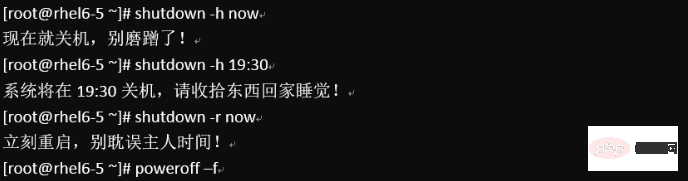
取消定时关机命令:shutdown -c
最后总结一下,不管是重启系统还是关闭系统,首先要运行 sync 命令,把内存中的数据写到磁盘中。
关机的命令有 shutdown –h now halt poweroff 和 init 0 , 重启系统的命令有 shutdown –r now reboot init 6。
2.重启命令:reboot

–-help命令
man命令(命令说明书)
我们知道Linux的目录结构为树状结构,最顶级的目录为根目录 /。
其他目录通过挂载可以将它们添加到树中,通过解除挂载可以移除它们。
首先我们需要先知道什么是绝对路径与相对路径。
命令:cd 目录
cd是Change Directory的缩写,这是用来变换工作目录的命令。
命令:ls [-al]
语法:
ls 查看当前目录下的所有目录和文件ls -a 查看当前目录下的所有目录和文件(包括隐藏的文件)ls -l 或 ll 列表查看当前目录下的所有目录和文件(列表查看,显示更多信息)ls /dir 查看指定目录下的所有目录和文件 如:ls /usr
将家目录下的所有文件列出来(含属性与隐藏档)
如果想要创建新的目录的话,那么就使用mkdir (make directory)吧。
语法:
选项与参数:
实例:请到/tmp底下尝试创建数个新目录看看:
上面的权限部分,如果没有加上 -m 来强制配置属性,系统会使用默认属性。
如果我们使用 -m ,如上例我们给予 -m 711 来给予新的目录 drwx–x—x 的权限。
选项与参数:
删除文件:rm 文件 删除当前目录下的文件rm -f 文件 删除当前目录的的文件(不询问)
删除目录:rm -r aaa 递归删除当前目录下的aaa目录rm -rf aaa 递归删除当前目录下的aaa目录(不询问)
全部删除:rm -rf 将当前目录下的所有目录和文件全部删除rm -rf / 【慎用!慎用!慎用!】将根目录下的所有文件全部删除
注意:rm不仅可以删除目录,也可以删除其他文件或压缩包,为了方便大家的记忆,无论删除任何目录或文件,都直接使用 rm -rf 目录/文件/压缩包
rmdir (删除空的目录)
语法:
选项与参数:
删除 runoob 目录
将 mkdir 实例中创建的目录(/tmp 底下)删除掉!
选项与参数:
cp (复制文件或目录)
cp 即拷贝文件和目录。
语法:
选项与参数:
一、重命名目录命令:mv 当前目录 新目录例如:mv aaa bbb 将目录aaa改为bbb注意:mv的语法不仅可以对目录进行重命名而且也可以对各种文件,压缩包等进行 重命名的操作
二、剪切目录命令:mv 目录名称 目录的新位置示例:将/usr/tmp目录下的aaa目录剪切到 /usr目录下面 mv /usr/tmp/aaa /usr注意:mv语法不仅可以对目录进行剪切操作,对文件和压缩包等都可执行剪切操作
三、拷贝目录命令:cp -r 目录名称 目录拷贝的目标位置 -r代表递归示例:将/usr/tmp目录下的aaa目录复制到 /usr目录下面 cp /usr/tmp/aaa /usr注意:cp命令不仅可以拷贝目录还可以拷贝文件,压缩包等,拷贝文件和压缩包时不 用写-r递归
Linux find 命令用来在指定目录下查找文件。任何位于参数之前的字符串都将被视为欲查找的目录名。如果使用该命令时,不设置任何参数,则 find 命令将在当前目录下查找子目录与文件。并且将查找到的子目录和文件全部进行显示。
命令:find 目录 参数 文件名称
部分参数:
find 根据下列规则判断 path 和 expression,在命令列上第一个 - ( ) , ! 之前的部份为 path,之后的是 expression。如果 path 是空字串则使用目前路径,如果 expression 是空字串则使用 -print 为预设 expression。
expression 中可使用的选项有二三十个之多,在此只介绍最常用的部份。
-mount, -xdev : 只检查和指定目录在同一个文件系统下的文件,避免列出其它文件系统中的文件
-amin n : 在过去 n 分钟内被读取过
-anewer file : 比文件 file 更晚被读取过的文件
-atime n : 在过去n天内被读取过的文件
-cmin n : 在过去 n 分钟内被修改过
-cnewer file :比文件 file 更新的文件
-ctime n : 在过去n天内被修改过的文件
实例
将目前目录及其子目录下所有延伸档名是 c 的文件列出来。
将目前目录其其下子目录中所有一般文件列出
将目前目录及其子目录下所有最近 20 天内更新过的文件列出
pwd 是 Print Working Directory 的缩写,也就是显示目前所在目录的命令。
选项与参数:
实例:单纯显示出目前的工作目录:
Linux touch命令用于修改文件或者目录的时间属性,包括存取时间和更改时间。若文件不存在,系统会建立一个新的文件。
ls -l 可以显示档案的时间记录。
语法
实例
使用指令”touch”修改文件”testfile”的时间属性为当前系统时间,输入如下命令:
首先,使用ls命令查看testfile文件的属性,如下所示:
执行指令”touch”修改文件属性以后,并再次查看该文件的时间属性,如下所示:
使用指令”touch”时,如果指定的文件不存在,则将创建一个新的空白文件。例如,在当前目录下,使用该指令创建一个空白文件”file”,输入如下命令:
rm (移除文件或目录)
语法:
选项与参数:
将创建的 bashrc 删除掉!
如果加上 -i 的选项就会主动询问喔,避免你删除到错误的档名!
先来个vim键盘图!
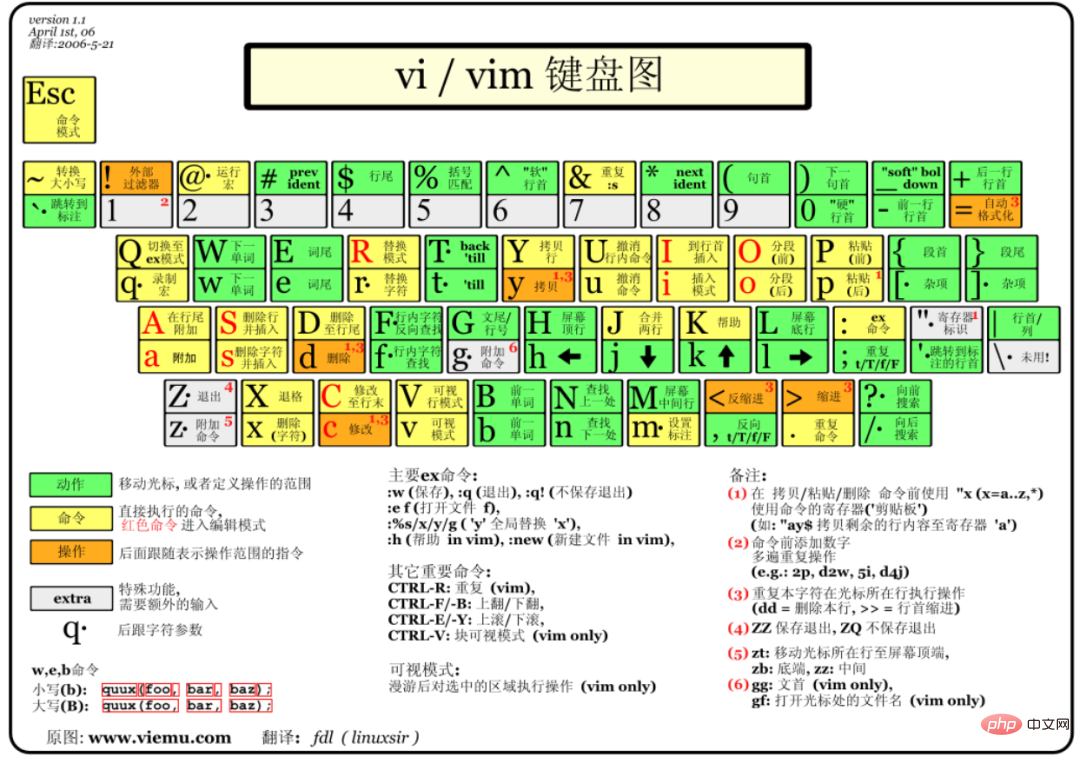
vi/vim 的使用
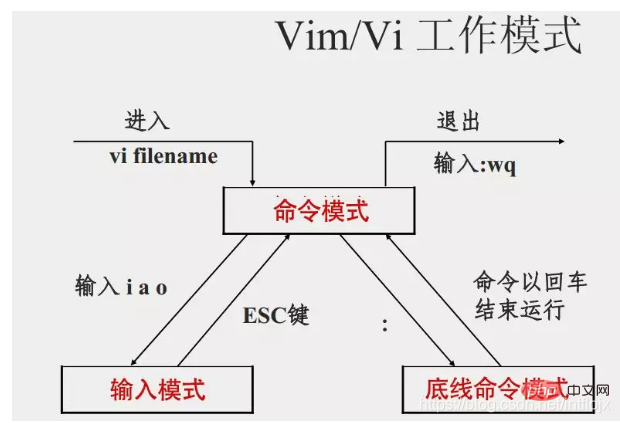
基本上 vi/vim 共分为三种模式,分别是命令模式(Command mode),输入模式(Insert mode)和 底线命令模式(Last line mode)。这三种模式的作用分别是:
3.1.3.1 命令模式:
用户刚刚启动 vi/vim,便进入了命令模式。
此状态下敲击键盘动作会被Vim识别为命令,而非输入字符。比如我们此时按下i,并不会输入一个字符,i被当作了一个命令。
以下是常用的几个命令:
若想要编辑文本:启动Vim,进入了命令模式,按下i,切换到输入模式。
命令模式只有一些最基本的命令,因此仍要依靠底线命令模式输入更多命令。
3.1.3.2 输入模式
在命令模式下按下i就进入了输入模式。
在输入模式中,可以使用以下按键:
3.1.3.4 底线命令模式
在命令模式下按下:(英文冒号)就进入了底线命令模式。
底线命令模式可以输入单个或多个字符的命令,可用的命令非常多。
在底线命令模式中,基本的命令有(已经省略了冒号):
按ESC键可随时退出底线命令模式。
简单的说,我们可以将这三个模式想成底下的图标来表示:
打开文件
命令:vi 文件名示例:打开当前目录下的aa.txt文件 vi aa.txt 或者 vim aa.txt
注意:使用vi编辑器打开文件后,并不能编辑,因为此时处于命令模式,点击键盘i/a/o进入编辑模式。
编辑文件
使用vi编辑器打开文件后点击按键:i ,a或者o即可进入编辑模式。
i:在光标所在字符前开始插入a:在光标所在字符后开始插入o:在光标所在行的下面另起一新行插入
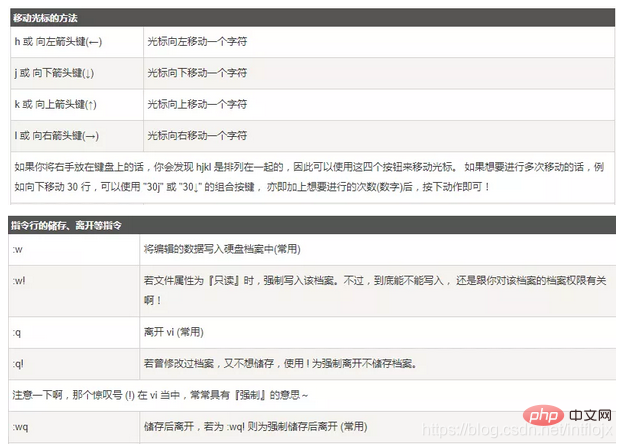

保存或者取消编辑
保存文件:
第一步:ESC 进入命令行模式第二步:: 进入底行模式第三步:wq 保存并退出编辑
取消编辑:
第一步:ESC 进入命令行模式第二步:: 进入底行模式第三步:q! 撤销本次修改并退出编辑
Linux系统中使用以下命令来查看文件的内容:
你可以使用 man [命令]来查看各个命令的使用文档,如 :man cp。
3.1.4.1 cat
由第一行开始显示文件内容
语法:
选项与参数:
检看 /etc/issue 这个文件的内容:
3.1.3.2 tac
tac与cat命令刚好相反,文件内容从最后一行开始显示,可以看出 tac 是 cat 的倒着写!如:
3.1.3.3 nl
显示行号
语法:
选项与参数:
实例一:用 nl 列出 /etc/issue 的内容
3.1.3.5 more
一页一页翻动
3.1.3.6 less
一页一页翻动,以下实例输出/etc/man.config文件的内容:
3.1.3.7 head
取出文件前面几行
语法:
选项与参数:
默认的情况中,显示前面 10 行!若要显示前 20 行,就得要这样:
3.1.3.8 tail
取出文件后面几行
语法:
选项与参数:
Linux/Unix 的文件调用权限分为三级 : 文件拥有者、群组、其他。利用 chmod 可以藉以控制文件如何被他人所调用。
使用权限 : 所有使用者
语法
参数说明
mode : 权限设定字串,格式如下 :
其中:
其他参数说明:
权限的设定方法有两种, 分别可以使用数字或者是符号来进行权限的变更。
数字类型改变档案权限:
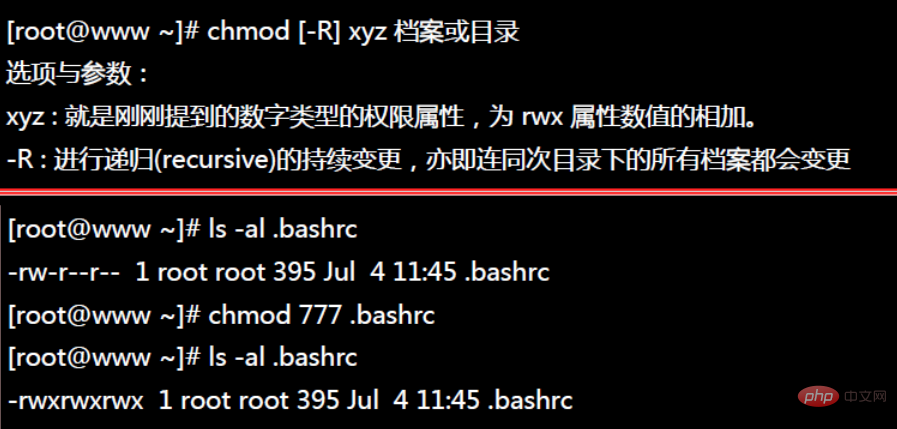
符号类型改变档案权限:
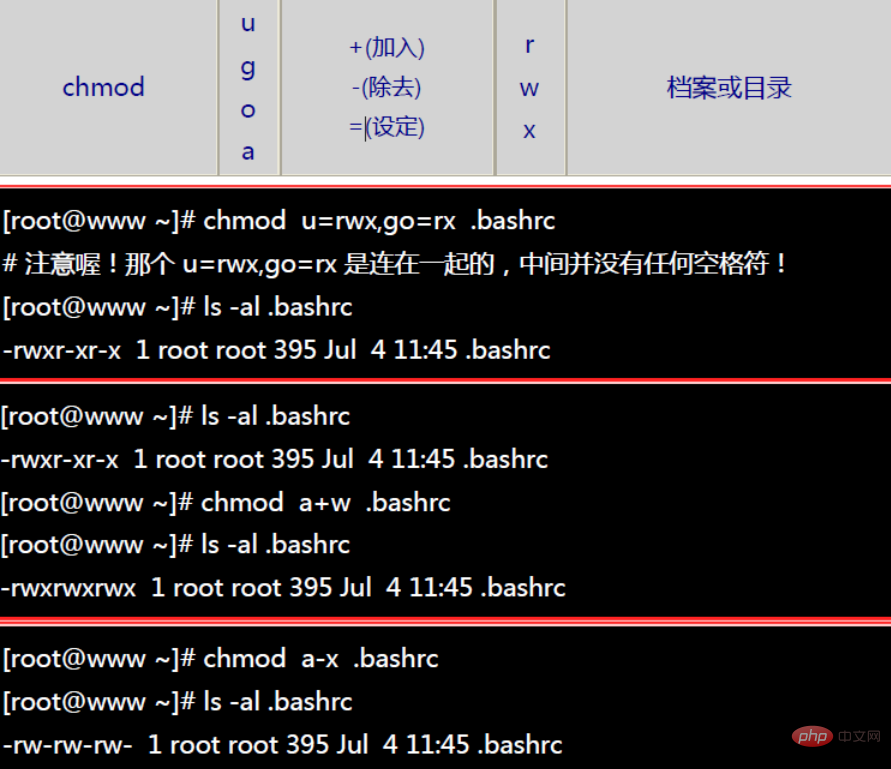
Linux 常用的压缩与解压缩命令有:tar、gzip、gunzip、bzip2、bunzip2、compress 、uncompress、 zip、 unzip、rar、unrar 等。
Windows的压缩文件的扩展名 .zip/.rarlinux中的打包文件:aa.tarlinux中的压缩文件:bb.gzlinux中打包并压缩的文件:.tar.gz
Linux中的打包文件一般是以.tar结尾的,压缩的命令一般是以.gz结尾的。而一般情况下打包和压缩是一起进行的,打包并压缩后的文件的后缀名一般.tar.gz。
最常用的打包命令是 tar,使用 tar 程序打出来的包我们常称为 tar 包,tar 包文件的命令通常都是以 .tar 结尾的。生成 tar 包后,就可以用其它的程序来进行压缩了,所以首先就来讲讲 tar 命令的基本用法。
tar 命令的选项有很多(用 man tar 可以查看到),但常用的就那么几个选项,下面来举例说明一下:
这条命令是将所有 .jpg 的文件打成一个名为 all.tar 的包。-c 是表示产生新的包,-f 指定包的文件名。
这条命令是将所有 .gif 的文件增加到 all.tar 的包里面去,-r 是表示增加文件的意思。
这条命令是更新原来 tar 包 all.tar 中 logo.gif 文件,-u 是表示更新文件的意思。
这条命令是列出 all.tar 包中所有文件,-t 是列出文件的意思。
这条命令是解出 all.tar 包中所有文件,-x 是解开的意思。
以上就是 tar 的最基本的用法。为了方便用户在打包解包的同时可以压缩或解压文件,tar 提供了一种特殊的功能。这就是 tar 可以在打包或解包的同时调用其它的压缩程序,比如调用 gzip、bzip2 等。
4.1.1.1 tar调用
gzip 是 GNU 组织开发的一个压缩程序,.gz 结尾的文件就是 gzip 压缩的结果。与 gzip 相对的解压程序是 gunzip。tar 中使用 -z 这个参数来调用gzip。下面来举例说明一下:
这条命令是将所有 .jpg 的文件打成一个 tar 包,并且将其用 gzip 压缩,生成一个 gzip 压缩过的包,包名为 all.tar.gz。
这条命令是将上面产生的包解开。
4.1.1.2 tar 调用 bzip2
bzip2 是一个压缩能力更强的压缩程序,.bz2 结尾的文件就是 bzip2 压缩的结果。
与 bzip2 相对的解压程序是 bunzip2。tar 中使用 -j 这个参数来调用 gzip。下面来举例说明一下:
这条命令是将所有 .jpg 的文件打成一个 tar 包,并且将其用 bzip2 压缩,生成一个 bzip2 压缩过的包,包名为 all.tar.bz2
这条命令是将上面产生的包解开。
4.1.1.3 tar 调用 compress
compress 也是一个压缩程序,但是好象使用 compress 的人不如 gzip 和 bzip2 的人多。.Z 结尾的文件就是 bzip2 压缩的结果。与 compress 相对的解压程序是 uncompress。tar 中使用 -Z 这个参数来调用 compress。下面来举例说明一下:
这条命令是将所有 .jpg 的文件打成一个 tar 包,并且将其用 compress 压缩,生成一个 uncompress 压缩过的包,包名为 all.tar.Z。
这条命令是将上面产生的包解开。
有了上面的知识,你应该可以解开多种压缩文件了,下面对于 tar 系列的压缩文件作一个小结:
1) 对于.tar结尾的文件
2) 对于 .gz 结尾的文件
3)对于 .tgz 或 .tar.gz 结尾的文件
4) 对于 .bz2 结尾的文件
5) 对于 tar.bz2 结尾的文件
6) 对于 .Z 结尾的文件
7) 对于 .tar.Z 结尾的文件
另外对于 Windows 下的常见压缩文件 .zip 和 .rar,Linux 也有相应的方法来解压它们:
1) 对于 .zip
linux 下提供了 zip 和 unzip 程序,zip 是压缩程序,unzip 是解压程序。它们的参数选项很多,这里只做简单介绍,依旧举例说明一下其用法:
这条命令是将所有 .jpg 的文件压缩成一个 zip 包:
这条命令是将 all.zip 中的所有文件解压出来。
2) 对于 .rar
要在 linux 下处理 .rar 文件,需要安装 RAR for Linux。下载地址:http://www.rarsoft.com/download.htm,下载后安装即可。
这样就安装好了,安装后就有了 rar 和 unrar 这两个程序,rar 是压缩程序,unrar 是解压程序。它们的参数选项很多,这里只做简单介绍,依旧举例说明一下其用法:
这条命令是将所有 .jpg 的文件压缩成一个 rar 包,名为 all.rar,该程序会将 .rar 扩展名将自动附加到包名后。
这条命令是将 all.rar 中的所有文件解压出来
tar
这五个是独立的命令,压缩解压都要用到其中一个,可以和别的命令连用但只能用其中一个。下面的参数是根据需要在压缩或解压档案时可选的。
下面的参数 -f 是必须的:
# tar -cf all.tar *.jpg
这条命令是将所有 .jpg 的文件打成一个名为 all.tar 的包。-c 是表示产生新的包,-f 指定包的文件名。
这条命令是将所有 .gif 的文件增加到 all.tar 的包里面去。-r 是表示增加文件的意思。
这条命令是更新原来 tar 包 all.tar 中 logo.gif 文件,-u 是表示更新文件的意思。
这条命令是列出 all.tar 包中所有文件,-t 是列出文件的意思。
这条命令是解出 all.tar 包中所有文件,-x 是解开的意思。
压缩
解压
总结
grep命令是一种强大的文本搜索工具
使用实例:
从文件内容查找匹配指定字符串的行:
例子:在当前目录里第一级文件夹中寻找包含指定字符串的 .in 文件
从文件内容查找与正则表达式匹配的行:
查找时不区分大小写:
查找匹配的行数:
$ grep -c “被查找的字符串” 文件名
从文件内容查找不匹配指定字符串的行:
find命令在目录结构中搜索文件,并对搜索结果执行指定的操作。
find 默认搜索当前目录及其子目录,并且不过滤任何结果(也就是返回所有文件),将它们全都显示在屏幕上。另外,搜索公众号编程技术圈后台回复“1024”,获取一份惊喜礼包。
使用实例:
从根目录开始查找所有扩展名为 .log 的文本文件,并找出包含 “ERROR” 的行:
例子:从当前目录开始查找所有扩展名为 .in 的文本文件,并找出包含 “thermcontact” 的行:
locate 让使用者可以很快速的搜寻某个路径。默认每天自动更新一次,所以使用locate 命令查不到最新变动过的文件。为了避免这种情况,可以在使用locate之前,先使用updatedb命令,手动更新数据库。如果数据库中没有查询的数据,则会报出locate: can not stat () `/var/lib/mlocate/mlocate.db’: No such file or directory该错误!updatedb即可!
yum -y install mlocate 如果是精简版CentOS系统需要安装locate命令
使用实例:
whereis命令是定位可执行文件、源代码文件、帮助文件在文件系统中的位置。这些文件的属性应属于原始代码,二进制文件,或是帮助文件。
使用实例:
which命令的作用是在PATH变量指定的路径中,搜索某个系统命令的位置,并且返回第一个搜索结果。
使用实例:

Linux su命令用于变更为其他使用者的身份,除 root 外,需要键入该使用者的密码。
使用权限:所有使用者。
参数说明:
变更帐号为 root 并在执行 ls 指令后退出变回原使用者
变更帐号为 root 并传入 -f 参数给新执行的 shell
变更帐号为 clsung 并改变工作目录至 clsung 的家目录(home dir)
切换用户
切换用户,改变环境变量
su用于用户之间的切换。但是切换前的用户依然保持登录状态。如果是root 向普通或虚拟用户切换不需要密码,反之普通用户切换到其它任何用户都需要密码验证。
sudo是为所有想使用root权限的普通用户设计的。可以让普通用户具有临时使用root权限的权利。只需输入自己账户的密码即可。
进入sudo配置文件命令:
案例:允许hadoop用户以root身份执行各种应用命令,需要输入hadoop用户的密码。hadoop ALL=(ALL) ALL
案例:只允许hadoop用户以root身份执行ls 、cat命令,并且执行时候免输入密码。配置文件中:hadoop ALL=NOPASSWD: /bin/ls, /bin/cat
变更帐号为 clsung 并改变工作目录至 clsung 的家目录(home dir)
切换用户
切换用户,改变环境变量
su用于用户之间的切换。但是切换前的用户依然保持登录状态。如果是root 向普通或虚拟用户切换不需要密码,反之普通用户切换到其它任何用户都需要密码验证。
yum( Yellow dog Updater, Modified)是一个在Fedora和RedHat以及SUSE中的Shell前端软件包管理器。
基於RPM包管理,能够从指定的服务器自动下载RPM包并且安装,可以自动处理依赖性关系,并且一次安装所有依赖的软体包,无须繁琐地一次次下载、安装。
yum提供了查找、安装、删除某一个、一组甚至全部软件包的命令,而且命令简洁而又好记。
安装 pam-devel
移除 pam-devel
下载对应版本 repo 文件, 放入 /etc/yum.repos.d/ (操作前请做好相应备份)
运行以下命令生成缓存
除了网易之外,国内还有其他不错的 yum 源,比如中科大和搜狐。
中科大的 yum 源,安装方法查看:https://lug.ustc.edu.cn/wiki/mirrors/help/centos
sohu 的 yum 源安装方法查看: http://mirrors.sohu.com/help/centos.htm
awk、sed、grep更适合的方向:
AWK 是一种处理文本文件的语言,是一个强大的文本分析工具。
之所以叫 AWK 是因为其取了三位创始人 Alfred Aho,Peter Weinberger, 和 Brian Kernighan 的 Family Name 的首字符。
选项参数说明:
log.txt文本内容如下:
用法一:
实例:
用法二:
实例:
用法三:
实例:
用法四:
实例:
?: C条件表达式
逻辑或 && 逻辑与
~ 和 !~ 匹配正则表达式和不匹配正则表达式
>= != == 关系运算符
空格 连接
+ - 加,减
* / % 乘,除与求余
+ - ! 一元加,减和逻辑非
^ * 求幂
++ – 增加或减少,作为前缀或后缀
$ 字段引用
in 数组成员
过滤第一列大于2的行
过滤第一列等于2的行
过滤第一列大于2并且第二列等于’Are’的行。另外,搜索公众号Java架构师技术后台回复“面试题”,获取一份惊喜礼包。
~ 表示模式开始。// 中是模式。
关于 awk 脚本,我们需要注意两个关键词 BEGIN 和 END。
假设有这么一个文件(学生成绩表):
我们的 awk 脚本如下:
我们来看一下执行结果:
AWK 的 hello world 程序为:
计算文件大小
从文件中找出长度大于 80 的行:
打印九九乘法表
参数说明:
动作说明:
在testfile文件的第四行后添加一行,并将结果输出到标准输出,在命令行提示符下输入如下命令:
首先查看testfile中的内容如下:
使用sed命令后,输出结果如下:
将 /etc/passwd 的内容列出并且列印行号,同时,请将第 2~5 行删除!
sed 的动作为 ‘2,5d’ ,那个 d 就是删除!因为 2-5 行给他删除了,所以显示的数据就没有 2-5 行罗~ 另外,注意一下,原本应该是要下达 sed -e 才对,没有 -e 也行啦!同时也要注意的是, sed 后面接的动作,请务必以 ‘’ 两个单引号括住喔!
只要删除第 2 行
要删除第 3 到最后一行
在第二行后(亦即是加在第三行)加上『drink tea?』字样!
那如果是要在第二行前
如果是要增加两行以上,在第二行后面加入两行字,例如 Drink tea or … 与 drink beer?
每一行之间都必须要以反斜杠『 』来进行新行的添加喔!所以,上面的例子中,我们可以发现在第一行的最后面就有 存在。
将第2-5行的内容取代成为『No 2-5 number』呢?
透过这个方法我们就能够将数据整行取代了!
仅列出 /etc/passwd 文件内的第 5-7 行
可以透过这个 sed 的以行为单位的显示功能, 就能够将某一个文件内的某些行号选择出来显示。
搜索 /etc/passwd有root关键字的行
如果root找到,除了输出所有行,还会输出匹配行。
使用-n的时候将只打印包含模板的行。
删除/etc/passwd所有包含root的行,其他行输出
搜索/etc/passwd,找到root对应的行,执行后面花括号中的一组命令,每个命令之间用分号分隔,这里把bash替换为blueshell,再输出这行:
最后的q是退出。
除了整行的处理模式之外, sed 还可以用行为单位进行部分数据的搜寻并取代。基本上 sed 的搜寻与替代的与 vi 相当的类似!他有点像这样:
先观察原始信息,利用 /sbin/ifconfig 查询 IP
本机的ip是192.168.1.100。
将 IP 前面的部分予以删除
接下来则是删除后续的部分,亦即:192.168.1.100 Bcast:192.168.1.255 Mask:255.255.255.0
将 IP 后面的部分予以删除
一条sed命令,删除/etc/passwd第三行到末尾的数据,并把bash替换为blueshell
-e表示多点编辑,第一个编辑命令删除/etc/passwd第三行到末尾的数据,第二条命令搜索bash替换为blueshell。
sed 可以直接修改文件的内容,不必使用管道命令或数据流重导向!不过,由於这个动作会直接修改到原始的文件,所以请你千万不要随便拿系统配置来测试!我们还是使用文件 regular_express.txt 文件来测试看看吧!
regular_express.txt 文件内容如下:
利用 sed 将 regular_express.txt 内每一行结尾若为 . 则换成 !
:q:q
利用 sed 直接在 regular_express.txt 最后一行加入 # This is a test:
由於 $ 代表的是最后一行,而 a 的动作是新增,因此该文件最后新增 # This is a test!
sed 的 -i 选项可以直接修改文件内容,这功能非常有帮助!举例来说,如果你有一个 100 万行的文件,你要在第 100 行加某些文字,此时使用 vim 可能会疯掉!因为文件太大了!那怎办?就利用 sed 啊!透过 sed 直接修改/取代的功能,你甚至不需要使用 vim 去修订!
a 动作是在匹配的行之后追加字符串,追加的字符串中可以包含换行符(实现追加多行的情况)。
追加一行的话前后都不需要添加换行符 ,只有追加多行时在行与行之间才需要添加换行符(最后一行最后也无需添加,添加的话会多出一个空行)。
man sed 信息:
例如:
4 行之后添加一行:
4 行之后追加 2 行:
4 行之后追加 3 行(2 行文字和 1 行空行)
4 行之后追加 1 行空行:
实际上是插入了一个含有一个空格的行,插入一个完全为空的空行没有找到方法(不过应该没有这个需求吧,都要插入行了插入空行干嘛呢?)
添加空行:
Linux grep 命令用于查找文件里符合条件的字符串。
grep 指令用于查找内容包含指定的范本样式的文件,如果发现某文件的内容符合所指定的范本样式,预设 grep 指令会把含有范本样式的那一列显示出来。若不指定任何文件名称,或是所给予的文件名为 -,则 grep 指令会从标准输入设备读取数据。
参数:
1、在当前目录中,查找后缀有 file 字样的文件中包含 test 字符串的文件,并打印出该字符串的行。此时,可以使用如下命令:
结果如下所示:
2、以递归的方式查找符合条件的文件。例如,查找指定目录/etc/acpi 及其子目录(如果存在子目录的话)下所有文件中包含字符串”update”的文件,并打印出该字符串所在行的内容,使用的命令为:
输出结果如下:
3、反向查找。前面各个例子是查找并打印出符合条件的行,通过”-v”参数可以打印出不符合条件行的内容。
查找文件名中包含 test 的文件中不包含test 的行,此时,使用的命令为:
结果如下所示:
版权声明:本文内容由互联网用户自发贡献,该文观点仅代表作者本人。本站仅提供信息存储空间服务,不拥有所有权,不承担相关法律责任。如发现本站有涉嫌侵权/违法违规的内容,请联系我们,一经查实,本站将立刻删除。
如需转载请保留出处:https://51itzy.com/kjqy/203135.html