
<nav id="center-doc-outline" class="doc-outline is-hidden-desktop display-none-print margin-bottom-sm" data-bi-name="intopic toc" aria-label="本文内容"> </nav><p>适用于:✔️ Linux VM ✔️ 灵活规模集</p> 讯享网
本文分步介绍如何在加密设备上执行逻辑卷管理 (LVM) 和 RAID。 该过程适用于以下环境:
- Linux 分布
- RHEL 7.6+
- Ubuntu 18.04+
- SUSE 12+
- Azure 磁盘加密单一传递扩展
- Azure 磁盘加密双重传递扩展
本文中的过程支持以下方案:
- 在加密设备上配置 LVM (LVM-on-crypt)
- 在加密设备上配置 RAID (RAID-on-crypt)
在加密基础设备或设备之后,就可以在该加密层上创建 LVM 或 RAID 结构。
物理卷 (PV) 在加密层上创建。 物理卷用于创建卷组。 创建卷并在 /etc/fstab 上添加所需的条目。
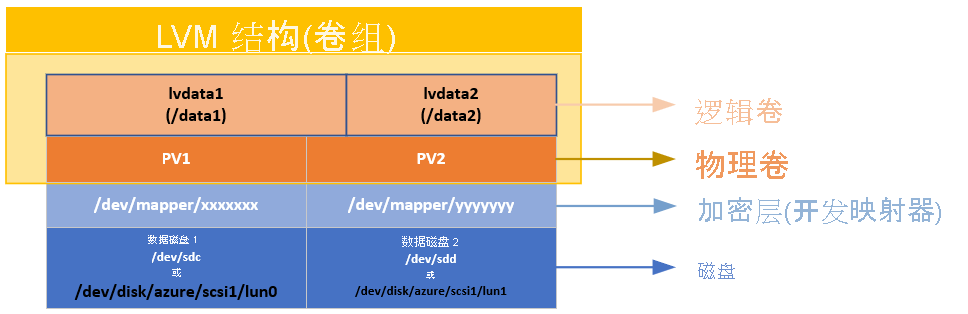
以类似的方式,在磁盘上的加密层上创建 RAID 设备。 在 RAID 设备上创建文件系统,并将其作为常规设备添加到 /etc/fstab。
建议使用 LVM-on-crypt。 由于特定的应用程序或环境限制而无法使用 LVM 时,可以选择 RAID。
我们将使用“EncryptFormatAll”选项。 有关此选项的详细信息,请参阅将 EncryptFormatAll 功能用于 Linux VM 上的数据磁盘。
虽然在加密操作系统时也可以使用此方法,但在这里仅加密数据驱动器。
这些过程假定已检查 Linux VM 上的 Azure 磁盘加密方案和快速入门:使用 Azure CLI 创建 Linux VM 并对其进行加密中的先决条件。
Azure 磁盘加密双重传递版本位于弃用路径上,不应再用于新加密。
使用“on-crypt”配置时,请使用以下过程中概述的过程。
以下命令可选,但建议将其应用于新部署的虚拟机 (VM)。
PowerShell:
讯享网
Azure CLI:
对要附加到 VM 的 个新磁盘重复以下命令。
PowerShell:
讯享网
Azure CLI:
PowerShell:
讯享网
Azure CLI:

门户:
OS:
讯享网

此配置在操作系统级别完成。 将相应的磁盘配置为通过 Azure 磁盘加密进行传统加密:
- 文件系统是在磁盘上创建的。
- 创建临时装入点以装载文件系统。
- 文件系统在 /etc/fstab 上配置为在启动时装载。
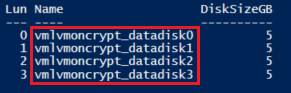
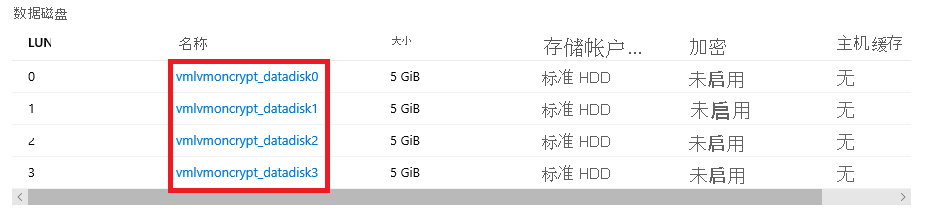
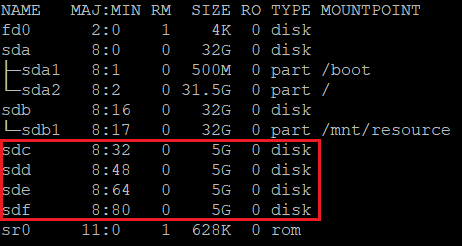
检查分配给新磁盘的设备号。 在此示例中,使用四个数据磁盘。
此命令在“for”循环的“in”部分中定义的每个磁盘上迭代创建 ext4 文件系统。
讯享网
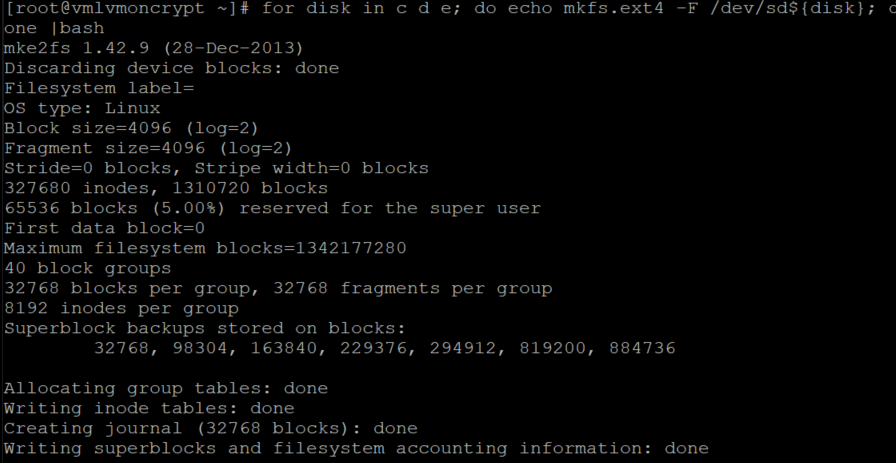
查找最近创建的文件系统的通用唯一标识符 (UUID),创建临时文件夹,在 /etc/fstab 上添加相应的条目,然后装载所有文件系统。
此命令还会在“for”循环的“in”部分中定义的每个磁盘上进行迭代:
讯享网

还要验证磁盘是否已配置:
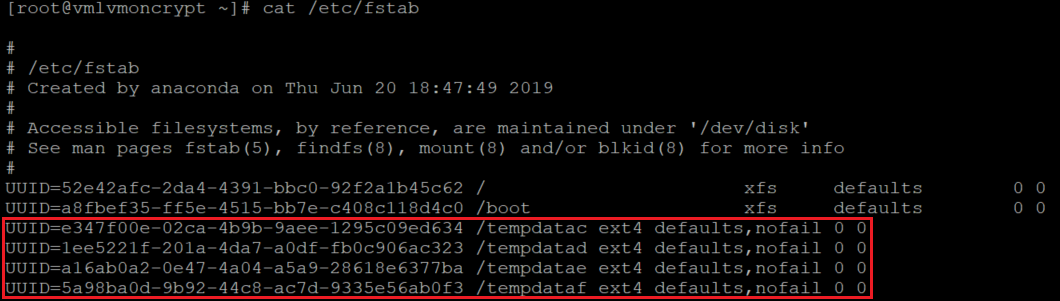
使用密钥加密密钥 (KEK) 的 PowerShell:
讯享网
使用 KEK 的 Azure CLI:
仅当所有磁盘都已加密后,才继续下一步。
PowerShell:
讯享网

Azure CLI:

门户:
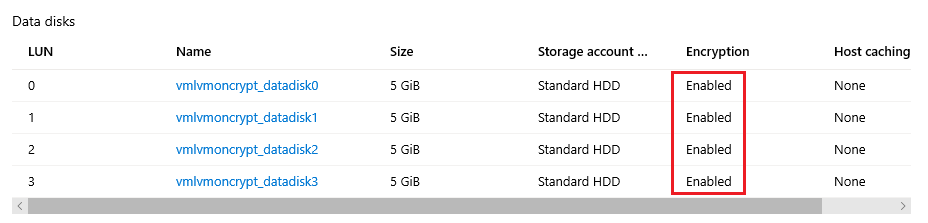
OS 级别:
讯享网

扩展会将文件系统添加到 /var/lib/azure_disk_encryption_config/azure_crypt_mount(旧加密)或 /etc/crypttab(新加密)。
此文件将负责在启动过程中激活这些磁盘,以便 LVM 或 RAID 以后可以使用这些磁盘。
不用担心此文件上的装入点。 当在这些加密设备上创建物理卷或 RAID 设备之后,Azure 磁盘加密将无法将磁盘作为普通文件系统安装。 (这将删除在准备过程中使用的文件系统格式。)
在将用作 LVM 一部分的磁盘上卸载文件系统。
同时删除 /etc/fstab 条目:

讯享网
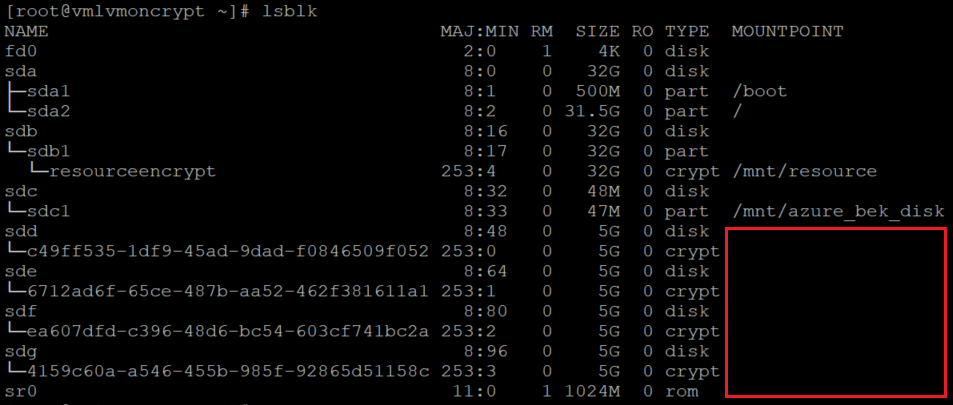
同时验证是否已配置磁盘:
讯享网
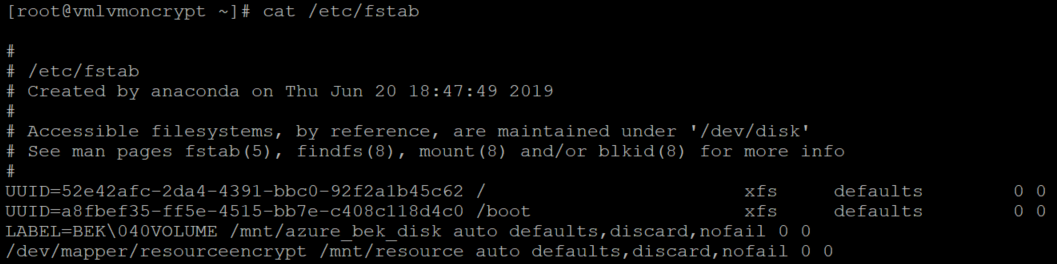
加密基础磁盘之后,接下来即可创建 LVM 结构。
不要使用设备名称,而是使用每个磁盘的 /dev/mapper 路径来创建物理卷(在磁盘上的加密层上,而不是磁盘本身上)。
创建物理卷
你将收到一条警告,询问是否可以擦除文件系统签名。 输入 y 继续操作,或使用回显“y”,如下所示 :

验证物理卷的信息
讯享网

创建卷组
使用已初始化的相同设备创建卷组:
讯享网

创建逻辑卷
讯享网
检查创建的逻辑卷
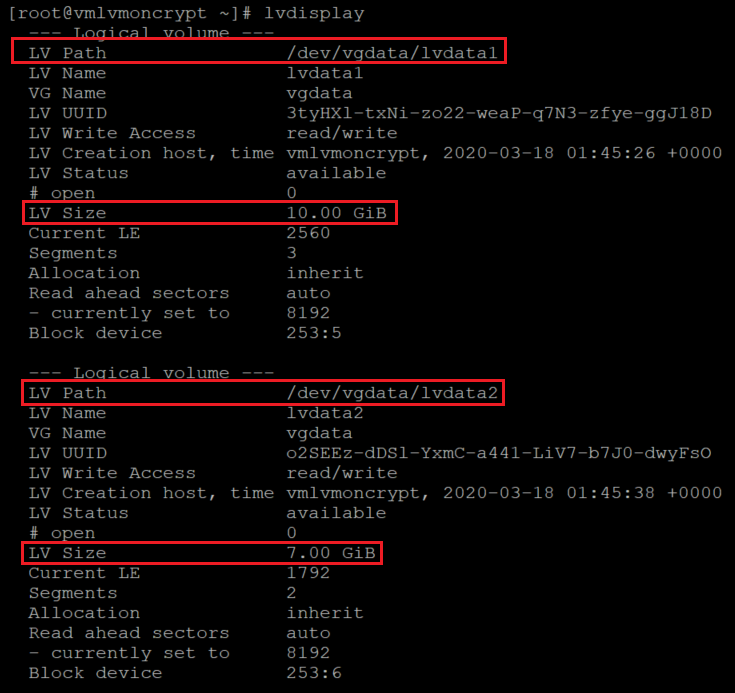
在逻辑卷的结构上创建文件系统
讯享网
创建新文件系统的装入点
将新文件系统添加到 /etc/fstab 并对其进行装载
讯享网
验证是否已装载新文件系统
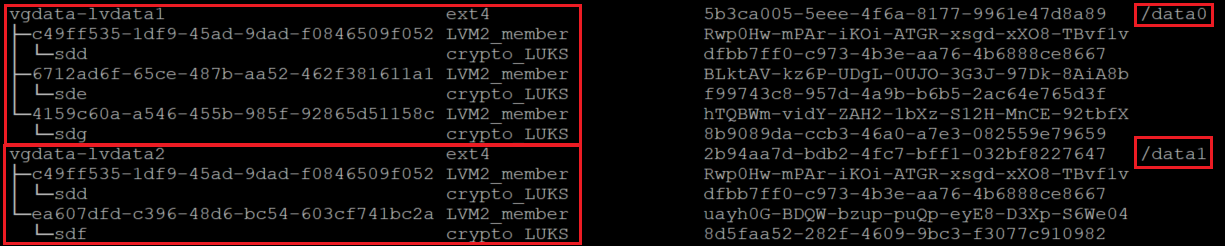
在 lsblk 的这种变体中,我们将按相反顺序列出显示依赖项的设备。 此选项有助于标识按逻辑卷(而不是原始的 /dev/sd[磁盘] 设备名称)分组的设备。
务必确保将 nofail 选项添加到在通过 Azure 磁盘加密进行加密的设备上创建的 LVM 卷的装入点选项中。 它可以防止 OS 在启动过程中(或处于维护模式)停滞。
如果不使用 nofail 选项:
- OS 将永远不会进入启动 Azure 磁盘加密以及解锁和装载数据磁盘的阶段。
- 启动过程结束时,将解锁加密的磁盘。 LVM 卷和文件系统会自动装载,直到 Azure 磁盘加密将其解锁。
可以测试重启 VM 的过程,并验证启动后是否还自动装载了文件系统。 此过程可能需要几分钟时间,具体取决于文件系统的数量和大小。
重启 VM 并在重启后对其进行验证
讯享网
现在,基础磁盘已加密,可以继续创建 RAID 结构。 此过程与 LVM 的过程相同,但使用的是每个磁盘的 /dev/mapper 路径,而不是设备名称。
在磁盘的加密层上配置 RAID
讯享网

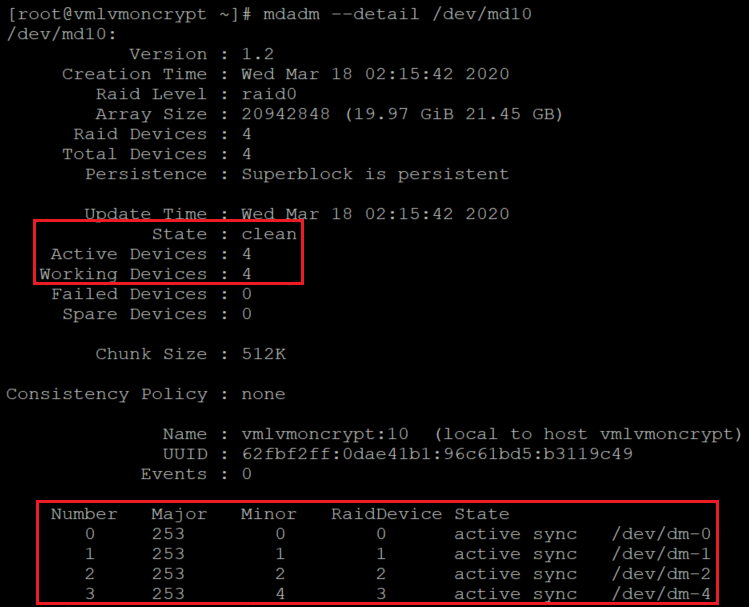
讯享网
为文件系统创建新的装入点,将新的文件系统添加到 /etc/fstab 并装载该文件:
验证是否已装载新文件系统:
讯享网

务必确保将 nofail 选项添加到在通过 Azure 磁盘加密进行加密的设备上创建的 RAID 卷的装入点选项中。 它可以防止 OS 在启动过程中(或处于维护模式)停滞。
如果不使用 nofail 选项:
- OS 将永远不会进入启动 Azure 磁盘加密以及解锁和装载数据磁盘的阶段。
- 启动过程结束时,将解锁加密的磁盘。 RAID 卷和文件系统会自动装载,直到 Azure 磁盘加密将其解锁。
可以测试重启 VM 的过程,并验证启动后是否还自动装载了文件系统。 此过程可能需要几分钟时间,具体取决于文件系统的数量和大小。
可以登录时:
讯享网
- 重设使用 Azure 磁盘加密进行加密的逻辑卷管理设备的大小
- Azure 磁盘加密疑难解答
版权声明:本文内容由互联网用户自发贡献,该文观点仅代表作者本人。本站仅提供信息存储空间服务,不拥有所有权,不承担相关法律责任。如发现本站有涉嫌侵权/违法违规的内容,请联系我们,一经查实,本站将立刻删除。
如需转载请保留出处:https://51itzy.com/kjqy/202406.html