
<svg xmlns="http://www.w3.org/2000/svg" style="display: none;"> <path stroke-linecap="round" d="M5,0 0,2.5 5,5z" id="raphael-marker-block" style="-webkit-tap-highlight-color: rgba(0, 0, 0, 0);"></path> </svg> 讯享网
上节课我们讲了,如何将虚拟机的用户目录映射到自己windows的z盘,虽然这样之后我们可以用自己的编译器比如说Visual Studio Code,或者其他方式去操作里面的文件,但是这是可搭建的情况下,在一些特殊情况下,我们没有办法临时去操作Linux系统里面的文件,会使得我们非常棘手,所以我们要学习Vim,在Linux系统编程中,Vim是一款非常强大的文本编辑器。
愿你在人生的旅途中,始终保持热爱、勇敢和坚持,收获自己想要的美好 ——家驹
《Linux系统编程篇》——基础篇首页传送门
讯享网
或者
讯享网
如果没有这个demo1.c的文件则会,编辑保存之后,自动创建这个文件

讯享网
我这里就是没有这个文件,所以使用了这个命令之后是空的,我们接下来写一个小程序
输入字母,进入编辑模式
左下角有这个提示就可以编辑了

一定要手敲不要复制,感受一下vim的编辑方式
输入完成之后,点击键盘左上角的esc键,退出插入编辑模式。
接着输入冒号

w:保存 q:退出
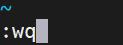
直接回车
然后就退出到命令行了,接下来我们可以使用命令去看一下,我们刚刚编辑的文件有没有成功。
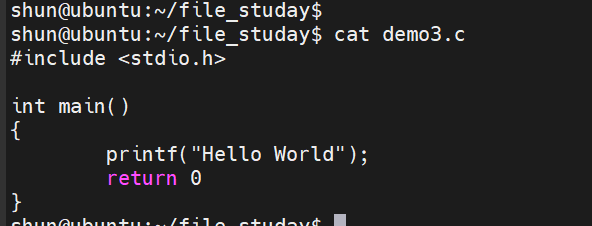
成功,我们成功使用了vim工具编写了一个文件!
下面我列举了一些,常用基本操作的方法,可以试着用一下。
打开/创建文件
- 从终端打开文件:

- 创建新文件:

保存和退出
- 保存文件:按下 进入命令模式,然后输入 并按下
- 不保存文件并退出:按下 进入命令模式,输入 并按下
- 保存并退出:按下 进入命令模式,输入 或 并按下
光标移动
- 使用箭头键或 分别向左、下、上、右移动光标
- 移动到行首:
- 移动到行尾:
- 移动到文档开头:
- 移动到文档末尾:
编辑文本
- 进入编辑模式:在普通模式下按下 进入插入模式
- 删除字符:在普通模式下按下
- 复制粘贴:在普通模式下按下 复制当前行, 粘贴到光标后
- 撤销:在普通模式下按下
查找和替换
- 查找:在普通模式下按下 后输入要查找的内容,按下
- 替换:在命令模式下输入 并按下 进行全局替换
分屏和退出分屏
- 水平分屏:在命令模式下输入
- 垂直分屏:在命令模式下输入
- 切换屏幕:按下 然后按下
- 关闭当前屏幕:在普通模式下按下
vim快捷键,提升操作篇
我们后续会教大家使用VS Code去编写代码,但是,建议初学者先用vim编写一阵子,这是一个必须学会的基础。总之一句话孰能生巧。可以试着像本地windows一样操作一些东西,用vim实现,哪里卡住了,就是你进步的时候!
版权声明:本文内容由互联网用户自发贡献,该文观点仅代表作者本人。本站仅提供信息存储空间服务,不拥有所有权,不承担相关法律责任。如发现本站有涉嫌侵权/违法违规的内容,请联系我们,一经查实,本站将立刻删除。
如需转载请保留出处:https://51itzy.com/kjqy/202300.html