
<p><strong>Python和PyCharm安装步骤</strong></p> 讯享网
刚学习Python编程,按照书上的方法安装了Python和PyCharm,并做练习。但是今天PyCharm软件忽然不能使用了,不知道什么原因。于是,将这两个软件全部卸载,在网上查找软件安装方法,重新下载软件并重新安装。现在软件已可以正常使用。在下载软件时,发现官网有更新的版本
下面是自己安装Python和PyCharm的详细过程。
1 python安装
1.1 下载软件
进入官网https://www.python.org/。
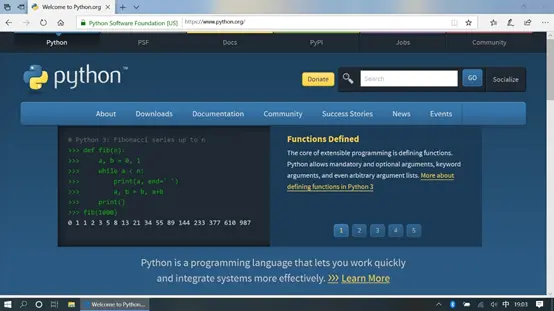
点击Dowloads进入下载页面。
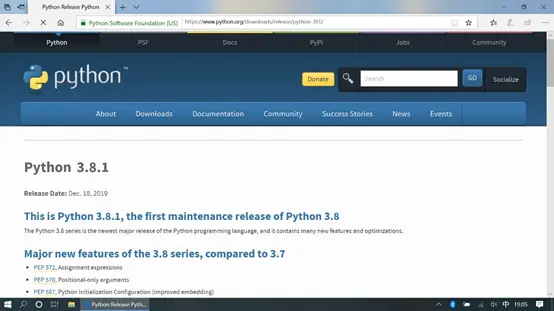
向下翻页,选择自己需要的版本。我的电脑是Windows 10 家庭中文版,64位操作系统。所以选择点击Windows x86-64 executable installer下载。
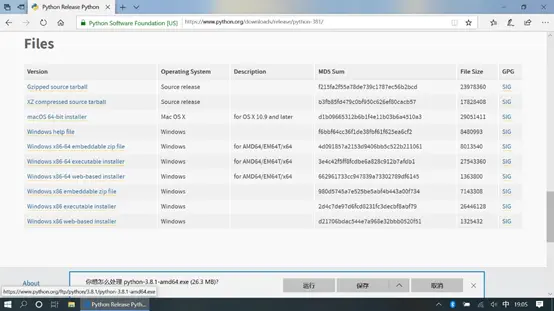
1.2 安装Python
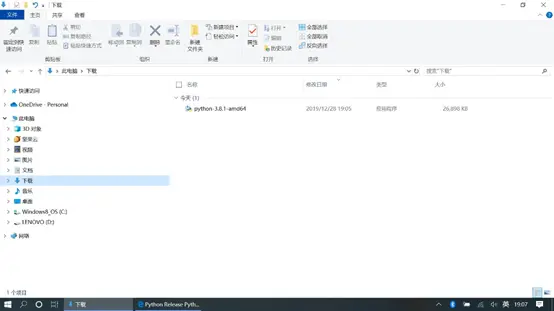
软件下载结束后,双击安装软件。
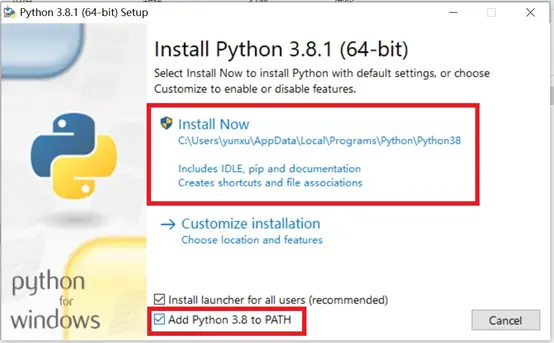
我选择默认安装路径。同时注意选择“Add Python 3.8 to PATH”。
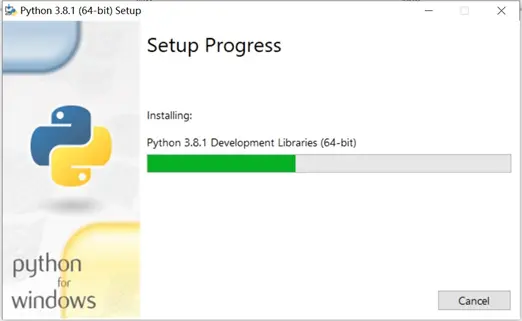
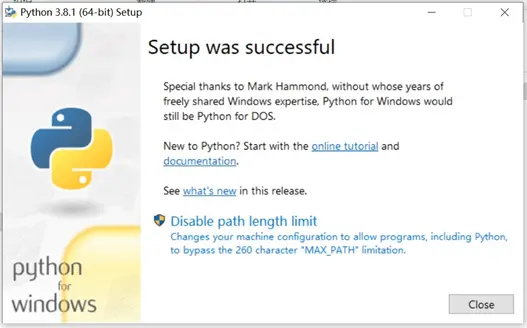
安装结束,点击“Close”关闭程序。
1.3 验证软件是否安装成功
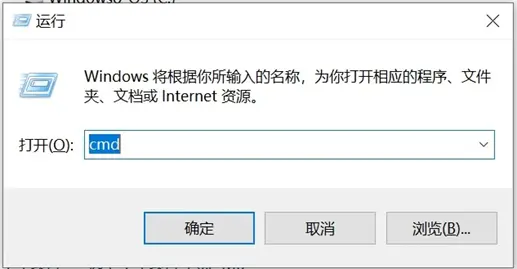
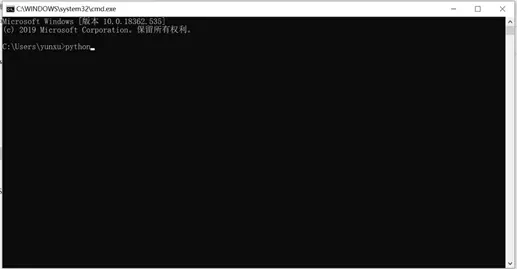
为验证软件是否正常,在键盘上同时按Windows+R键,打开运行窗口;键入cmd,回车,打开cmd窗口;输入python,回车,执行命令。
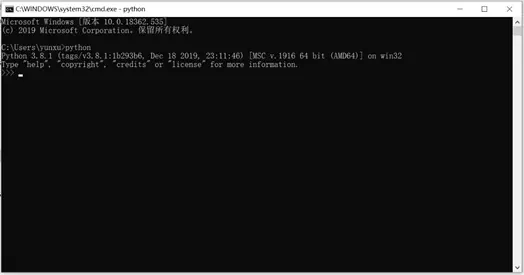
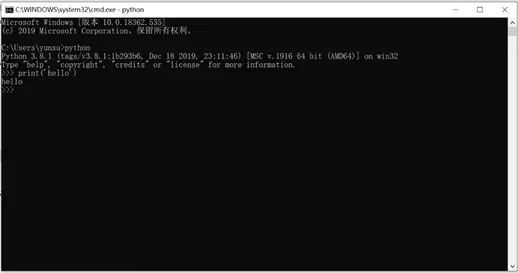
在窗口键入python命令:
print(‘hello!’)
显示
hello!
说明python可以正常使用。
2 安装PyCharm
2.1 下载软件

进入官网https://www.jetbrains.com/。

向下翻页,选择点击PyCharm

点击PyCharm下面的DOWNLOAD。
点击Community下面的Download,下载软件。


2.2 安装软件
双击运行软件,进行安装。


我选择默认安装路径。

我选择下面图示的三个选项进行安装。

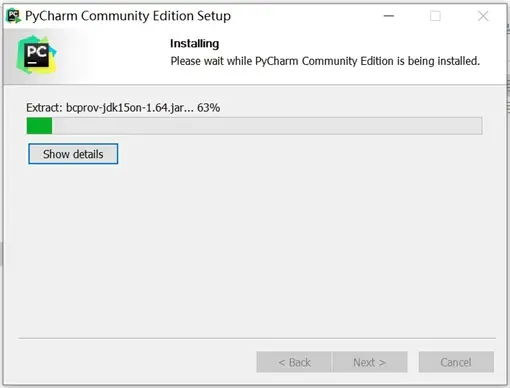
安装结束,重新启动计算机。
2.3 安装完成后设置软件
首次打开软件PyCharm,会提示设置。我直接选择Do not import settings。
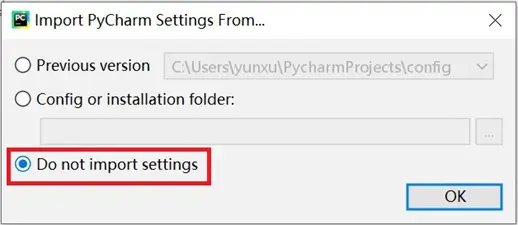
设置完毕,软件就进入开始运行界面。

2.4 创建一个项目
1.双击桌面上的 Pycharm 图标,进入到 Pycharm 中
我们勾选 I confirm 后,点击 Continue

2.现在进入到创建项目界面,我们选择 New Project 新建项目

3.我们修改 Location (项目目录路径),自己起个名my_pythonProject
选择interpreter(解释器):我的版本是python3.6

ps:没有解释器的需要去官网下载哈
4.创建. py 文件,选择项目点击 New-> Python File,然后输入文件名为 test

5.运行
写入代码,右键选择Run‘test’


当看见控制台输入Hello Python,到这里PyCharm就安装好了。
四、实用小功能
1.字体设置
点击PyCharm界面左上角的File->Settings,在搜索栏中输入incresse回车,在右侧的Editor Action下对Increase Font Size单击,选中Add Mouse Shortcut设置Ctrl+滚轮向上实现增大字体。减小字体输入decrease 同理操作。

2.汉化
有需要汉化的可以往下看哈
同样的File->Settings->Plugins(插件)在搜索栏中输入Chinese(Simplified)下载中文插件并安装重启PyCharm即出现汉化


以上是我安装Python和PyCharm的全部过程。

本教程安装包已经打包好了,朋友们如果需要可以威x信扫描下方二维码免费获得【保证100%免费】

版权声明:本文内容由互联网用户自发贡献,该文观点仅代表作者本人。本站仅提供信息存储空间服务,不拥有所有权,不承担相关法律责任。如发现本站有涉嫌侵权/违法违规的内容,请联系我们,一经查实,本站将立刻删除。
如需转载请保留出处:https://51itzy.com/kjqy/201631.html