
<svg xmlns="http://www.w3.org/2000/svg" style="display: none;"> <path stroke-linecap="round" d="M5,0 0,2.5 5,5z" id="raphael-marker-block" style="-webkit-tap-highlight-color: rgba(0, 0, 0, 0);"></path> </svg> 讯享网
说明:记录自己使用AD21的一些操作或技巧,以免忘记,好记性不如烂笔头!
Ctrl+F:翻转板面(底层或顶层显示)
Ctrl+M:测距
Shift+C:清除测距显示
Ctrl+H:显示同一网络标
E+J+C:按标号查找元器件位置
D+S+D:选中板框之后,点D+S+D,则可以快速裁板
P+T:接线时自带网络标号
T+G+A:铺铜刷新
1、快捷键:D+N
2、选择:Edits Nets
3、点“添加”
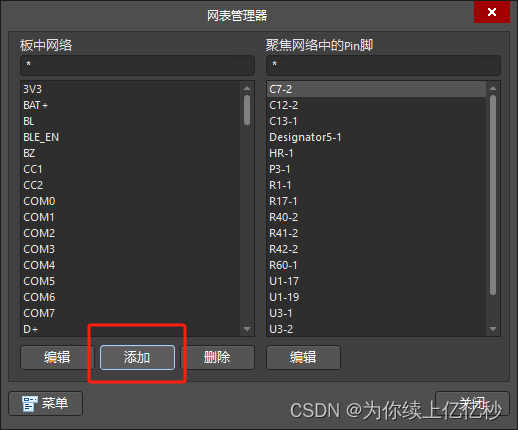
讯享网
4、给网络标号命名之后,点击确认
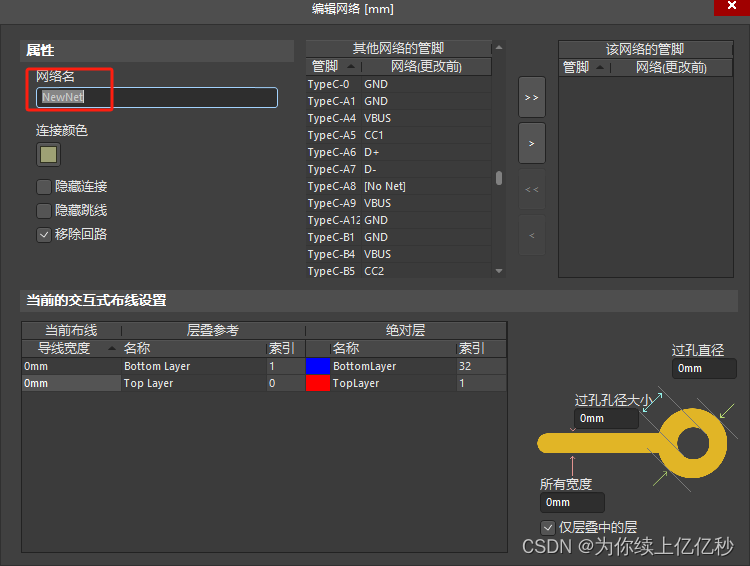
5、双击需要添加网络标号的焊盘,然后选择刚刚命名的网络标号,则手动添加网络标号完成。
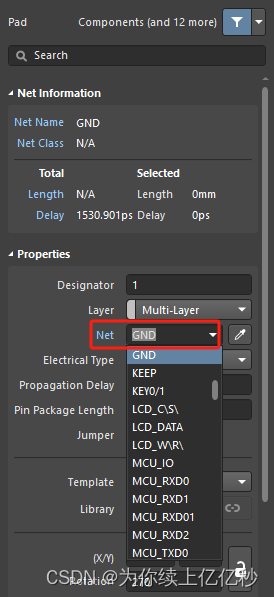
①、注意如想给没有网络标号的焊盘或导线,添加已经存在的网络标号,则
1、点击这个笔
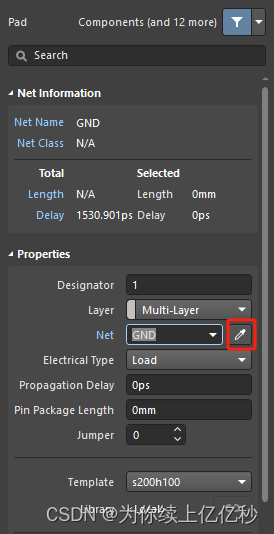
2、点击存在的网络标号即可。
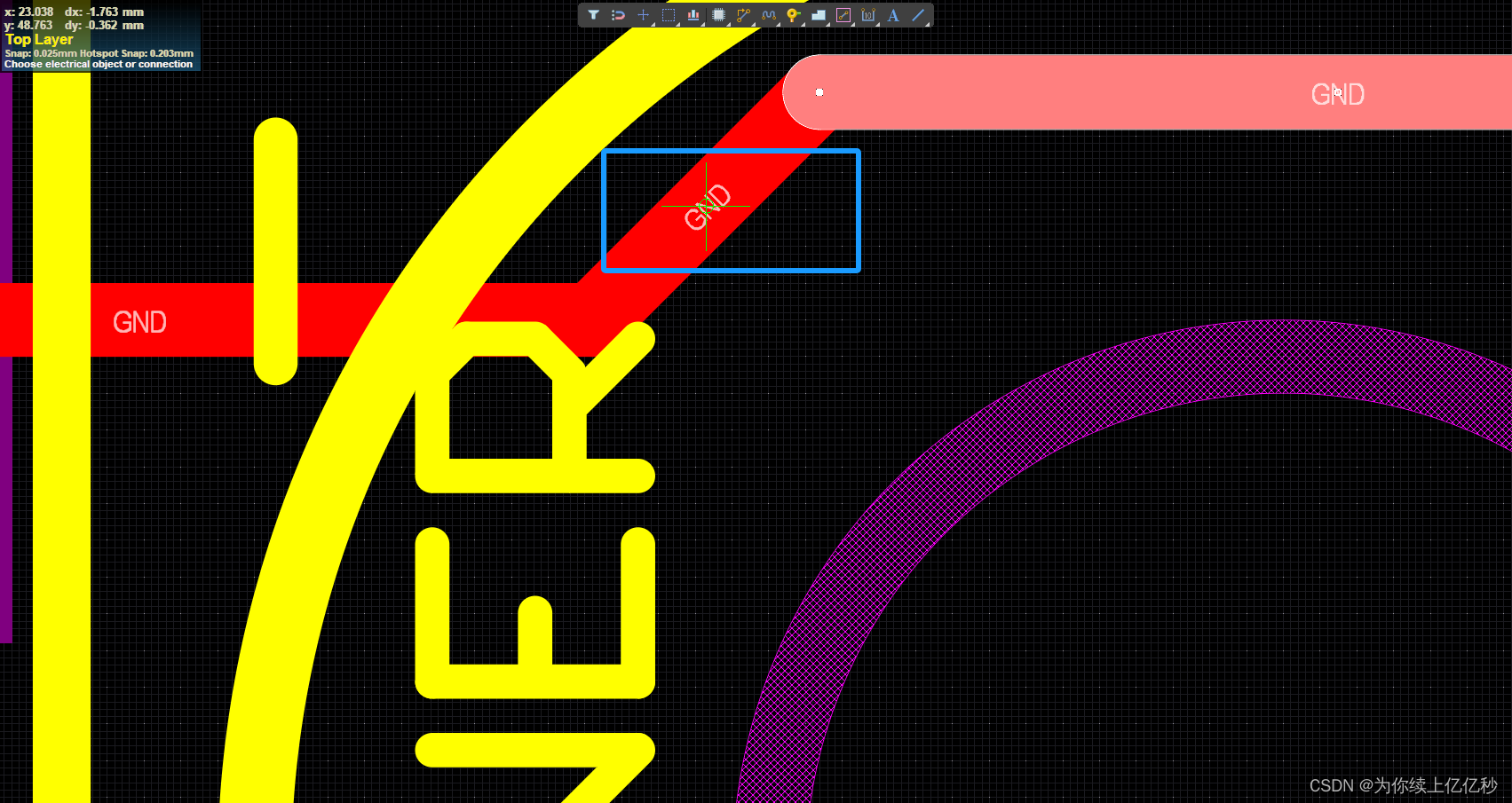
1、选择所需测量的导线,AD21中导线其中一段,然后一直按Tab键即可
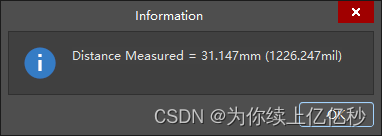
2、找到菜单栏中的“Reports”,然后选中“measure Selected Object”,完成。
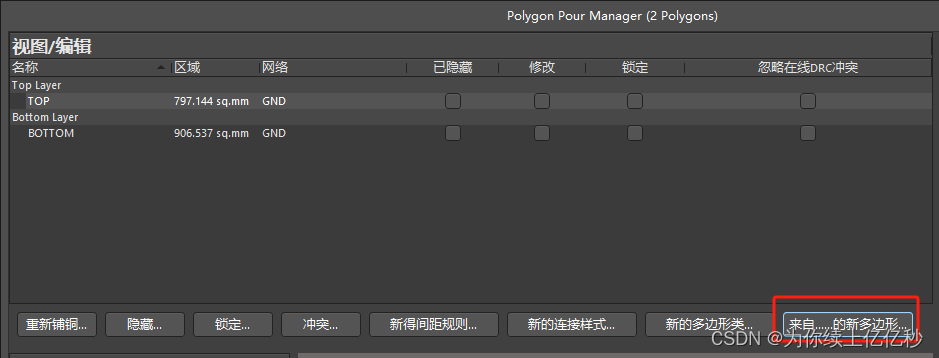
1、选择菜单栏中的Tools -> Polygom Pours -> Polygom Pours。
2、点击框中的地方,选择:板外形
3、数字含义:
①网络标号,铜箔要连接的电气属性,一般铺铜都选GND
②铺铜层,一般选顶层和底层
③铜层命名,非必选
④移除多余的铜箔,即铺铜上去之后没有电气属性的铜片,个人认为需必选
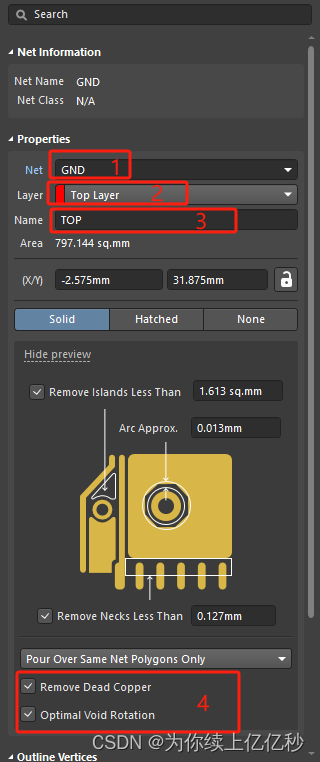
4、设置好之后,点击应用,再确定。

1、快捷键R+B
2、在弹出窗口中往下拉,勾中最后一项
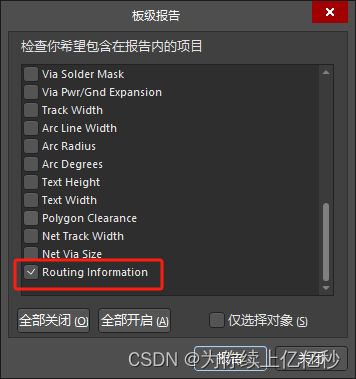
3、点击报告,若没有百分百,则还有没连接的导线

说明:嘉立创可以导出Altium文件,原理图和PCB都可以,如果在AD没有自己想要的元器件原理图或者封装,但又不想自己画,则可以借助嘉立创偷懒。
①、原理图
1、先在嘉立创绘制好原理图,然后导出Altium文件,保存。
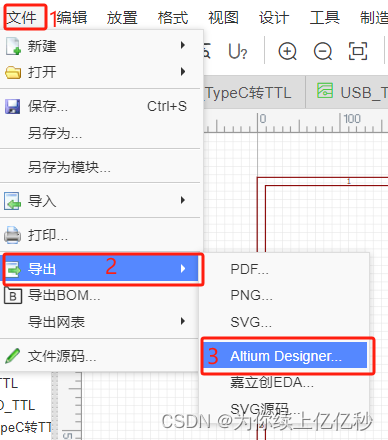
2、用AD打开刚刚保存的文件,找到菜单栏-> 设计,然后选择第一个-> 生成原理图库,然后点保存。
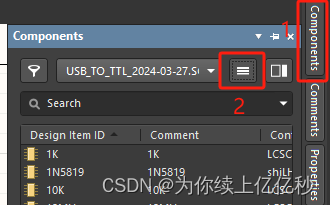
3、点击AD右边的components,再点击三条横杠,添加刚刚保存的原理图库,这样就可以一直用了。
②、元器件封装
1、跟①的步骤1一样,但加一个选择
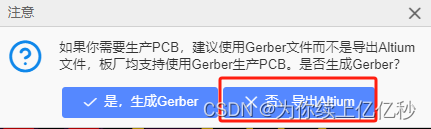
2、用AD打开刚刚保存的文件,找到菜单栏-> 设计,然后选择倒数第二个-> Make PCB Library,然后点保存。
3、跟①的步骤3一样。
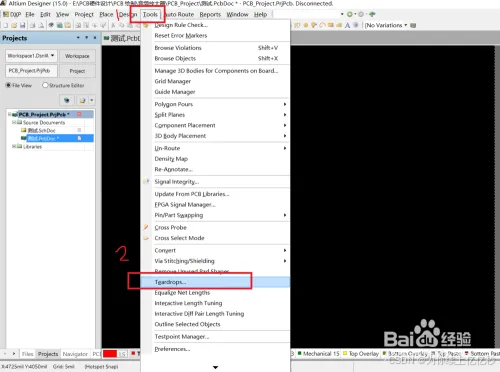
1、执行菜单【工具】->【teardrops】,然后弹出对话框。
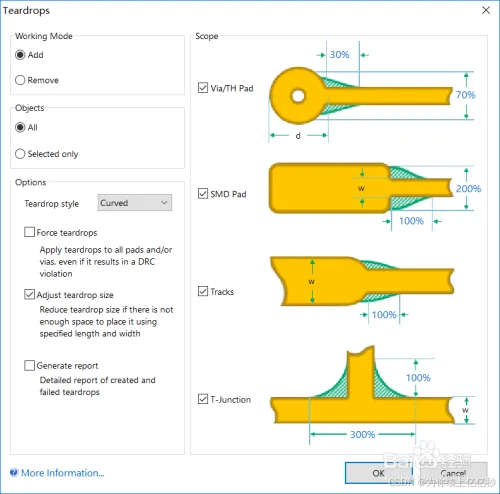
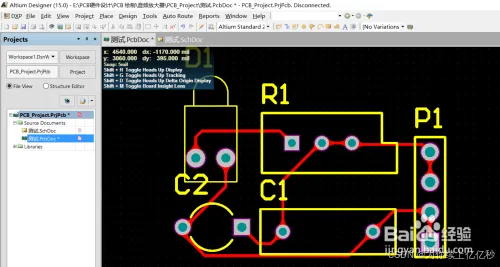
2、在对话框中,【add】与【all】都要勾选,然后点击【OK】,出现如图所示的效果图。
1、点击 Place-PolygonCutout 选项,框选图中的区域。鼠标左键每点击一次就相当于绘制了多边形的一条边,从头到尾连起来之后,点击右键退出。这时刚才选中的区域呈白色。
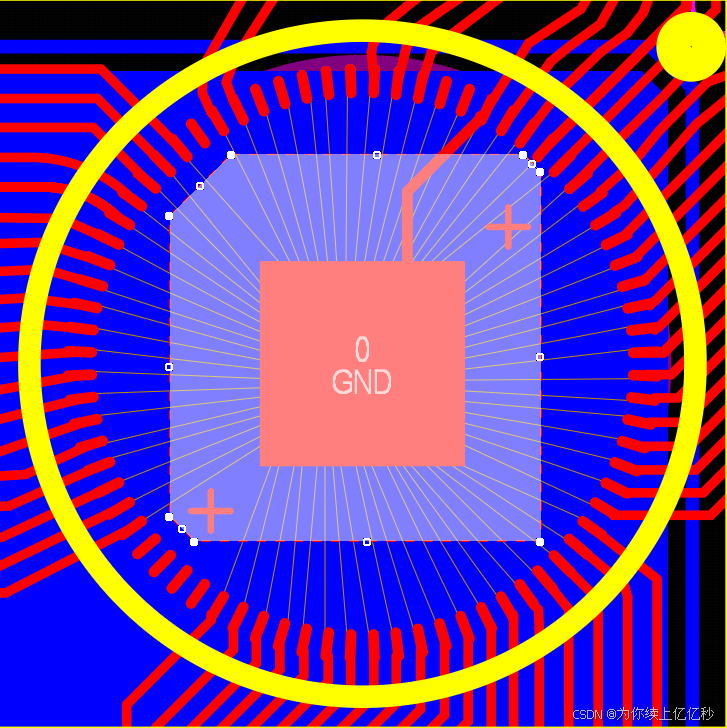
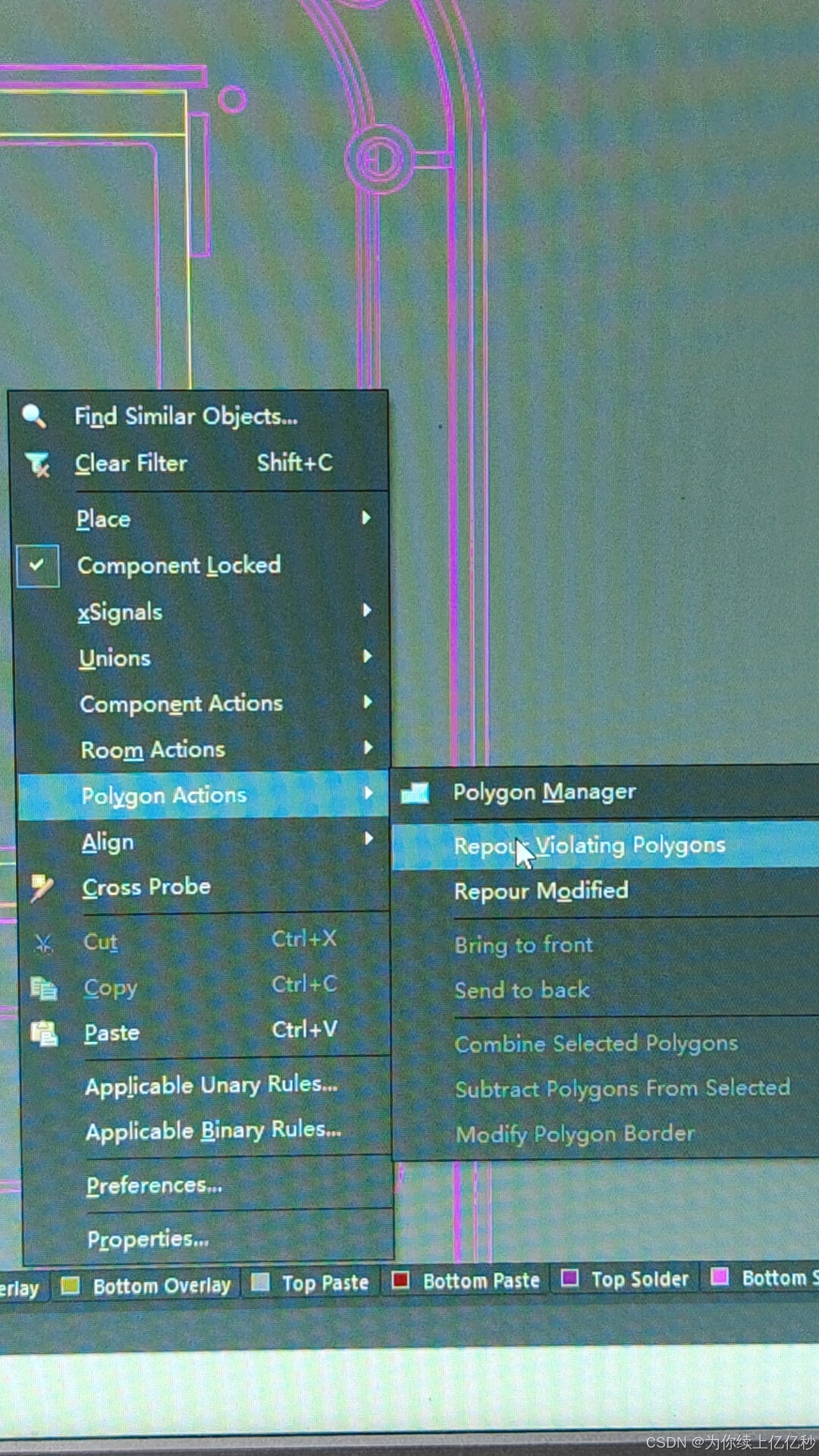
2、单击鼠标右键(或者快捷键P)找到选项卡 Polygon Actions - Repour Selected,点击即可。
版权声明:本文内容由互联网用户自发贡献,该文观点仅代表作者本人。本站仅提供信息存储空间服务,不拥有所有权,不承担相关法律责任。如发现本站有涉嫌侵权/违法违规的内容,请联系我们,一经查实,本站将立刻删除。
如需转载请保留出处:https://51itzy.com/kjqy/201001.html