
<p> 哎呀,win10的扬声器明明是好的,为啥就是不能外放呢?好多人都有这个问题,不知道咋整啊!不过别担心,我们这就来教大家怎么解决这个问题啦!</p> 讯享网
win10扬声器正常但不能外放详解
方法一、检查扬声器输出
如果你有多个音频输出设备,检查你是否选择了合适的音频设备。
1、单击任务栏右下角的扬声器(小喇叭)图标。
2、点击右上方的小箭头,打开连接到你的电脑的音频设备的列表。
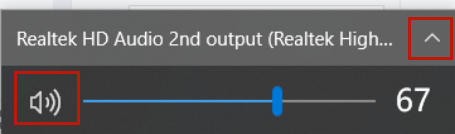
3、检查当前选择的是否是你正在使用的音频设备,如扬声器或耳机。
方法二、运行音频故障排除器
音频故障排除器可以自动修复一些声音问题。
1、在左下方Windows搜索框中,输入“查找和修复播放声音问题”,打开搜索结果,点击“下一页”。

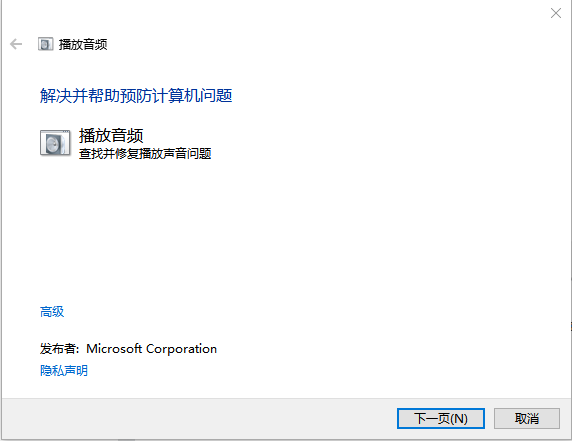
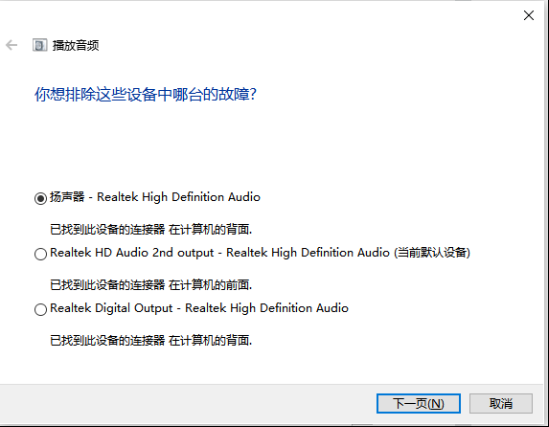
2、选择你要排除故障的设备,然后继续浏览故障排除程序。
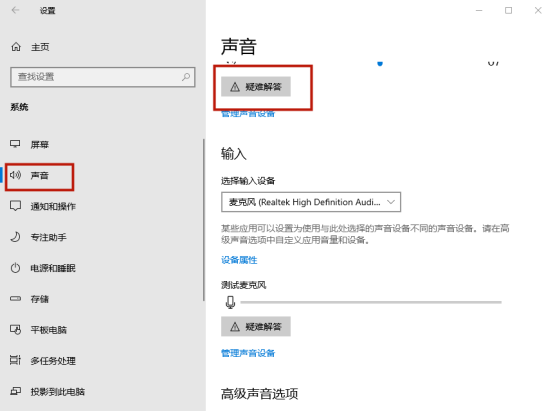
或者,你也可以从音频设置中启动故障排除器。
点击Windows“开始”—“设置”— “系统”—“声音”—“疑难解答”。
方法三、 修复声卡驱动程序
硬件问题可能是由过时或不兼容的驱动程序引起的。确保你的声卡驱动是最新的版本。如果还是不行,尝试卸载声卡驱动程序,让Windows重新安装。
解决驱动问题最简单的方法就是借助一款专业的驱动软件,一键完成声卡驱动的安装、更新、卸载。
1、点击 → 【驱动人生8】←,下载并安装这款专业驱动软件。

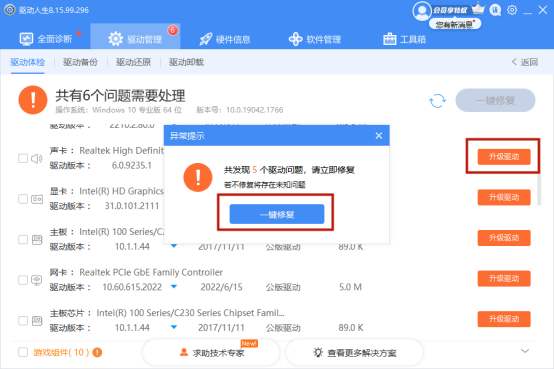
2、在“驱动管理”处“立即扫描”,“驱动人生8”将对你的电脑进行扫描检测,显示出驱动正常或异常的状态。

3、点击声卡旁边的【升级驱动】,或直接点击【一键修复】,软件会自动为你更新缺失或过时的驱动程序,安装正确版本。
或者你也可以选择手动更新声卡驱动程序:
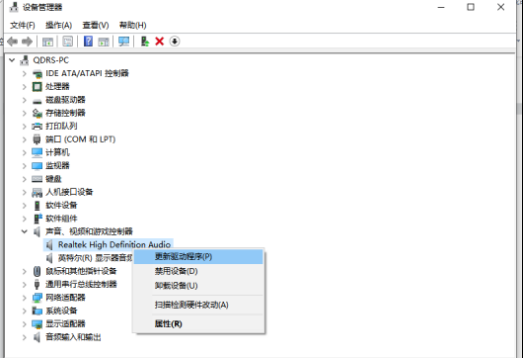
1、右键单击Windows开始按钮,打开设备管理器。
2、双击“声音、视频和游戏控制器”将其展开。
3、右键单击你的音频设备,如耳机或扬声器,选择“更新驱动程序”。
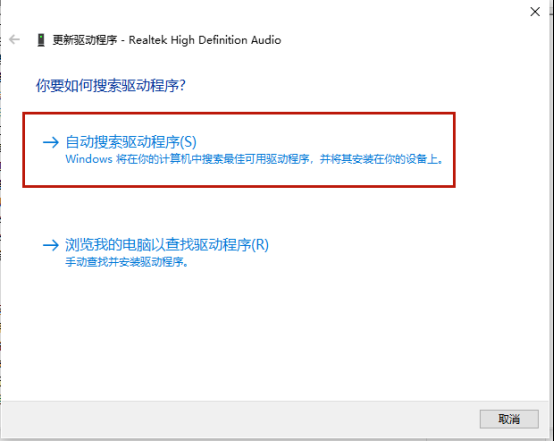
4、选择“自动搜索驱动程序”,按照指示完成更新。
版权声明:本文内容由互联网用户自发贡献,该文观点仅代表作者本人。本站仅提供信息存储空间服务,不拥有所有权,不承担相关法律责任。如发现本站有涉嫌侵权/违法违规的内容,请联系我们,一经查实,本站将立刻删除。
如需转载请保留出处:https://51itzy.com/kjqy/198539.html