
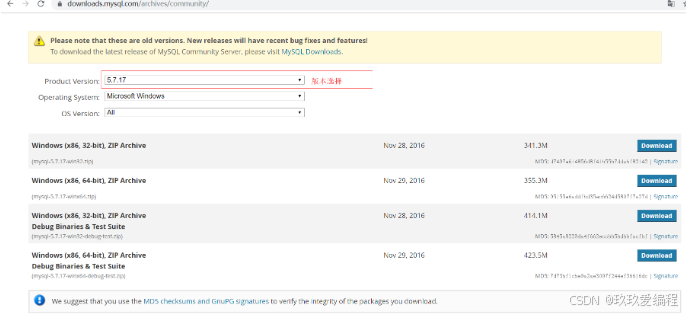
<p> <strong>1、官网下载</strong></p> 讯享网
地址:MySQL :: Download MySQL Community Server (Archived Versions)
2、解压缩
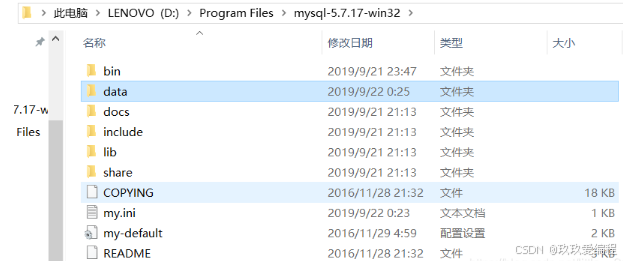
将下载好的压缩包解压到自己喜欢的位置
3、配置mysql
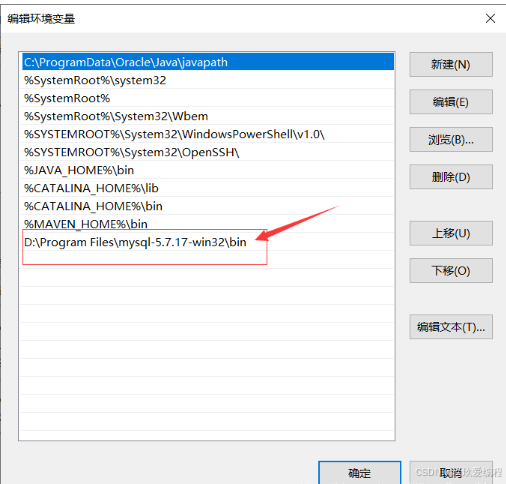
在环境变量Path中添加mysql解压后的bin目录所在的路径
右键我的电脑,点击1、属性 –》2、高级系统设置—》3、高级—》4、环境变量—》5、找到path变量—》6、点击编辑—》7、将mysql解压后的bin目录添加进去

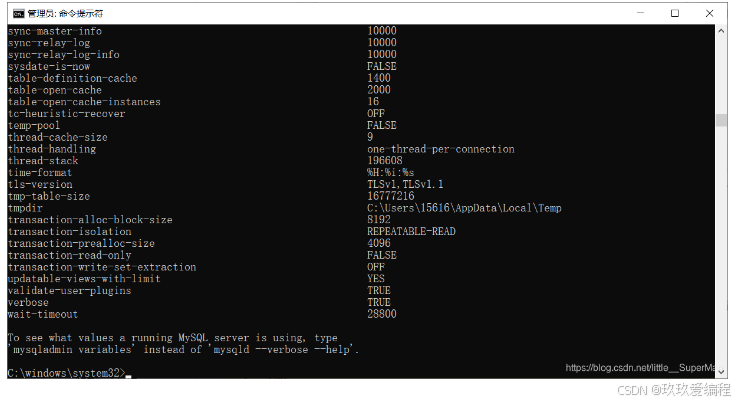
保存完之后以管理员身份运行cmd控制台输入mysqld –verbose –help验证是否有效,成功后出现下图(打印很长)
完成之后下一步配置,在mysql安装目录下新建一个my.ini文件,复制下面的代码并保存。my.ini会替换掉下面的my-default.ini文件
注意:basedir和datadir需要改成你自己安装目录
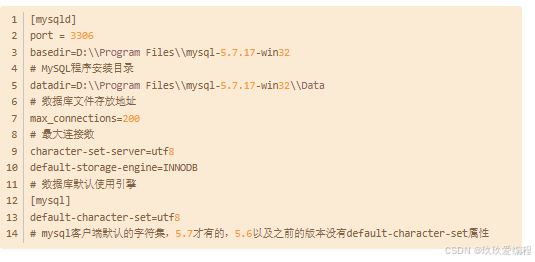
4、安装mysql服务
以管理员身份运行cmd控制台输入mysqld –initialize-insecure –user=mysql 对数据库进行初始化
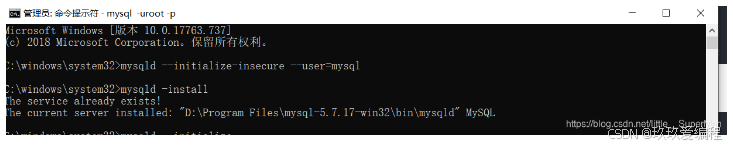

初始化完成后输入mysqld -install进行安装,出现 Service successfully installed 提示,说明安装成功。
因为我的已经安装过了,所以提示already exists
5、启动mysql服务并进行密码设置
以管理员身份运行cmd控制台输入net start mysql即开启服务,关闭则为net stop mysql
在服务开启之后输入mysqladmin -uroot -p password 进行密码设置 (这里的处即为密码,可以自由设置)之后会出现“Enter password: ”这是不用理会直接回车不用输入密码
原因:因为初始化时使用了 –initialize-insecure 参数,所以在“Enter password: ”时直接回车不用输入密码。不加-insecure使用mysqld –initialize命令初始化数据库时会随机生成密码,这样在修改密码时Enter password要输入随机生成的密码,随机密码还要去找,比较麻烦。这个随机密码在data目录下.err结尾的文件中,直接查找temporary这个单词这一行应该能找到随机生成的密码。
在设置完成后输入mysql -uroot -p尝试使用密码进行登录
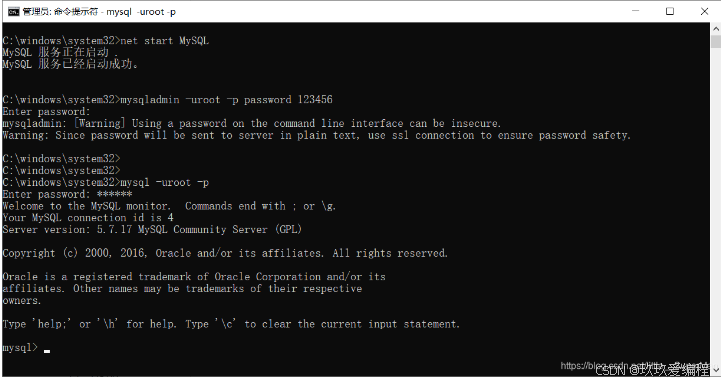
mysql安装配置到此结束
版权声明:本文内容由互联网用户自发贡献,该文观点仅代表作者本人。本站仅提供信息存储空间服务,不拥有所有权,不承担相关法律责任。如发现本站有涉嫌侵权/违法违规的内容,请联系我们,一经查实,本站将立刻删除。
如需转载请保留出处:https://51itzy.com/kjqy/198338.html