
<p>今天我想写一个计算分隔值的代码,不想每次都打开pycharm,然后运行代码,再输入值,所以我将py代码打包成exe文件,就可以不用pycharm就直接打开了。如果你还想将它设置为快捷键打开,请看一下另一篇我刚刚写的:自己写exe程序然后自定义快捷键启动/将打包的exe文件按快捷键启动/怎样创建exe文件的快捷键-CSDN博客</p> 讯享网
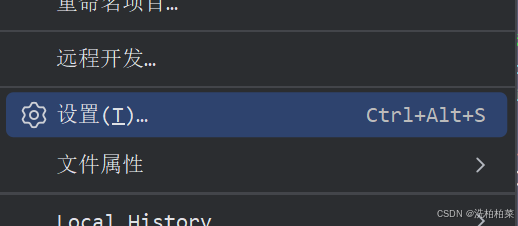
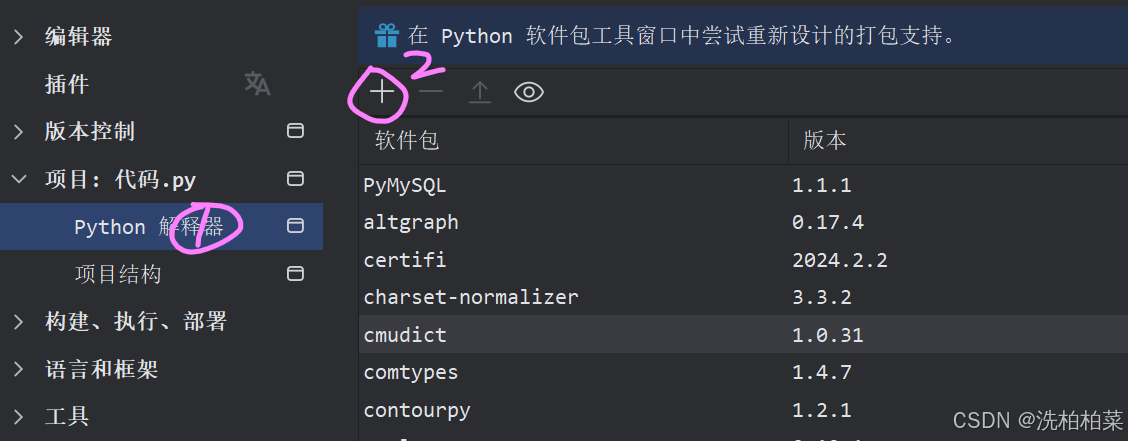
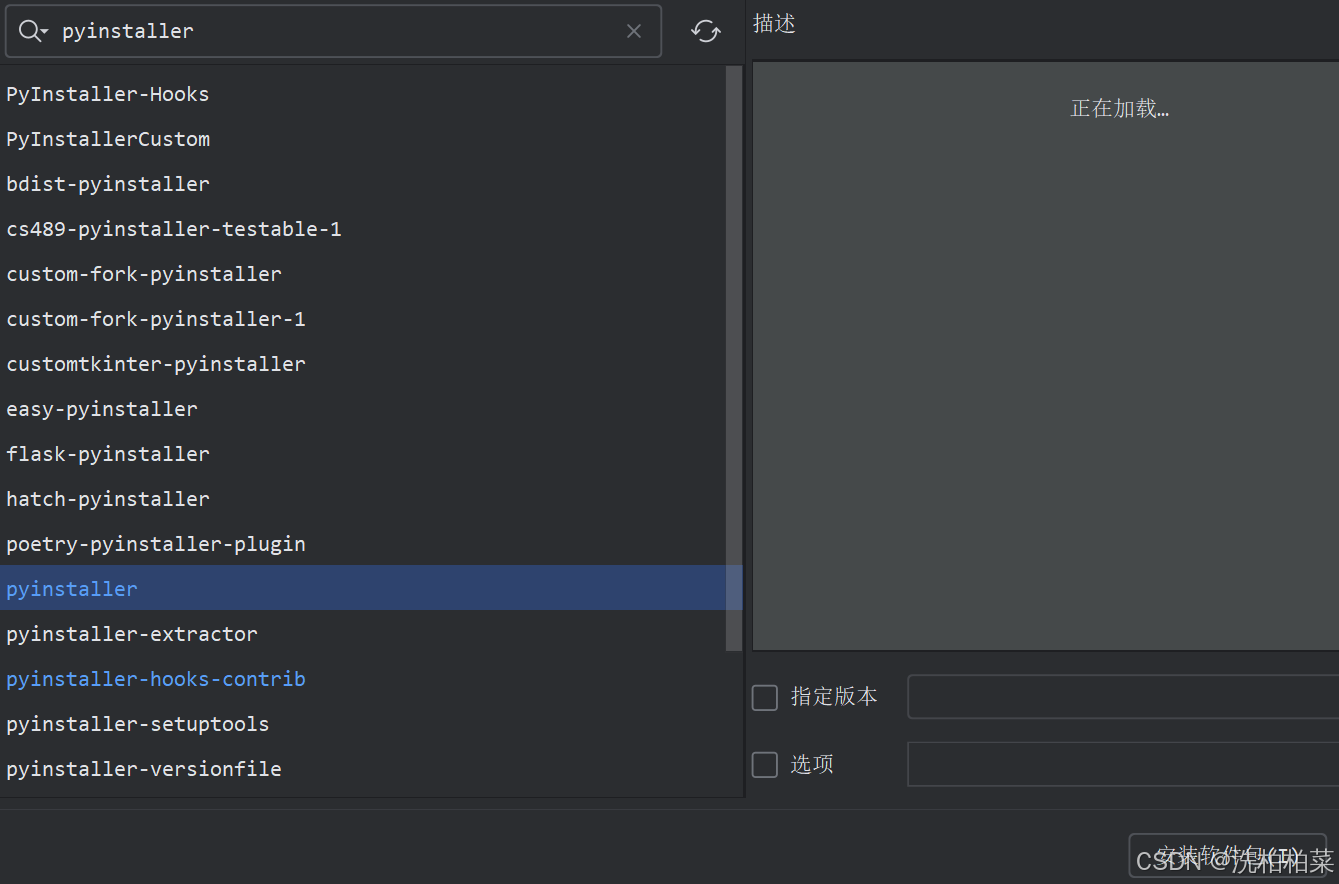
1、添加 pyinstaller 模块,我每次都是直接在:设置->python解释器、然后点那个 “+ ”号 ->直接搜索 ->安装就可以了。
2、在写好代码,成功运行后,因为我用tkinter写的界面小程序,下面是我的一个简单演示: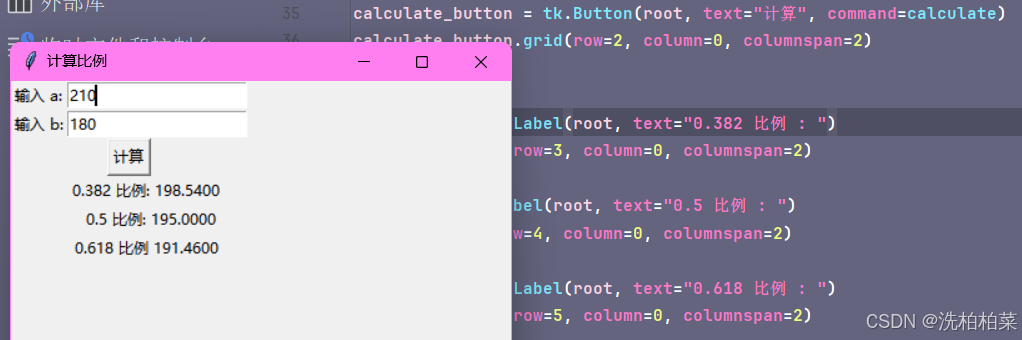
打开项目存在的目录,就是能找到你当前项目的文件(就是可以找到 “XXX.py”的目录),像这样的:
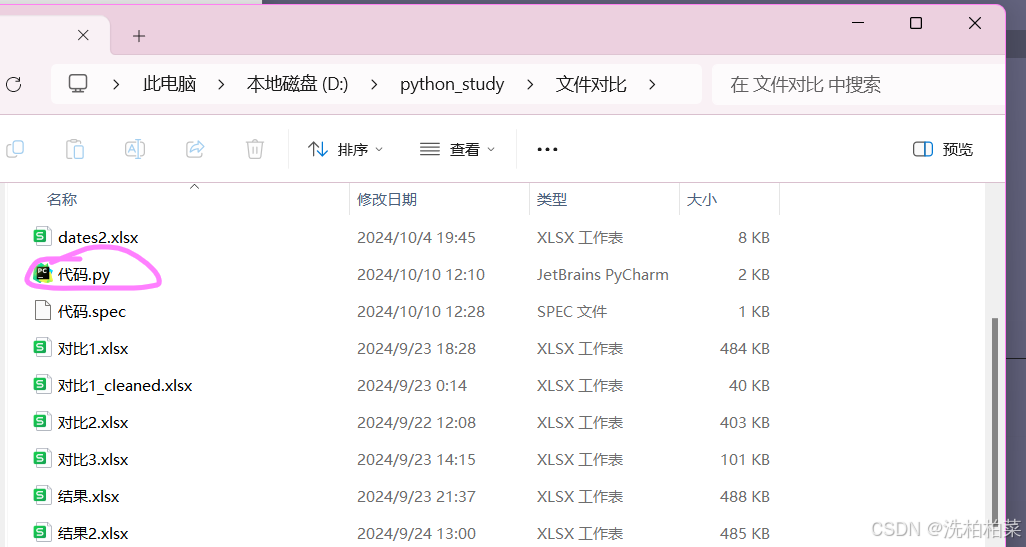
3.在上面的路径框里直接输入 cmd,然后按enter键,打开控制窗口,输入:pip install pyinstaller
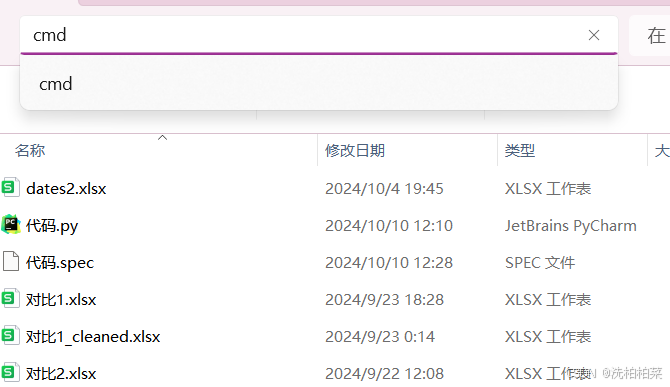
出现这个界面就可以了:
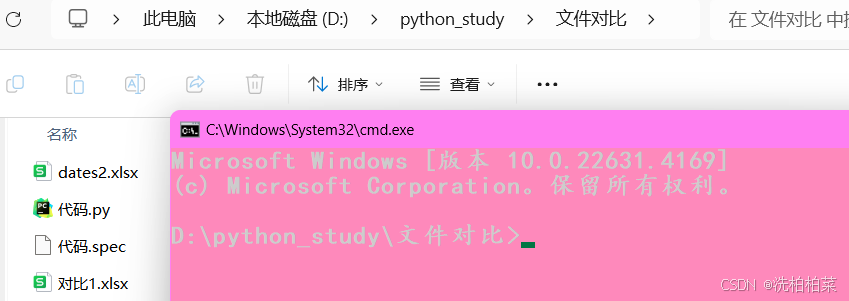

输入画圈内容,然后回车
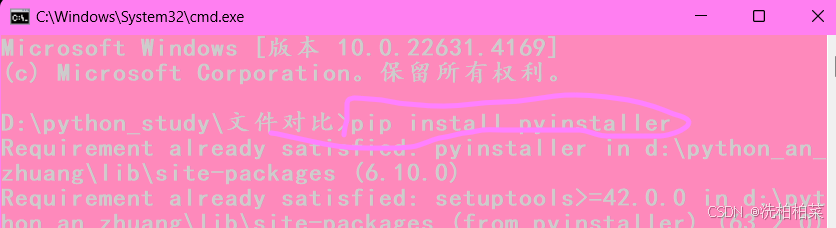 出现下面界面,说明你安装成功,大多数时候2秒就可以安装成功,失败的话,就换一下网络试试。
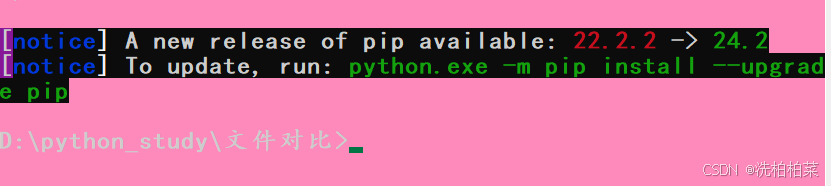
4、就可以开始打包了,继续在下面输入:Pyinstaller -F -w 代码.py,然后回车(这里写“代码.py”是因为我前面写的py程序就叫“代码.py”,在前面我有画圈圈噢,大家将这里换成之自己的 程序就行啦),用 -w,是因为我是用tkinter写的,所以不需要用 控制台出现,
Pyinstaller -F 代码.py 打包exe,会有控制台
Pyinstaller -F -w 代码.py 不带控制台的打包
Pyinstaller -F -w -i chengzi.ico 代码.py 打包指定exe图标打包(ico文件是专门的图标文件,这个文件最好就放到当前目录下,如果你是想将jpg或png图片当作图标,记得用转化的网站转化图片,直接改图片后缀,一般都是不行的噢,如果你不设置图标,就会是py直接默认的图标的)。
大部分打包都需要一点时间,成功后,就会在目录下出现两个新的文件: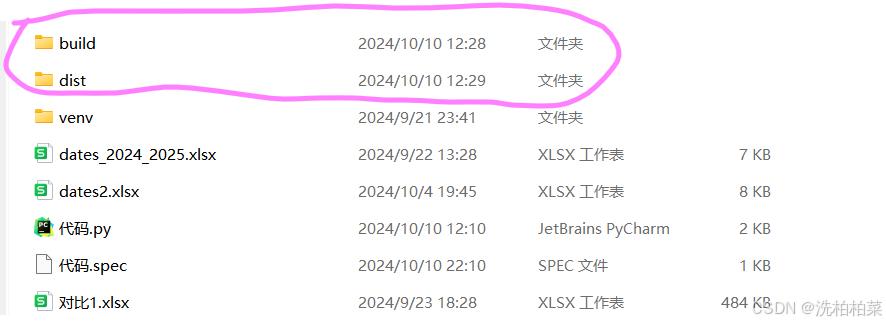
我们心心念念的exe文件就在 dist文件内,打开点击就可以成功运行啦: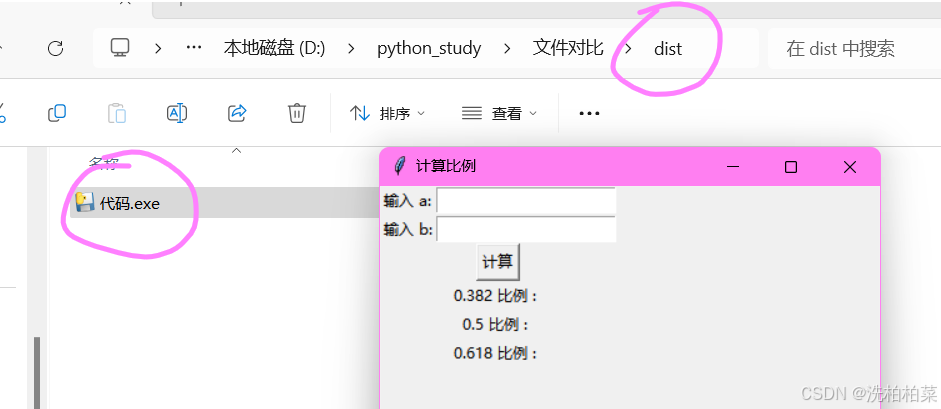
希望可以帮助到大家啦
版权声明:本文内容由互联网用户自发贡献,该文观点仅代表作者本人。本站仅提供信息存储空间服务,不拥有所有权,不承担相关法律责任。如发现本站有涉嫌侵权/违法违规的内容,请联系我们,一经查实,本站将立刻删除。
如需转载请保留出处:https://51itzy.com/kjqy/197824.html