
下载Ubuntu
ubuntu下载地址:
中科大源
http://mirrors.ustc.edu.cn/ubuntu-releases/ 阿里云开源镜像站
http://mirrors.aliyun.com/ubuntu-releases/
兰州大学开源镜像站
http://mirror.lzu.edu.cn/ubuntu-releases/
北京理工大学开源
http://mirror.bit.edu.cn/ubuntu-releases/
浙江大学
http://mirrors.zju.edu.cn/ubuntu-releases/
也可以将16升级到指定版本
安装过程
2.1 VMware添加虚拟机
(1) 打开VMware,创建新的虚拟机

(2)选择“自定义(高级)”

(3)选择兼容性,(直接默认就行)


(5)选择“Linux”,“Ubuntu 64位”

(6)根据需要更改虚拟机名称及存放位置(最好放在SSD里)


(7)处理器配置(根据自己的电脑的配置选择)
处理器数量:2 (相当于几个核)
每个处理器内核数量:2 (每个核多少线程)

(8)配置虚拟机内存(4G往上吧)

(9)直接一路next就行了


(10)指定磁盘容量:30G往上(安装完系统会占不少位置,各种库也很占磁盘),【记得选:将虚拟磁盘存储为单个文件】
(11)还有几个框,直接“下一步”

(12)添加完成,你会看到这样的信息

(13)点击上图中的编辑虚拟机设置选项


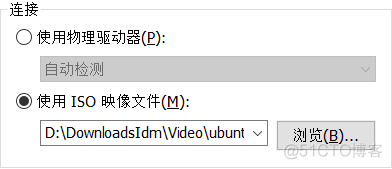
(14) 选中“CD/DVD(SATA)”,选择“使用ISO映像文件”,点击“浏览”,找到前面下载好的Ubuntu ISO文件,点击“确定”,至此配置虚拟机过程结束,接下来安装Ubuntu系统
2.2 安装Ubuntu系统

(2)点击install Ubuntu


(3) 选择Erase disk and install Ubuntu,点击Install Now; 在弹出的窗口中选择Continue
(4) 选地图上的上海时区
(5) 选择键盘布局,continue在在框的右边(第一次打开虚拟机的时候分辨率低,可能看不到那个按钮,把框向左拉一下)
(6) 设置电脑名称和账号密码,点击即可开始安装系统

(8)重启后,如下图。

版权声明:本文内容由互联网用户自发贡献,该文观点仅代表作者本人。本站仅提供信息存储空间服务,不拥有所有权,不承担相关法律责任。如发现本站有涉嫌侵权/违法违规的内容,请联系我们,一经查实,本站将立刻删除。
如需转载请保留出处:https://51itzy.com/kjqy/197676.html