
C盘是系统盘,存放着操作系统和许多关键文件,空间不足不仅会影响电脑的运行速度,还可能导致系统崩溃。如果你发现C盘空间越来越小,甚至接近满了,该怎么办呢?下面就给大家分享几种简单有效的方法,帮你轻松清理C盘。

Windows自带的磁盘清理工具是解决C盘空间不足的便捷方法。通过这款工具,你可以快速删除系统缓存、临时文件、日志文件等不需要的文件。
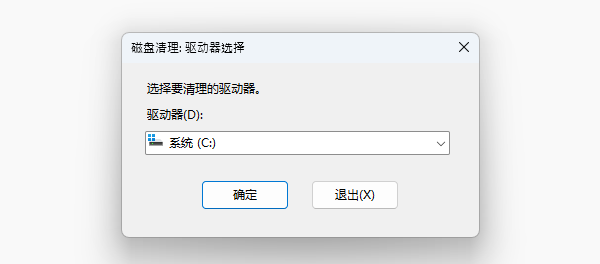
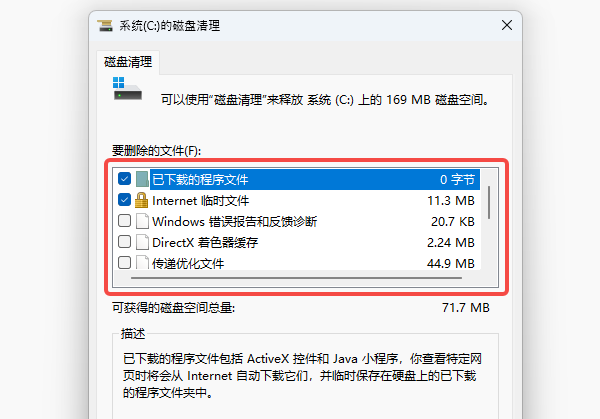
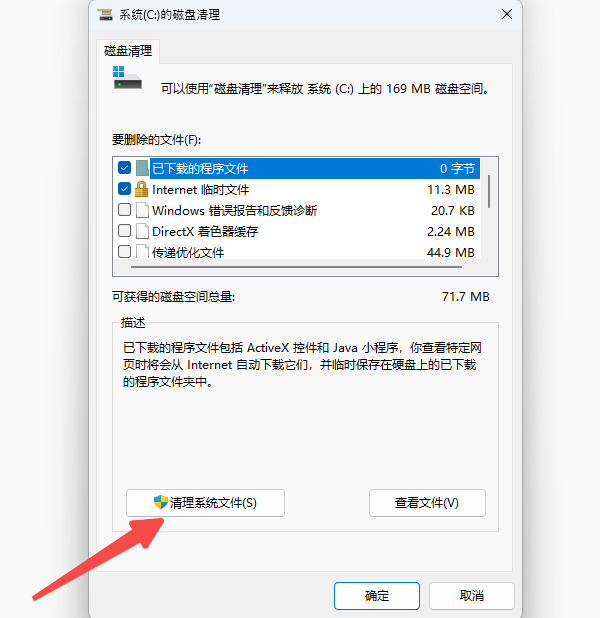
Windows更新包有时会占用大量空间,而这些文件在更新完成后通常不再需要。通过“磁盘清理”工具,也可以选择清理这些文件。
进入磁盘清理工具,选择C盘,点击“清理系统文件”按钮。在弹出的窗口中,点击确定即可删除不再需要的更新文件。
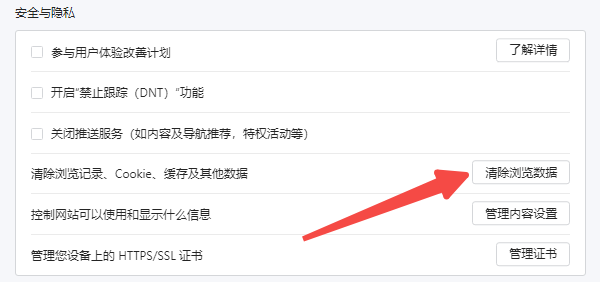
浏览器的缓存文件和历史记录也会在C盘中占用空间。清理这些文件不仅能释放空间,还能提升浏览器的运行速度。
打开浏览器,进入设置或选项菜单,找到“隐私与安全”选项。选择“清除浏览数据”或“清除历史记录”即可。
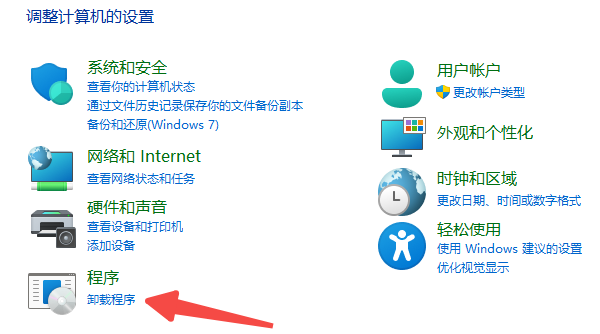
电脑中安装的软件使用久了,一些不常用的程序可能会成为C盘的空间“杀手”。检查一下你电脑上安装的程序,删除那些不再需要的软件。
打开“控制面板”,选择“卸载程序”。浏览已安装的软件列表,找到不再使用的程序,右键点击选择“卸载”。

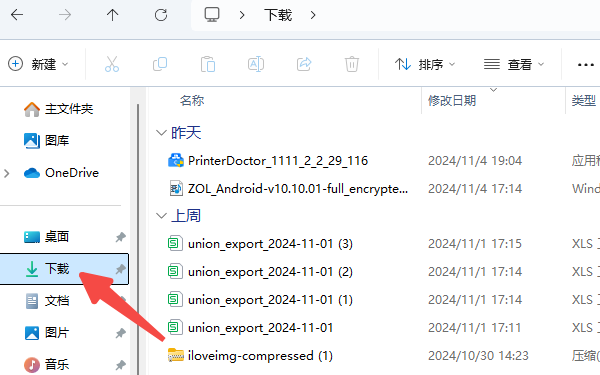
许多人习惯将下载的文件直接保存在C盘的下载文件夹中,这些文件往往会堆积成山,吃掉大量存储空间。定期清理下载文件夹,删除不需要的文件和安装包,是释放C盘空间的有效方法。
在桌面搜索框中输入并打开“文件资源管理器”,进入“下载”文件夹,查看并删除那些已经不需要的文件和安装包。
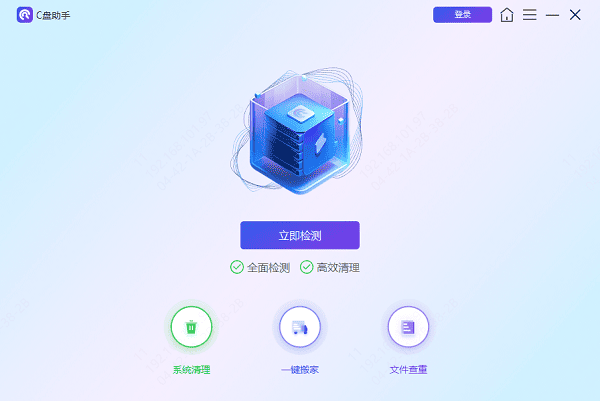
c盘满了怎么清理垃圾而不误删呢?最简单高效的方法就是使用专门的清理垃圾工具“百贝C盘助手”,它能一键扫描并清理C盘中的各类无用文件,包括临时文件、系统缓存、无用日志文件等。
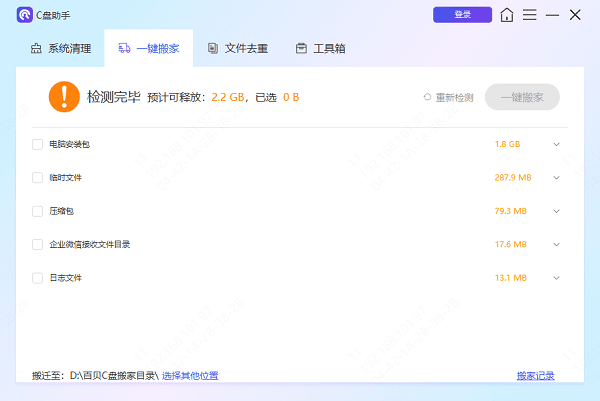
如果C盘空间还是不够大,可以点击“一键搬家”,把C盘中不重要的文件转移到其他盘。
清理过后,还可以通过“文件去重”功能,释放更多C盘空间,删除重复多余的无用文档、音乐、视频、程序等文件。
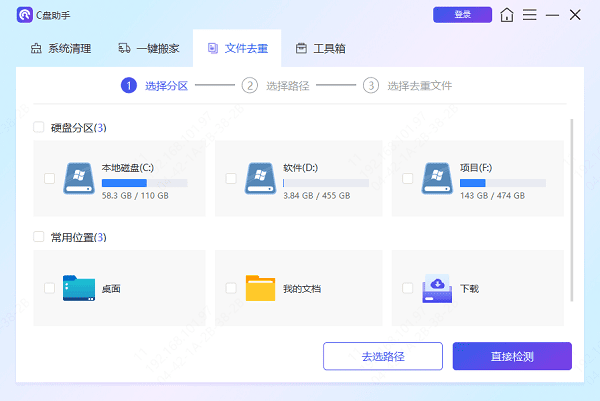
以上就是c盘满了的清理方法,希望对你有帮助。如果遇到C盘爆红、垃圾清理、文件去重、C盘搬家等系统维护问题,都可以使用“百贝C盘助手”来快速释放C盘空间,简单高效,持续确保电脑运行流畅。
版权声明:本文内容由互联网用户自发贡献,该文观点仅代表作者本人。本站仅提供信息存储空间服务,不拥有所有权,不承担相关法律责任。如发现本站有涉嫌侵权/违法违规的内容,请联系我们,一经查实,本站将立刻删除。
如需转载请保留出处:https://51itzy.com/kjqy/197311.html