
<svg xmlns="http://www.w3.org/2000/svg" style="display: none;"> <path stroke-linecap="round" d="M5,0 0,2.5 5,5z" id="raphael-marker-block" style="-webkit-tap-highlight-color: rgba(0, 0, 0, 0);"></path> </svg> <p></p> 讯享网
点击java官网,选择相应的版本即可。(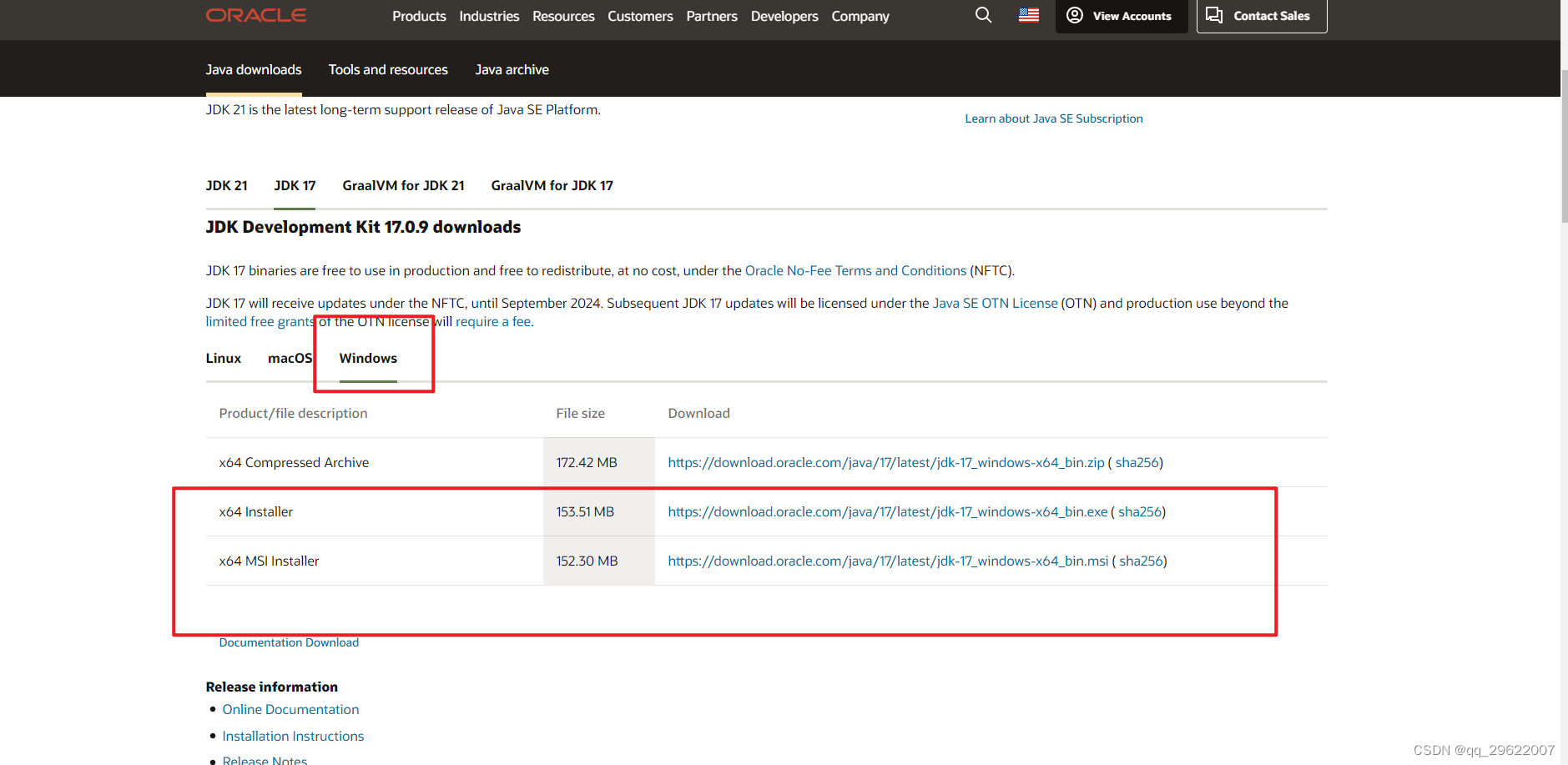
讯享网
)
下载点击安装,安装完以后需要添加环境变量
点击maven下载,选择自己合适的版本下载解压到指定的目录。
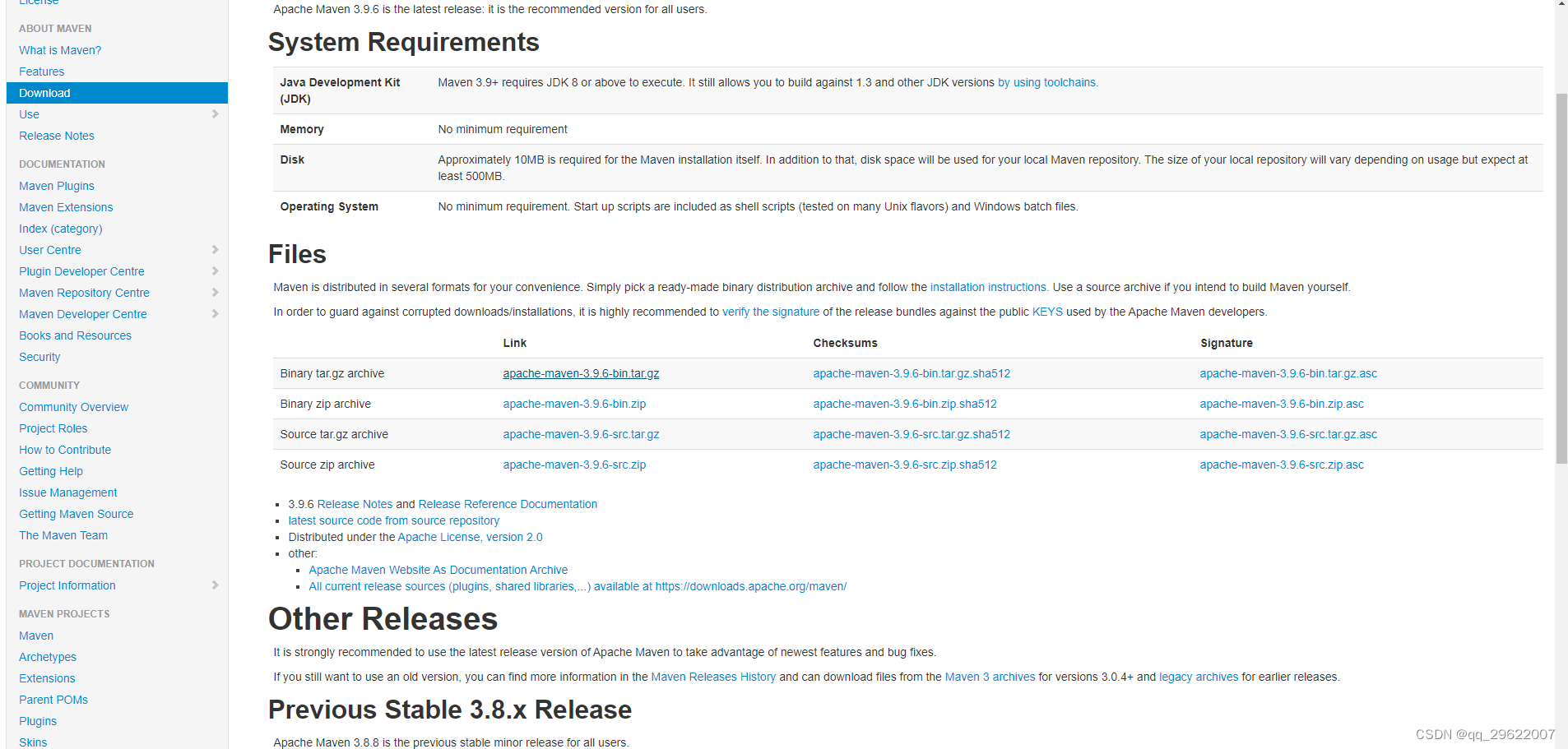
配置settings.xml,路径在apache-maven目录的conf里面。
所在maven路径apache-mavenmaven-repo 根据你的repo自己指定。
找到mirrors添加
aliyunmaven
*
阿里云公共仓库
https://maven.aliyun.com/repository/public
注意该配置可能会变动,如源报错可到阿里Maven去找最新的配置
最后添加maven的环境变量。
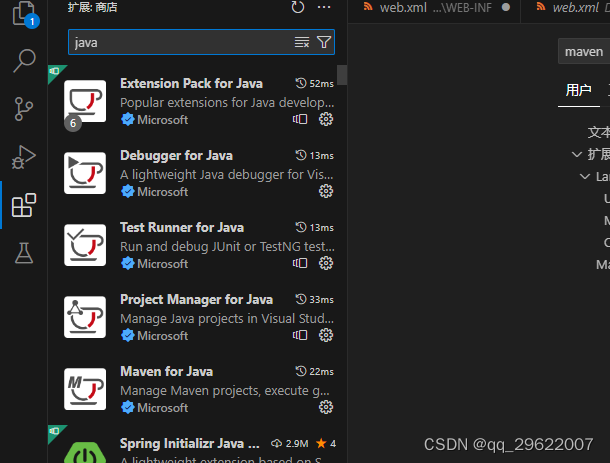
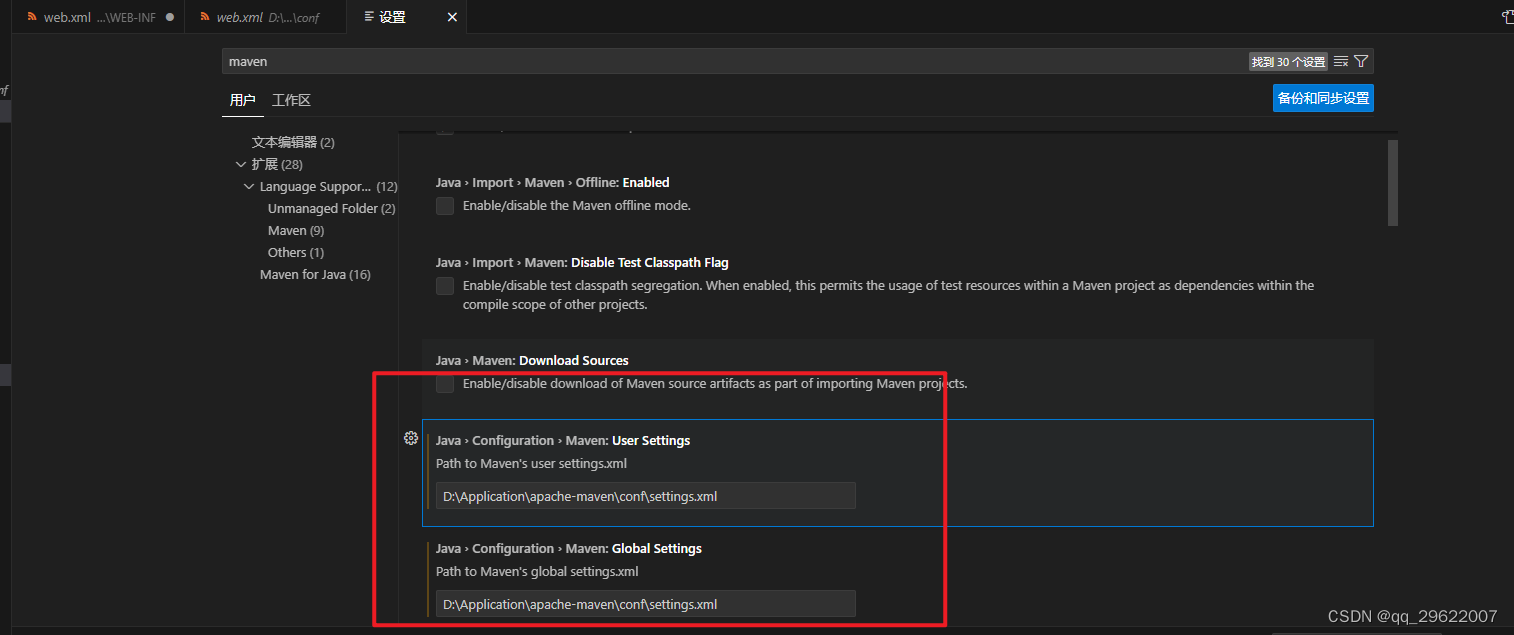

点击tomcat下载,解压文件到指定的文件夹即可。
配置vscode 安装插件
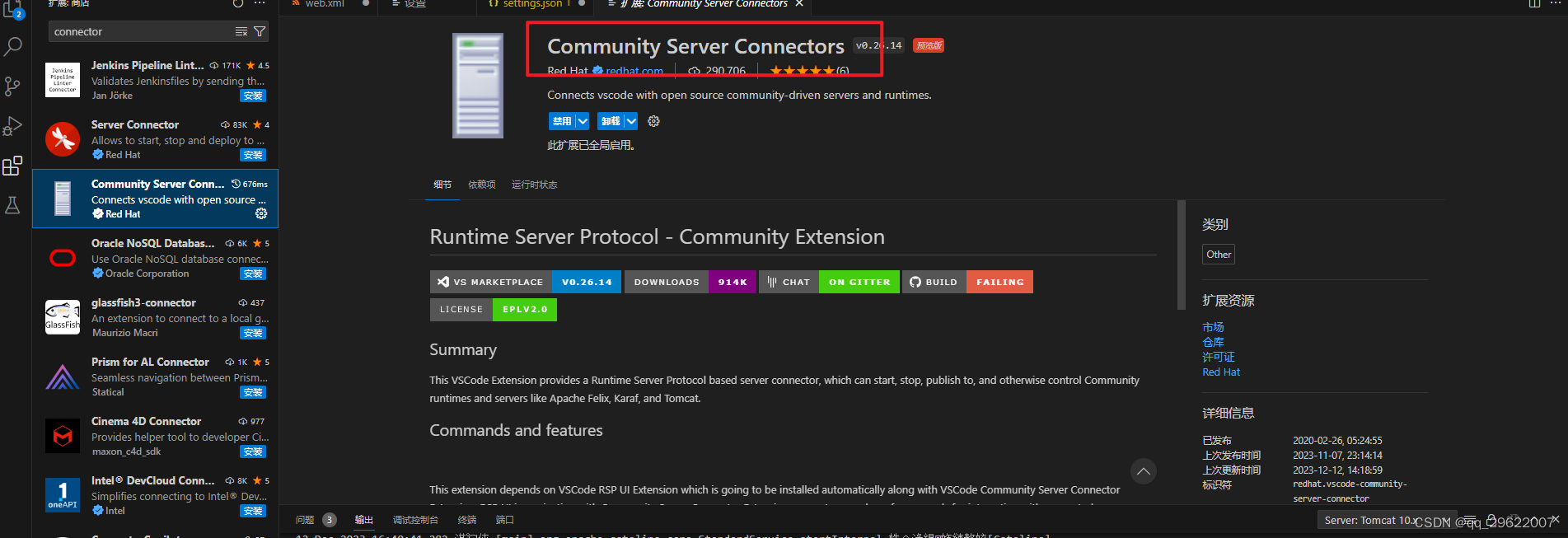
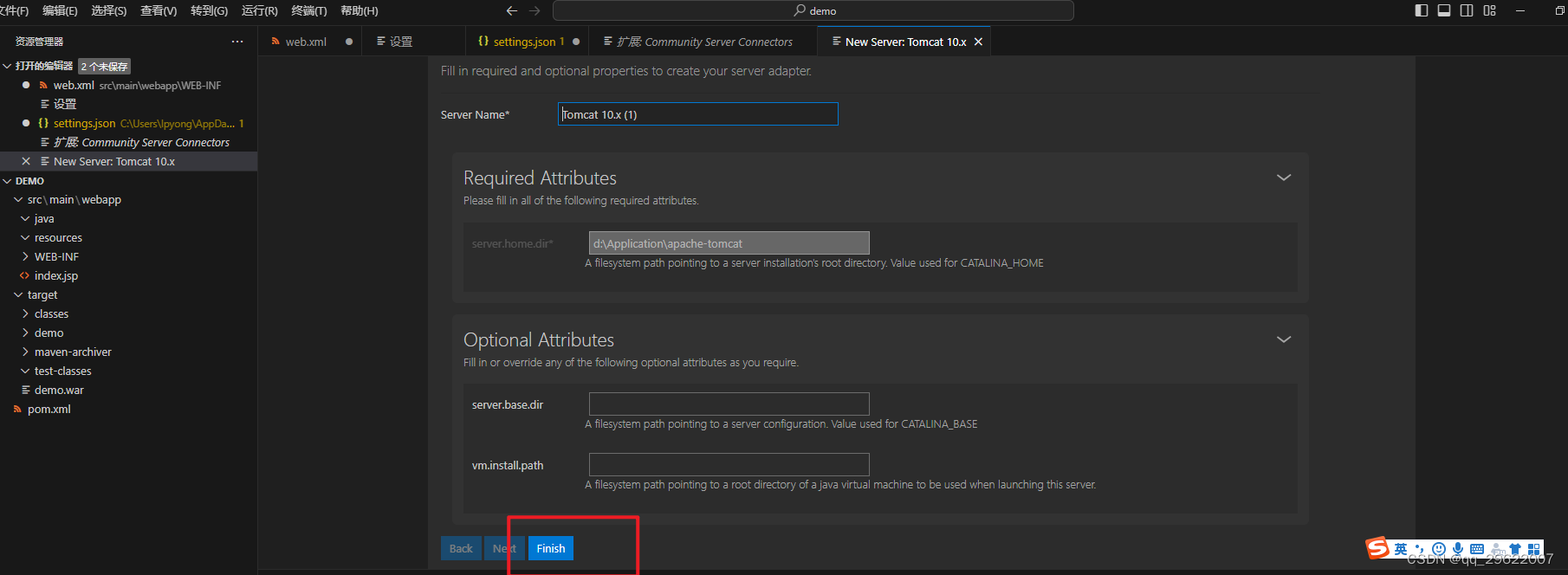
然后创建web服务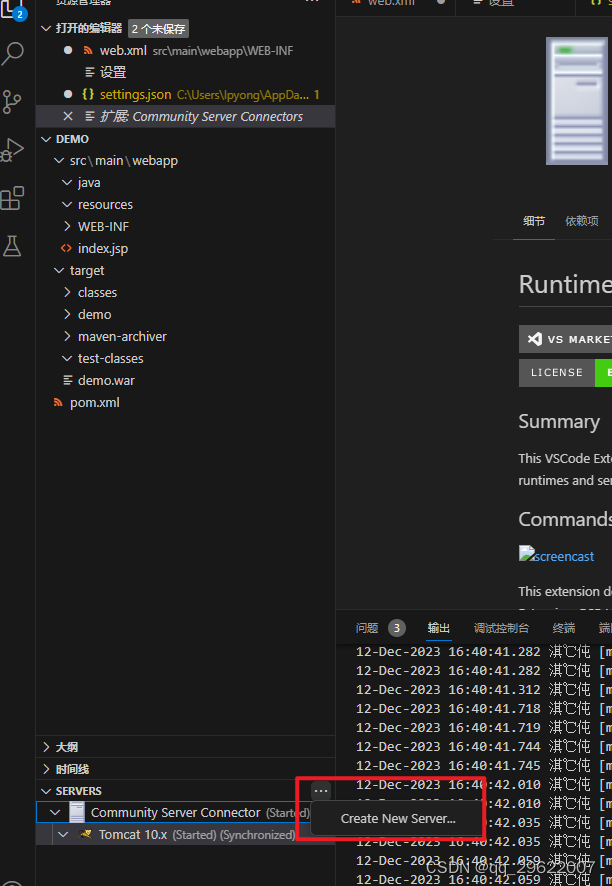
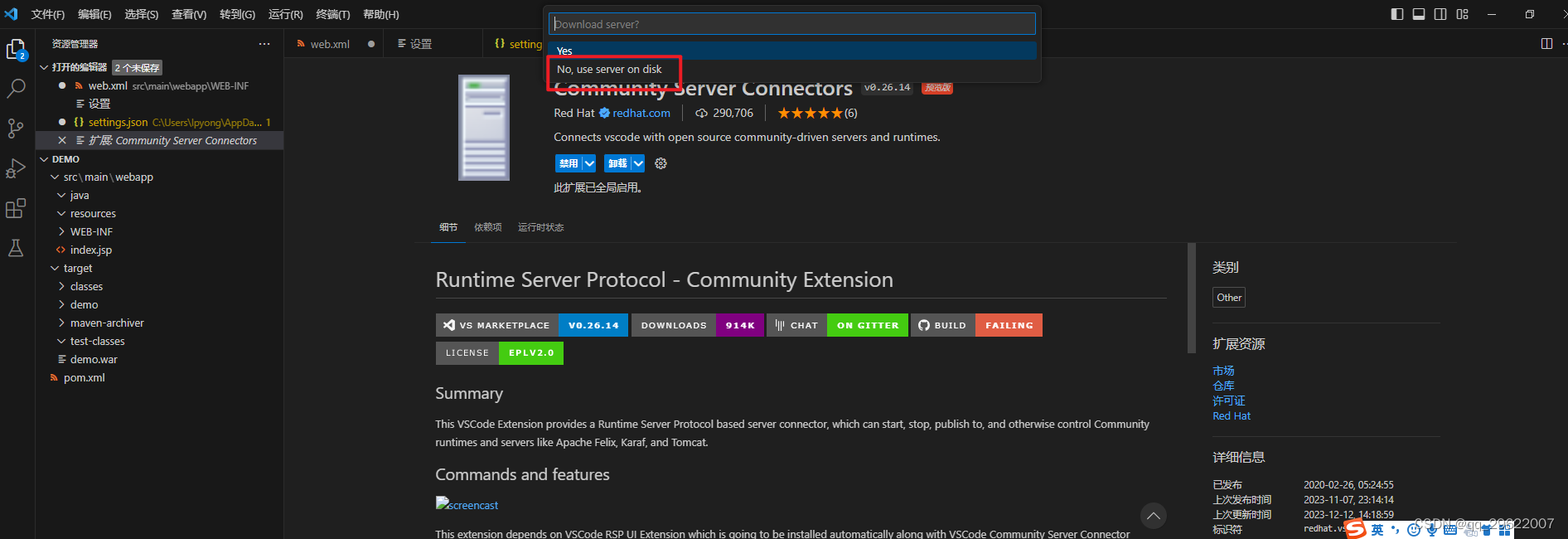
选择tomcat的文件目录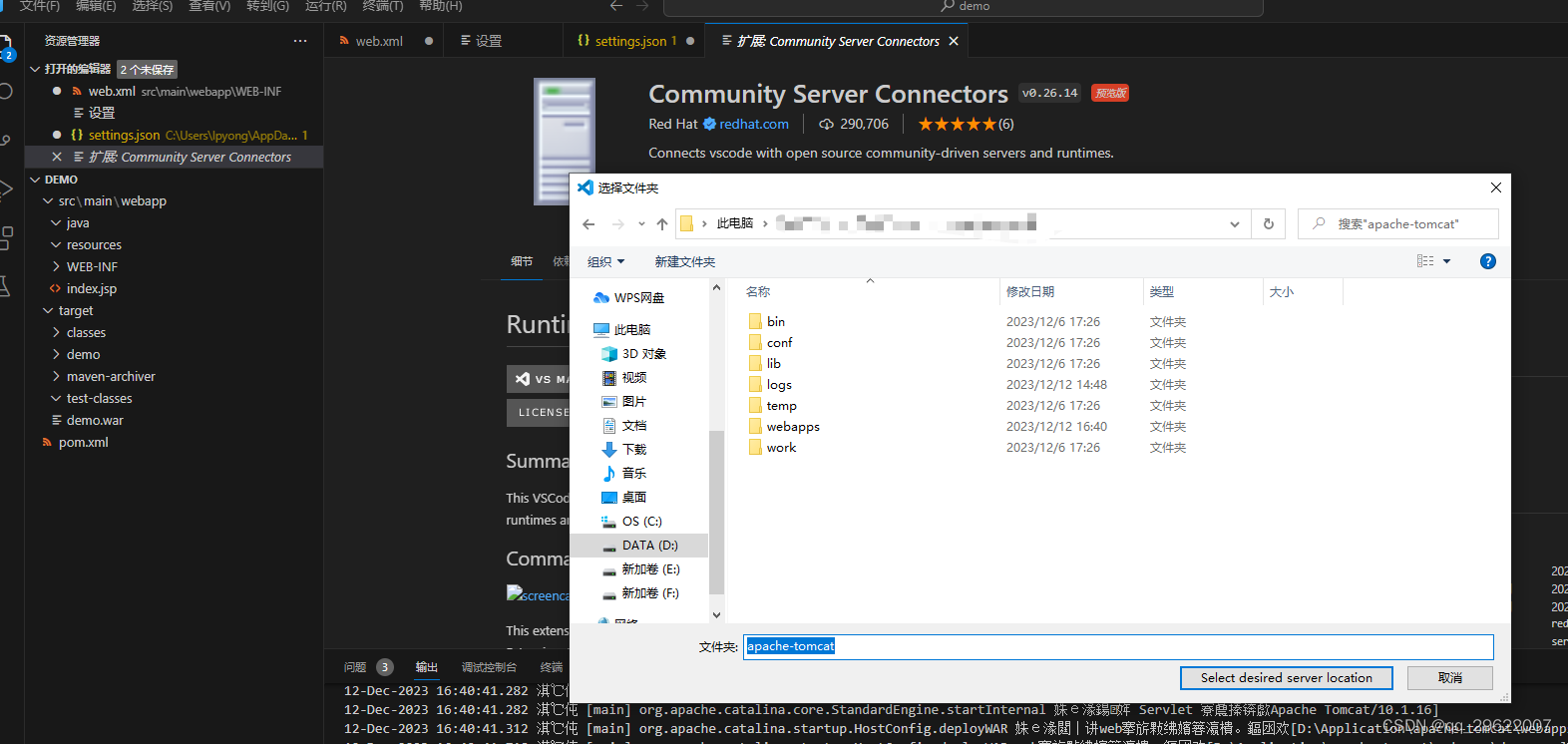
直接finish,
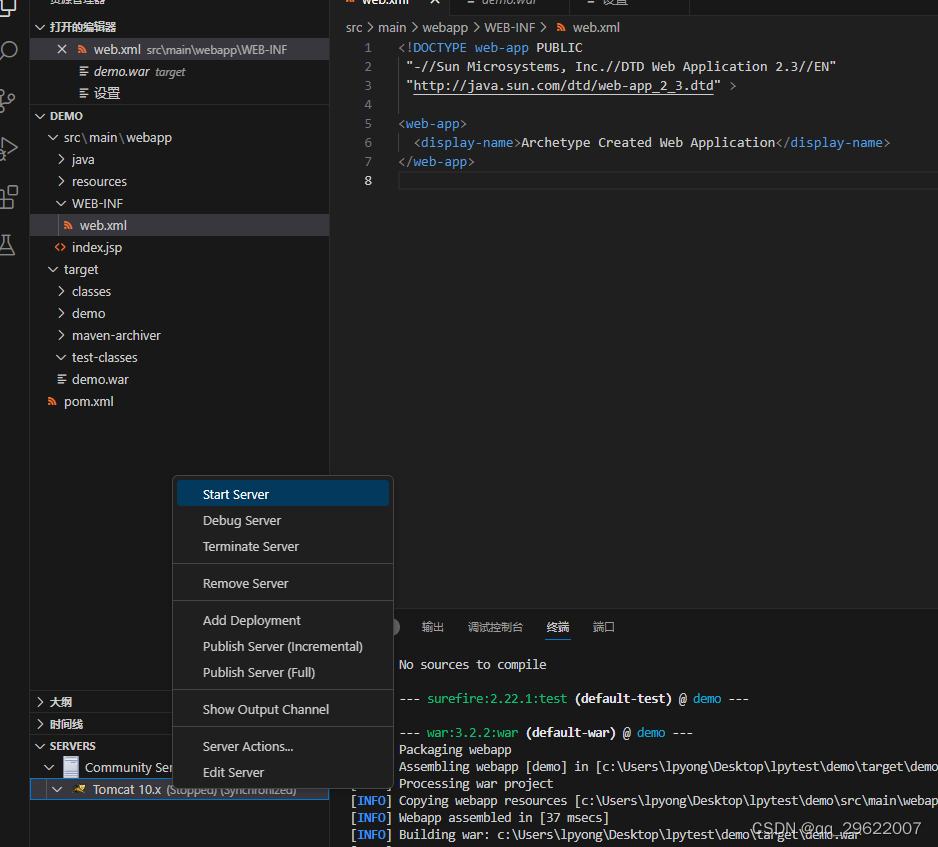
从查看点击命令面板,在命令行中输入java


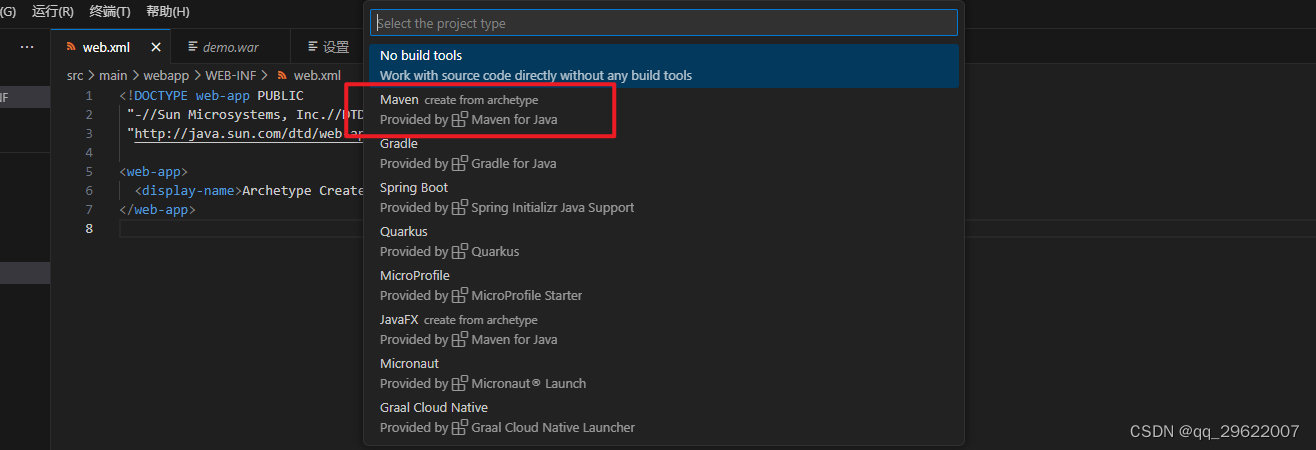
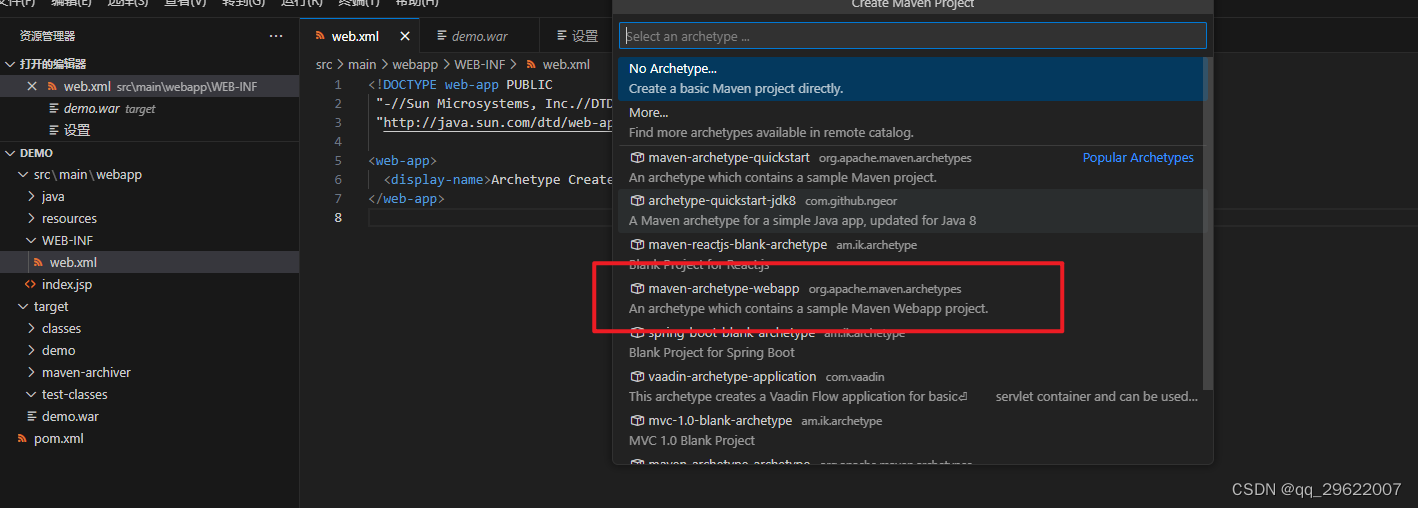

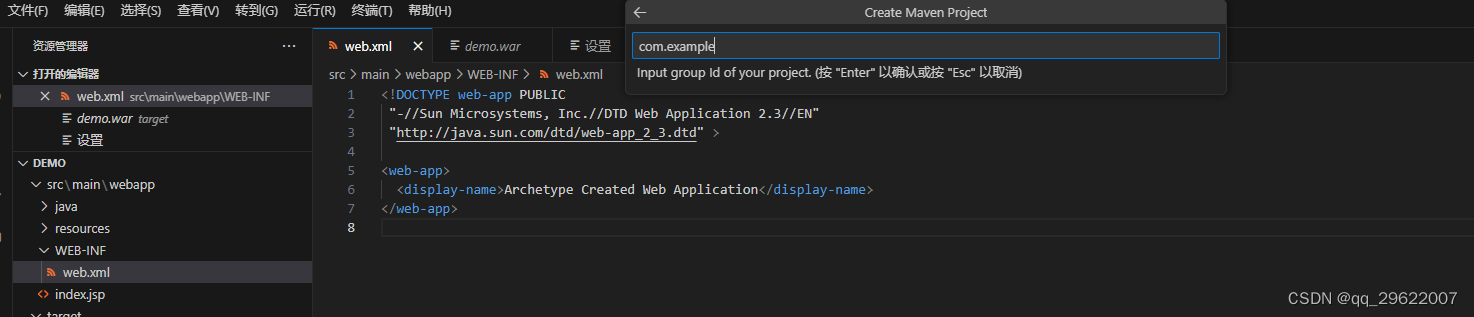
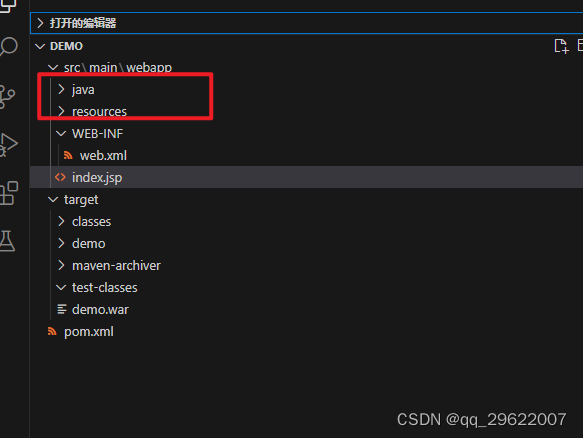
命令行界面里回车,根据提示输入Y,有build success就表示创建成功了。还需在webapp下面创建java和resources两个文件目录。
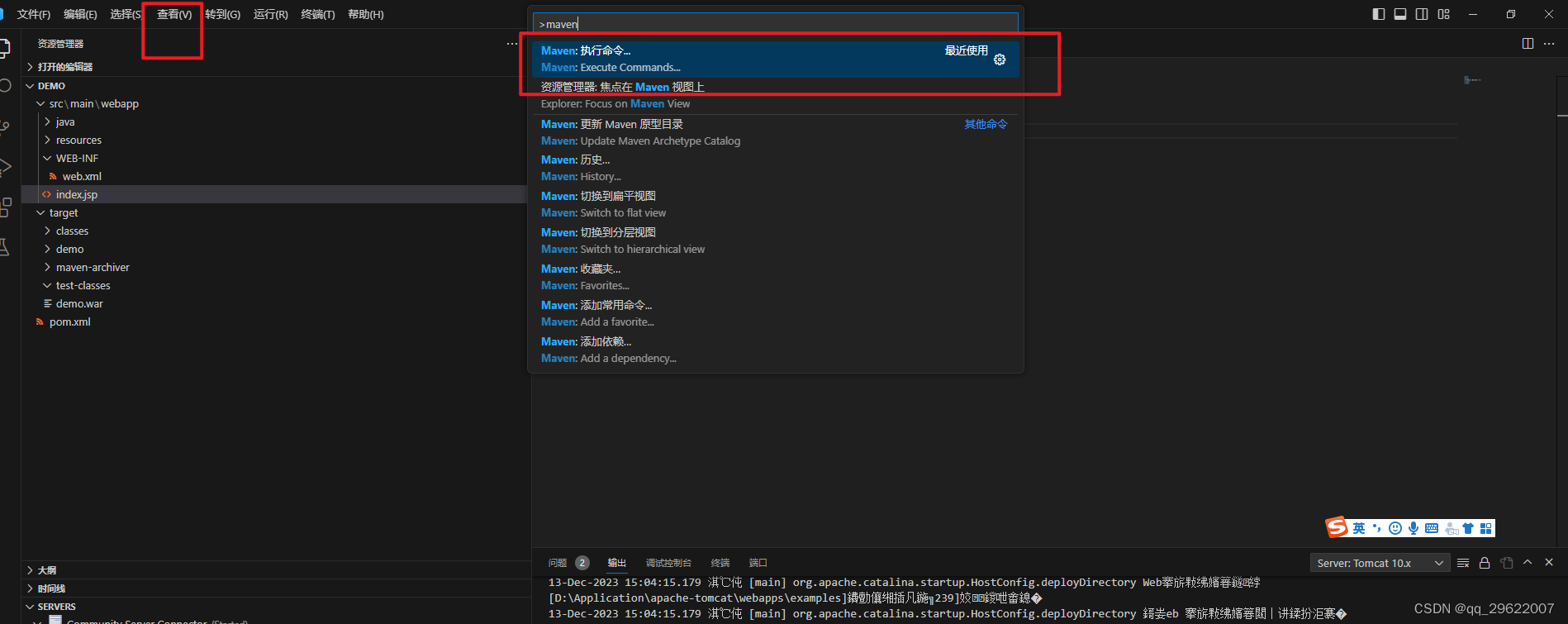
打开查看点击命令面板,输入maven 点击执行

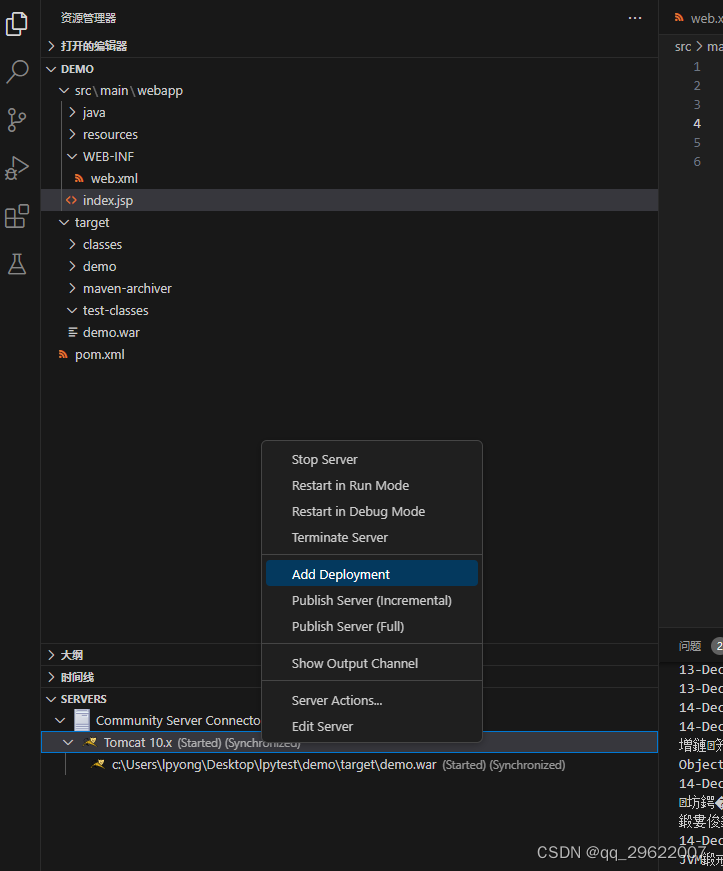

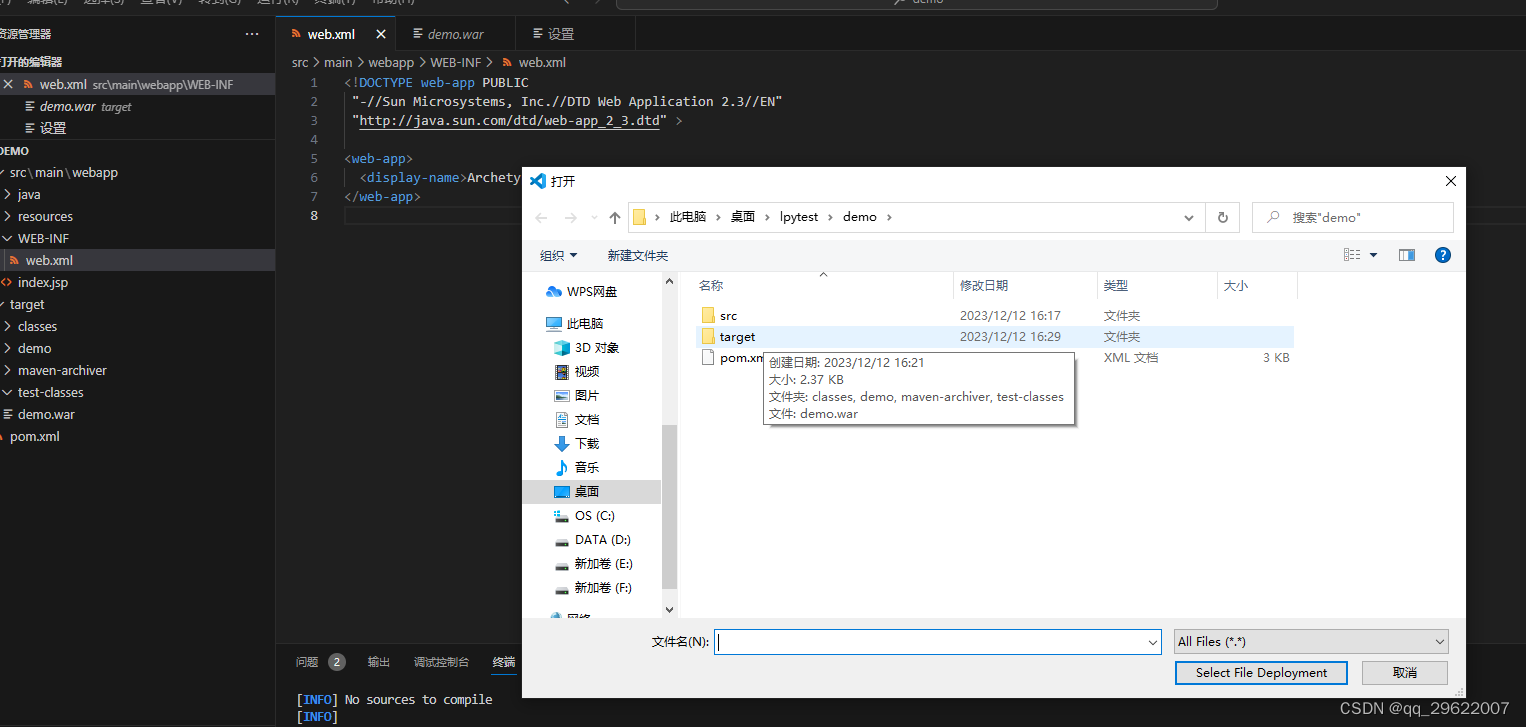
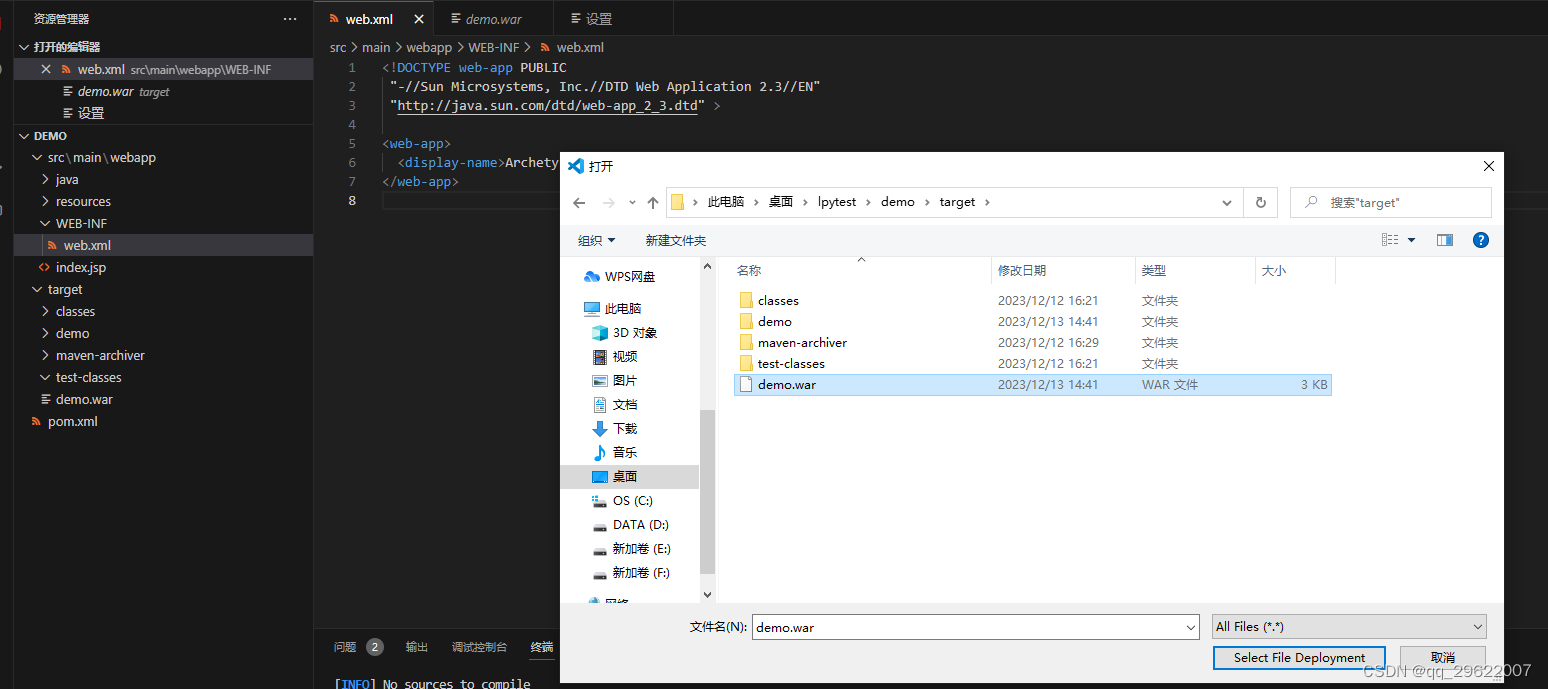

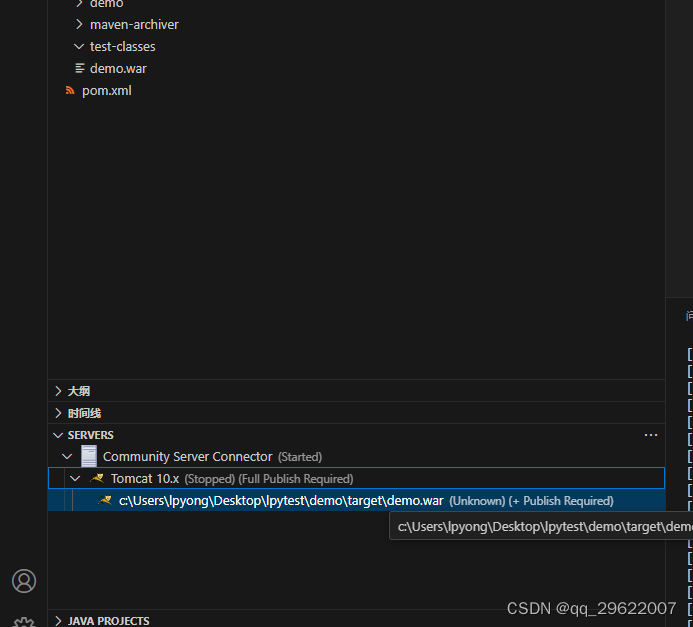

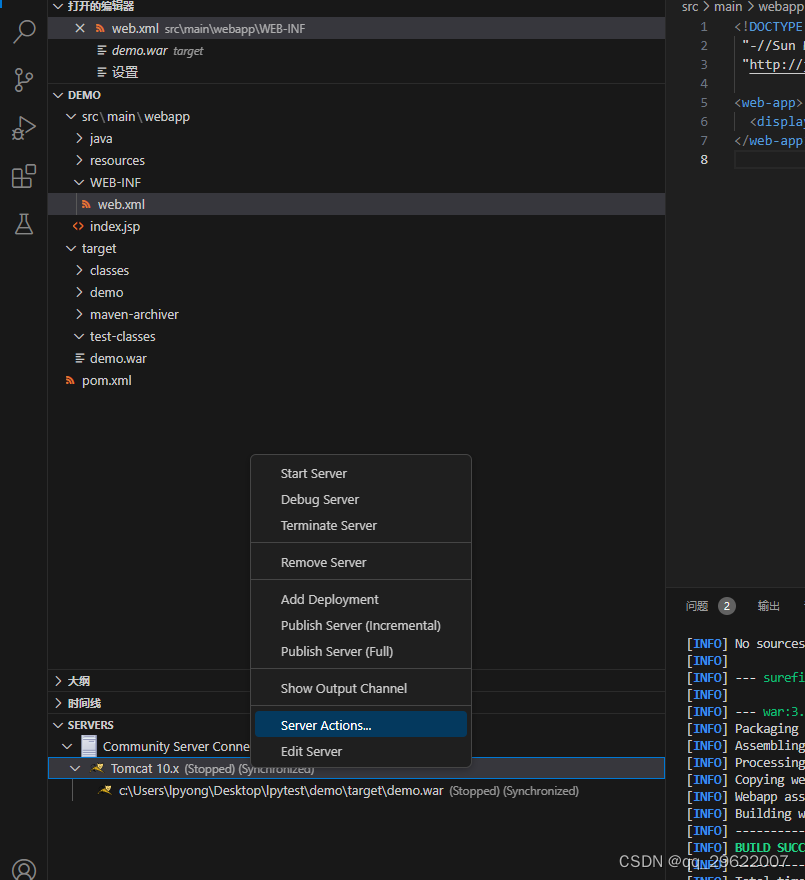
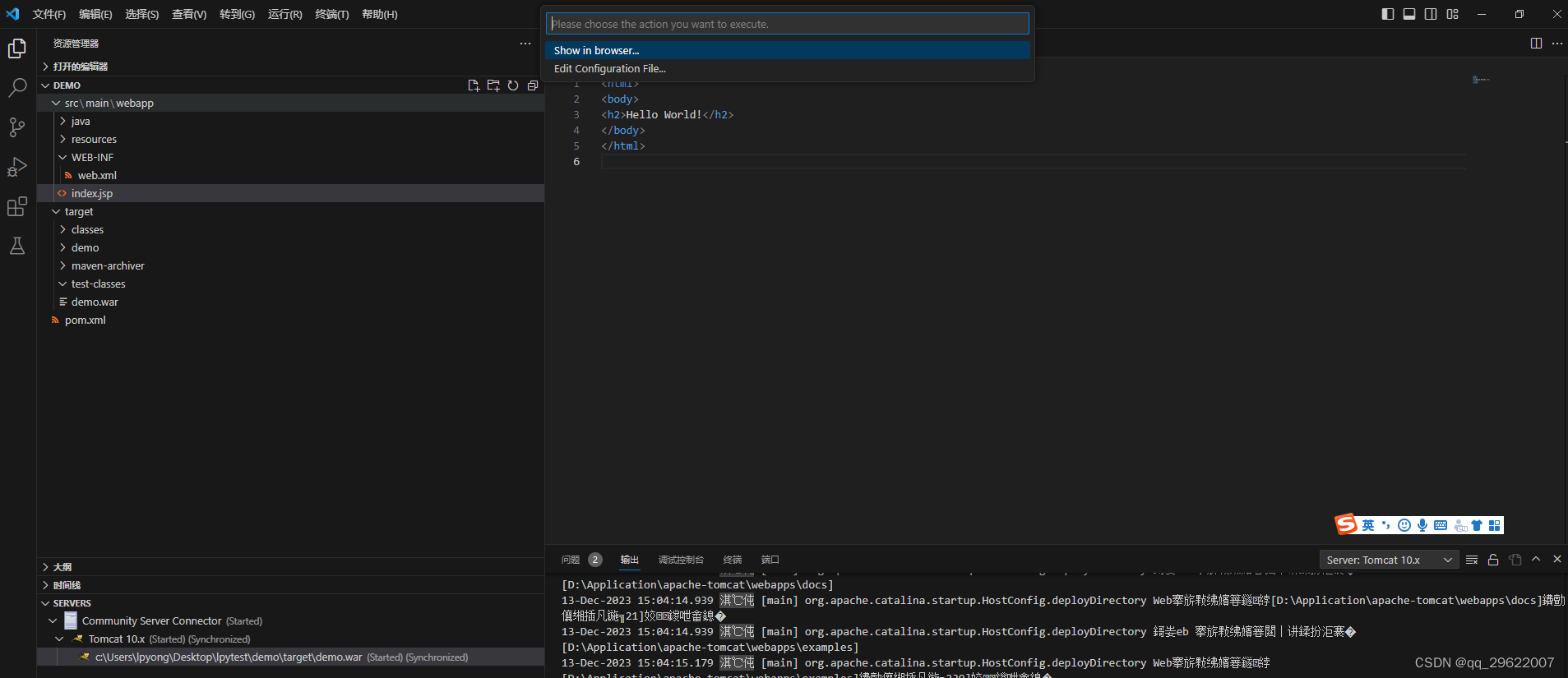
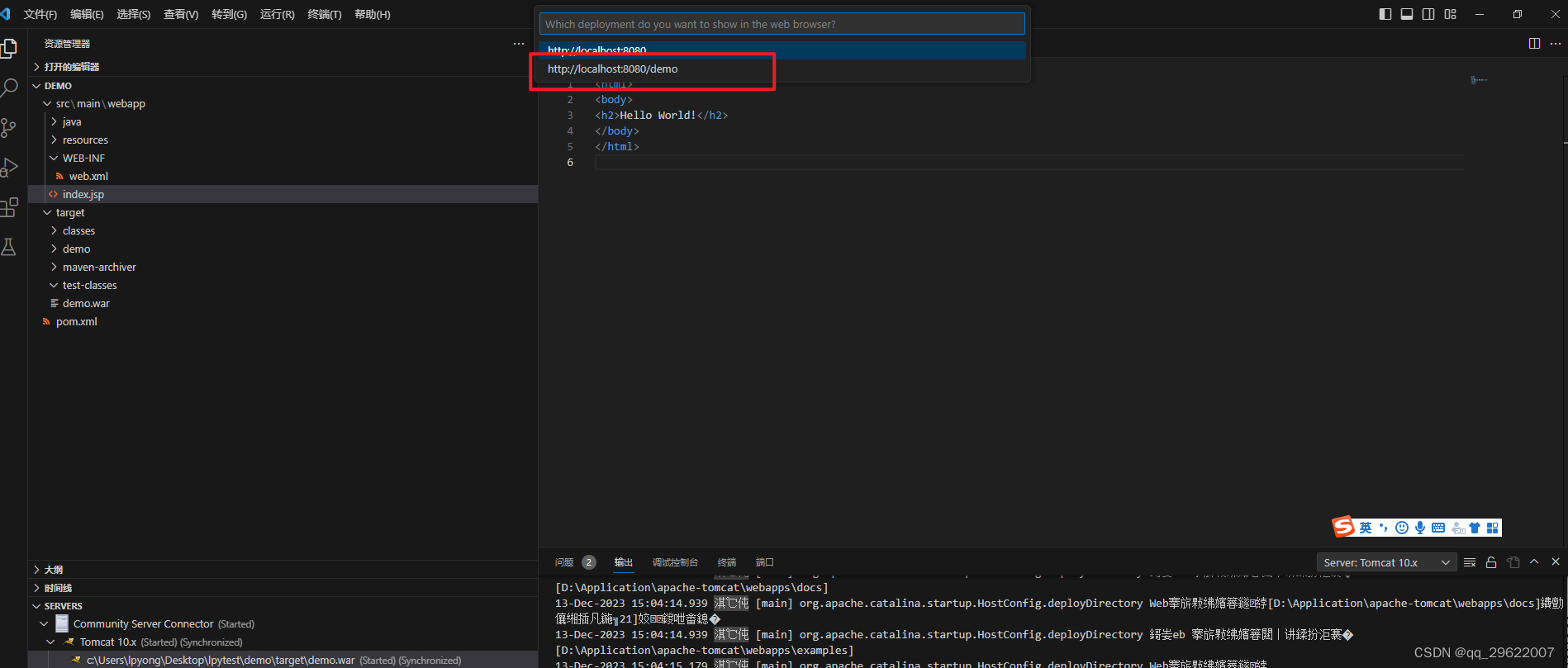
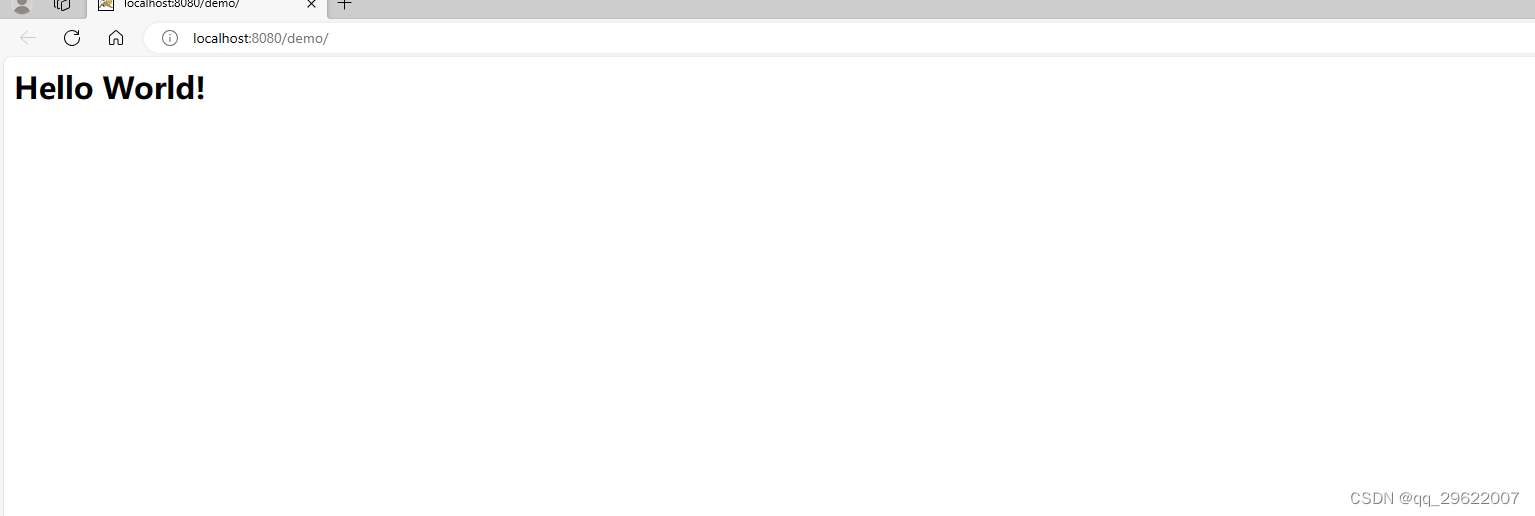
如果打开如下所示就说明环境搭建好了。
版权声明:本文内容由互联网用户自发贡献,该文观点仅代表作者本人。本站仅提供信息存储空间服务,不拥有所有权,不承担相关法律责任。如发现本站有涉嫌侵权/违法违规的内容,请联系我们,一经查实,本站将立刻删除。
如需转载请保留出处:https://51itzy.com/kjqy/197233.html