
讯享网
从帮助信息易得,可以通过【md】或【mkdir】来新建一级或多级目录。
当前目录为【D:D-desktop est5】,执行命令【mkdir a】

可以看到在test5目录下,多了一个名为a的文件夹
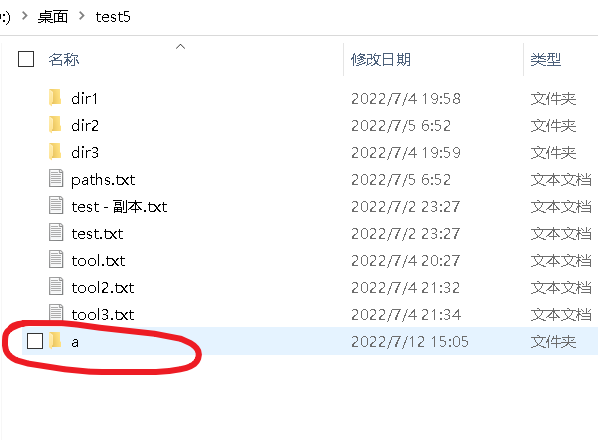
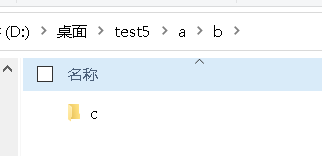
当前目录为【D:D-desktop est5】,执行命令【mkdir abc】
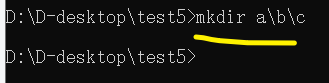
可以看到在test5目录下,多了一个名为a的文件夹
执行命令【ren /?】。
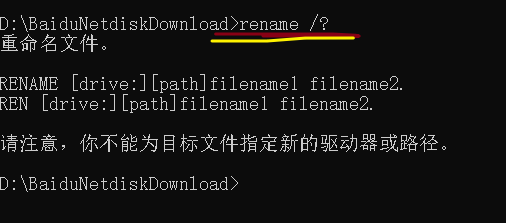
假如当前工作目录中包括重命名文件,直接用命令【rename filename1 filename2 】即可。

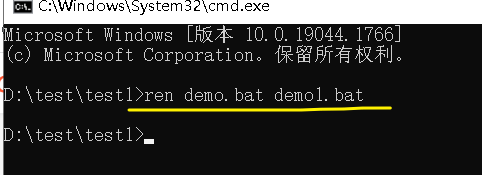
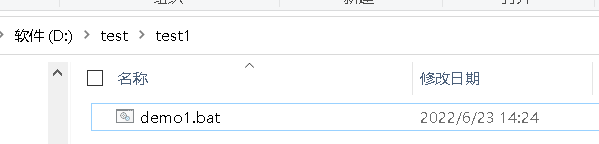
假如当前工作目录中不包括,可以先切换工作目录(cd命令等),然后再用(2)中提到的命令,也可以直接用命令【rename filepath new_filename】。
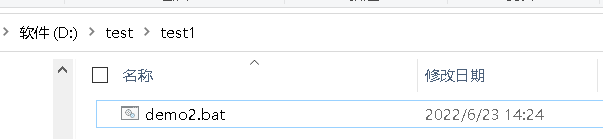
下面3张图,就是演示如何直接用命令【ren D: est est1demo1.bat demo2.bat】,把处于目录【D: est est1】下的demo.bat文件重命名成demo2.bat的。


打印move命令的帮助信息,执行命令【move /?】。
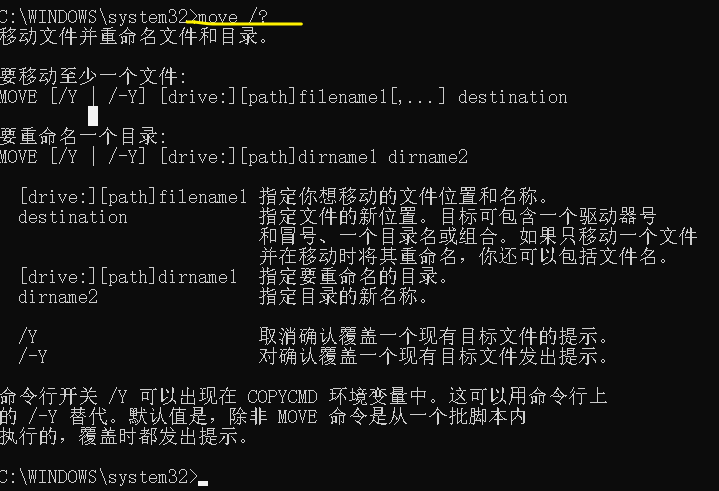
我们可以发现,move命令不仅可以将文件从路径A移动到路径B,而且可以在移动的过程中对文件进行重命名,甚至还能对一个文件夹进行重命名。
假如,我的电脑中的【D:BaiduNetdiskDownload】目录和【D:D-desktop】目录下各有一个demo.bat文件。
如果我想要将【D:BaiduNetdiskDownload】目录下的文件移动到【D:D-desktop】目录,我可以执行以下命令【move demo.bat D:D-desktop】,然后cmd窗口中提示是否覆盖,我再执行y,就移动并覆盖成功了。

如果我还想要重命名这个文件为【demo1.bat】,我可以执行命令【move demo.bat D:D-desktopdemo1.bat】。

总结起来就是,如果你在移动一个文件,不想要重命名,那么目标路径中就不用包括文件名(也不需要保留原文件名);如果你想要重命名,就需要包括文件名
参数/y和-y的意思:如果不指定这两个参数之一,就默认是在直接命令中提示、在批处理文件中不提示,如果指定为/y,就都不提示直接覆盖,如果指定为-y,就都提示,可以让你手动选择是否覆盖。
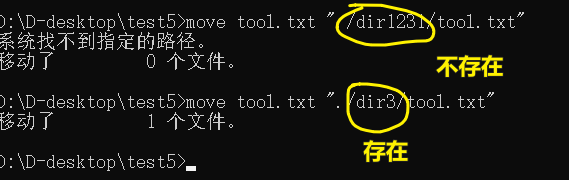
另外,在移动前需要确保去向目录存在,不然会提示「系统找不到指定的路径」。
打印copy命令的帮助信息,执行命令【copy /?】。
讯享网
copy的命令在常规用法上和move命令别无二致,和xcopy命令的区别在于前者只能复制一个或多个文件,但是后者可以复制目录及所属的所有子目录及其下属的文件。
如果只是复制文件到另一个目录,而不更改命名,也不需要在目标路径上包括文件名,例如命令【copy F:directory1 est.txt D:directory2】。
如果需要在复制至另一目录的同时,加以重命名,就需要在目标路径包括文件名,例如命令【copy F:directory1 est.txt D:directory2 est1.txt】。
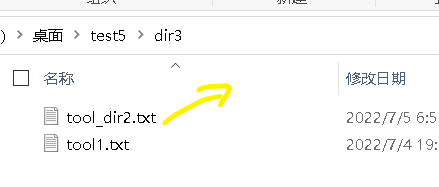
如果source字段是一个目录,那么复制的对象就是该目录下(不包括子目录)所有的文件,而不是复制这个目录;例如命令【copy dir2 .dir3】,把原来属于dir2中的tool_dir2.txt文件复制到dir3中了,而不是说直接整个地把dir2这个文件夹拷贝过去。


打印xcopy命令的帮助信息,执行【xcopy /?】。
从帮助信息我们可以看到包括很多参数,下面重点讲几个参数即可!
参数/p,指对每一个对象进行复制操作前,需要询问用户是否真的要复制,由此可见在复制单个文件的时候该参数无意义,而仅在批量化复制时为了避免复制对象混乱,而可以添加。
参数/s和参数/e,都指在复制一个目录时,会包括各个层级的子目录一起进行复制;但是前者不包括空目录,后者包括。
参数/h,指隐藏文件和系统文件,都是复制对象。
参数/t和参数/e,都指仅复制目录结构,而不复制文件;前者不包括空目录和子目录,但是后者包括。
参数/u,仅复制已经存在于目标中的文件;也即此参数常常用于更新目标文件夹。
参数/i,如果目标不存在,且要复制多个文件,则假定目标必须是目录;例如目标是【. est.bat】,并且要复制多个文件时,而当前目录中没有test.bat这个目录,就会将多个文件复制进新建的test.bat文件夹;其实第一句话纯属废话,当复制多个文件时目标当然只能是目录了!
参数/y,如果出现可能覆盖目标文件的情况,直接覆盖而不提示。
下面看一个示例。
dir4目录下的文件结构,如下所示。
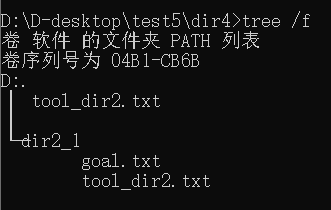
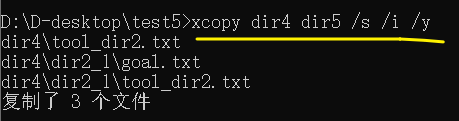
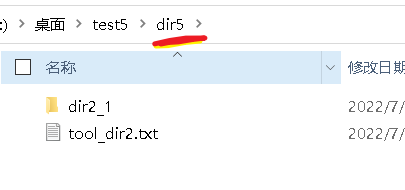
我们需要将这个目录复制到dir5目录下,并且包括子目录下的文件,执行命令【xcopy dir4 dir5 /s /i /y】。
del命令和erase命令等效;但是命令扩展功能开启后,才可用erase命令。
执行命令【del /?】。
讯享网
假如我们要删除某个文件,直接执行命令【del filepath】,filepath是完整路径。
比如,我们要删除百度网盘下载文件夹下的demo.bat文件,就可以执行命令【del D:BaiduNetdiskDownloaddemo.bat】。
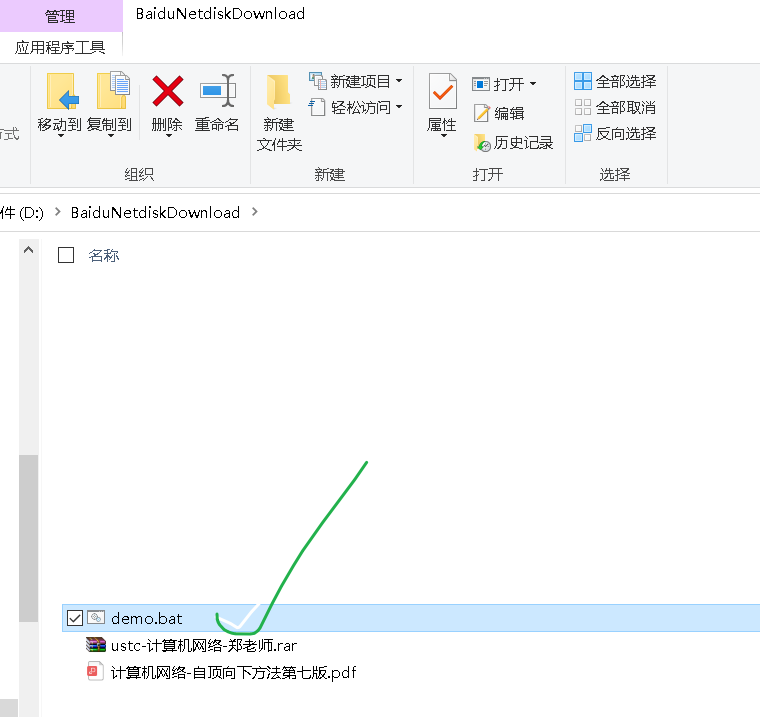
注意,虽然没有任何回馈结果表示已经删除,但其实已经删除成功了。

假如要删除某个文件夹中的所有文件,我们可以执行命令【del directory_path】,建议文件夹路径也设置完整。
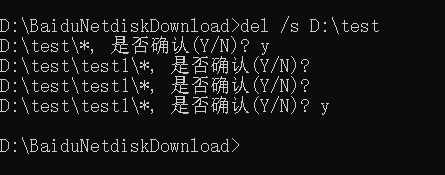
假设在D盘有一个test文件夹,里面又有一个demo.bat,可以执行命令【del D: est】,而后再用y回复确认删除。
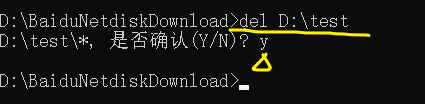
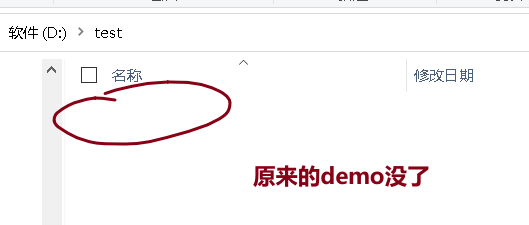
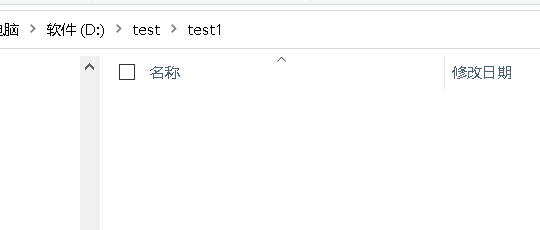
命令执行完毕,我们可以发现目录下的文件是没了,但是文件夹本身还恋恋不舍地待在电脑上。
我猜(够严谨吧...):del命令只能删除指定目录以及子目录下的文件,而整个目录结构还是岿然不动。
我又在test文件夹内创建了一个test1文件夹,再用命令【del D: est】实验了一下,test1目录还存在,果真如此呢!
linux系统中,删除文件/目录的指令是rm。
语法:rm [选项]
- -d:直接把欲删除的目录的硬连接数据删除成0,删除该目录;
- -f:强制删除文件或目录;
- -i:删除已有文件或目录之前先询问用户;
- -r或-R:递归处理,将指定目录下的所有文件与子目录一并处理;
- –preserve-root:不对根目录进行递归操作;
- -v:显示指令的详细执行过程。
执行命令【rmdir /?】。
讯享网
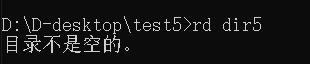
参数/s,作用在于当指定目录非空时,也可以成功删除整个目录;不然会提示目录非空不能删除。
如下图,dir5文件夹中有文件或子目录,所以没加参数/s就出错了。
另外,我发现这个命令删除的目录,在回收站找不到,所以“且行且珍惜”。
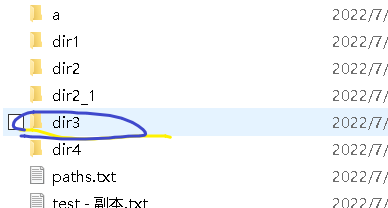
假设dir4文件夹中有文件和子目录,且子目录中有文件。
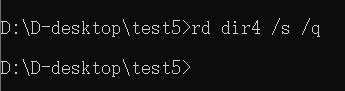
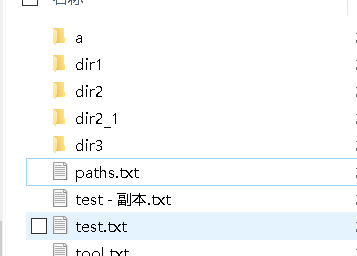
执行【rd dir4 /s /q】,即可在没有任何提示的情况下删除整个dir4目录,dir4目录本身也会被删除!
版权声明:本文内容由互联网用户自发贡献,该文观点仅代表作者本人。本站仅提供信息存储空间服务,不拥有所有权,不承担相关法律责任。如发现本站有涉嫌侵权/违法违规的内容,请联系我们,一经查实,本站将立刻删除。
如需转载请保留出处:https://51itzy.com/kjqy/196807.html