
<p id="main-toc"><strong>目录</strong></p> 讯享网
一、红帽Linux的安装阶段
1、下载redhat7.9的iso镜像
2、安装阶段
二、红帽Linux的配置阶段
1、第一次进入装机配置
2、进入机器后的一些配置
三、远程连接阶段
1、关闭防火墙
2、使用Xshell远程连接(其他连接工具也行)
1.开启SSH服务
2.连接Xshell

百度网盘连接
链接:https://pan.baidu.com/s/1p318ZZGMfDp4MllXZXbusg?pwd=mpic
提取码:mpic
首先打开虚拟机,选择自定义安装
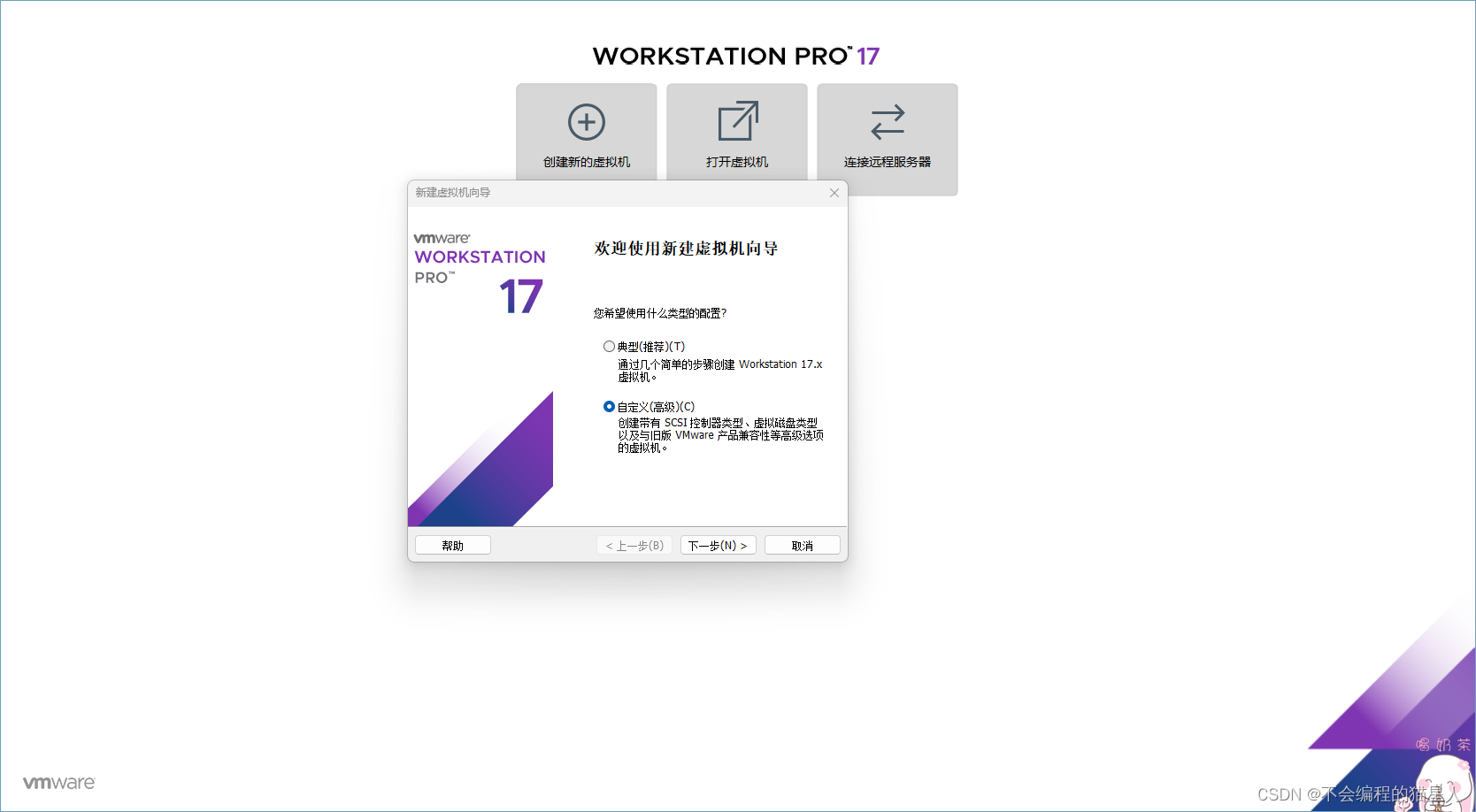
这里直接下一步就行
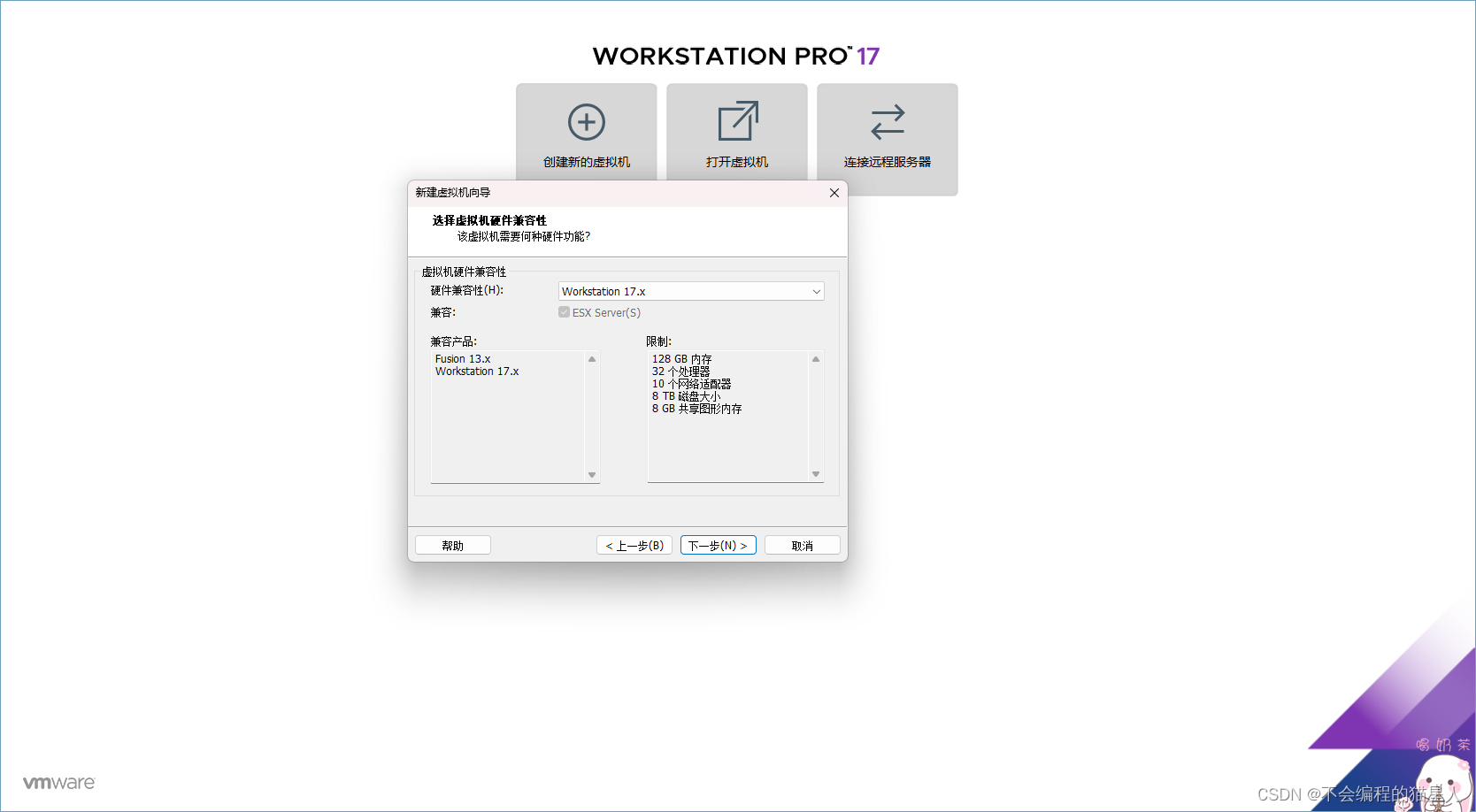
这里一样也是直接下一步就行
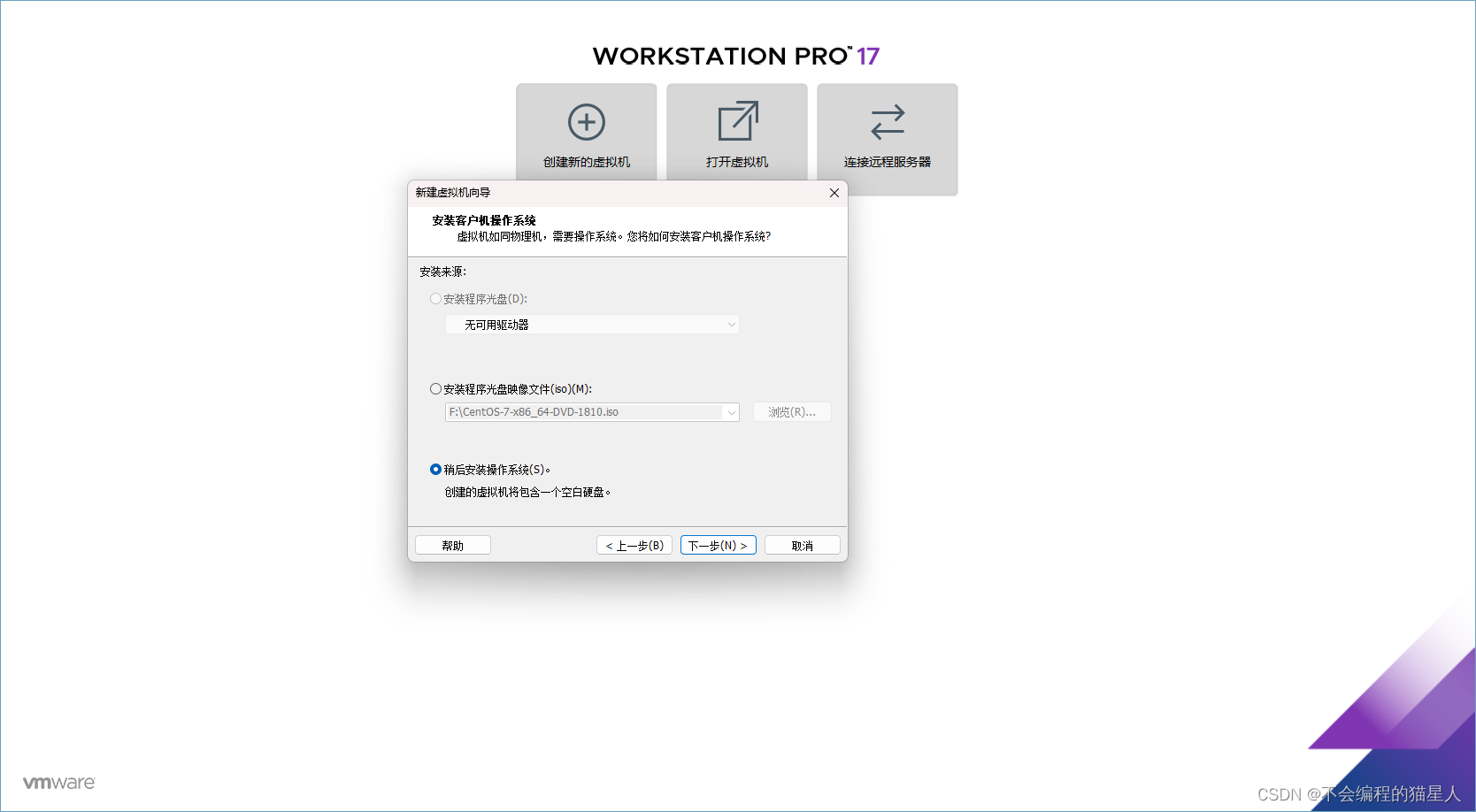
选择稍后安装操作系统

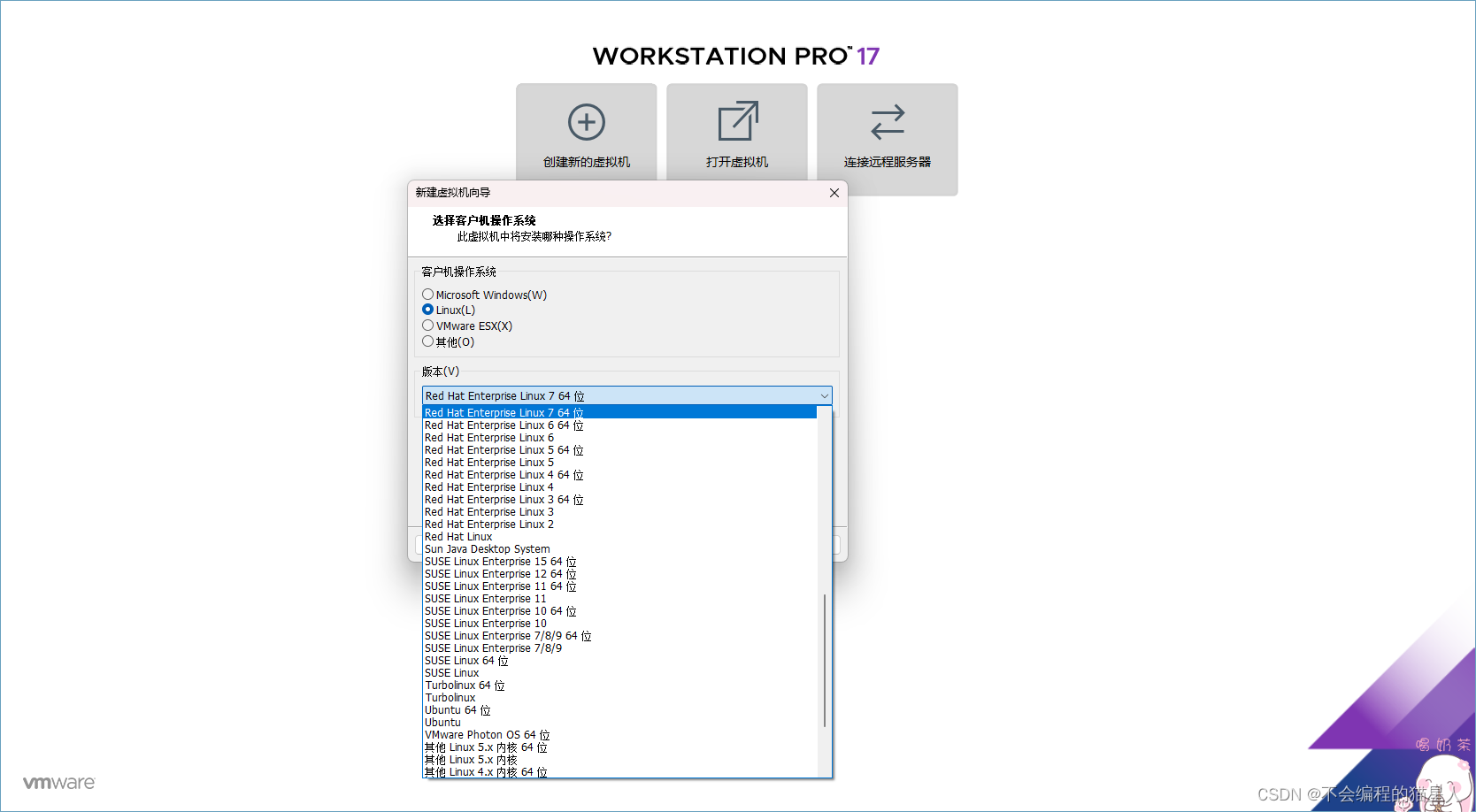
因为我们安装的是红帽7,所以这里需要选择红帽7的64位安装
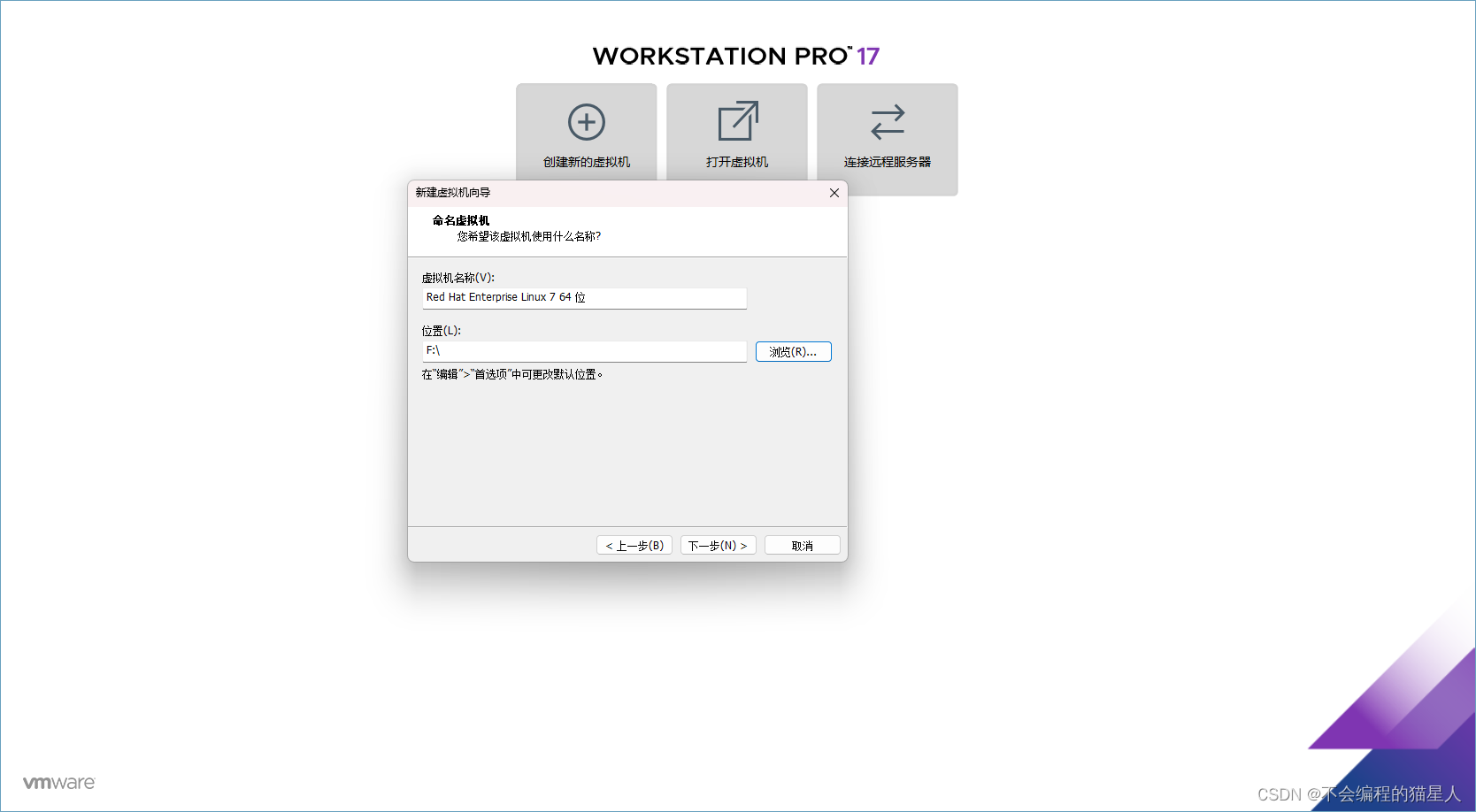
这里通过点击浏览可以自定义安装位置,因为虚拟机内存较大,所以要妥善选择位置,虚拟机的名称可以自己定义(这个后期也能改,不重要)
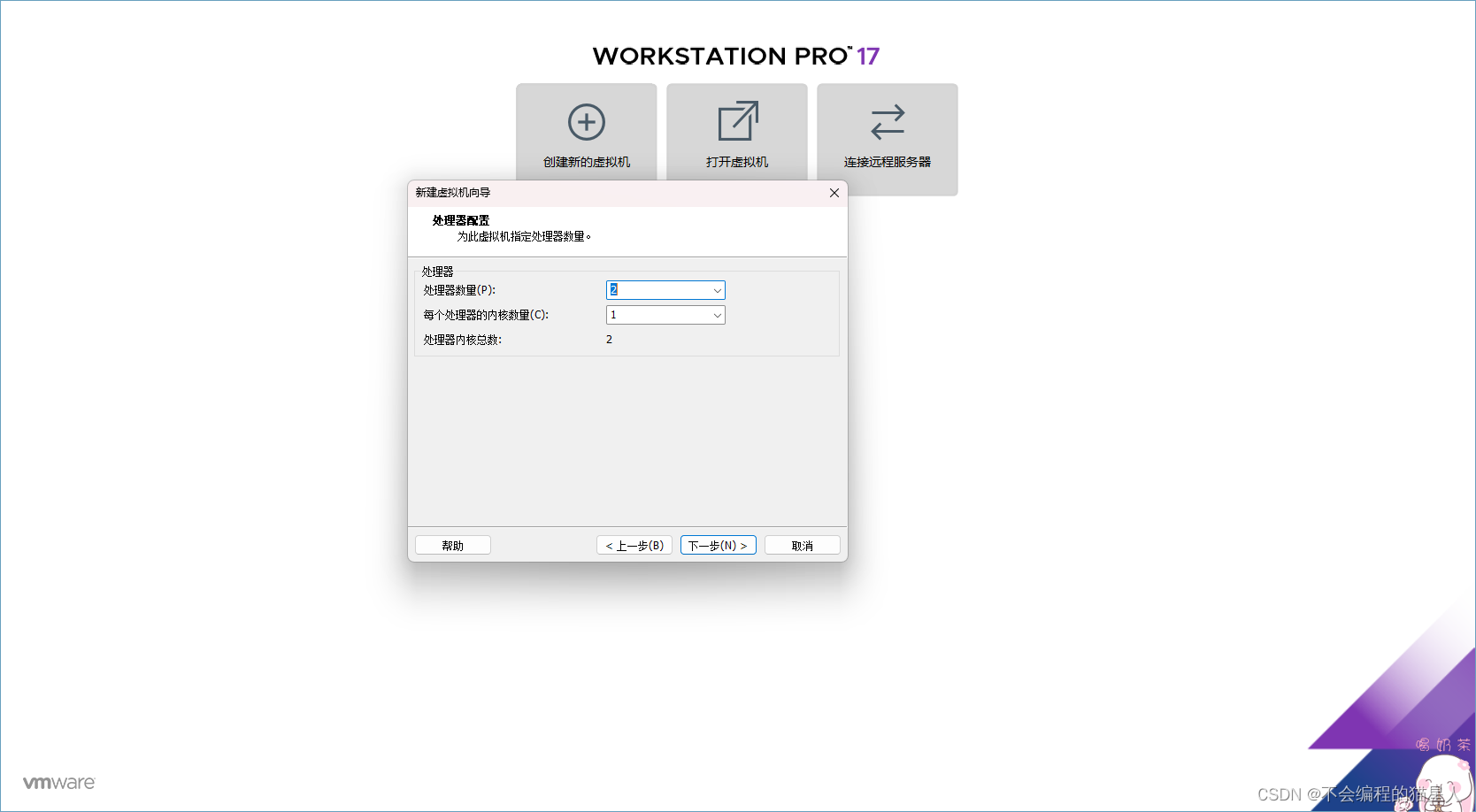
处理器数量给两个就行,单核就ok(这里可以根据自己的需求进行调整)

这里按照推荐的2G内存就ok了

这里要选择NAT模式,不要选择桥接(后期连接Xshell麻烦) 按照推荐的走就ok

这个也是按照推荐的走就ok

创建新的虚拟磁盘

内存方面建议给40G

然后就一直下一步,到最后一步是选择自定义硬件

配置ISO镜像
完成安装

选择中文(如果能看懂英文选择英文也可以)

设置时区

按照自己的时区进行设置


选择带GUI的服务器安装

 选择自动配置分区
 进行网络配置


配置ip,子网掩码,网关,这里要注意上边的方法那里选择手动


这里在安装的时候要进行配置root和普通用户
等待漫长的过程,配置网址之后会进行重启

重启之后要接受许可证
然后有注册的配置系统注册,没有的直接点击右下角完成。

键盘也选择中文

注意:这里DNS配置是错误的,DNS配置为114.114.114.114,8.8.8.8
然后配置网络,按照这样的方式进行配置就ok了,ip是自己设置的,网关看看自己电脑是多少然后进行配置
讯享网
有关Xshell的下载很简单,直接去官方下载就ok
1.开启SSH服务
2.连接Xshell

打开Xshell,名称随意,主机写虚拟机ip地址
 然然后在用户身份验证输入用户名和密码就可以进行连接了。
大功告成,这就是红帽Linux的安装和部署,是不是很简单呢
版权声明:本文内容由互联网用户自发贡献,该文观点仅代表作者本人。本站仅提供信息存储空间服务,不拥有所有权,不承担相关法律责任。如发现本站有涉嫌侵权/违法违规的内容,请联系我们,一经查实,本站将立刻删除。
如需转载请保留出处:https://51itzy.com/kjqy/196666.html