
1. LOOKUP函数
①单条件定位查找
=lookup( 待匹配内容, 待匹配内容所在区域 , 结果范围显示区域 ) 两个区域的列数需相同
e.g. 查找 “东区”对应的C1省会城市,
= lookup (A2, A:A , C:C )= 杭州
| A1 | B1 | C1 |
| 东区 | 浙江 | 杭州 |
| 西区 | 甘肃 | 兰州 |
②多条件定位查找
两个及以上的条件之间用*连接,条件用括号括起来
= lookup( 1,0 /
( ( 定位点1所在列 即条件区域 = 定位点1单元格) * ( 条件区域2 = 定位点2单元格 )*...),
要查找的对应列 即结果区域 )
2. VLOOKUP函数
① 单条件匹配
区域匹配取值,即纵向查找-替换
=VLOOKUP(待查单元格,查找的条件区域,查找的定位列数num,模糊or精确匹配 一般填0)
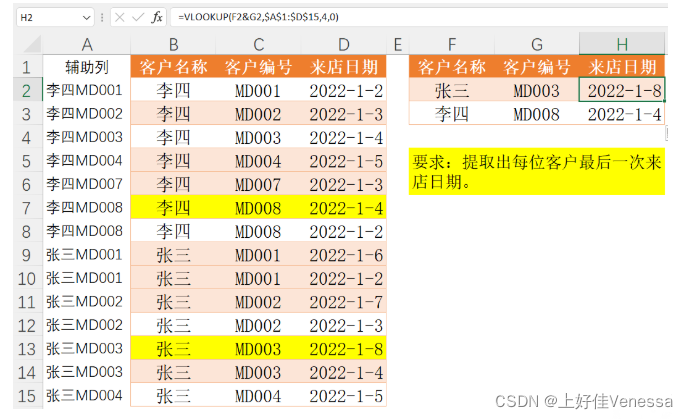
② 辅助列-多条件匹配
在查找范围添加待查找条件的辅助列,用 & 连接,使两列或多列显示在同一单元格字段内,再同样用& 连接待定位的单元格。
注:用辅助列时,注意事先排序
e.g. =VLOOKUP(F2&G2,$A$1:$D$15,4,0)
③ 通配符 -模糊查找
则可利用 通配符 * 结合连接符 & 进行模糊查询,添加的通配符可以在前也可以在后。
e.g.待定位单元格:A3 & "*" 通配符*需要用英文的双引号,使用&进行连接
④近似匹配的适用情况
1、近似匹配找小于等于自己的最大值
2、近似匹配一般是在找数值区间的划分 比如成绩等级/提成比例/工资等级等区间
⑤数值-文本转换
如一表数据为文本型,另一表为数值型,则结果输出为 #N/A!
方法1: 右上角的小三角→将文本型转为数值型
方法2:文本型经过算数运算后,可转为数值型,在前面加2个负号即可(或其他计算后为0的表达式)
方法3: 插入一列空白列,输入 = 文本单元格*1 即可转为数字格式
3. HLOOKUP函数
相当于vlookup的兄弟,vlookup是同行不同列的查找,hlookup是同列不同行查询。
e.g. 查找 B1单元格对应的销量,查找C1单元格对应的单价
= hlookup ( B1, A:C, 2, 0) = 1234
= hlookup ( C1, A:C, 3, 0) = 11.2
| A1 | B1 | C1 |
| 销量 | 1234 | 100 |
| 单价 | 5 | 11.2 |
4. INDEX函数
返回表or区域中的值,或返回值的引用,用行/列数去返回对应内容
=index(选中的索引区域,索引行数,索引列数) 以区域的左上角为起点
e.g. 返回表中的第3行、第2列的值,即 甘肃

= index (A1:C3 , 3 ,2) = 甘肃
| A1 | B1 | C1 |
| 东区 | 浙江 | 杭州 |
| 西区 | 甘肃 | 兰州 |
5. MATCH函数
返回指定数值在指定数组区域中的位置
① 找到单元格 所在行/列数
=match (待查找内容单元值,待查找范围区域,查找方式)
查找方式: 1 - 小于or等于 待查找内容单元值 的最大值
0 - 等于 待查找内容单元值 的第一个值
-1 - 大于or等于 待查找内容单元值 的最小值
e.g. =match ( C5,A5:D6,0)
② match + vlookup组合
实现 快速返回多列结果:将match嵌在vlookup里,使其成为第三参数
e.g. = vlookup ( A15, A1:A29, match ( B12,A:G,0), 0 )
用match函数,替换VLOOKUP函数中的第三个参数,即实现返回的内容所在列数的变化,而不是用固定的数字,具体步骤如下:
③ match+index组合
当 匹配条件列 在结果输出列的右边时,即不能使 查找值的所在列 在 选中区域的首列,此时不能用VLOOKUP函数,可以用match+index来匹配查找:
step1. 用 match 找出 待查找单元格 所在行数
= MATCH (选中待查找单元格, 条件区域 包含待查找单元格, 0 精确匹配)
step2. 根据所处行数的位置,查找出返回内容
= INDEX (选中待查找单元格的所在列, 行数)
= INDEX (选中待查找单元格的所在列, (MATCH (单元格, 条件区域 , 0))
6. ROW函数
返回单元格所在行数 (可用于排序or随机抽样),参照范围为全表
=row(单元格)
e.g1. 查看A1单元格所在的行数 = row(A1)
e.g2. 查看本单元格所在的行数 = row()
7. COLUMN函数
返回单元格所在列数
= COLUMN(单元格)
e.g1. 查看A1单元格所在的列数 = COLUMN(A1)
e.g2. 查看本单元格所在的列数 = COLUMN()
8. OFFSET函数
单元格or区域位移。即以指定的(单元格or区域)为参照系,通过给定偏移量得到新的引用
=OFFSET(选中起点单元格, 向下移动行数 向上为负, 向右移动列数 向左为负, 引用区域行数 选填, 引用区域列数 选填)
e.g. 选中A2单元格“东区”为起点,向下移动1行,向右移动2列
=OFFSET(A2,1,2)= 兰州
| A1 | B1 | C1 |
| 东区 | 浙江 | 杭州 |
| 西区 | 甘肃 | 兰州 |
版权声明:本文内容由互联网用户自发贡献,该文观点仅代表作者本人。本站仅提供信息存储空间服务,不拥有所有权,不承担相关法律责任。如发现本站有涉嫌侵权/违法违规的内容,请联系我们,一经查实,本站将立刻删除。
如需转载请保留出处:https://51itzy.com/kjqy/19474.html