
这是我参加朝闻道知识分享大赛的第20篇文章
作为一款成熟的数据分析软件, SPSS采用类似EXCEL表格的方式输入与管理数据,数据接口较为通用,能很方便地从其他数据库中读入数据,由于页面简洁、操作简单,SPSS是不少数据分析初学者的入门软件。今天,我们分享SPSS适用于多场景的常规用法。
一、数据导入与管理
(1)从EXCEL导入数据
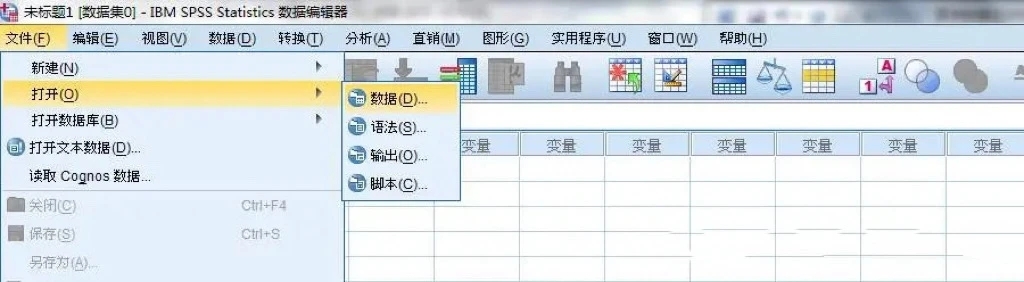
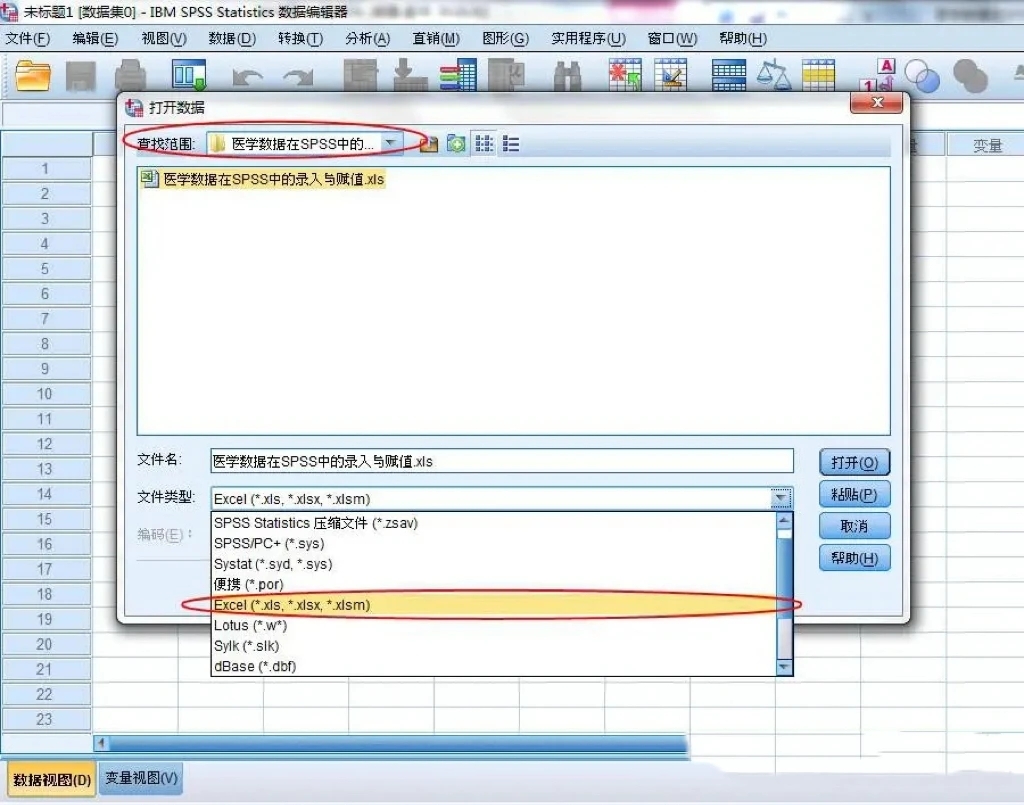
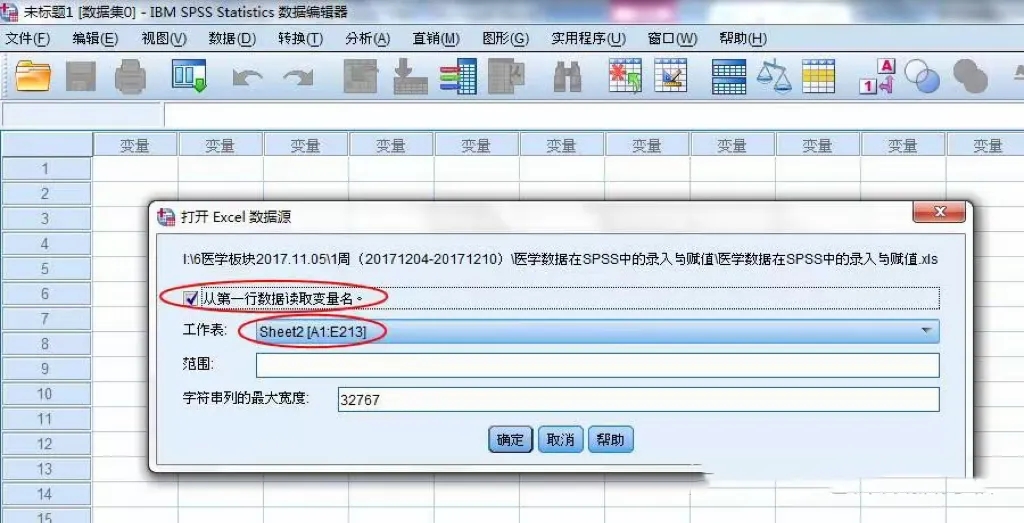
点击菜单栏中“文件”-“打开”-“数据”,在弹出窗口,“文件类型”选择为”Excel”,接下来找到并选择需要导入的Excel文件,然后点击“打开”。在“打开Excel数据文件”对话框中,选择包含变量的行,根据需求选择“将第一行作为变量名”,最后点击“确认”即导入成功。
对于其他形式文档导入数据,步骤基本上差不多,根据SPSS启动的文本导入向导操作都能完成数据导入。
(2)数据管理
1.查看和编辑数据
导入数据后,SPSS会在“数据视图”中显示数据。每行代表一个观察,每列对应一个变量。接下来就可以直接在数据单元格中编辑数据。
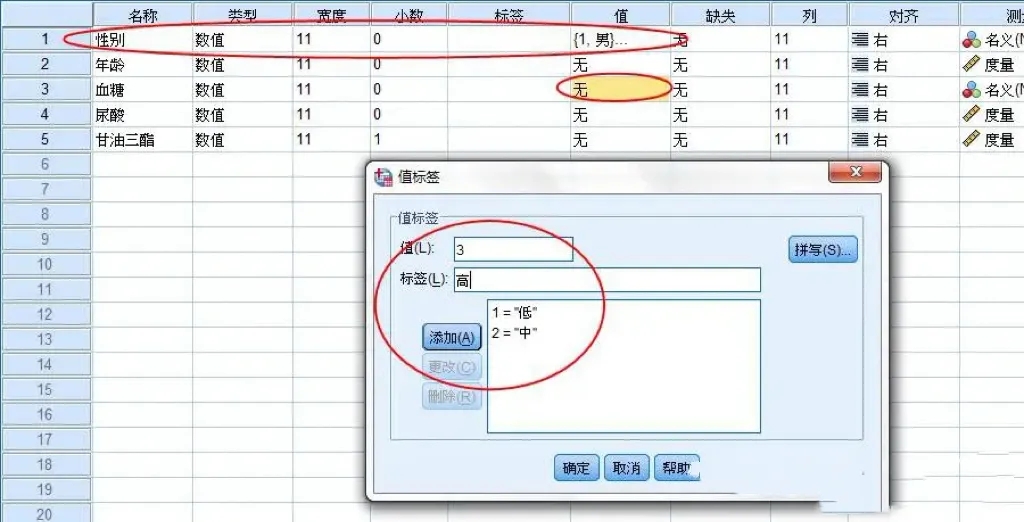
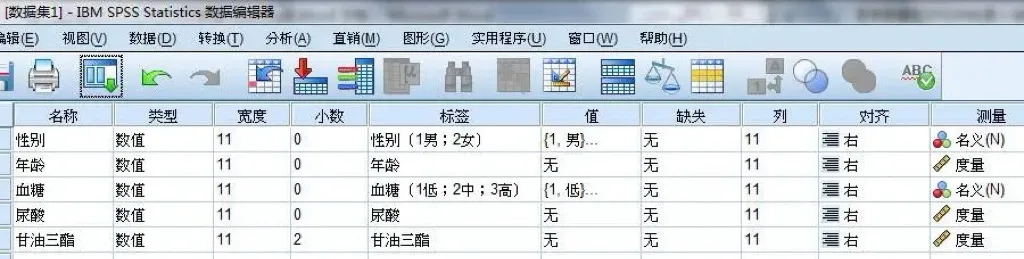
切换到“变量视图”,在这里可以查看和管理变量的属性,包括变量名、类型、标签、缺失值等。可以修改变量的名称、类型(数值、字符串)和格式等。
2.数据清洗和处理
使用菜单中的 “数据” - “缺失值”可以查看和处理缺失值。
使用 “变换” -“重编码”(Recode)功能,可以对变量进行分类或改变数值,从而能选择重编码为相同变量或创建新变量。
3.生成新变量
使用“计算变量”功能,根据现有变量生成新的计算变量。

4.排序与筛选数据
使用“数据”-“排序案例”来整理数据。
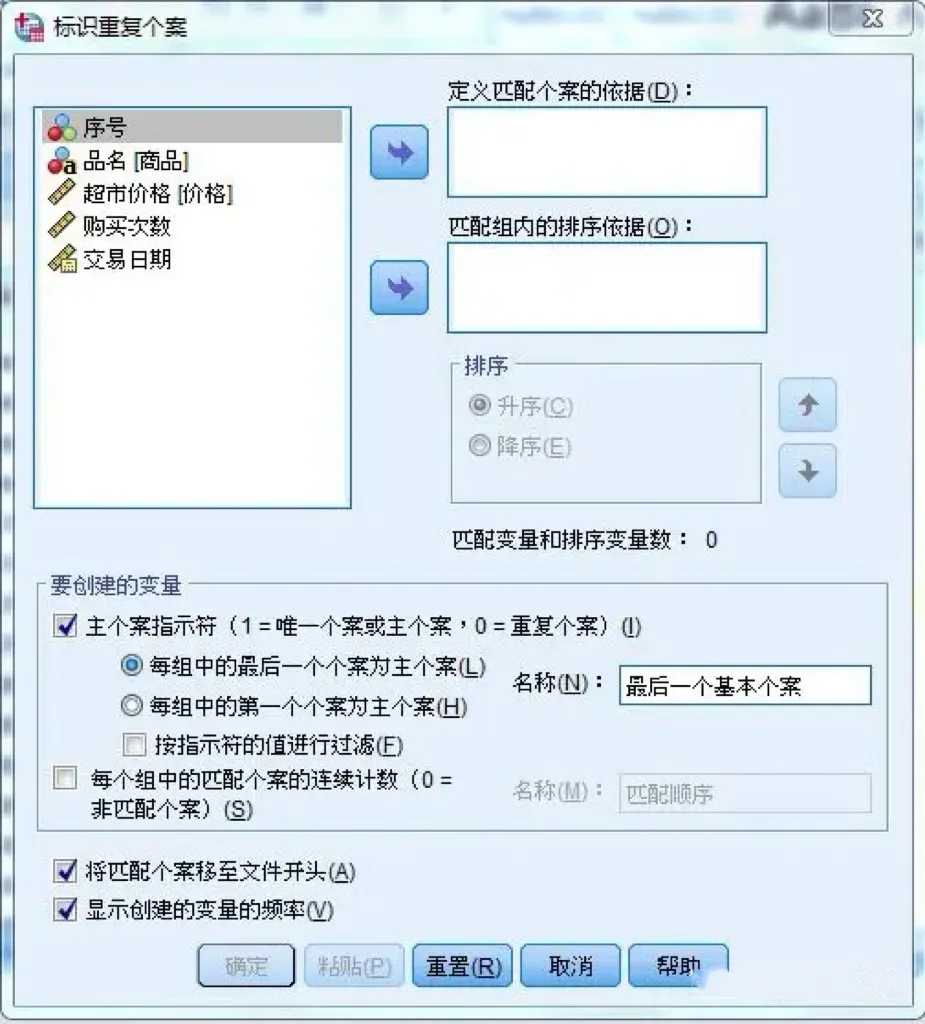
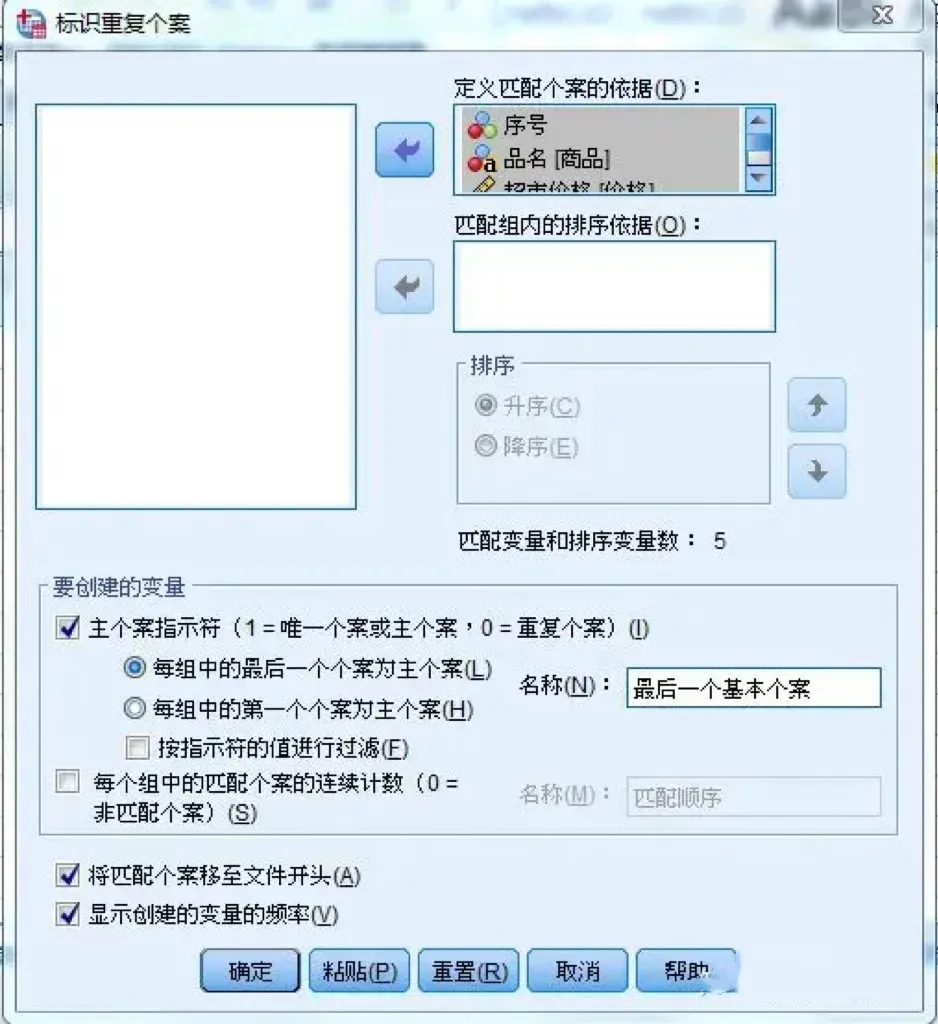
5.识别和删除重复值
使用 “数据” -“检查重复案例”功能来识别和处理重复记录。
二、描述性统计
(1)访问描述性统计功能
在菜单栏中点击 “分析”, 选择 “描述统计”,在下拉菜单中,可以选择不同的描述性统计方法,例如 “描述”或 “频数”。在变量列表中选择所需的变量,将其移动到右侧框中,点击 “选项...”(Options)以选择希望计算的统计量,包括均值、中位数、标准差、最小值和最大值等。点击“确定”即可查看结果。
对于描述性统计的输出内容,有“有效观测值数量”“均值”“标准差”等。
(2)理解输出结果
在SPSS的输出窗口中,描述性统计的结果将以列表的形式呈现。操作者可以看到各个变量的基本统计信息,帮助理解数据的集中趋势和变异程度。例如,如果均值和中位数相差较大,可能表明数据存在偏态分布。
(3)频数分析
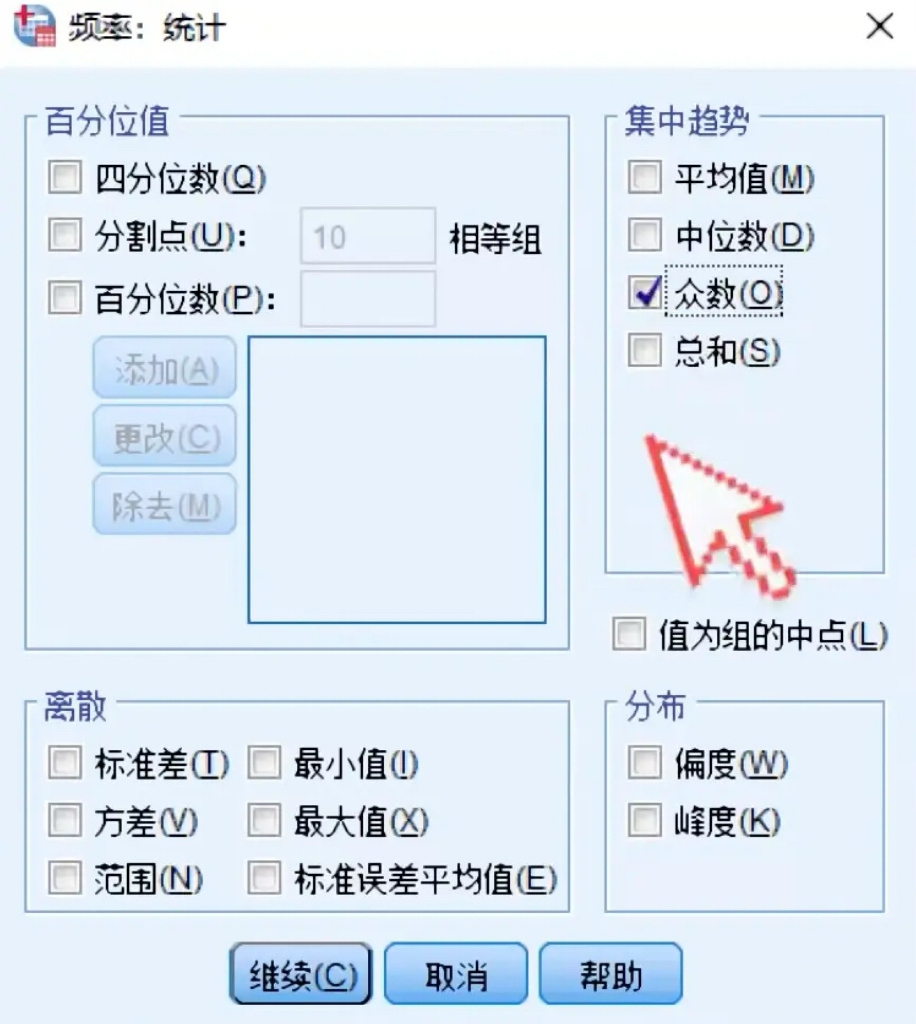
在“分析”-“描述统计”-“频数”中,选择需要分析的定性或定量变量以获得模式、偏度和峰值等信息,在再选择生成条形图或饼状图来可视化结果。
版权声明:本文内容由互联网用户自发贡献,该文观点仅代表作者本人。本站仅提供信息存储空间服务,不拥有所有权,不承担相关法律责任。如发现本站有涉嫌侵权/违法违规的内容,请联系我们,一经查实,本站将立刻删除。
如需转载请保留出处:https://51itzy.com/kjqy/194495.html