
有时我们可能会遇到显示界面或输入法突然切换成了日文、在使用笔记本电脑时、给我们的正常操作带来不便。本文将分享一些简单而有效的方法和技巧,帮助您快速处理笔记本电脑出现的日文显示和输入问题,为了帮助大家解决这个问题。
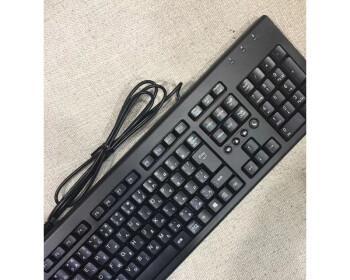
1.检查语言设置
-打开“控制面板”。
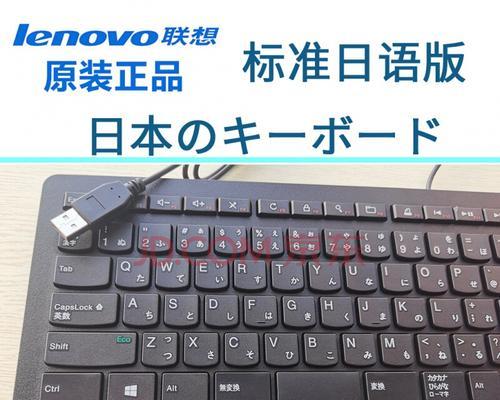
-点击“语言和区域设置、时钟”进入,“区域和语言”设置页面。
-如中文(简体),确保选择的是您所需的语言。
-切换回中文(简体),若发现日语被选中。
2.修复输入法设置
-打开“控制面板”。
-点击“语言和区域设置,时钟”进入、“区域和语言”设置页面。
-在“键盘和语言”点击,选项卡下“更改键盘”。
-如微软拼音输入法,确保只启用了您想要使用的输入法。
3.使用快捷键切换输入法
-按下“Alt”+“Shift”组合键可以切换当前输入法。
-可能会导致输入法从中文切换为日文,若不小心按到了组合键。按下相同的组合键即可切换回中文输入法。
4.卸载冲突的语言包
-打开“控制面板”。
-点击“语言和区域设置,时钟”进入,“区域和语言”设置页面。
-在“键盘和语言”点击,选项卡下“更改键盘”。
-以避免冲突,卸载掉您不需要的语言包。

5.更新操作系统和驱动程序
-包括显示和输入的日文问题,更新操作系统和相关驱动程序可以修复一些问题。
-同时更新笔记本电脑上的所有驱动程序、检查并应用Windows更新。
6.使用系统还原功能
-可以尝试使用系统还原功能来回退到之前的状态、如果问题在最近的某个时间点才出现。
-打开“控制面板”找到,“系统和安全”点击,选项“系统”。
-在左侧导航栏中选择“系统保护”然后点击,“系统还原”按钮进行操作。
7.查找并卸载异常软件
-某些安装在电脑上的软件可能会导致显示或输入问题。
-打开“控制面板”点击、“程序”或“程序和功能”然后找到和卸载可能引发问题的软件,。
8.执行病毒扫描
-恶意软件或病毒可能会干扰操作系统的正常运行。
-清除可能存在的病毒,运行可靠的杀毒软件,对笔记本电脑进行全面扫描。
9.重启笔记本电脑
-简单地重启电脑就能解决一些临时问题,有时。
-看看问题是否得到解决、关闭电脑并重新启动。
10.参考相关资料和论坛讨论
-有很多关于笔记本电脑日文问题的解决方案和经验分享、在线技术论坛和相关资料中。
-寻找适用于您情况的方法,参考这些资料。
修复输入法设置,使用快捷键切换输入法等方法都可以帮助您解决问题,及时检查语言设置,当笔记本电脑出现日文显示和输入问题时。可以尝试更新操作系统和驱动程序,执行病毒扫描等措施,如果以上方法仍无法解决、卸载异常软件,使用系统还原功能。参考相关资料和论坛讨论也是一个不错的选择,在解决问题过程中。希望本文所提供的方法能够帮助您轻松应对笔记本电脑出现的日文问题。
版权声明:本文内容由互联网用户自发贡献,该文观点仅代表作者本人。本站仅提供信息存储空间服务,不拥有所有权,不承担相关法律责任。如发现本站有涉嫌侵权/违法违规的内容,请联系我们,一经查实,本站将立刻删除。
如需转载请保留出处:https://51itzy.com/kjqy/194340.html