
<?xml encoding="utf-8" ?><html><body><blockquote><p>安装配置nodejs的方法:1、下载对应系统的node.js版本;2、选择安装目录进行安装;3、进行环境配置;4、安装个module进行测试即可。</p></blockquote><p><img src="https://img.php.cn/upload/article/000/000/020/617a41d427f24939.jpg"></p><p>本文操作环境:Windows10系统、nodejs v6.9.2LTS版、DELL G3电脑</p><p><strong>如何安装配置nodejs?</strong></p><p><strong>Node.js安装及环境配置之Windows篇</strong></p><h6>一、安装环境</h6><p>1、本机系统:Windows 10 Pro(64位)<br>2、Node.js:v6.9.2LTS(64位)</p><h6>二、安装Node.js步骤</h6><p>1、下载对应你系统的Node.js版本:https://nodejs.org/en/download/<br>2、选安装目录进行安装<br>3、环境配置<br>4、测试</p><h6>三、前期准备</h6><p>1、Node.js简介<br>简单的说 Node.js 就是运行在服务端的 JavaScript。Node.js 是一个基于 Chrome V8 引擎的 JavaScript 运行环境。Node.js 使用了一个事件驱动、非阻塞式 I/O 的模型,使其轻量又高效。Node.js 的包管理器 npm,是全球最大的开源库生态系统。<br>2、下载Node.js<br>打开官网下载链接:https://nodejs.org/en/download/ 我这里下载的是node-v6.9.2-x64.msi,如下图:</p><p class="image-package"><img src="https://img.php.cn/upload/article/000/000/020/46699b63a66bf12e52cad908651df845-0.jpg" alt="" src-src="https://upload-images.jianshu.io/upload_images/2267589-bb1555667d5355af.png?imageMogr2/auto-orient/strip%7CimageView2/2"><img src="https://img.php.cn/upload/image/809/308/513/1635401997473821.png" title="1635401997473821.png" alt="a90d22a7d2c7b08cd24391f2a289db4.png"></p><h6>四、开始安装</h6><p>1、下载完成后,双击“node-v6.9.2-x64.msi”,开始安装Node.js【推荐学习:《node.js视频教程》】</p><p class="image-package"><img src="https://img.php.cn/upload/article/000/000/020/46699b63a66bf12e52cad908651df845-1.jpg" alt="" src-src="https://upload-images.jianshu.io/upload_images/2267589-131af95ee6ebc811.png?imageMogr2/auto-orient/strip%7CimageView2/2"><img src="https://img.php.cn/upload/image/742/538/286/1635402002259400.png" title="1635402002259400.png" alt="741387f35efbe3450e787761c562b79.png"></p><p>点击【Next】按钮</p><p class="image-package"><img src="https://img.php.cn/upload/article/000/000/020/46699b63a66bf12e52cad908651df845-2.jpg" alt="" src-src="https://upload-images.jianshu.io/upload_images/2267589-69648c7b8aa496fe.png?imageMogr2/auto-orient/strip%7CimageView2/2"><img src="https://img.php.cn/upload/image/955/310/680/1635402006321538.png" title="1635402006321538.png" alt="201dde96cdd5097ce50fb07b8df2d2c.png"></p><p>勾选复选框,点击【Next】按钮</p><p><img src="https://img.php.cn/upload/image/803/724/248/1635402013573280.png" title="1635402013573280.png" alt="14e1b6df2df37276353765eafd5c29e.png"></p><p>修改好目录后,点击【Next】按钮</p><p class="image-package"><img src="https://img.php.cn/upload/article/000/000/020/ccaa40108032c4133979fadd331daf81-5.jpg" alt="" src-src="https://upload-images.jianshu.io/upload_images/2267589-3a9b3706c81fb5fa.png?imageMogr2/auto-orient/strip%7CimageView2/2"><img src="https://img.php.cn/upload/image/179/690/459/1635402020696958.png" title="1635402020696958.png" alt="30fd06d528ddd7f4d258ab2ae55a5e9.png"></p><p><img src="https://img.php.cn/upload/image/892/604/150/1635402050490531.png" title="1635402050490531.png" alt="645203df30c670f884144a621de595a.png"></p><p>安装完后点击【Finish】按钮完成安装</p><p class="image-package"><img src="https://img.php.cn/upload/image/540/417/495/1635402045380067.png" title="1635402045380067.png" alt="2b08c07e68d0ba166a9bc3bbf78dd57.png"></p><p>至此Node.js已经安装完成,可以先进行下简单的测试安装是否成功了,后面还要进行环境配置<br>在键盘按下【win+R】键,输入cmd,然后回车,打开cmd窗口</p><p class="image-package"><img src="https://img.php.cn/upload/article/000/000/020/1ae1765f40eda756d718ab269cfa4915-8.jpg" alt="" src-src="https://upload-images.jianshu.io/upload_images/2267589-2c9ced41baca7c1e.png?imageMogr2/auto-orient/strip%7CimageView2/2"><img src="https://img.php.cn/upload/image/714/950/715/1635402058608276.png" title="1635402058608276.png" alt="169dfd272aceb8a9c8a1fdff1b66a0b.png"></p><p class="image-package"><img src="https://img.php.cn/upload/image/718/233/431/1635402072168937.png" title="1635402072168937.png" alt="09507db87ca9a810672b18d5e7de9c6.png"></p><p>安装完后的目录如下图所示:</p><p class="image-package"><img src="https://img.php.cn/upload/image/833/669/151/1635402075367566.png" title="1635402075367566.png" alt="e37af4caaf289e50f7e680dc633c037.png"></p><p>此处说明下:新版的Node.js已自带npm,安装Node.js时会一起安装,npm的作用就是对Node.js依赖的包进行管理,也可以理解为用来安装/卸载Node.js需要装的东西</p><h6>五、环境配置</h6><p>说明:这里的环境配置主要配置的是npm安装的全局模块所在的路径,以及缓存cache的路径,之所以要配置,是因为以后在执行类似:npm install express [-g] (后面的可选参数-g,g代表global全局安装的意思)的安装语句时,会将安装的模块安装到【C:Users用户名AppDataRoaming
讯享网

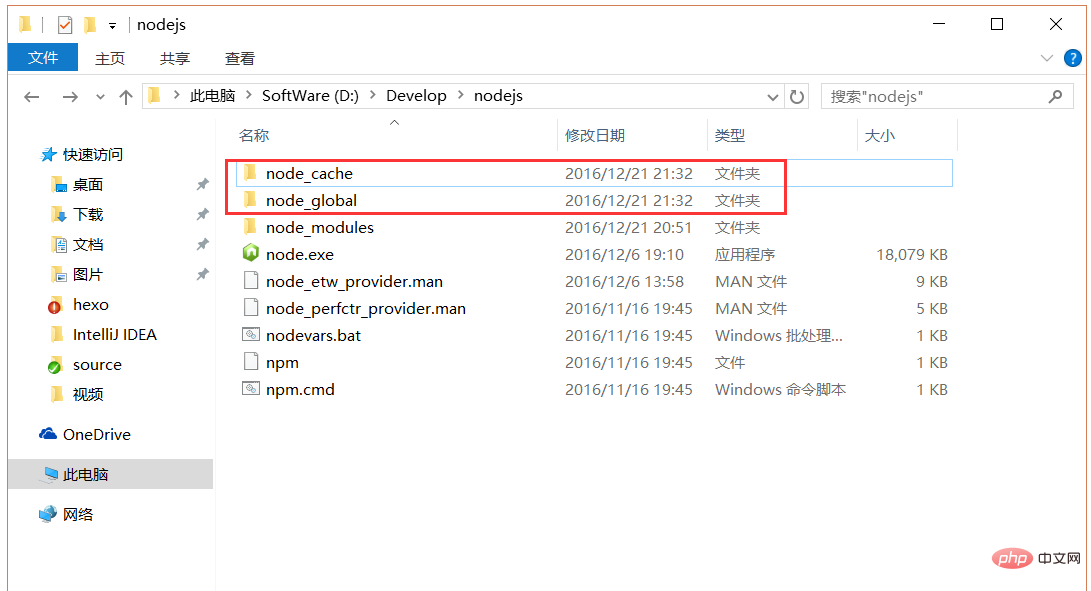
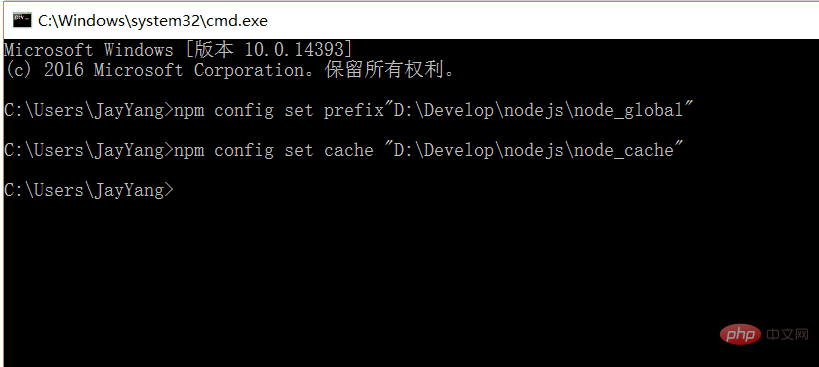
创建完两个空文件夹之后,打开cmd命令窗口,输入

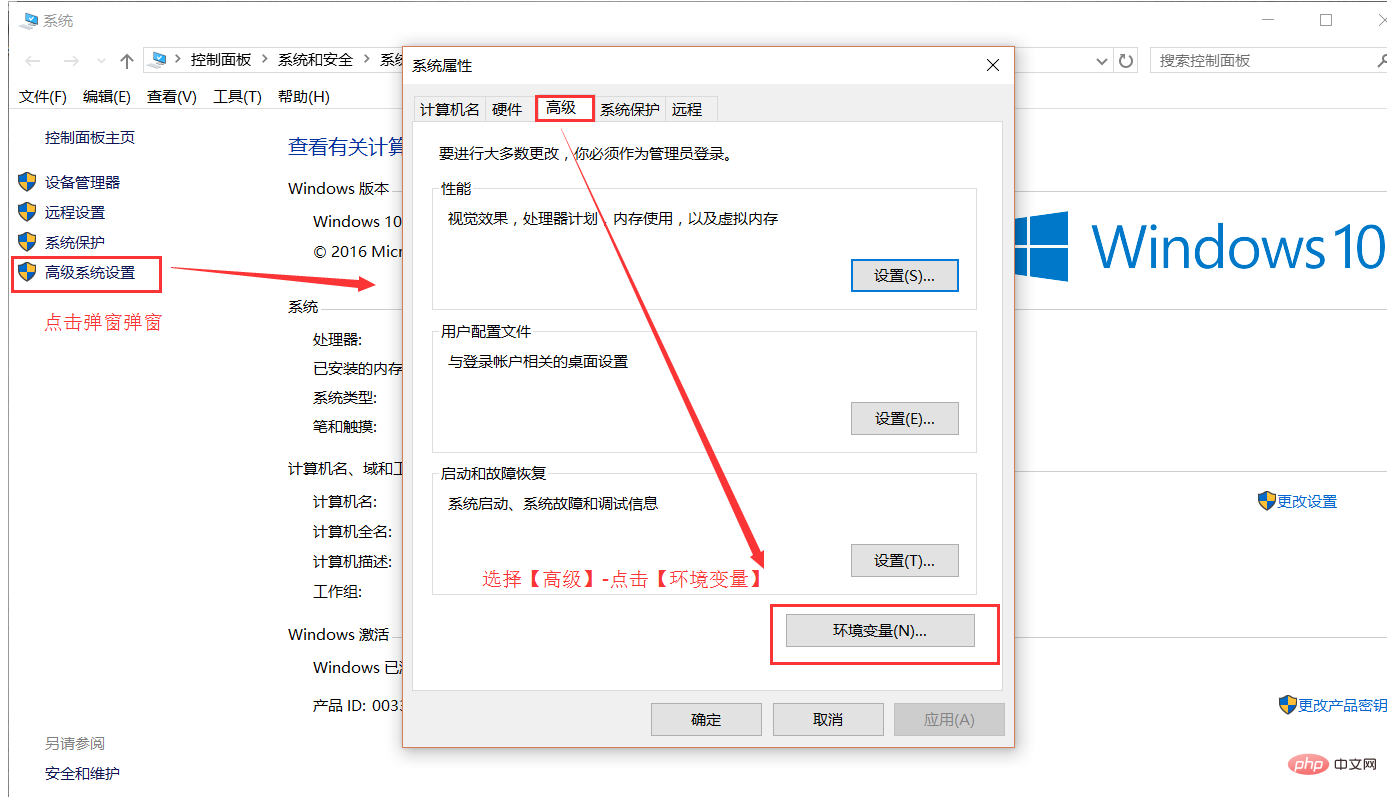
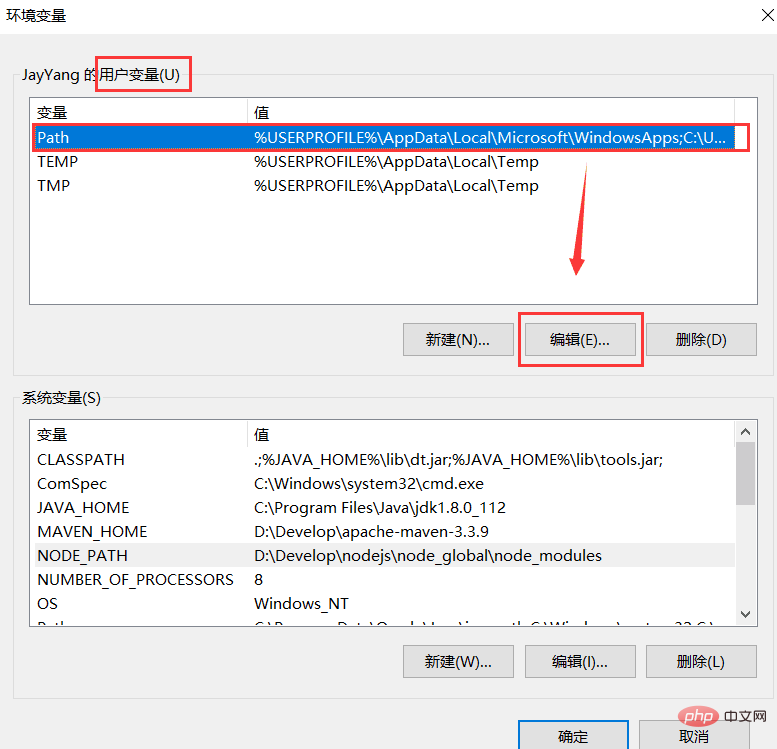
接下来设置环境变量,关闭cmd窗口,“我的电脑”-右键-“属性”-“高级系统设置”-“高级”-“环境变量”

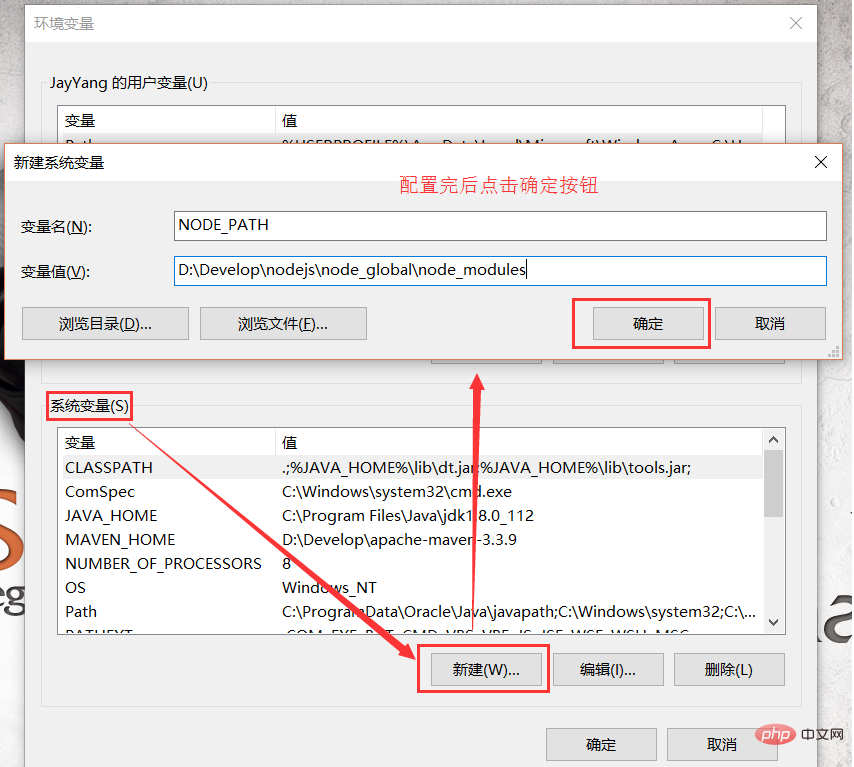
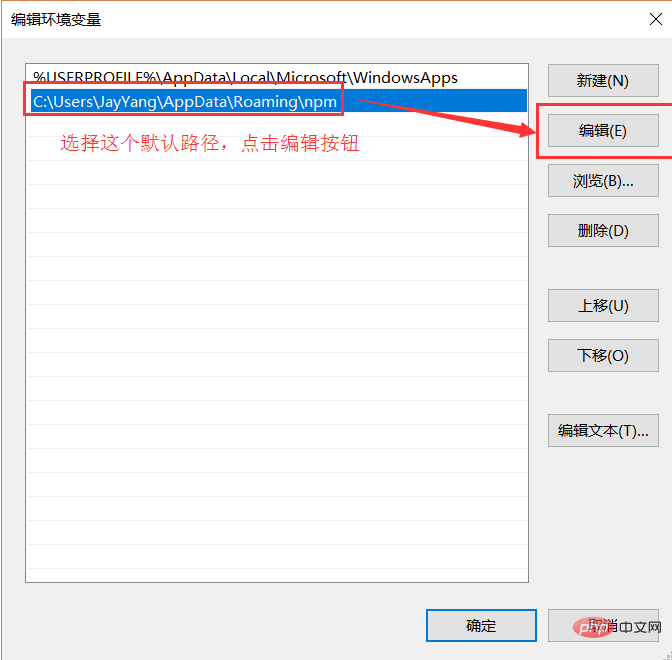
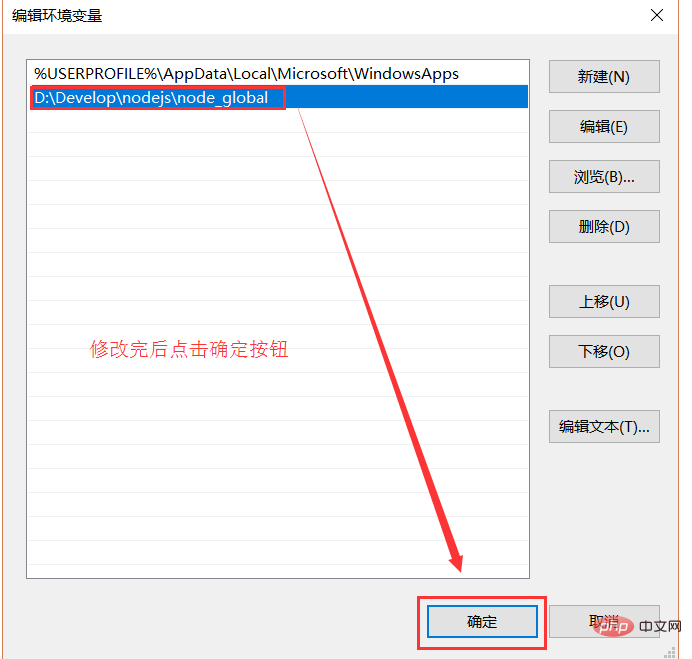
进入环境变量对话框,在【系统变量】下新建【NODE_PATH】,输入【D:Develop odejs ode_global ode_modules】,将【用户变量】下的【Path】修改为【D:Develop odejs ode_global】




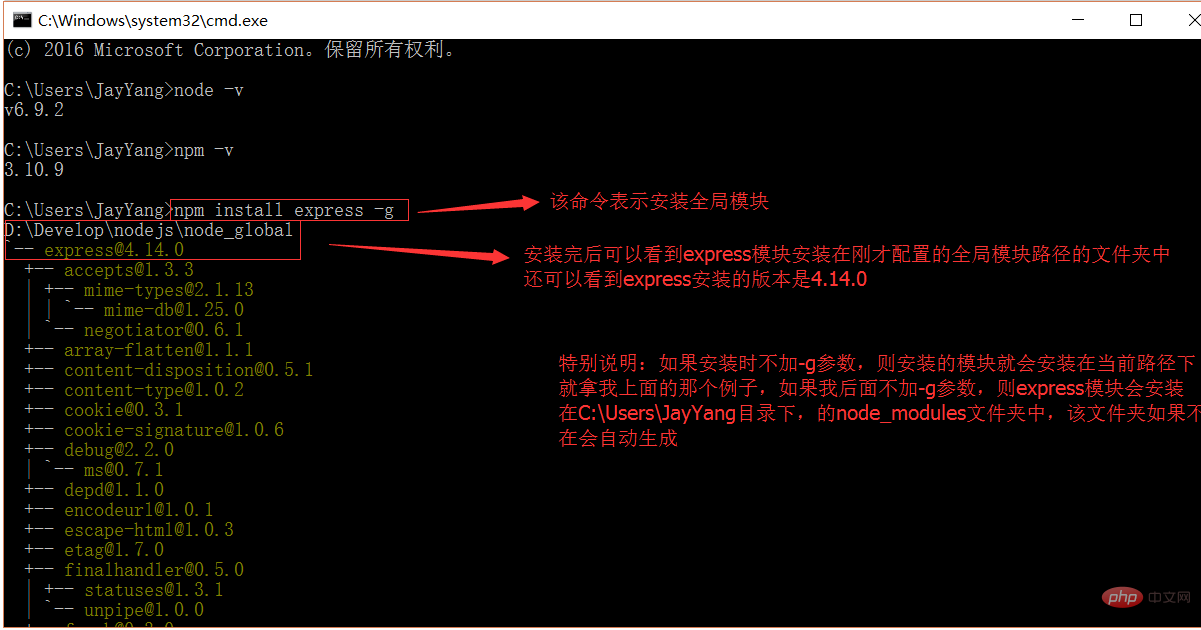
六、测试

版权声明:本文内容由互联网用户自发贡献,该文观点仅代表作者本人。本站仅提供信息存储空间服务,不拥有所有权,不承担相关法律责任。如发现本站有涉嫌侵权/违法违规的内容,请联系我们,一经查实,本站将立刻删除。
如需转载请保留出处:https://51itzy.com/kjqy/193092.html