
<p> 最近收到一些粉丝的私信问git的使用,大多都是刚学计算机的大学生或者刚走上工作岗位的开发者,咱也是过来人,咱清楚的知道git的使用基本上在学生阶段是不教的,甚至提都不提,都是靠自学或者工作的时候慢慢摸索。我实习那会第一次接触git的使用也是找了各种资料,因为涉及到命令行操作,总觉得很难,所以今天出一期实践教程,我是不建议各位去深究这些工具的,因为没什么意义,用的多了自然就会了,能完成项目创建和上传,知道每一步是干嘛的就够了。</p> 讯享网
目前版本管理平台比较多,比如github、gitee、gitlab等等,实际上使用方法都差不多,这里以github首次创建项目举例,可一步一步跟着做。已经做过的步骤可自行跳过。
Git是一个开源的分布式版本控制系统,它能够高效、高速地处理从小到大的项目版本管理。GitHub是一个基于Git的代码托管平台,同时也是一个协作和代码分享社区。首先从网上下载git的安装包安装,基于自己的电脑系统就行,没什么难度,不再阐述,配置好之后在命令行输入git指令,看到以下内容就没什么问题
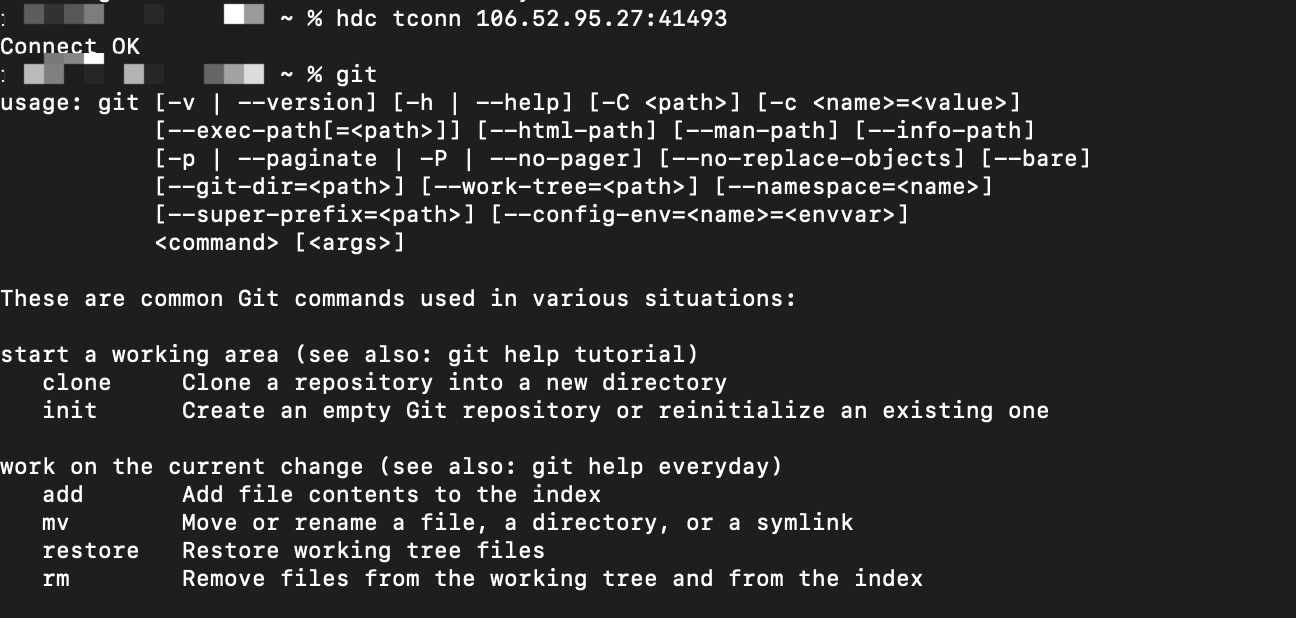
我使用的是mac,git的安装和配置相对简单,以下讲解也都是以mac举例,不过Windows除了在git下载的步骤不一样其他没有区别,各位不用惊慌。
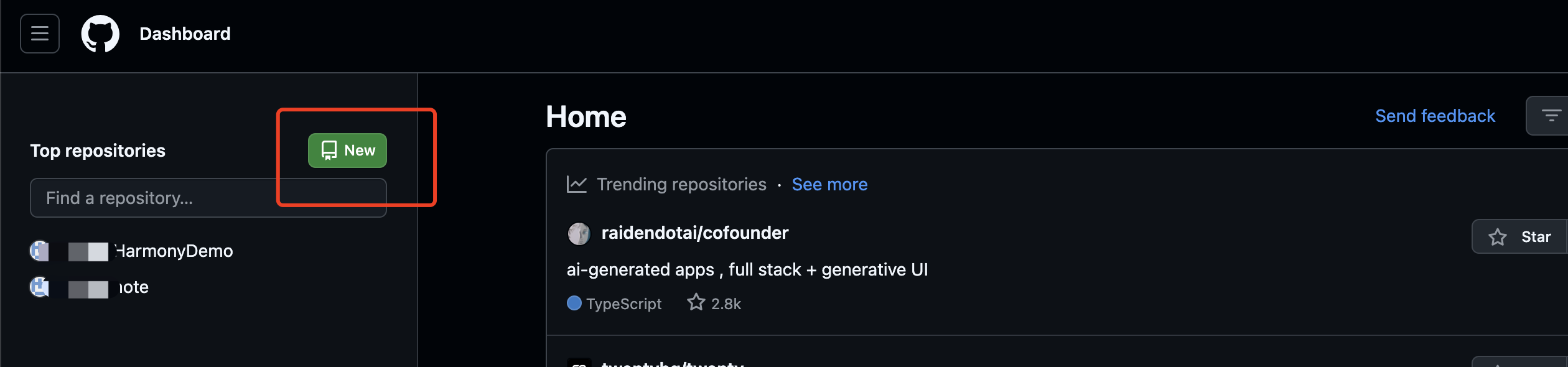
首先登录github的网站,对于国内的小伙伴来说很多时候打不开,这些都是正常情况,不用在意,不急的话就慢慢刷新吧,急我也不能教什么,违法的事情咱不干。打开后正常登录注册一个账号,进入首页后点击new即可新建一个项目
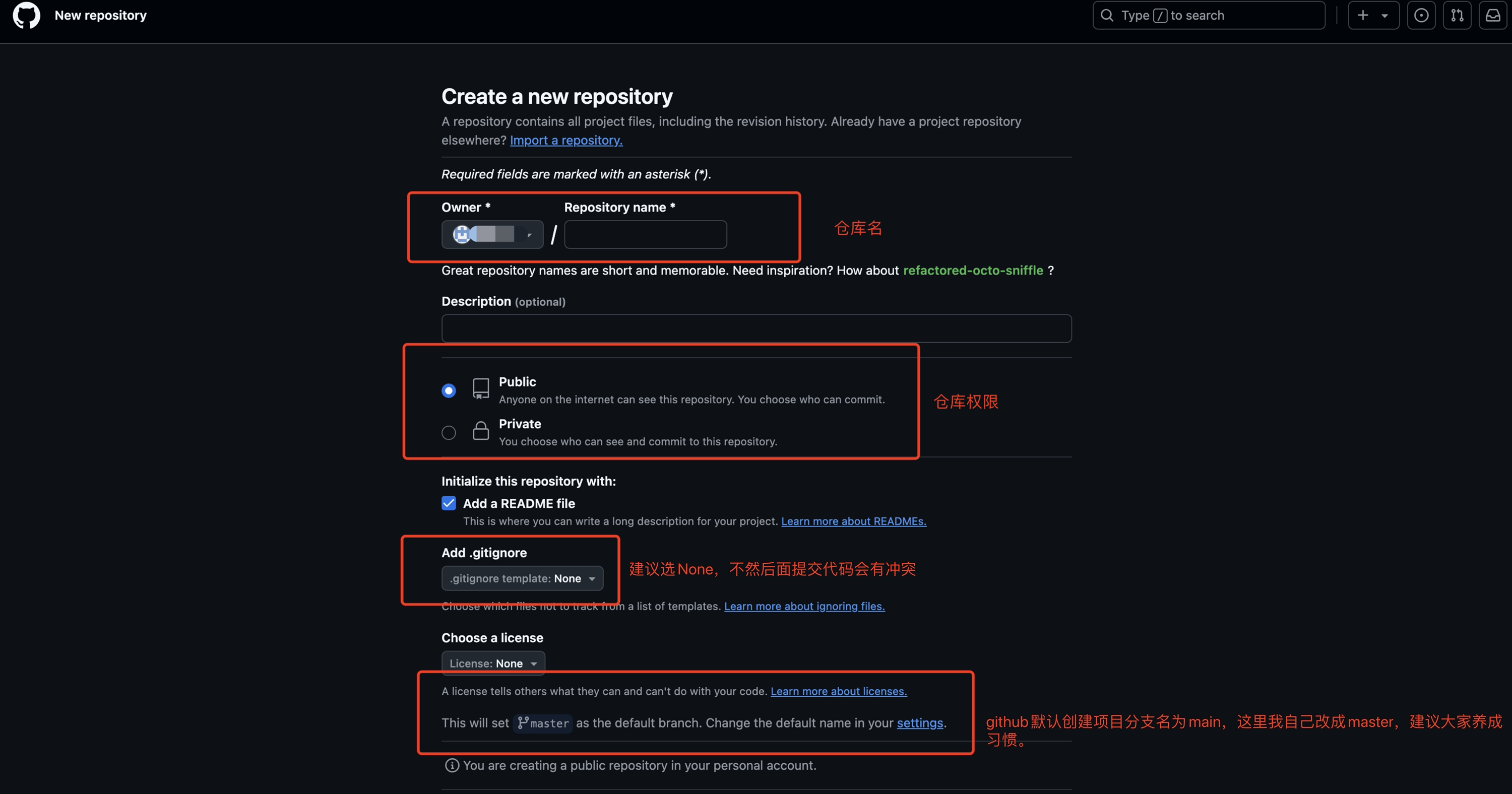
创建好仓库后可以去首页点进仓库,这时候发现什么都没有的,都是一些初始化文件
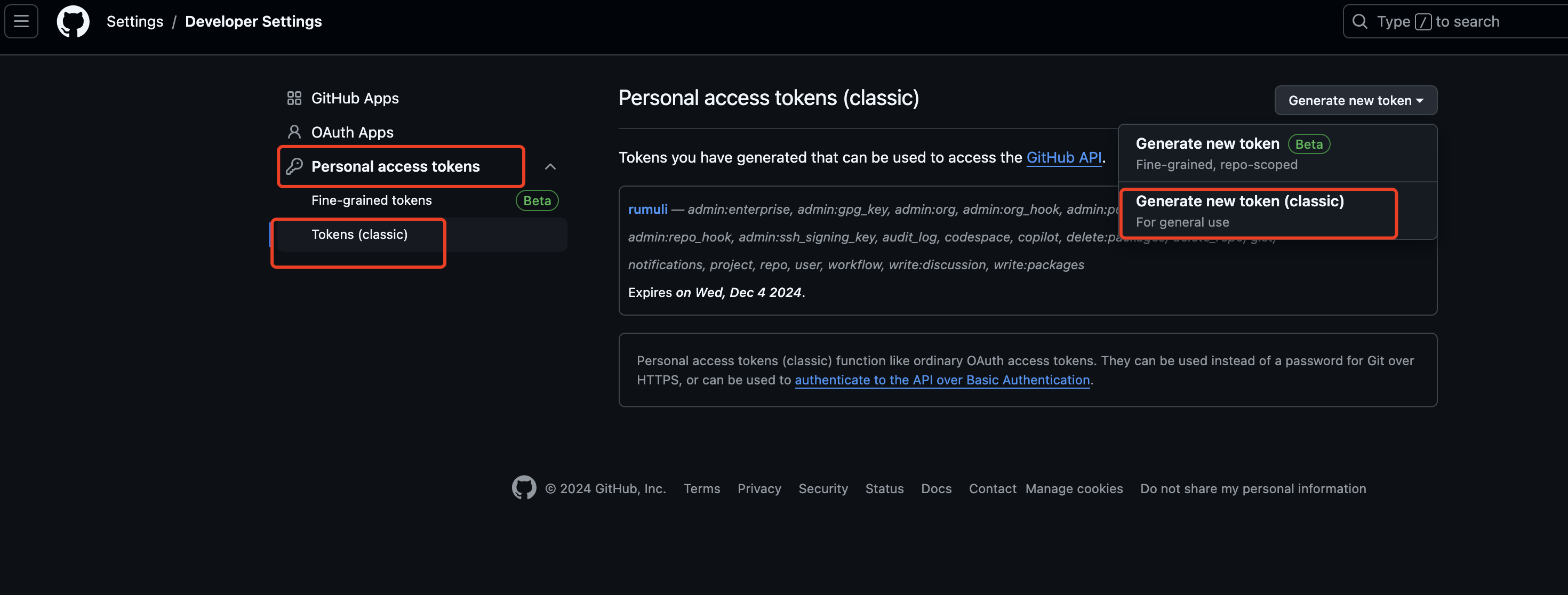
然后鼠标点击右上角个人头像,进入settings选项,配置完你的主要邮箱后,选择Developer settings配置令牌,当然ssh密钥这些也是要配的,只不过暂时不需要,后面你们会知道干嘛用的。
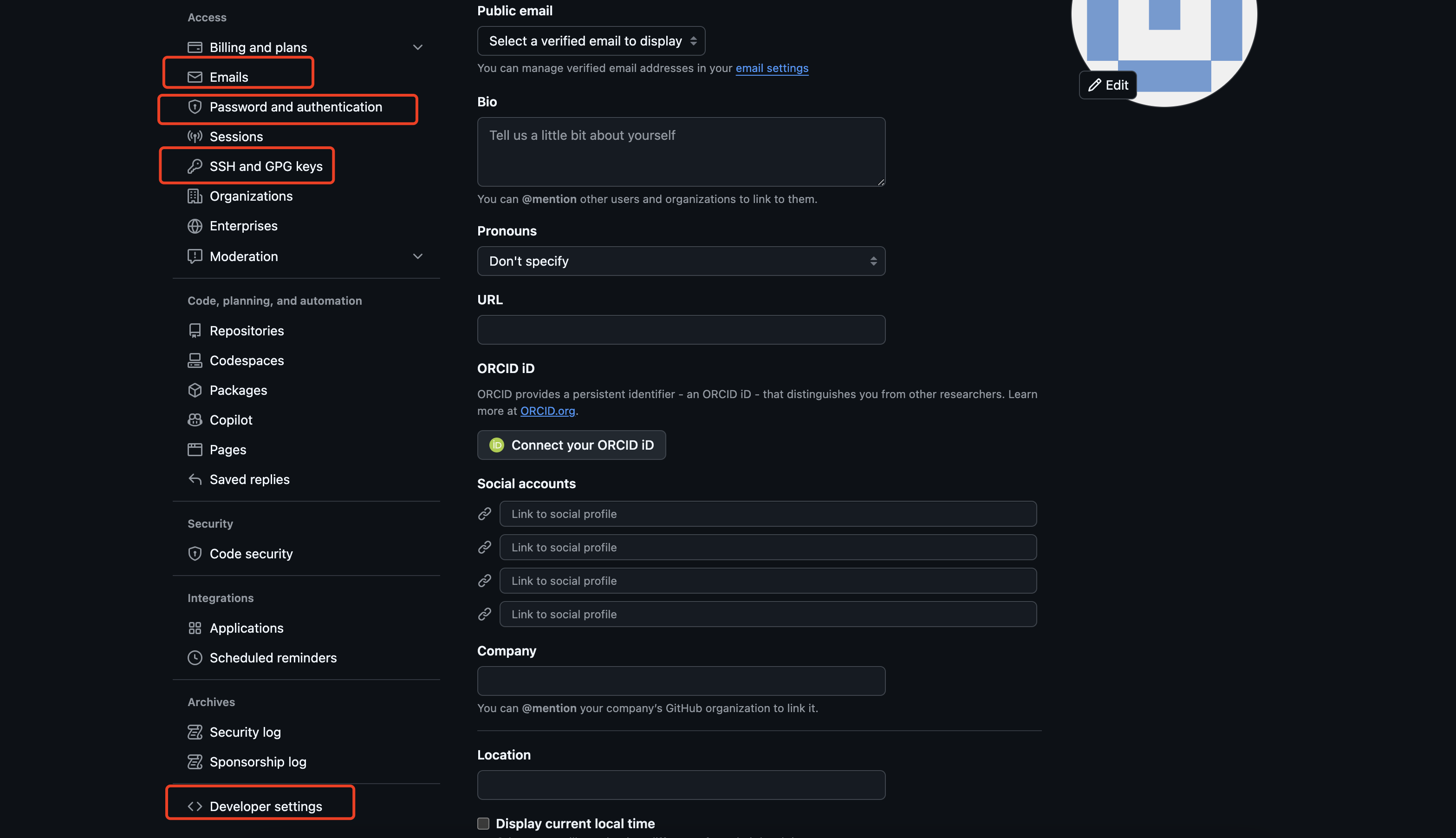
点进去之后之后按要求生成即可,留着后续使用。
到这里仓库阶段就完成了,现在回到本地仓库,对于Windows同学右键会发现有个git gui的选项,表示可视化去操作仓库,这里我还是建议用命令行去写,毕竟大家都是程序员,大多数还是和命令行打交道。
现在,使用命令行切换到本地需要上传的项目的目录下,我这里项目名为HarmonyDemo,在这个目录下键入git init,使用命令初始化一个新的Git仓库。
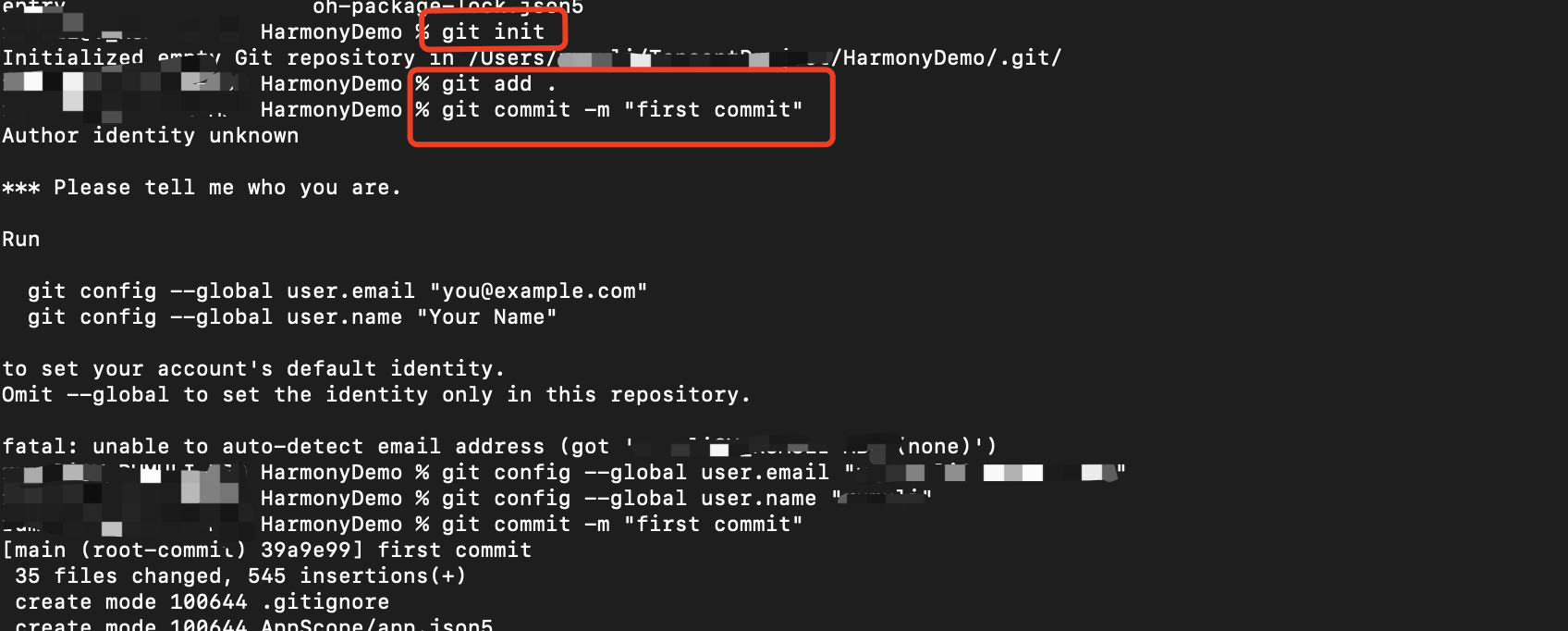
再使用git add .,添加项目文件到目录中,将它们添加到Git的暂存区。
然后使用git commit -m “Initial commit”(双引号内容可以随便改,建议跟提交内容有关)命令提交更改记录,这个时候第一次使用git的同学可能会像我一样,提交报错,提示tell me who you are,很明显,大家得知道是谁提交的代码对吧,所以你需要使用

讯享网
把引号内容分别换成自己的邮箱和姓名即可,这条指令用来设置你本台电脑的全局属性,告诉git你是谁。
设置完后重新git commit -m “Initial commit” 一次就会成功了。
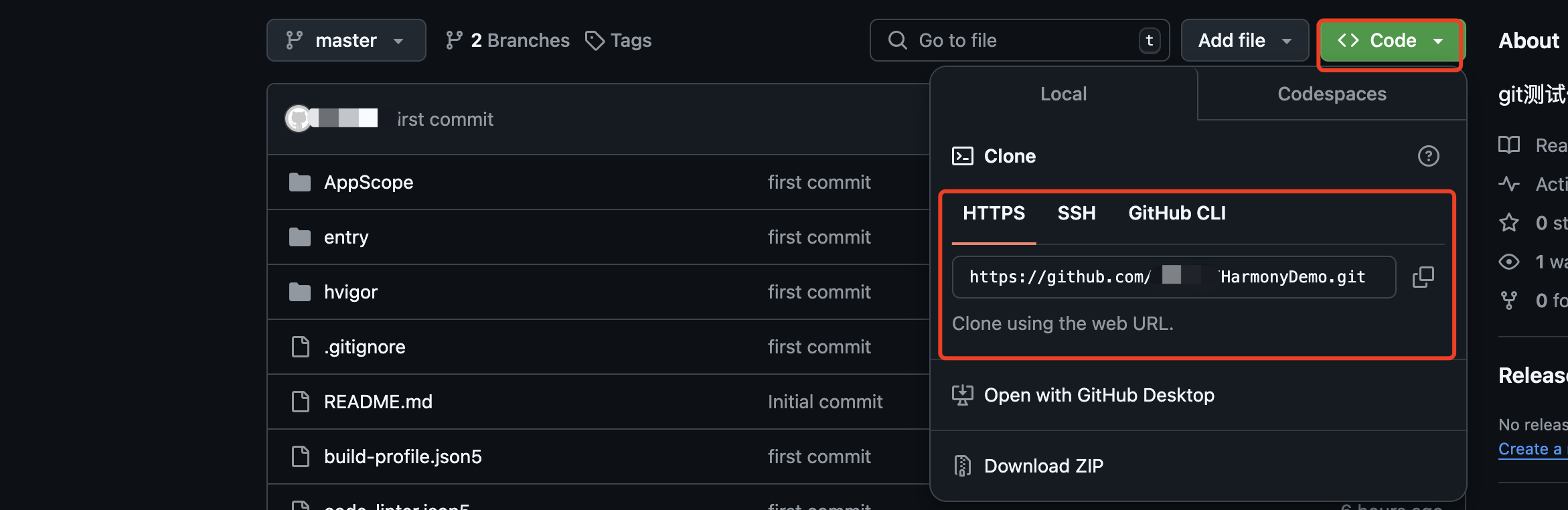
接下来使用 git remote add origin https://github.com/xxxx/HarmonyDemo.git 指令将远程仓库的url链接添加到本地仓库,这里的链接回到刚刚github创建的项目点进去有个code,https的字样,复制url替换就行
执行成功后再执行git push -u origin master命令将本地的master分支代码推送到GitHub仓库。当然,这一步可能有人会出错,比如这样

那是因为我们使用git init的时候某些版本会默认在本地创建main分支,这时候推送发现本地找不到master分支就会出错,可以进开发工具的git版本那里看当前的分支名,不同工具的位置可能不一样,自己找下哈
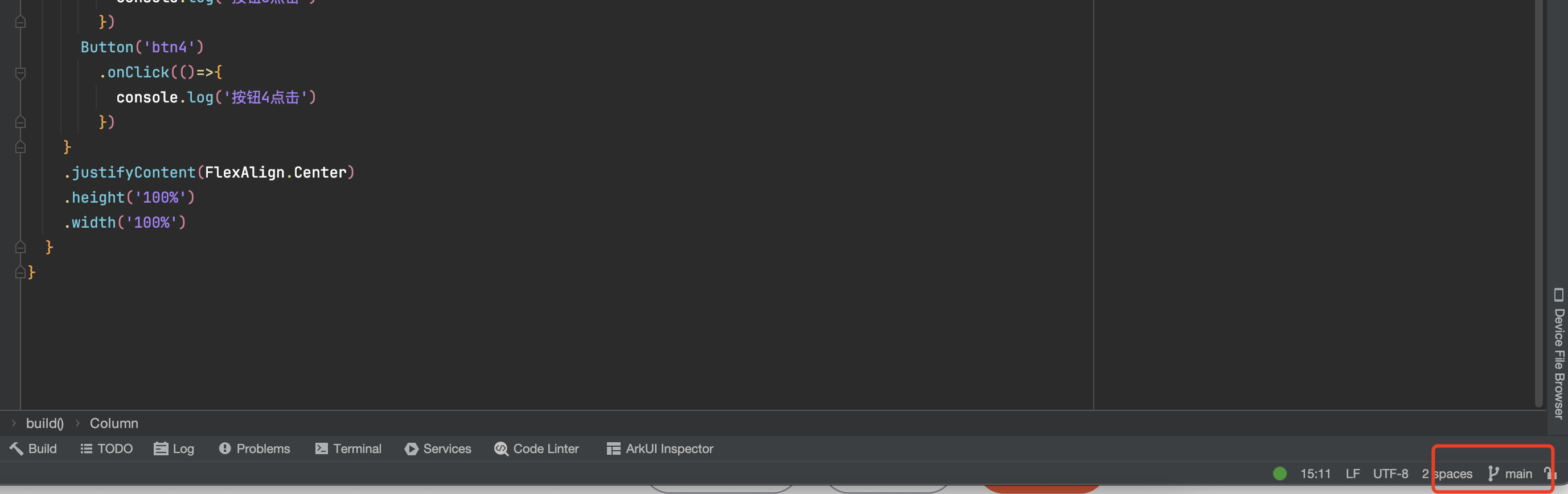
找到本地分支名后可以使用git push -u origin main:master 命令提交,指定把本地main分支代码提交到远程master分支上!!
注意!!!!避免某些粗心的人不仔细,这里的语句两条执行一条就行了,如果你本地分支就是master就不要管下面这条了!!!!!
执行过程中可能需要我们输入github的账号名和密码,这时候刚刚生成的令牌赶紧回去找找掏出来!!!名字就是你github取的名字,不是邮箱名!!!
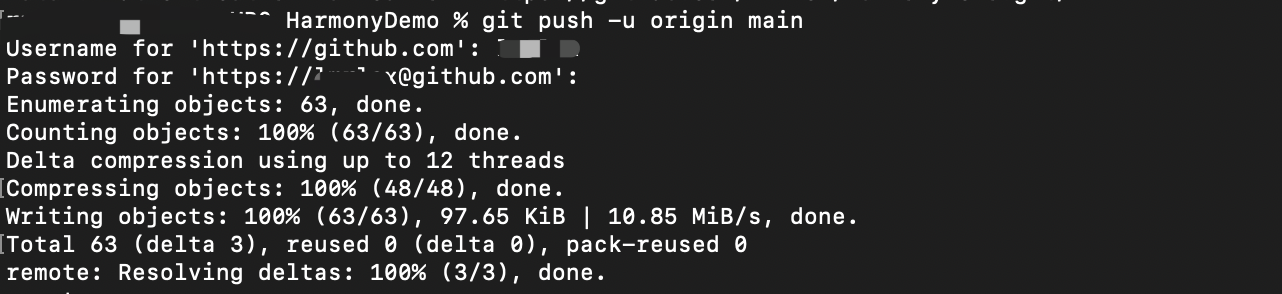
执行完这一句应该都会报错,像下面这样,那是因为远程仓库master版本有我们没有的东西,其实就刚创建时候的一些初始文件,所以我们需要先用下面命令
git pull origin master –rebase
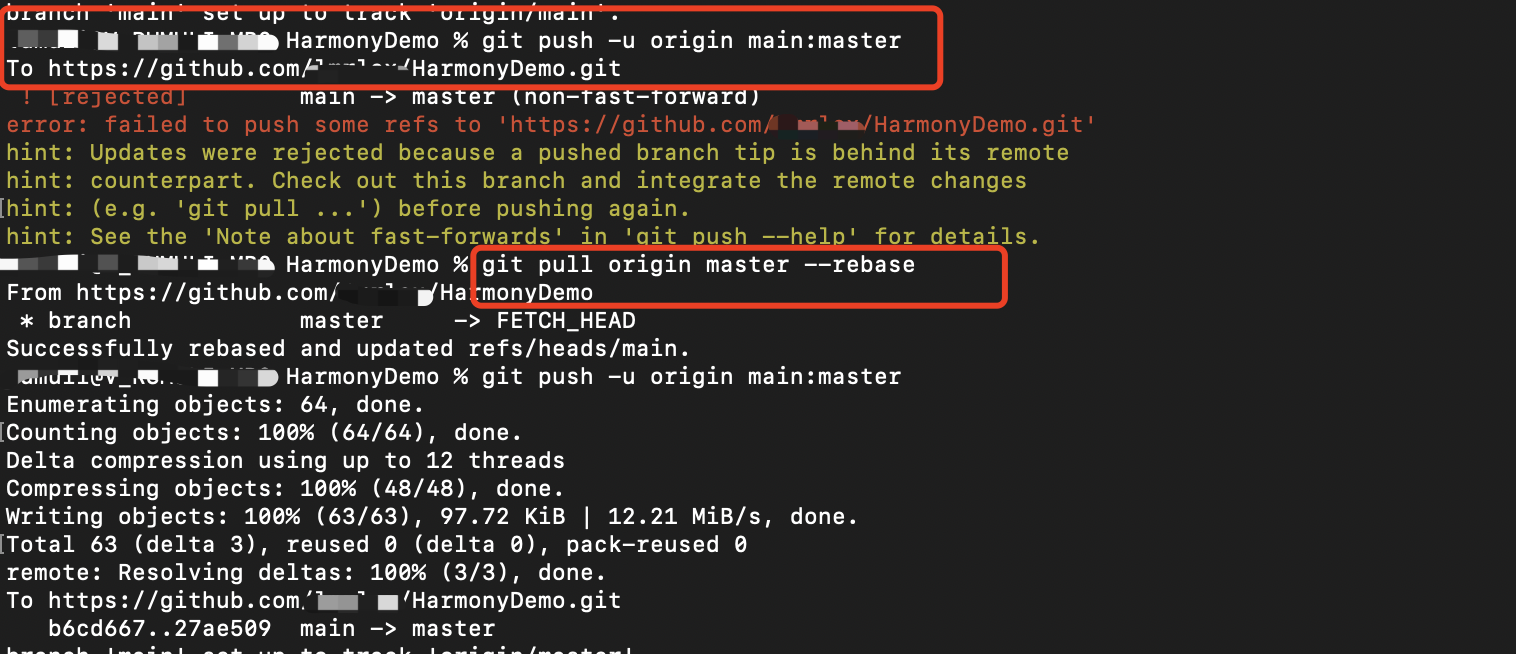
强制把远程仓库文件和本地合并,注意,第一次创建可以这么搞,后面合并要考虑冲突问题!!
合并完之后再执行刚刚的git push -u origin master就可以啦
这时候回到github上面点进去刚刚创建的项目,切换到master分支下就可以看到上传成功的项目啦!!
版权声明:本文内容由互联网用户自发贡献,该文观点仅代表作者本人。本站仅提供信息存储空间服务,不拥有所有权,不承担相关法律责任。如发现本站有涉嫌侵权/违法违规的内容,请联系我们,一经查实,本站将立刻删除。
如需转载请保留出处:https://51itzy.com/kjqy/192101.html