
Visio使用方法
相信有很多初学者跟我一样,只会使用Word进行简单的画图。本章主要讲述如何使用Visio来画图(版本为2010)
一、系统流程图、数据流程图、ER图画法
1.打开Visio软件,创建简单模板
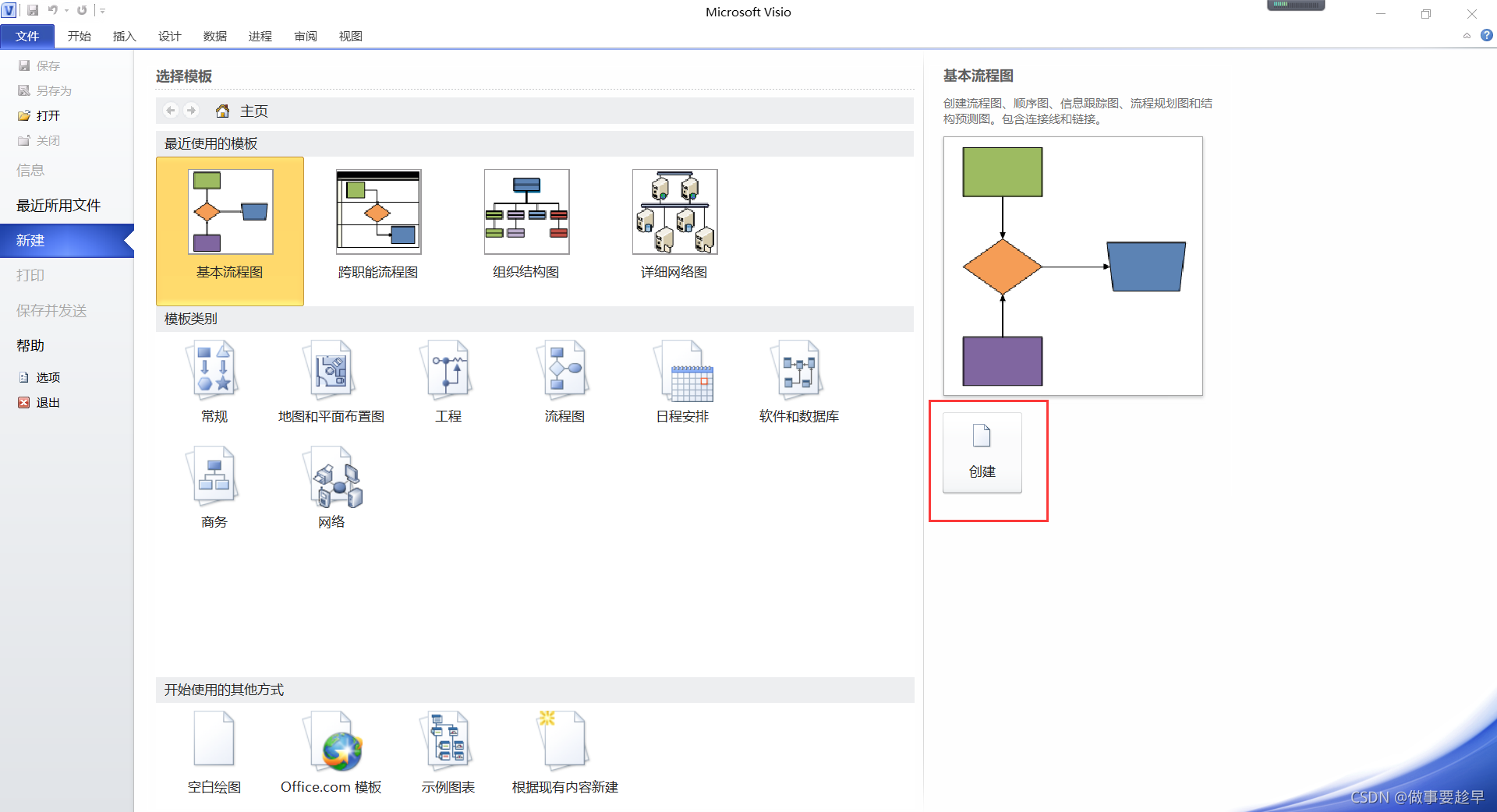
2.根据需求点击左侧"基本流程图",选中需要的图形,拖动到空白面板中(注意不要松手)
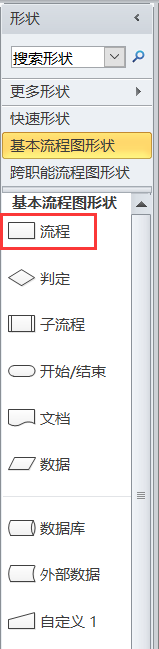
3.点击面板上的图形后,进行如下三步骤:(这里介绍的是常规画法)
- 去填充
- 选线条粗细
- 去阴影


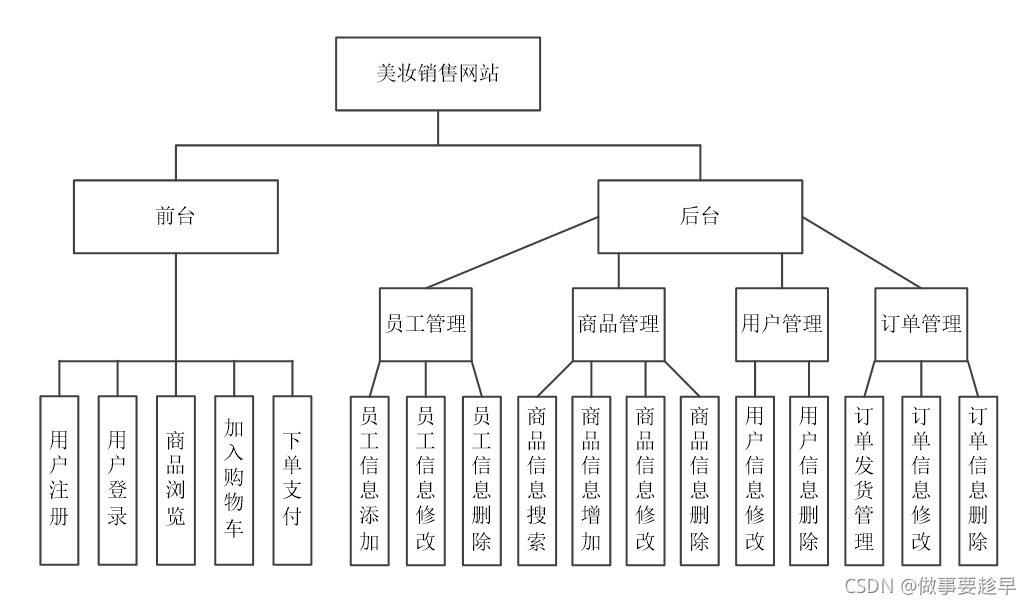
4.系统流程图(此图为例)
整张图里的形状尽量保持大小一致,所以我们先画文字最多的’员工信息添加’,这个画好后就事半功倍啦,其他就是复制粘贴(排版方面就是多画,审美就会提高啦)
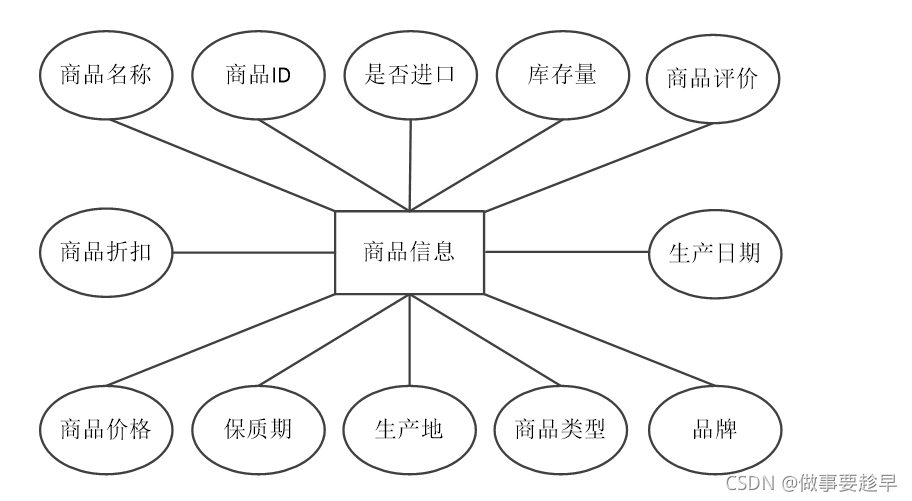
5.ER图
这个画法跟上面类似,就是选择的形状不同罢了,值得注意的是,在这里我们也要选择字最多的形状开始画,如’商品名称’
二、Visio 使用小技巧
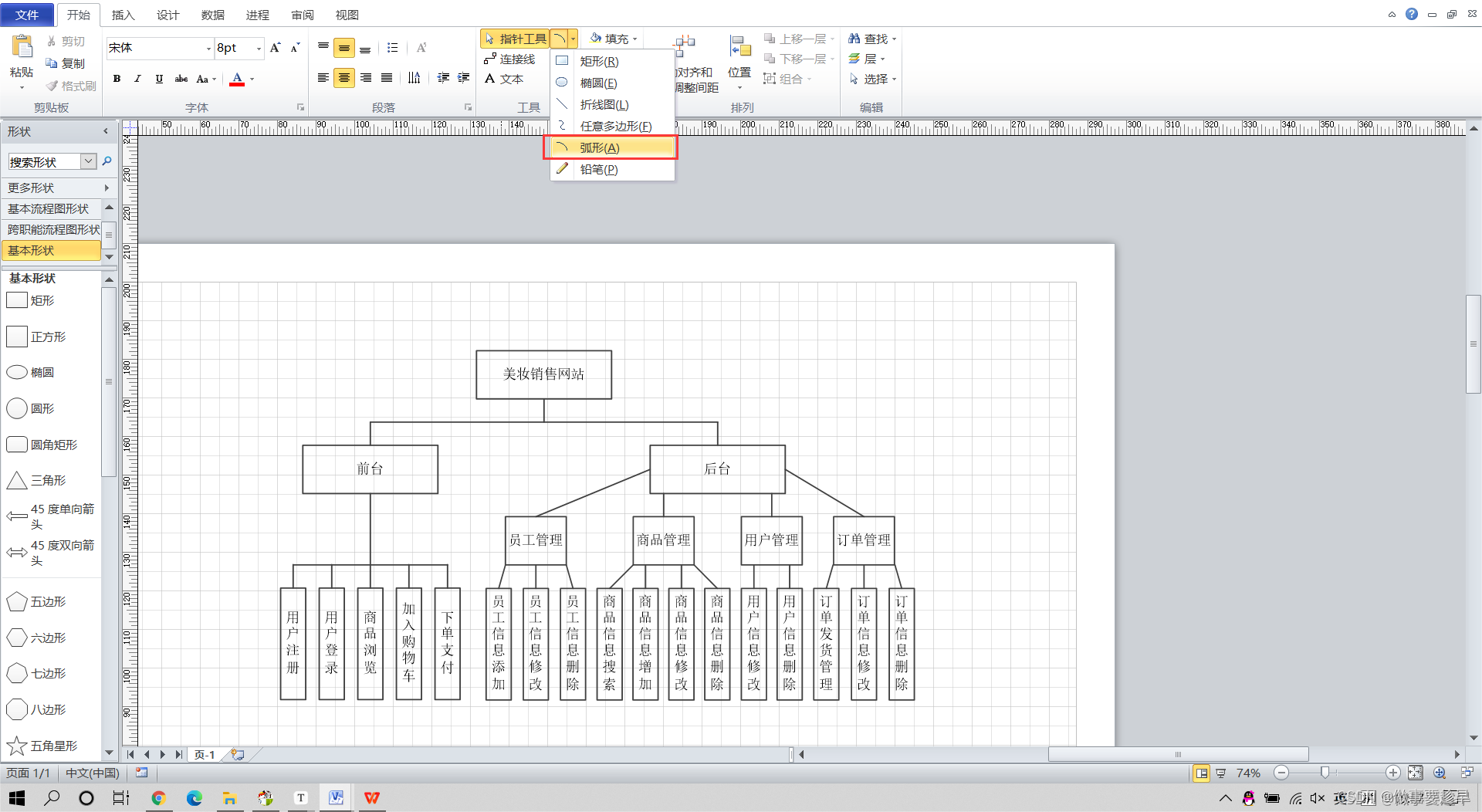
- 线条(直线画法):指针工具旁边选择弧形工具,在画板上即可画出直线
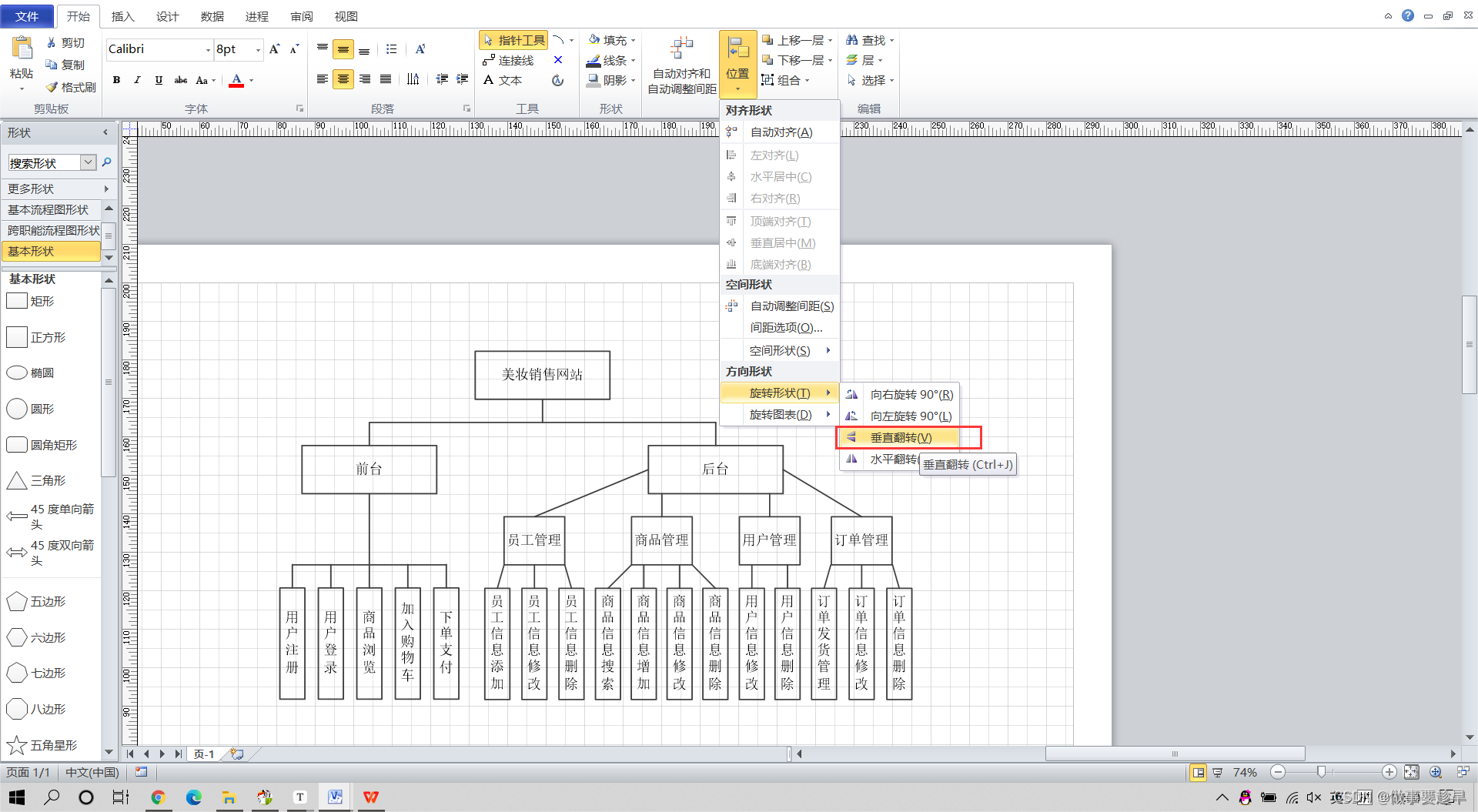
- 线条旋转:开始–>位置–>方向旋转–>旋转形状
- 箭头形状:更多形状–>流程图–>箭头形状(选中线条下拉框,选择箭头样式即可为线条添加上箭头)
- 组合:在你要组合的形状从左上角—>右下角进行选中全部要组合的东西,然后Ctrl+G即可组合成功
- 画省略号:选中圆形图,选择设置形状格式 “填充,选中“黑色”,点确定即可
- 数据流图:点击更多形状–>流程图–>混合流程图/基本流程图
- 在形状上输入文字时,选中字母,按Ctrl+=键,选中字母会变为下标;按Ctrl+shift+=键,字母会变为上标
- 鼠标按住尺规的边缘往面板上面拉,会拉出一条绘图辅助线,帮助绘图(精确定位),按del键就会消失,而且选中这条线,按Ctrl+L会旋转90°

版权声明:本文内容由互联网用户自发贡献,该文观点仅代表作者本人。本站仅提供信息存储空间服务,不拥有所有权,不承担相关法律责任。如发现本站有涉嫌侵权/违法违规的内容,请联系我们,一经查实,本站将立刻删除。
如需转载请保留出处:https://51itzy.com/kjqy/19148.html