
<svg xmlns="http://www.w3.org/2000/svg" style="display: none;"> <path stroke-linecap="round" d="M5,0 0,2.5 5,5z" id="raphael-marker-block" style="-webkit-tap-highlight-color: rgba(0, 0, 0, 0);"></path> </svg> 讯享网
- 安装 MSYS2
- 在 MSYS2 里面 安装 MinGW-64
- MinGW 环境变量配置(可选项)
- VScode 安装
- 在源代码文件夹的 文件夹中配置 、
对于 Windows 下的 GCC 安装目前有多种解决方案,如 MinGW项目,MinGW-64 项目,Cygwin 项目, MSYS2 项目等,其中 MSYS2 是一个较为活跃的项目,他提供了一个 Linux Like shell 环境,以及 Pacman 包管理系统,因此在使用管理上更为科学。在后续使用中,我们也将通过 MSYS2 的包管理器来安装 MinGW-64,而 MinGW-64 中包含了 GCC。
MSYS2 安装
从 MSYS2 下载安装包,当前版本为 msys2-x86_64-.exe,下载之后直接打开进行安装
一路上基本不需要进行配置,按照软件指示的进行下一步即可
需要注意一下的只有软件的安装路径,后续我们配置命令行的环境变量需要用到
默认的安装位置为
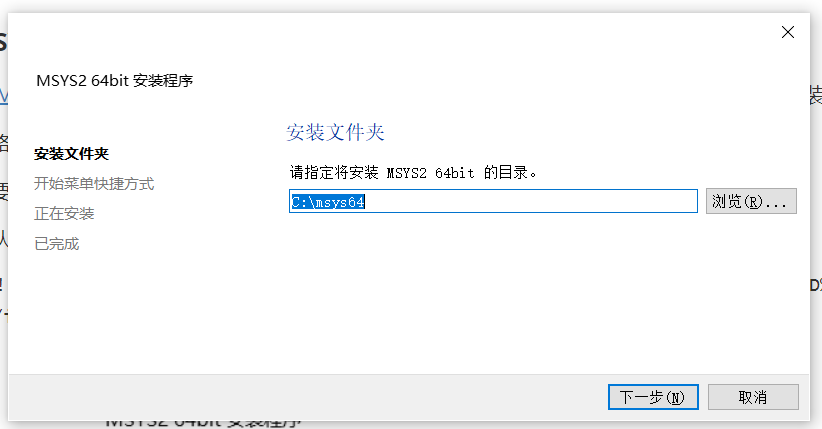
讯享网
这一步需要耐心等待好几分钟
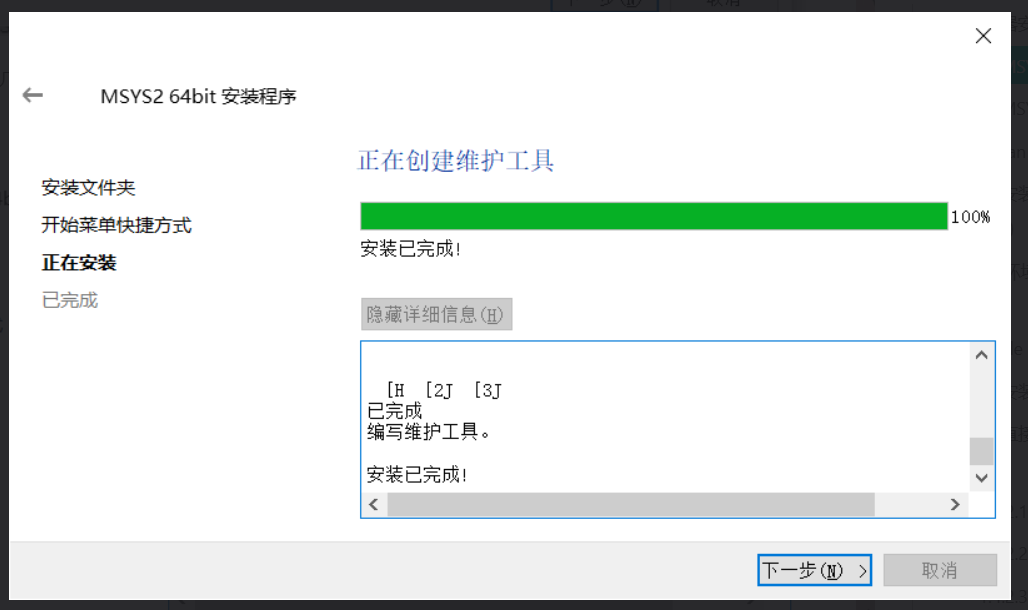
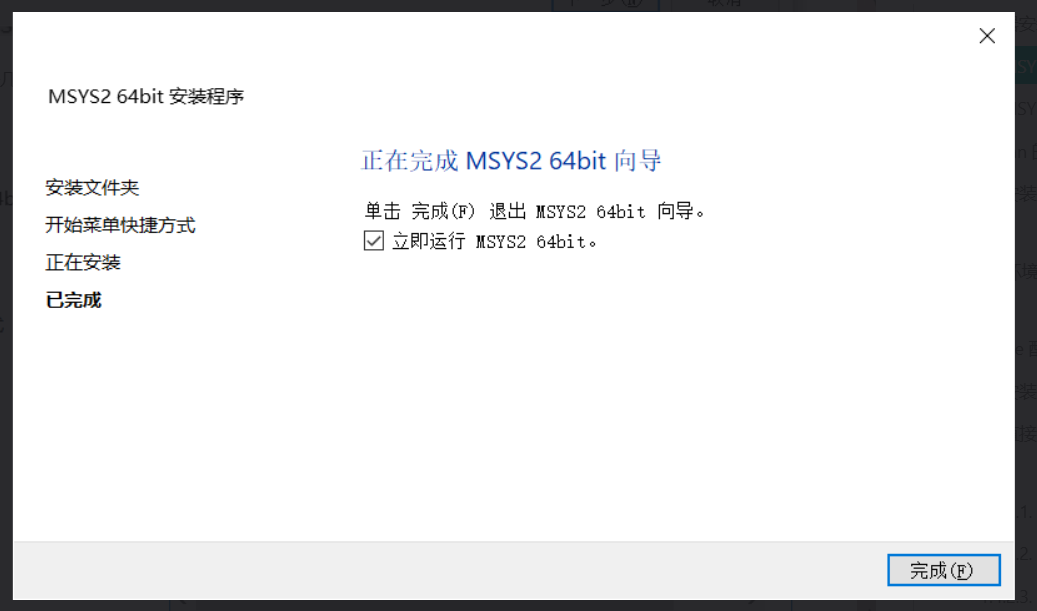
安装完后立即运行即可
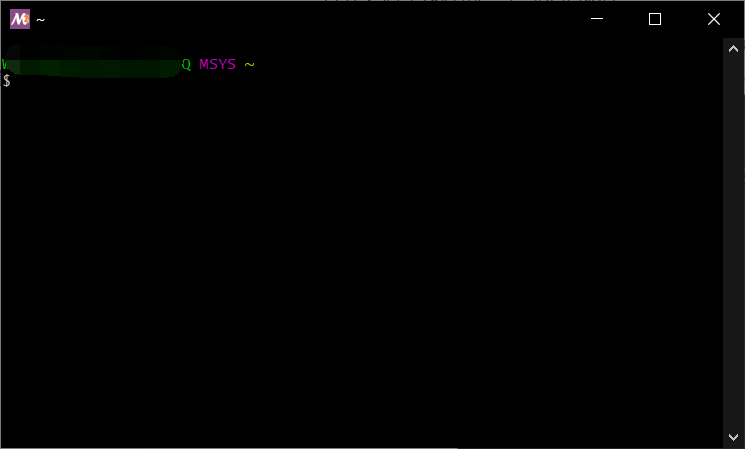
打开之后是这样的一个 Shell 环境(打码处是你的用户名@主机名)
MSYS2 镜像配置
MSYS2 安装软件时是从 Pacman 包管理器的库中下载的,它的原始服务器在国外,因此我们需要为包管理器切换到国内的库镜像源
这里我们选择清华源,清华 MSYS2 源 的说明如下:
编辑 ,在文件开头添加:
讯享网编辑 ,在文件开头添加:
编辑 ,在文件开头添加:
讯享网编辑 ,在文件开头添加:
编辑 ,在文件开头添加:
讯享网然后执行 刷新软件包数据即可。
注: 本Help参考自USTC镜像
我们只需要安装 MinGW-64 相关库、包,因此这里我们只需配置 MinGW-64 的镜像文件,读者有需求的后续自行配置即可
配置步骤:
注,这部分的命令行均在 MSYS2 中运行
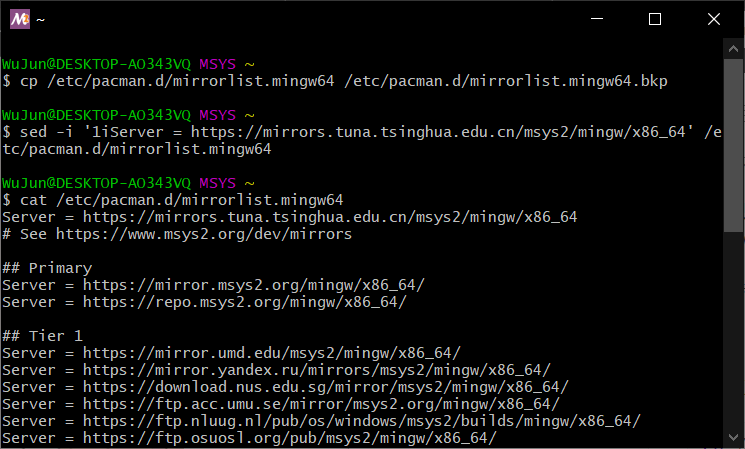
- 先对原文件进行备份,良好的使用习惯
- 编辑配置文件
讯享网
- 查看编辑结果
上一步查看的输出如下,可以看到清华源的已经成功添加到配置文件的第一行中
讯享网
- 刷新包管理器缓存
安装 MinGW-64 工具链(GCC)
Mingw-w64 includes a port of the GNU Compiler Collection (GCC), GNU Binutils for Windows (assembler, linker, archive manager), a set of freely distributable Windows specific header files and static import libraries which enable the use of the Windows API, a Windows native build of the GNU Project’s GNU Debugger, and miscellaneous utilities.
来源:维基百科
Mingw-w64包括GNU Compiler Collection (GCC)的端口,GNU Binutils Windows(汇编器、连接器、归档管理器),一组发布的Windows特定头文件和静态导入库启用Windows API的使用,一个Windows本地构建GNU项目的GNU调试器,和各种各样的实用程序。
简单来说,MinGW-w64 提供了包括 GCC 编译器在内的一系列 GNU 工具,在 Windows 上提供 GNU 支持
注:以下命令依旧在 MSYS2 中运行
- 安装 MinGW-64
讯享网
默认会安装以下一系列包,连续回车确认即可
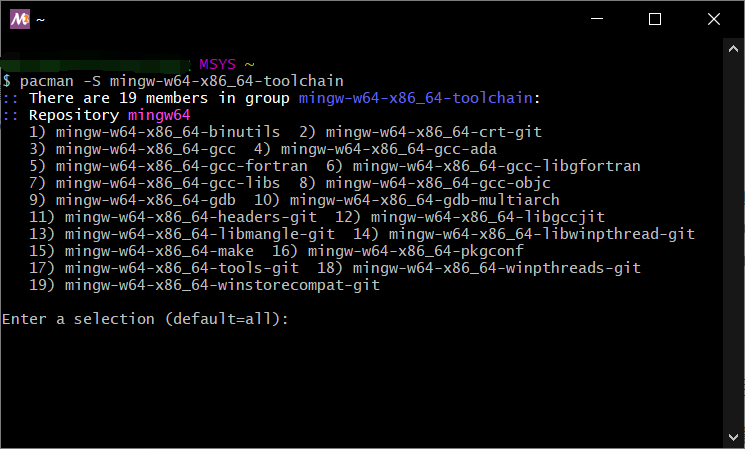
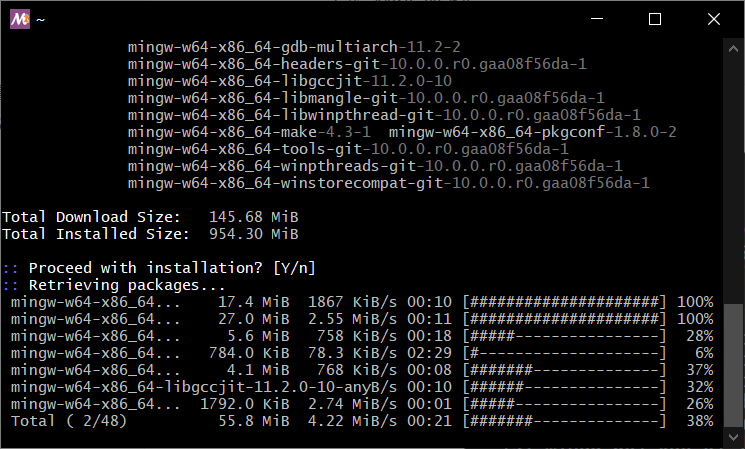
下载中 ,可以看到配置清华源之后下载速度还是很快的
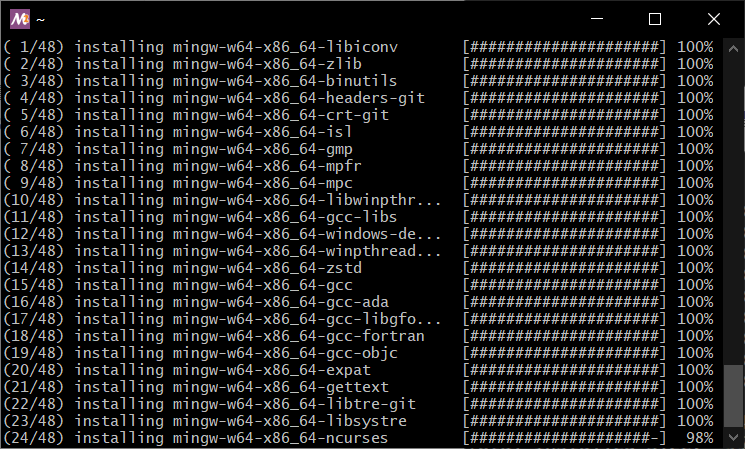
安装中,需要耐心等待几分钟
安装完毕后,之前我们的 MSYS2 默认是安装在 ,因此对应的 MinGW64 在
此时我们的 路径下应该出现了很多的 ,其中就包括

这三个可执行文件向用户提供了主要的编译、Debug功能支持,其中 是整个 的入口,它也可以编译 ,但为了避免不必要的麻烦,我们还是显式使用
在通过 VScode 使用 GCC 时,编译器路径都配置在 里面的配置文件里面,因此环境变量并不是必须的
但有时我们也需要通过终端手动进行编译,因此笔者建议还是配置一下环境变量
在系统变量的 中添加 ,这能让我们在 、 中直接使用 等命令
配置过程如下:
搜索
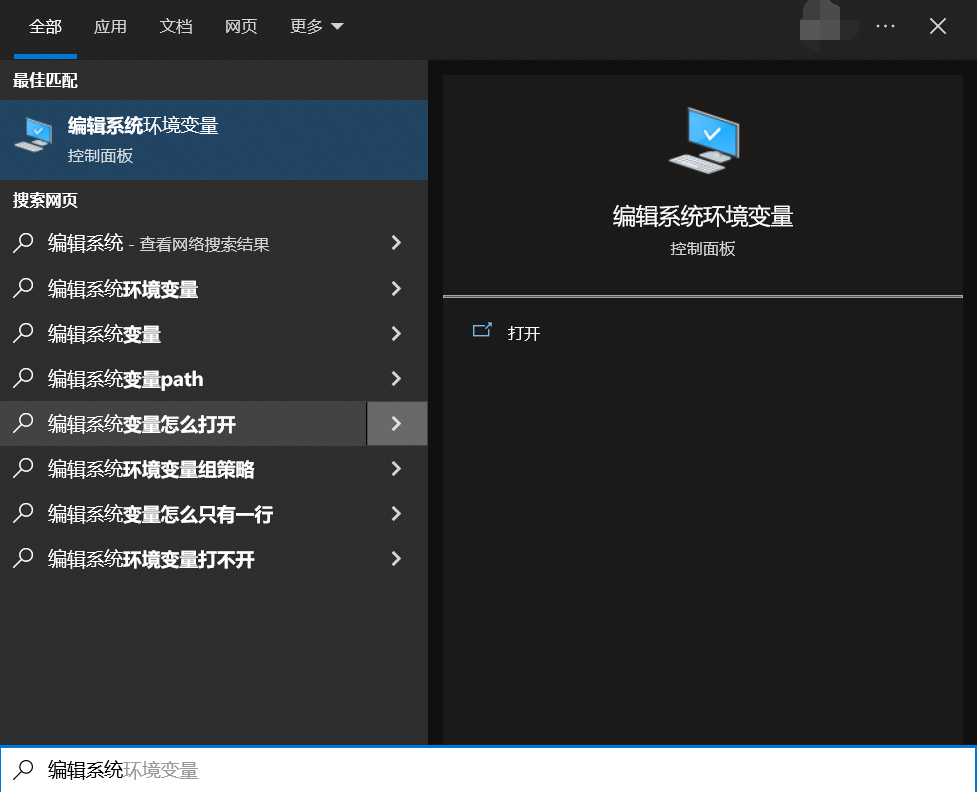
选择
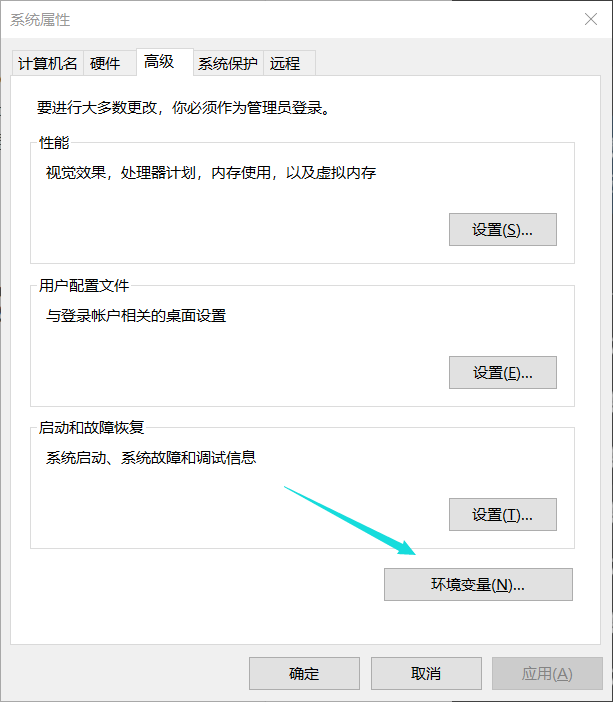
选择中编辑 中的
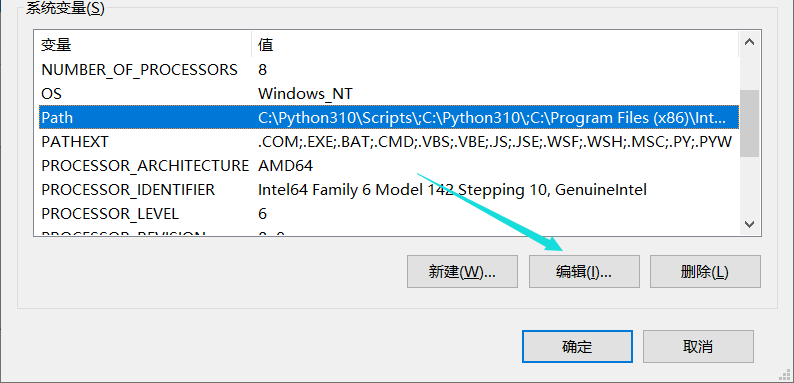
新建一个行后输入
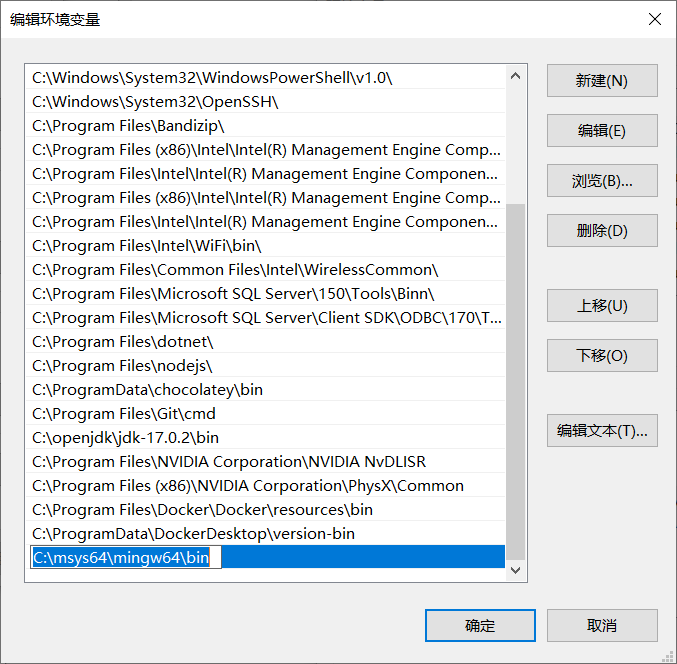
然后 -> -> 关闭窗口
此时打开一个新的 或者 终端(重新打开的终端里面或者电脑重启之后环境变量才会生效)
- 运行测试命令
如果配置成功的话此时会有如下输出,说明此时 已经在我们的电脑里配置好了
讯享网
新建一个文件夹用来写代码
在 VScode 中打开这个文件夹
这里我们用 文件夹来做演示
安装 C/C++ 插件
打开 VScode 后 安装 插件,里面主要包含了 用来做编辑器中 C++ 的语法高亮提示、补全和包括 Cmake 和一些其它开发工具,对于新手来说笔者觉得不需要太早接触 Cmake,简单进行一些熟悉练习之后再转向 Cmake 即可
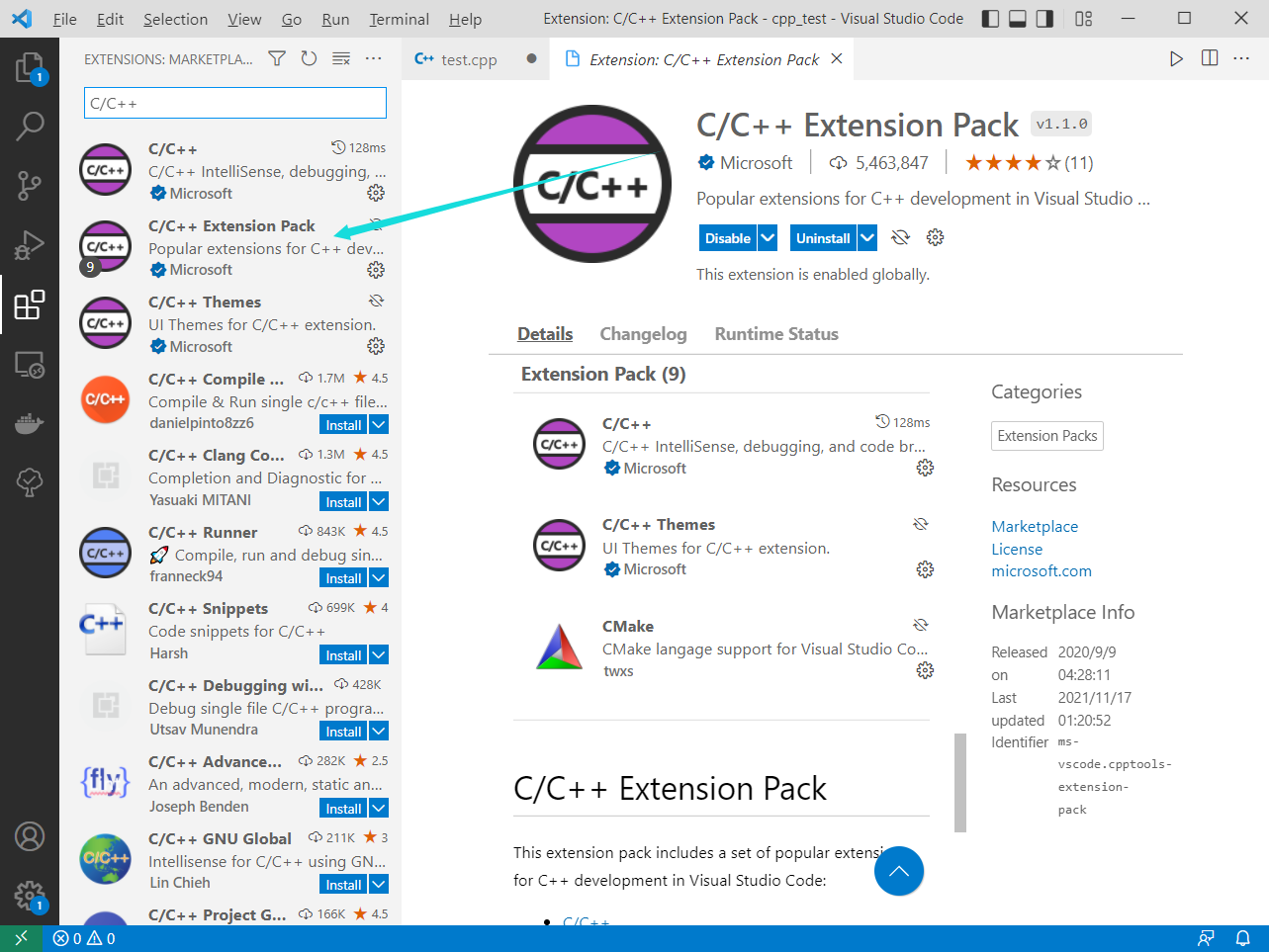
通过插件自动配置,直接运行
新建一个用于测试的源文件
源文件内容如下
此时我们可以看到, VScode 右上角提供了 、、 三个选项,可以看到 插件已经提供了比较良好的支持
如果之前的 MinGW 已经配置好了的话,这里我们应该已经可以直接通过这三个选项来 和 了,不必要进行额外配置
Run Code
直接选择
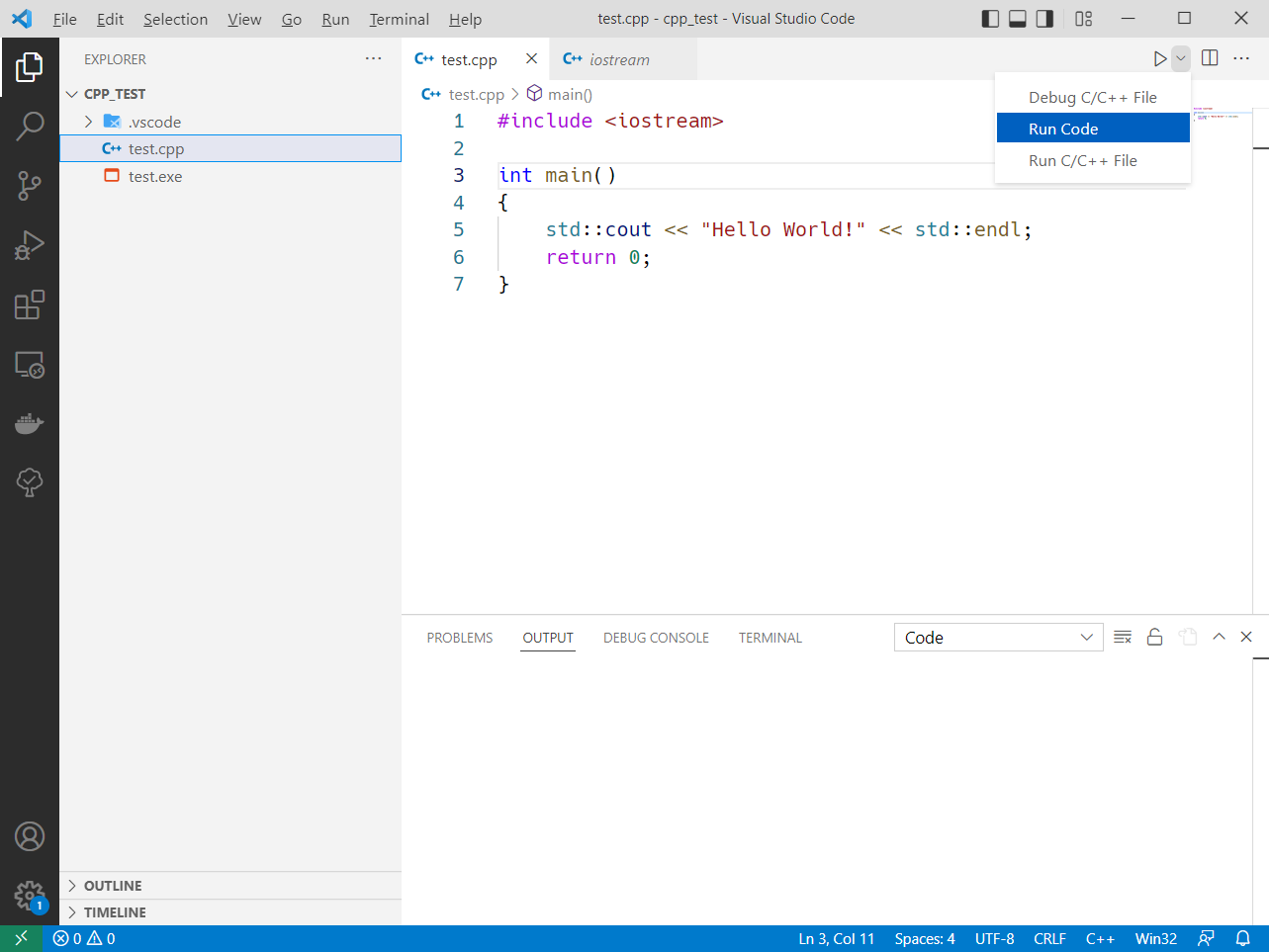
输出结果如下
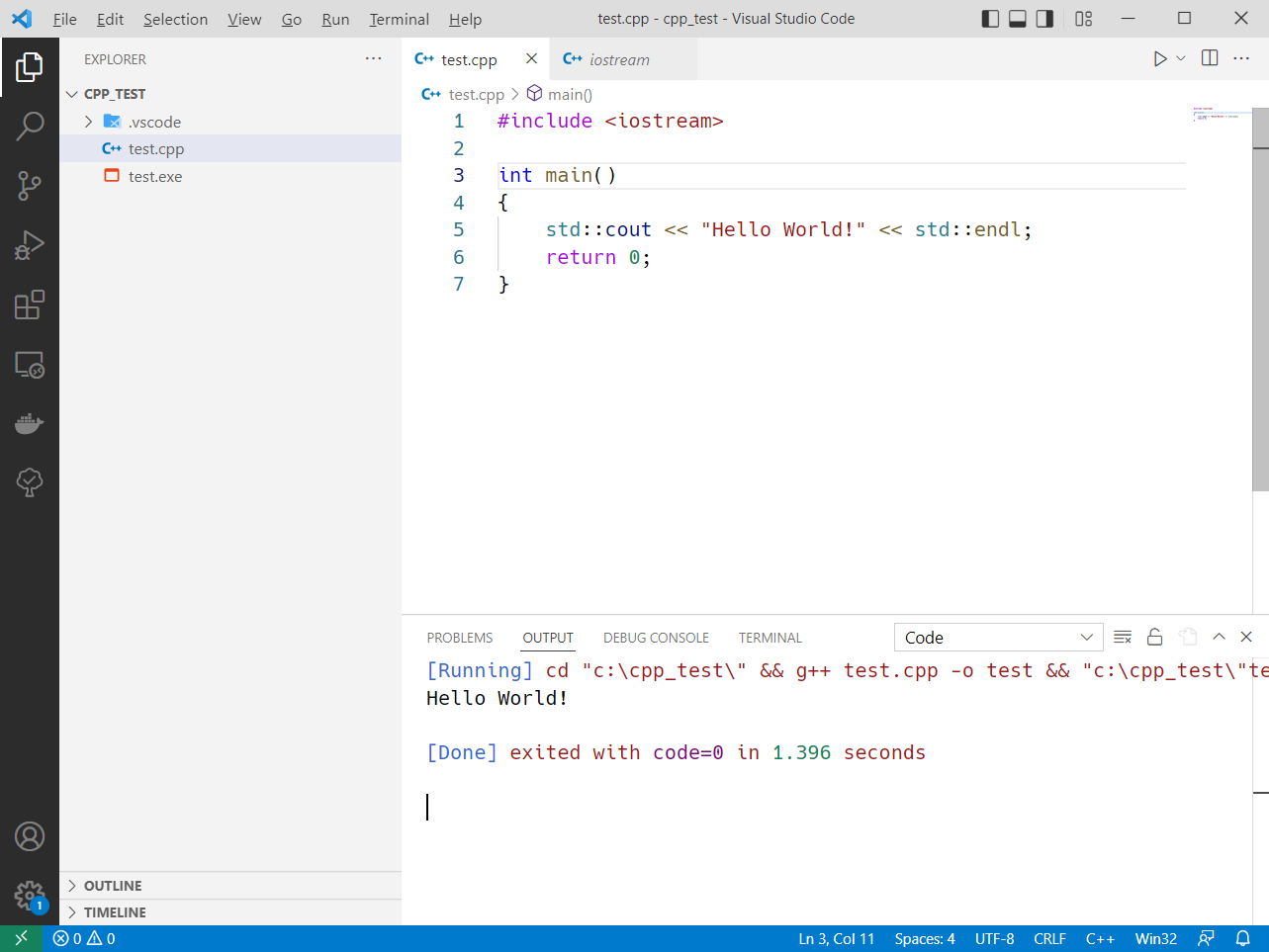
可以看到,VScode 调用了 命令来编译我们的 源代码,并输出 ,然后运行了
讯享网
运行输出结果
Debug C/C++ File
当我们选择 时
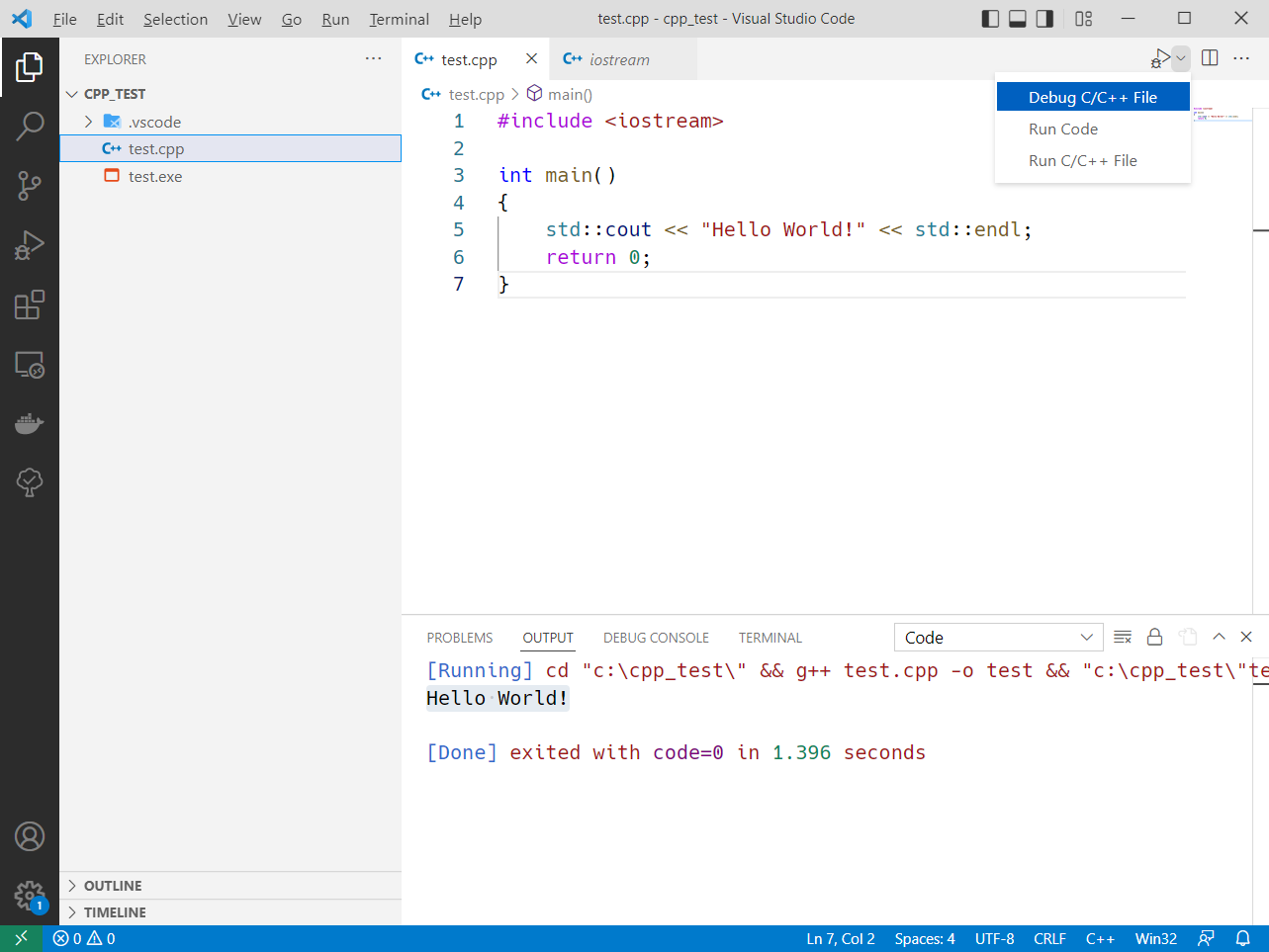
会弹窗让我们配置文件,三个选项分别用于生成 、、 对应的配置模板
前两项都对应 ,而 则是微软的编译器,这里我们选择
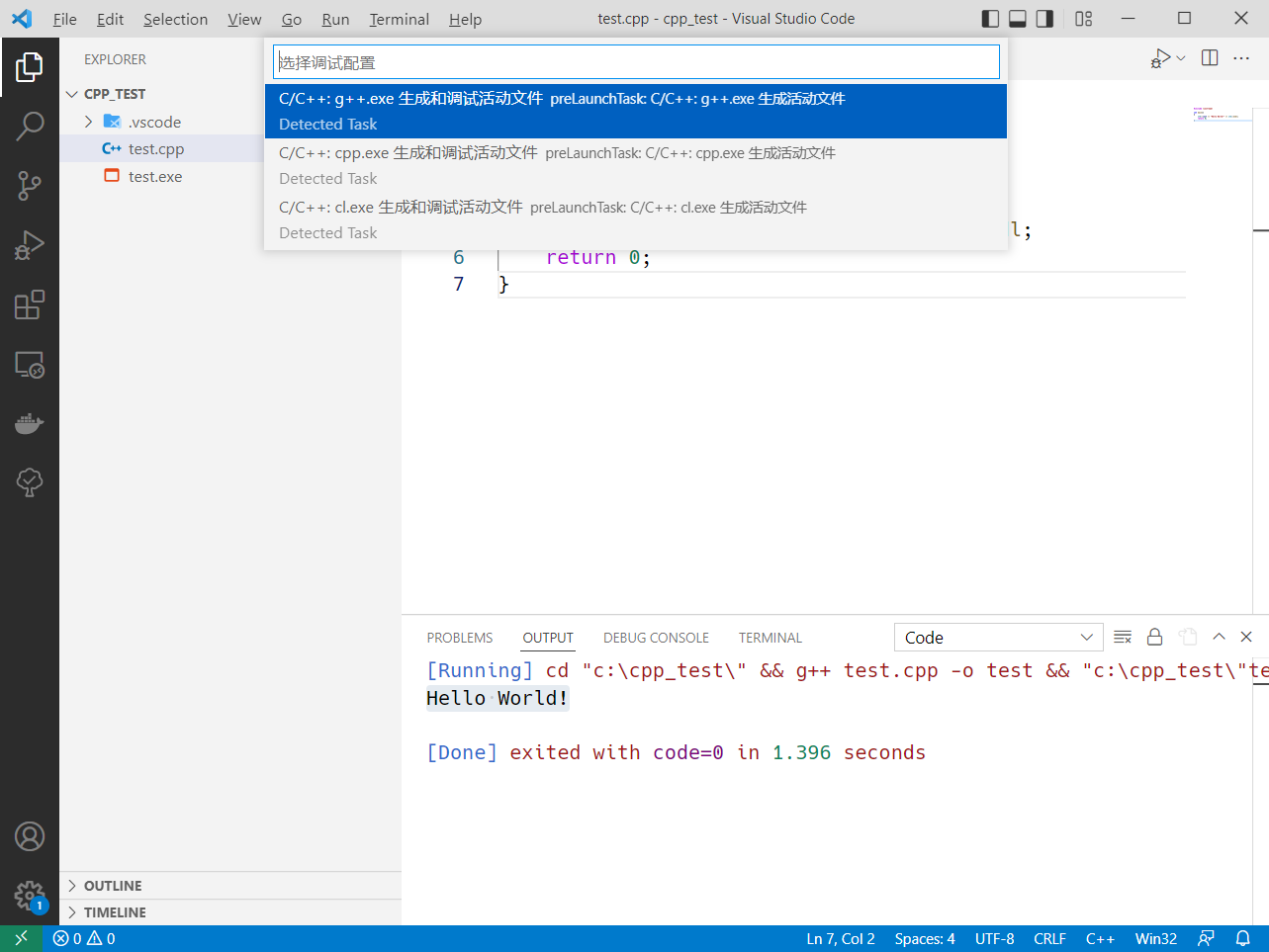
选中 VScode 就会自动在当前目录的 目录下的 新生成用于 Debug 的一个 task,生成之后就会自动继续 Debug,也就是运行这个 task,运行结果应该如下图
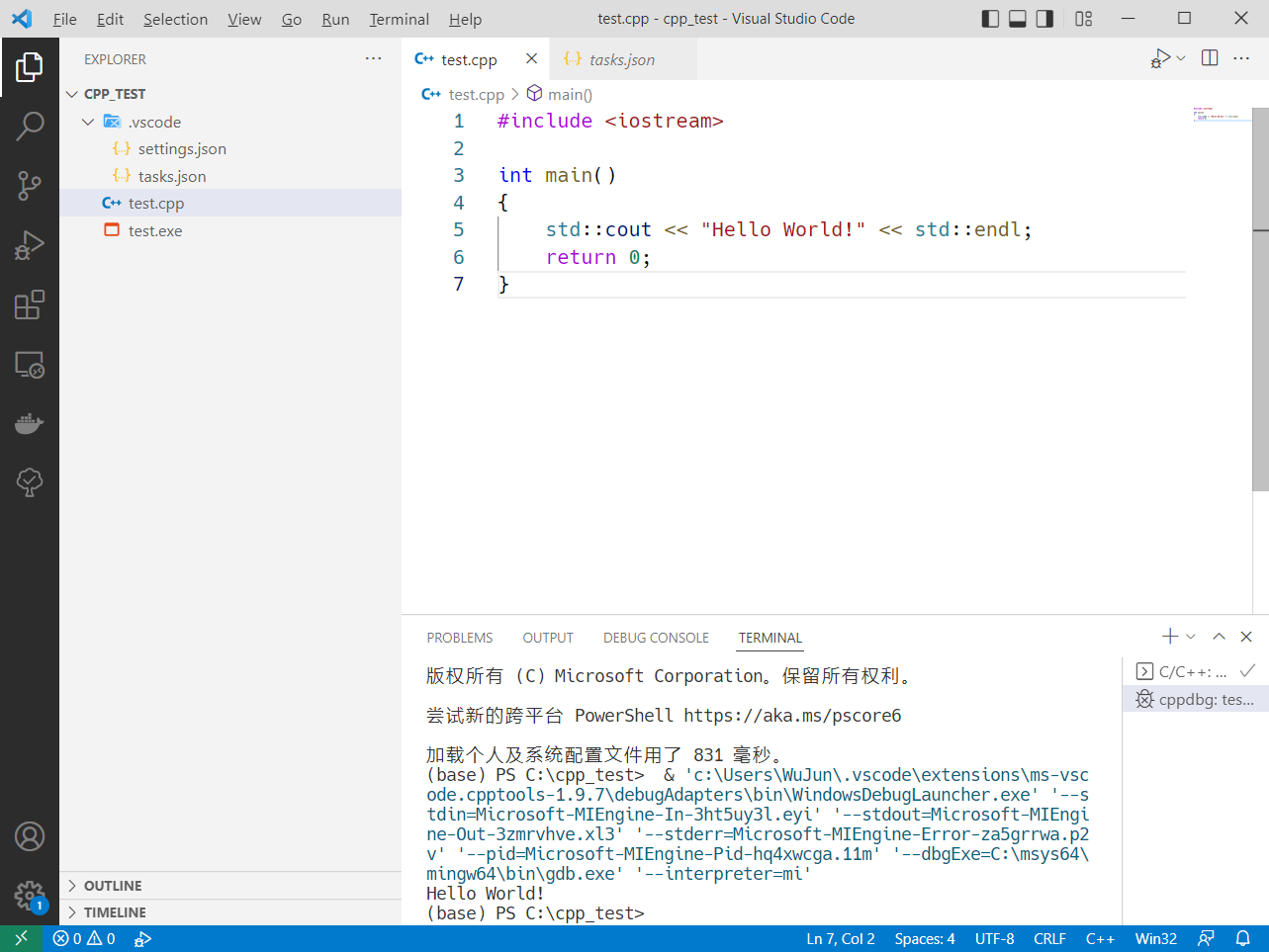
我们可以看到有两个
其中第一个 terminal 是 task 执行的输出结果
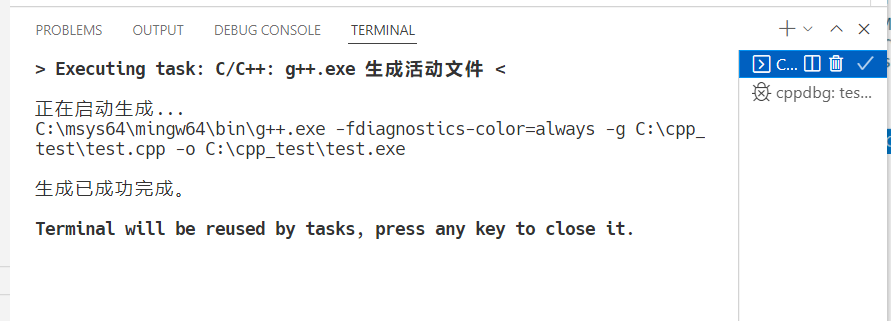
我们可以打开 查看这个 task 的配置

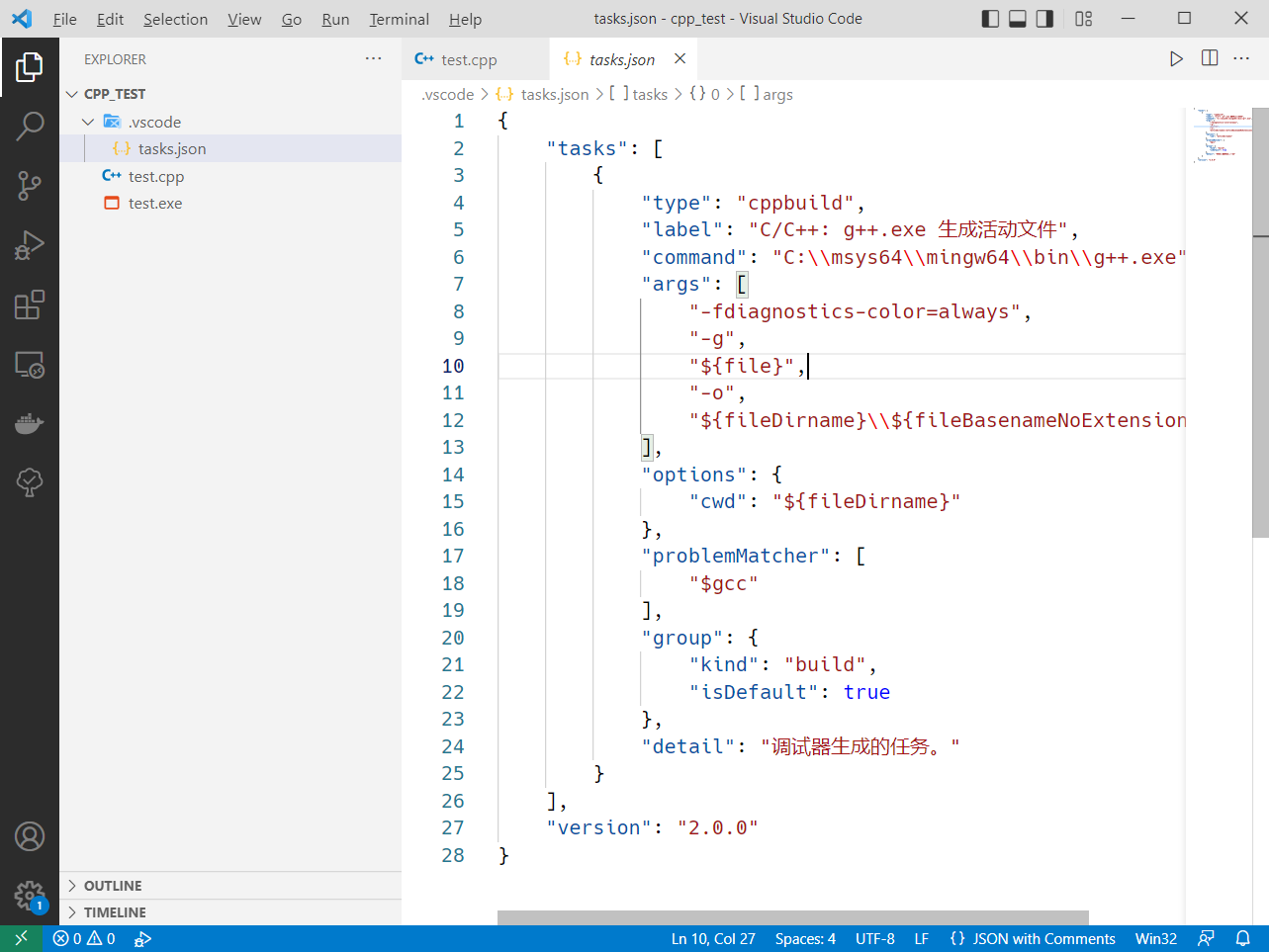
可以看到这个 task 用于编译带 debug 信息的可执行文件
配置的具体内容如下
讯享网
第二个 terminal 则是通过 来让 VScode 对 进行 debug,运行结果如下
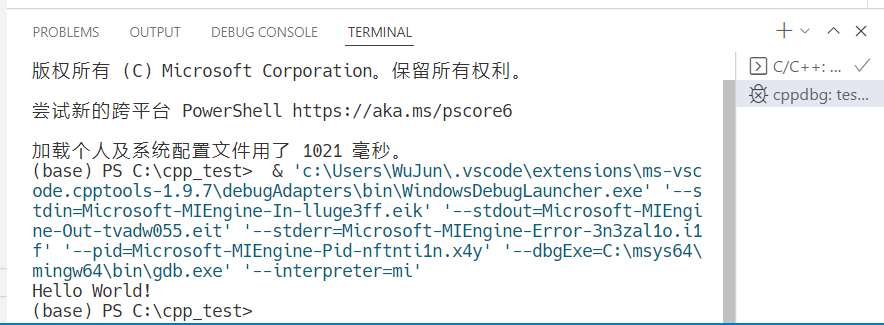
由于我们并没有打断点,因此预期的结果应该是程序顺利运行输出结果 并结束运行
第二个 terminal 部分的功能配置本来应该是在 中配置,笔者猜测这里是集成在了 C/C++ 插件中,减轻了使用者的配置负担
添加个变量用于观察
我们在第7行打个断点再进行 Debug 试试
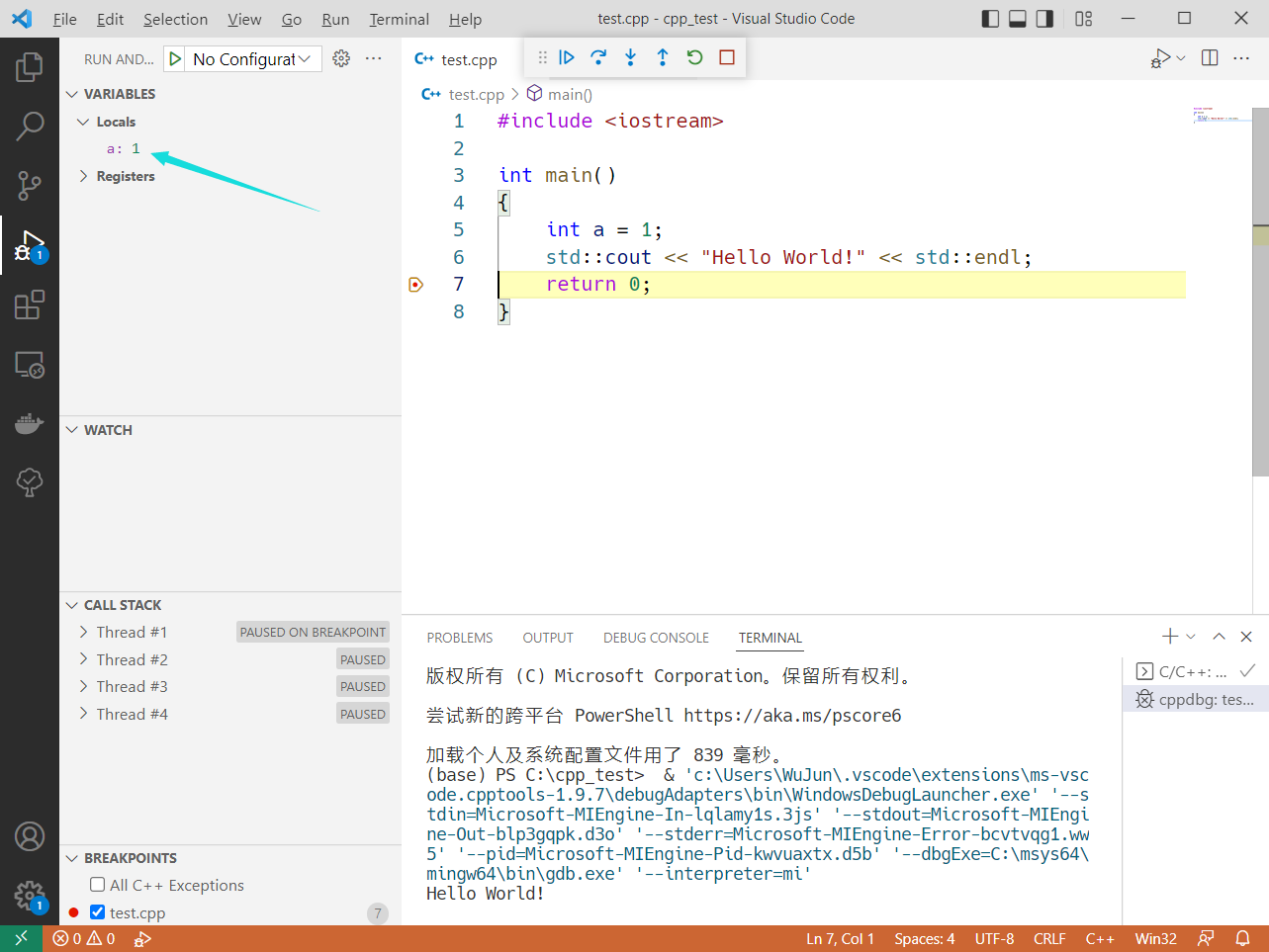
此时 VScode 会自动跳转到 Debug 界面,可以看到局部变量等信息都在右侧栏,关于 Debug 的更多使用这里就不再进一步探讨
Run C/C++ File
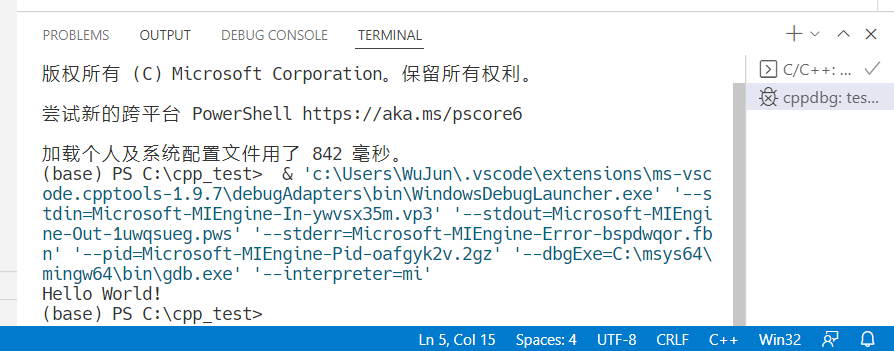
当我们选择 时可以看到和没打断点之前的输出结果差不多,而手动打断点之后 也不会
也就是是 应该就是 了
手动配置(可选)
注:通过插件自动配置和手动配置中选一个就可以了(也可以都进行配置,它们并不冲突
这里再提供手动配置来配置 Debug 配置的简单说明(对这部分有兴趣的人俺相信你可以自行探索细节
和自动配置一样,新建一个文件夹用来写代码
在 VScode 中打开这个文件夹
这里我们用 文件夹来做演示
新建一个用来演示的源代码
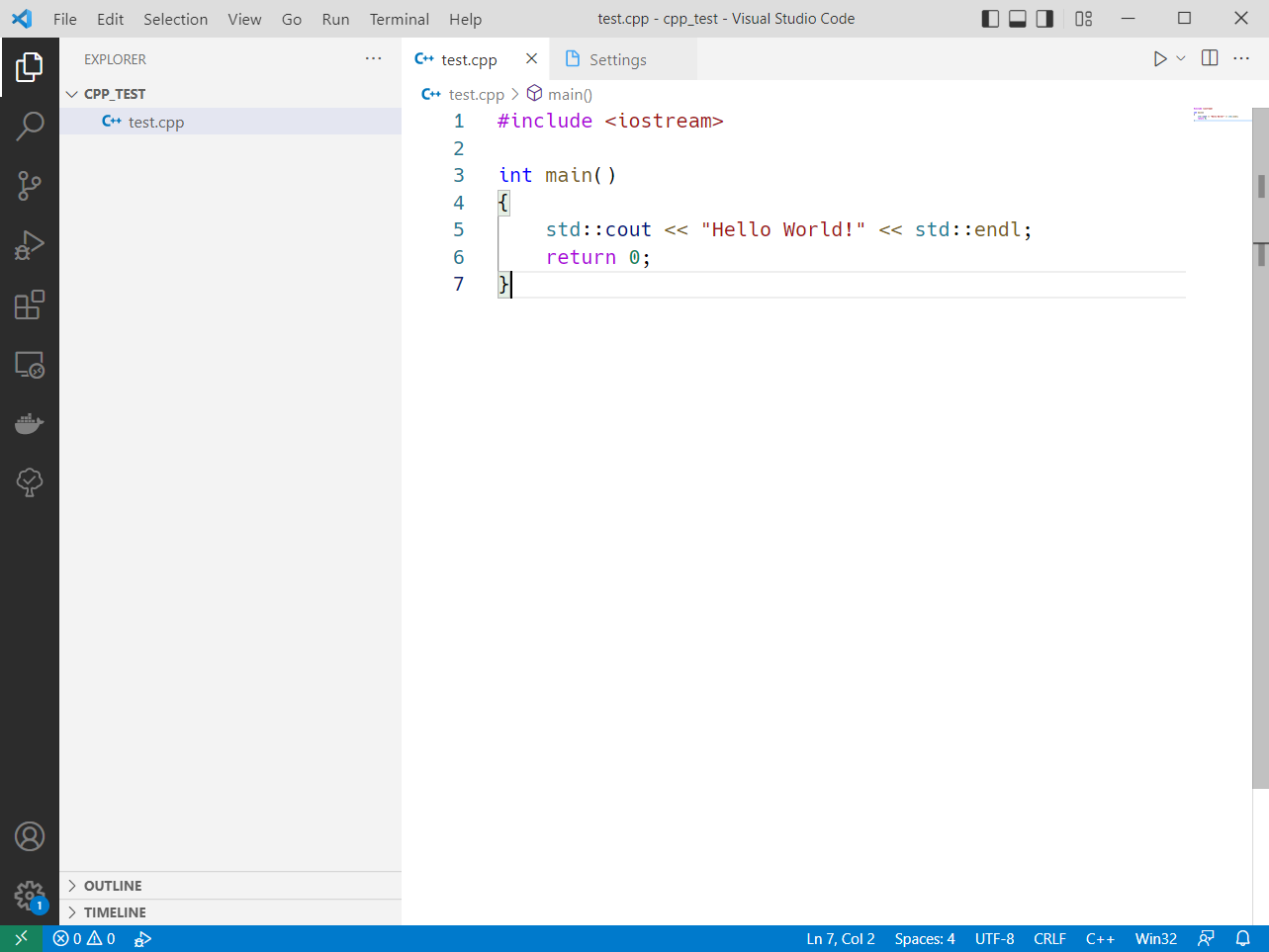
编译配置
从 VScode 的顶栏菜单中选中
从弹出的选项中选择
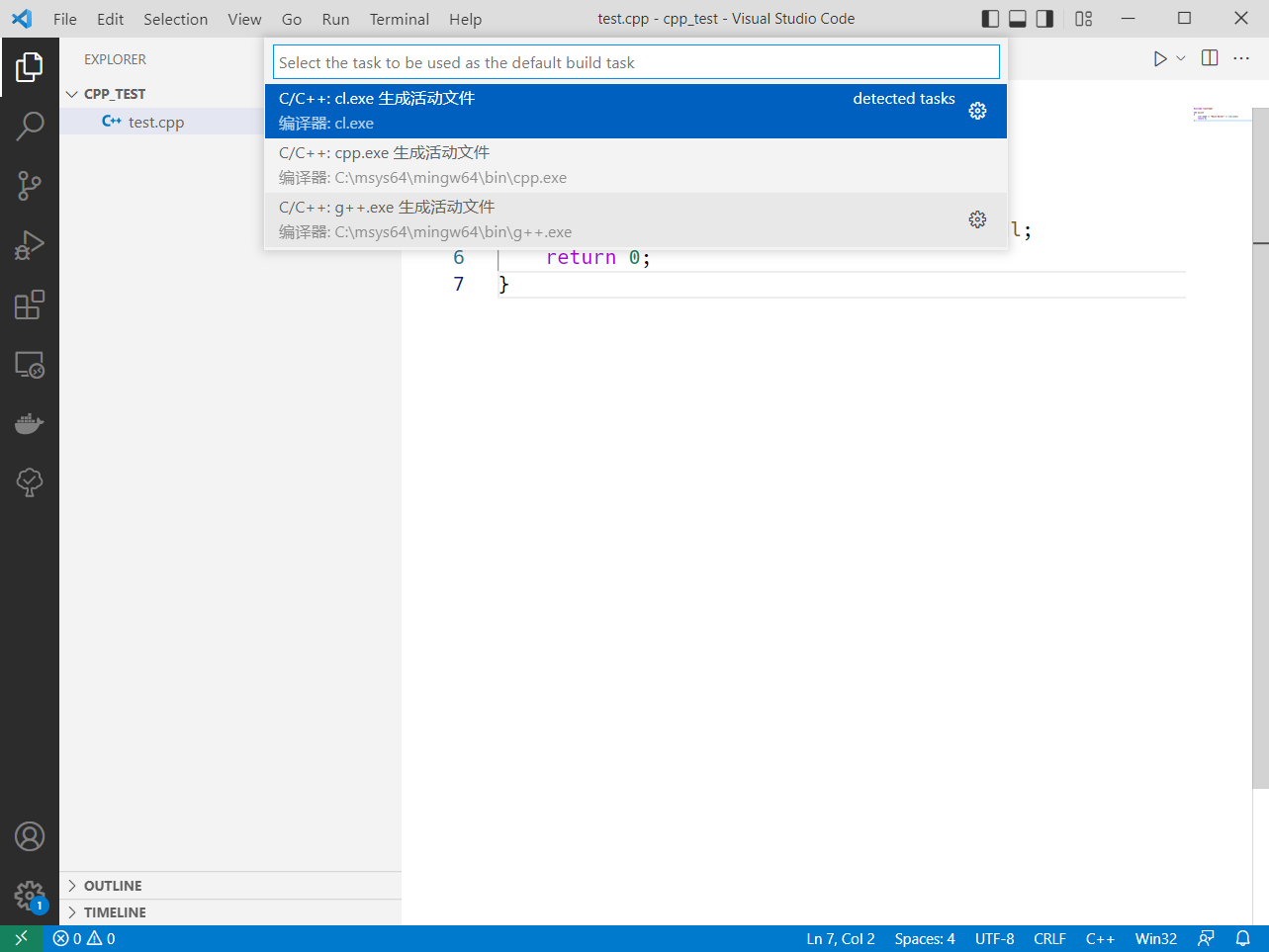
然后 VScode 就会自动在当前文件夹创建 和
其中, 如下
当配置生成之后我们就可以通过 来进行编译,编译输出如下
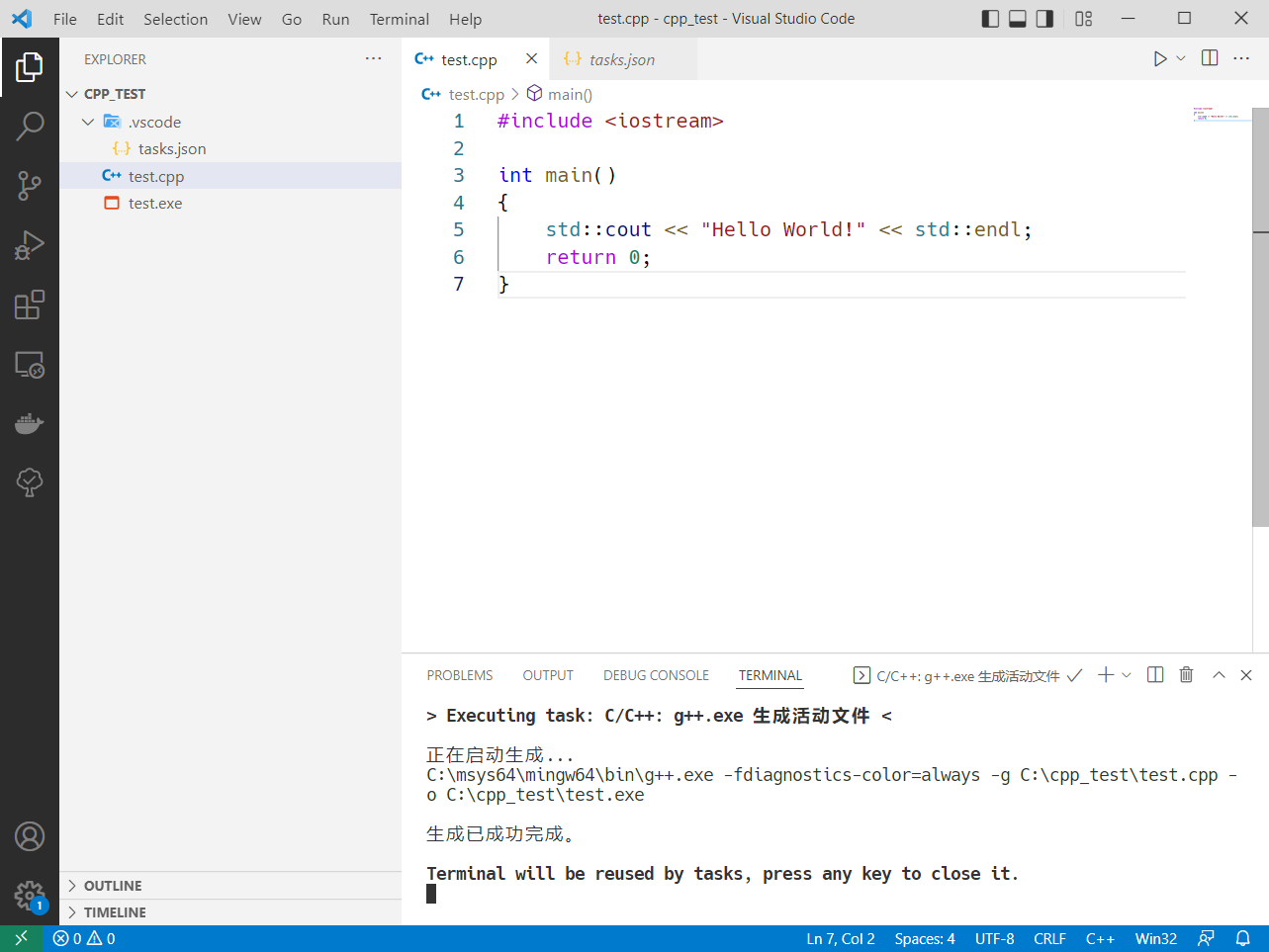
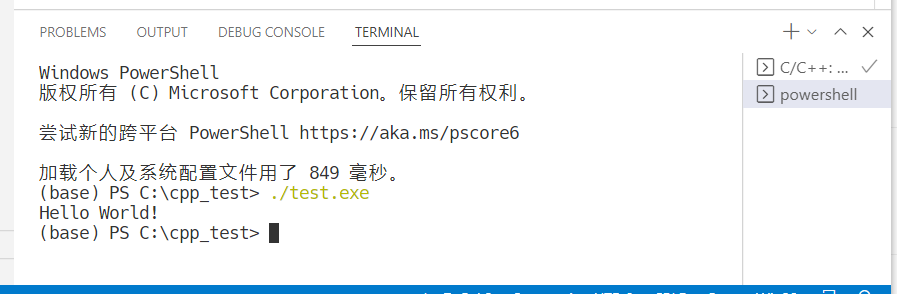
可以看到 已经生成
- 接下来就可以在 VScode 集成的终端中运行
讯享网
Debug 配置
从 VScode 的顶栏菜单中选中
从弹出的选项中选择
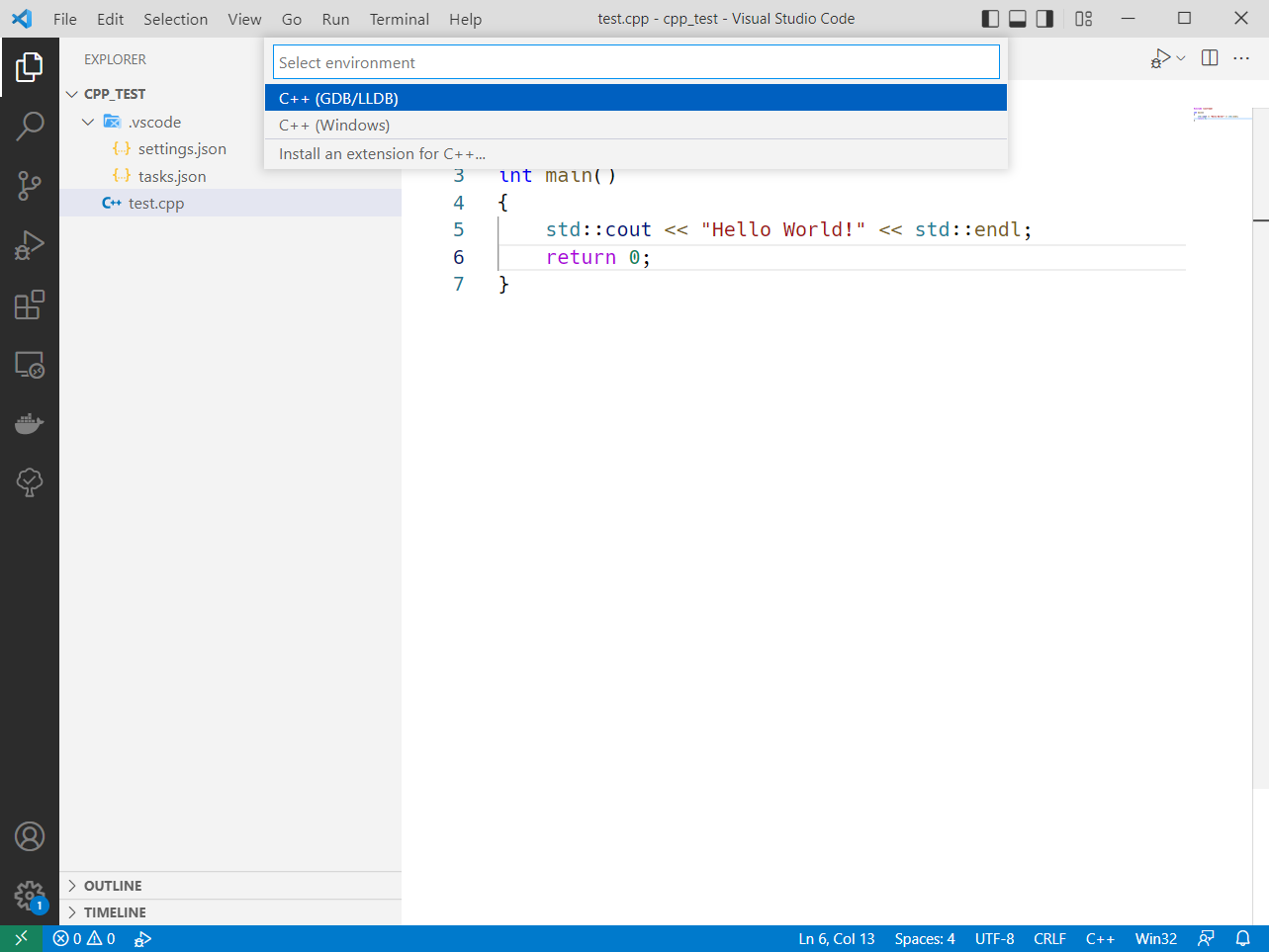
按官方文档 Get Started with C++ and Mingw-w64 in Visual Studio Code,在选择 后这里应该会跳出模板让我们选择然后自动生成,但俺在实践的时候发现并没有,那就手动配置吧
最开始你的 应该看起来是这样的
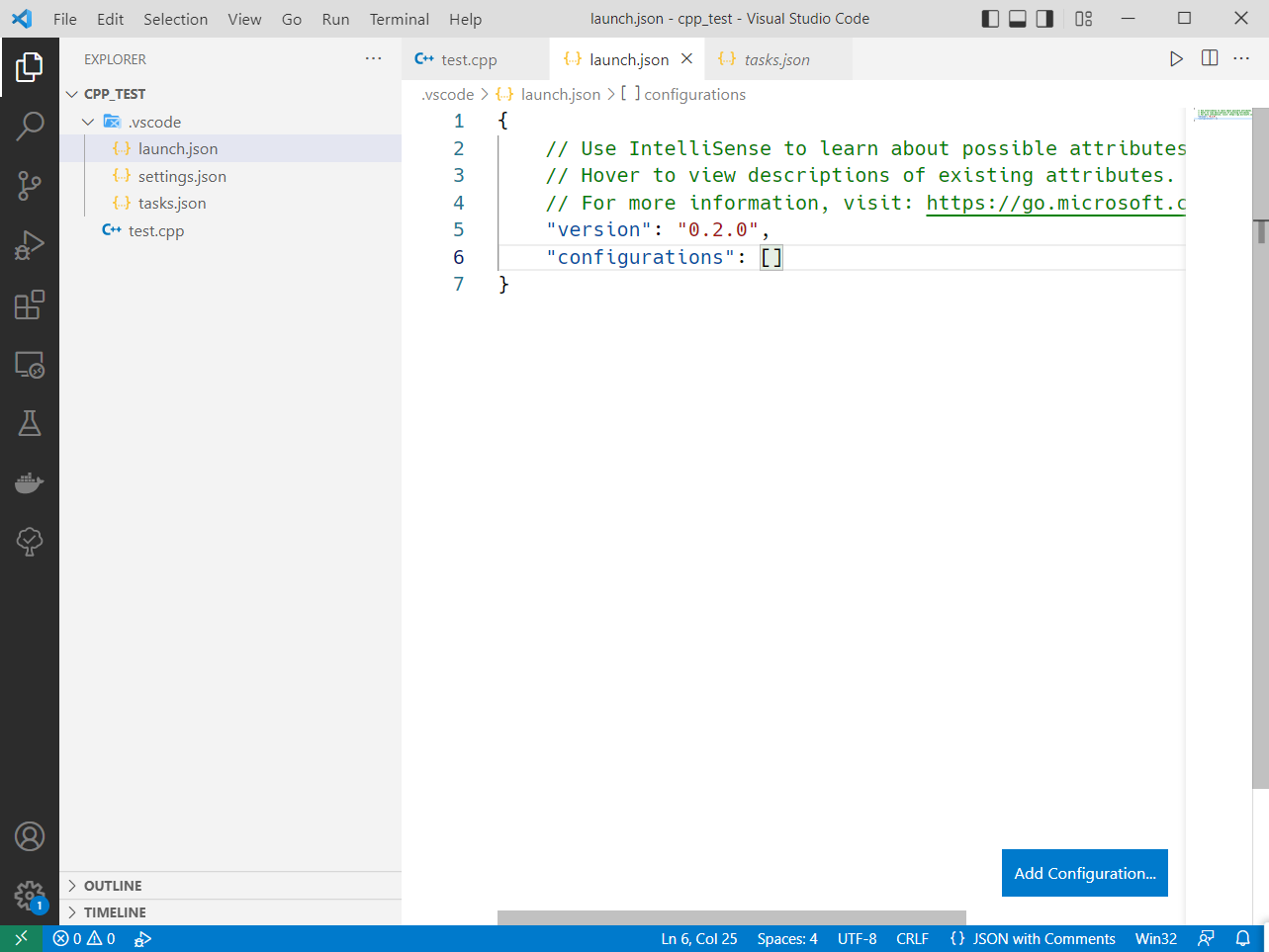
点击右下角 ,选择
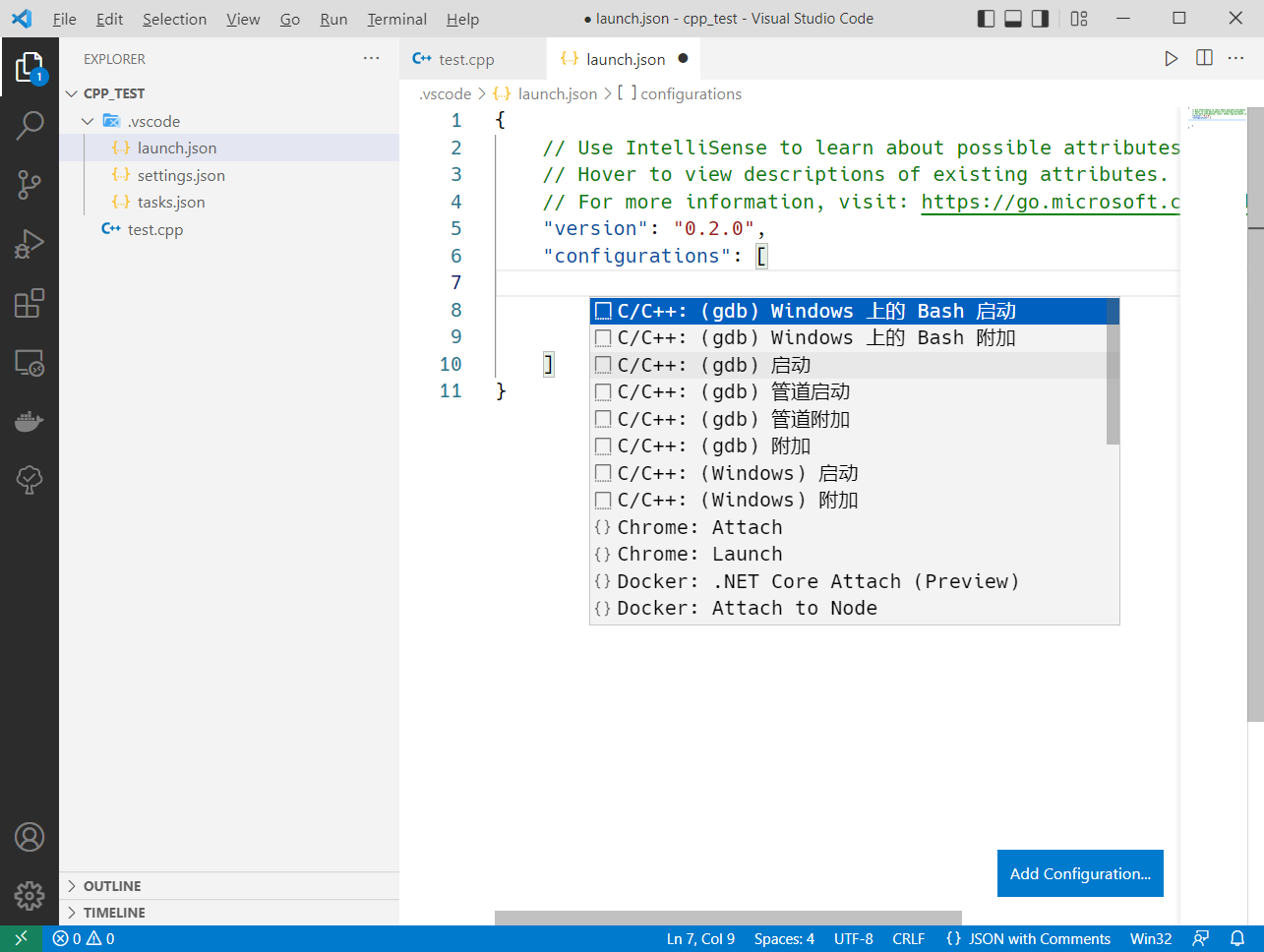
现在你的 应该是这样的
这里我们需要修改的有
- 修改到与 中的 匹配,如果你用的是默认配置的话那就应该是
- 修改到和你的 全局路径匹配,如果你的 MSYS2 和 MinGW64都是采用默认安装路径的话那就应该是
- 添加 项来在每次 Debug 前重新编译,这里应该和 里面匹配,如果你用的是默认配置的话那就应该是
修改完后你的 应该是这样的(这部分应该可以直接复制)
讯享网
配置完成后就可以通过顶栏菜单 来进行 Debug 了
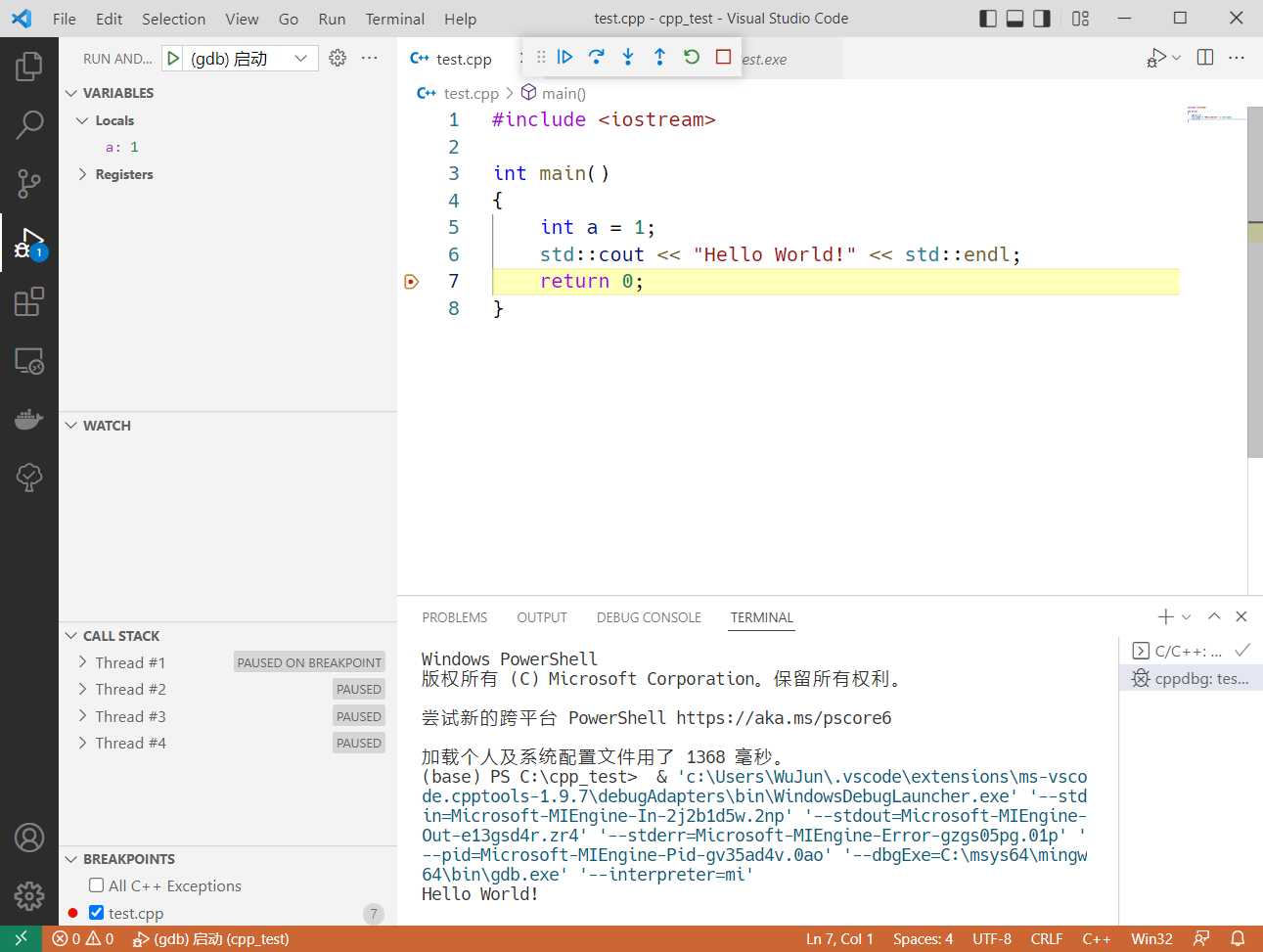
本文更多是对官方文档的 Get Started with C++ and Mingw-w64 in Visual Studio Code 实践、翻译、补充,惭愧,建议有兴趣的读者可以去读一下原文档
[1] Get Started with C++ and Mingw-w64 in Visual Studio Code
版权声明:本文内容由互联网用户自发贡献,该文观点仅代表作者本人。本站仅提供信息存储空间服务,不拥有所有权,不承担相关法律责任。如发现本站有涉嫌侵权/违法违规的内容,请联系我们,一经查实,本站将立刻删除。
如需转载请保留出处:https://51itzy.com/kjqy/191237.html