
<p><strong>虚拟机如何安装xp系统?</strong>虽然如今的xp系统已经被win7系统所取代,但我们在进行一些测试时还需进入到xp系统当中,因此很多用户都会选择在虚拟机上安装xp系统进行使用,那么虚拟机如何安装xp系统呢?今天,小编就把安装xp系统的方法带给大家.</p> 讯享网
工具/原料
系统版本:windows7
品牌型号:台式电脑/笔记本电脑
制作工具:vmware虚拟机
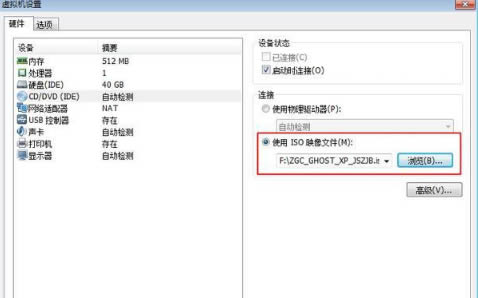
1.当我们需要在虚拟机安装xp时,首先我们创建一个系统版本为xp的虚拟机,然后在左侧窗口点击xp,选择“cd/dvd”选项。

2.这里选择“使用ISO映像文件”点击浏览选择xp系统镜像,然后确定即可。

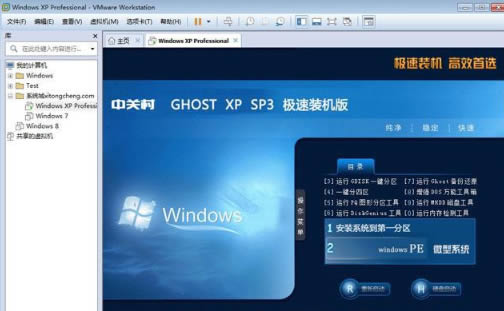
3.此时返回主页面,找到“开机虚拟机”按钮,进入安装窗口。
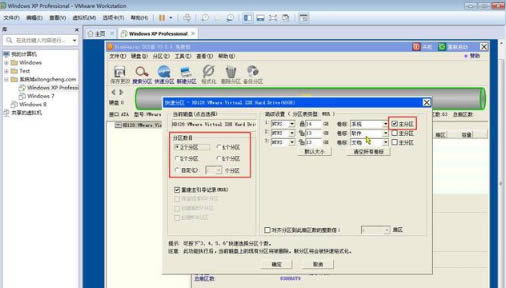
4.对硬盘进行分区操作,选择6运行DG分区工具。
5.然后右键点击硬盘,找到“快速分区”按钮,选择分区鼠标并开始设置分区的大小,勾选主分区后,点击确定选项。
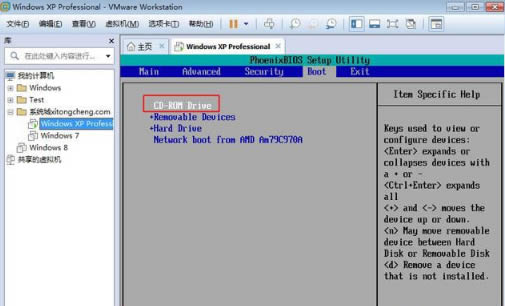
6.重启虚拟机按f2进入bios,然后关闭虚拟机,我们在左侧选择xp虚拟机-电源-进入固件。

7.之后切换到boot,选择cd-rom drive选项,将CD-ROM Drive移动到首位,按f10保存重启即可。
8.在系统安装主页面,我们点击数字1将系统安装到第一分区当中。
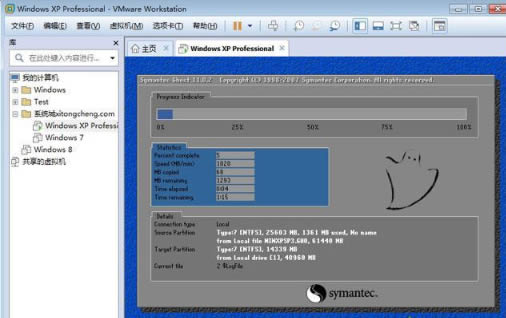
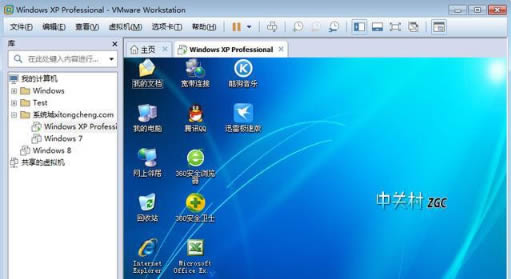
9.安装结束进入xp系统界面,就说明安装xp系统完成啦。
以上就是虚拟机如何安装xp系统?虚拟机安装xp系统详细教程的详细内容,更多关于虚拟机安装xp系统的资料请关注脚本之家其它相关文章!
版权声明:本文内容由互联网用户自发贡献,该文观点仅代表作者本人。本站仅提供信息存储空间服务,不拥有所有权,不承担相关法律责任。如发现本站有涉嫌侵权/违法违规的内容,请联系我们,一经查实,本站将立刻删除。
如需转载请保留出处:https://51itzy.com/kjqy/190979.html