
对自己最近一年多的学习做一个总结,方便日后查看,也希望可以帮助到需要的人,所有内容亲测有效。
1、win+r,然后输入cmd,打开终端窗口
2、输入命令:,可以查看当前已经安装的python环境
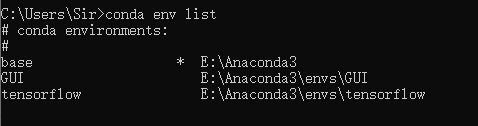
base是anaconda自带的一个环境,其余两个是我后面自己安装的虚拟环境
3、创建自己的环境:
pytorch1.7是环境名称,可随意更改,python=3.8是环境安装的python版本,也可按需更改
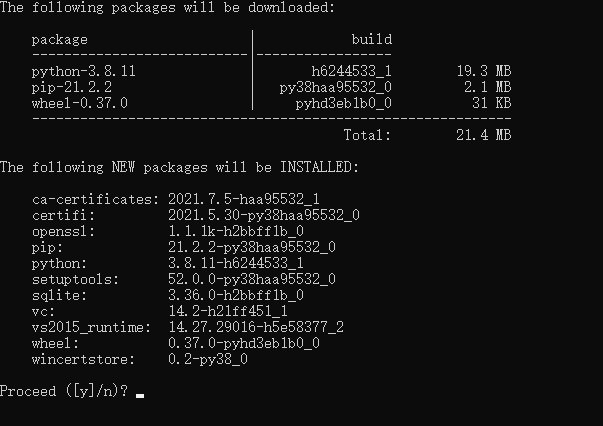
然后输入:y,即同意创建

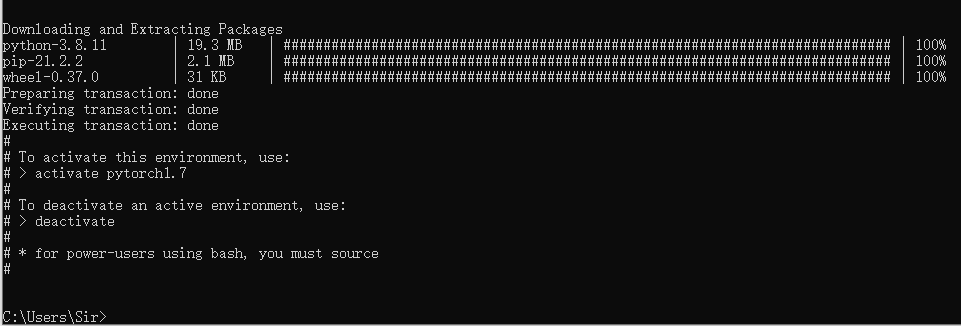
到这里,表示环境创建成功,下面就可以激活环境,安装自己需要的库了。
4、激活环境
输入:,激活环境
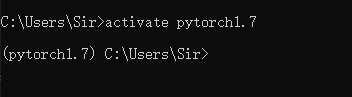
下面pip install即可。
5、退出环境
输入:deactivate,即退出环境
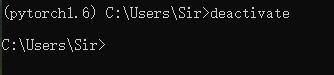

注:这里原本出了一点小错误(放错图了),现在改正了,因为我换了台电脑,所以虚拟环境的名称不一致,无关紧要。
6、删除虚拟环境
输入命令:
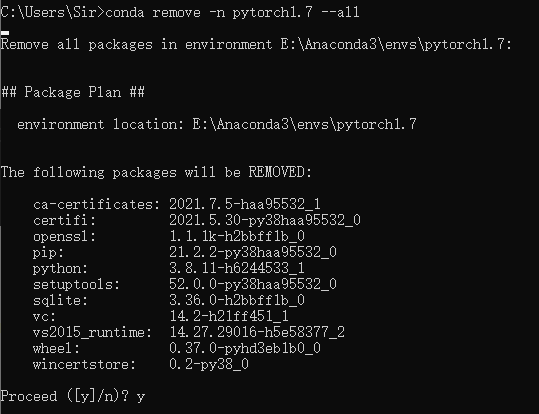
输入y,回车,即可删除虚拟环境。
在ubuntu系统下,基本操作和win10一致,只是在激活环境时,前面要加上source
1、激活环境:
u系统下,基本操作和win10一致,只是在激活环境时,前面要加上source
1、激活环境:
2、退出环境:
- conda list:查看安装了哪些包。
- conda install package_name(包名):安装包
- conda env list 或 conda info -e:查看当前存在哪些虚拟环境
- conda update conda:检查更新当前conda
到此这篇关于利用Anaconda创建虚拟环境的文章就介绍到这了,更多相关Anaconda创建虚拟环境内容请搜索脚本之家以前的文章或继续浏览下面的相关文章希望大家以后多多支持脚本之家!
您可能感兴趣的文章:
- Anaconda彻底删除虚拟环境的正确方法
- Mac中安装anaconda并配置虚拟环境的详细过程
- Anaconda中Python虚拟环境的创建使用与删除方法详解
- Anaconda修改默认虚拟环境安装位置的方案分享
- 使用Anaconda创建Pytorch虚拟环境的排坑详细教程
- 解析Anaconda创建python虚拟环境的问题
- Anaconda的安装与虚拟环境建立
- Win 10下Anaconda虚拟环境的教程
- anaconda中Conda创建虚拟环境的实现步骤
版权声明:本文内容由互联网用户自发贡献,该文观点仅代表作者本人。本站仅提供信息存储空间服务,不拥有所有权,不承担相关法律责任。如发现本站有涉嫌侵权/违法违规的内容,请联系我们,一经查实,本站将立刻删除。
如需转载请保留出处:https://51itzy.com/kjqy/187622.html