
<p>以下备忘升级至 Vue CLI 3.x 版本后,将项目目录改为新结构时所需做的一些改动。</p> 讯享网
1. 卸载与安装
注:若要使用 Vue CLI 3,需将 Node 版本升级至 8.9 及以上。
当使用 nvm 管理 node 版本时,可以使用如下方式切换至需求的 Node 版本:
2. 环境变量与多环境配置
2.1 环境变量
在 Vue CLI 2.x 中,如果需要定义环境变量,需要在 中加入:
而在 Vue CLI 3.x 中,我们可以使用配置文件的方式便捷的进行配置:
在项目中新建 文件,写入
即可在需要的地方使用 调用了。注意,这里环境变量必须以 开头。
2.2 多环境配置
配置文件同样支持多环境,即 文件表示 环境; 文件表示 环境。
在使用 命令时,可以通过指定 来启用某一环境的环境变量。
注: 文件为所有环境的公用环境变量。
2.3 本地多环境配置
在 Vue CLI 3 中,声明了对 不进行 Git 版本控制。
对于一些无需上传到代码仓库的配置,可以使用这一方式。
3. 静态资源文件
Vue CLI 3.x 将默认资源文件根路径放到了 目录下,而默认精简掉了 2.x 版本中的 目录。因而之前放置于 目录中的资源文件及其引用位置需要做些调整。
4. 在 WebStorm 中配置对 @ 符号的支持
默认情况下,JetBrains 系列的 IDE 无法对 Vue 指定的 符号进行正确的路径识别。此时我们可以在项目根文件夹下创建 文件,并写入:

之后,在 IDE 中指定该文件路径:
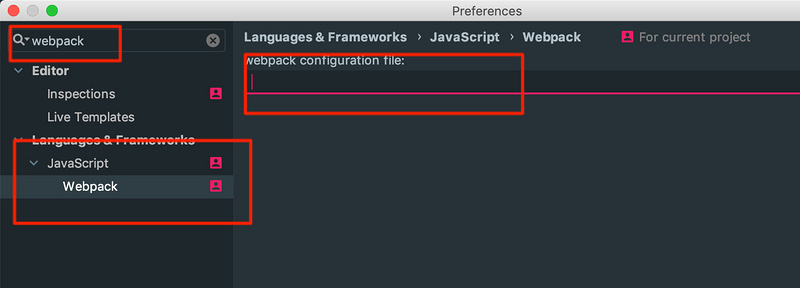
之后,IDE 便能正确识别 所表示的路径了。
5. 添加全局 Scss 文件
在前端项目中,经常会用到相同的主题色。此时,我们需要存储这些变量,且将其全局引入。
在 Vue CLI 3 中,我们可以在根目录下新建一个 文件,写入如下内容:
此时, 该文件中的变量值便能在任意 Vue 组件中使用了。
当然,如果要在 文件中使用 SCSS 语法,需要在 标签中增加如下属性:
6. 调整 ESLint 配置
ESLint 对未使用的变量和函数参数都做了限制,但原项目中确实有些地方需要保留这些 “暂时用不上” 的变量,因而这里对默认的 ESLint 设置做了调整,即修改 文件:
7. Compiler 模式变更为 Runtime 模式
在升级至 Vue CLI 3 之后,直接运行可能会出现如下报错:
[Vue warn]: You are using the runtime-only build of Vue where the template compiler is not available. Either pre-compile the templates into render functions, or use the compiler-included build.
(found in <Root>)
这是因为 3.x 版本默认使用的是运行时模式,需要对 文件进行修改:
将其改为上述方式即可。
8. 配置 lodash 使其模块化加载
在项目中,如果使用如下方式引入 lodash:
那么,即使只使用了其中的 方法,也会将全部的 lodash 依赖压缩到 .js 文件中。这不是我们期望的。
此时,我们可以通过如下方式,使其能够在这种引入方式下,也能自动实现模块加载:

首先,安装如下依赖:
然后在 中添加如下内容:
9. 配置 analyzer
我们可以使用 analyzer 分析项目编译后的文件组成,以便进行加载速度优化。
首先安装依赖:
然后在 中添加如下配置:
然后在 中添加新的命令:
之后,便可以执行以下语句来查看项目编译后文件大小组成了:
注:采用这种方式后,每次 或 都会自动弹出分析页面。
如果不想这么做,可以直接使用如下方式( 无需安装 依赖 ):
当执行 后, 文件夹下会生成 分析报告页面。
10. 引入外部 CDN
我们可以使用 CDN 来加速部分第三方依赖的加载速度,而不是把它们全部打包到一起。
在使用 标签引入需要的 .js 文件后,在 文件增加如下配置:
即可在需要的地方按如下方式使用了:
11. 忽略编译文件大小限制警告
当执行 时,会出现警告信息:
asset size limit: The following asset(s) exceed the recommended size limit (244 KiB).
此时,我们可以在 中添加如下配置,忽略这条警告信息:
以上就是本文的全部内容,希望对大家的学习有所帮助,也希望大家多多支持脚本之家。
版权声明:本文内容由互联网用户自发贡献,该文观点仅代表作者本人。本站仅提供信息存储空间服务,不拥有所有权,不承担相关法律责任。如发现本站有涉嫌侵权/违法违规的内容,请联系我们,一经查实,本站将立刻删除。
如需转载请保留出处:https://51itzy.com/kjqy/187113.html