
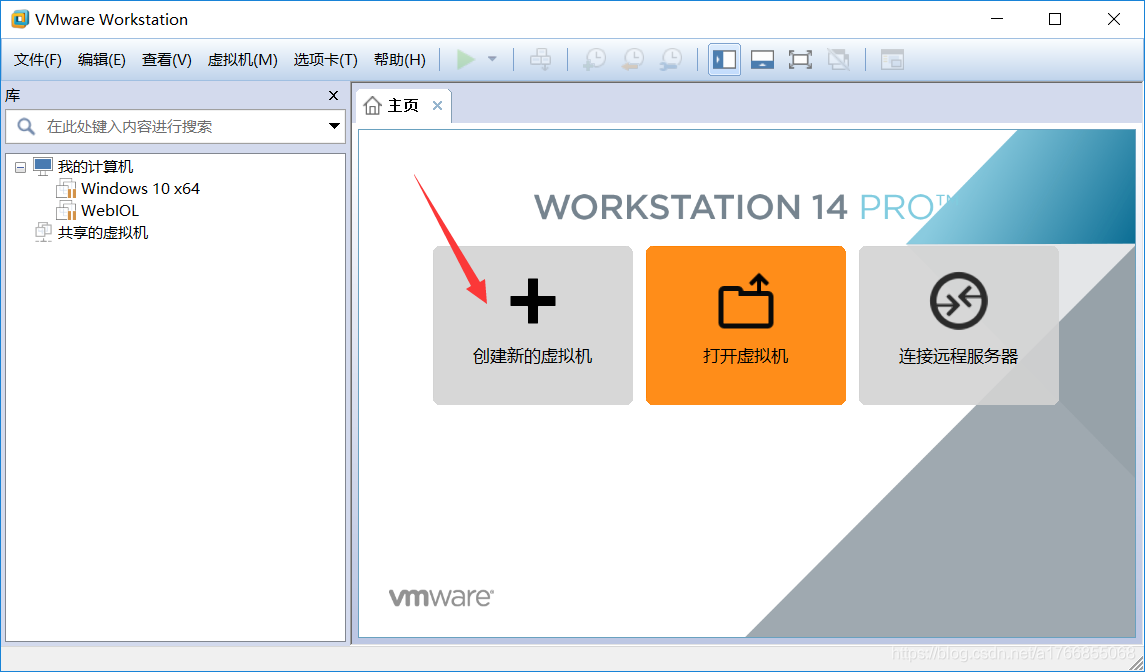
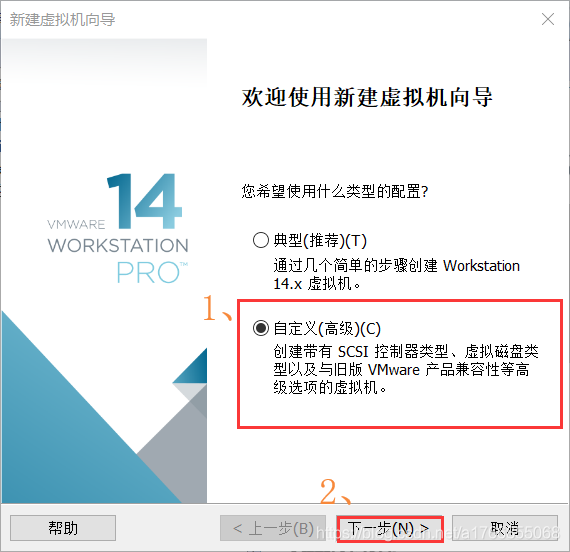
(2)兼容性默认不修改:
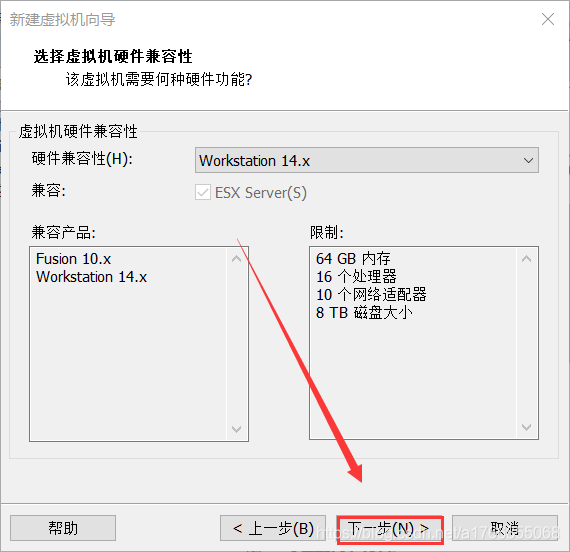
(3)客户机操作系统我们稍后安装:
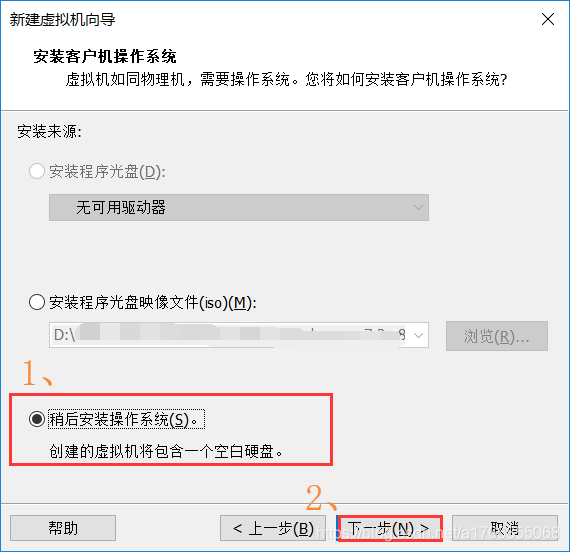
(4)选择要安装的客户机操作系统的类型:由于我们安装的系统时Linux,版本为Redhat7版本,就直接勾选,最后下一步。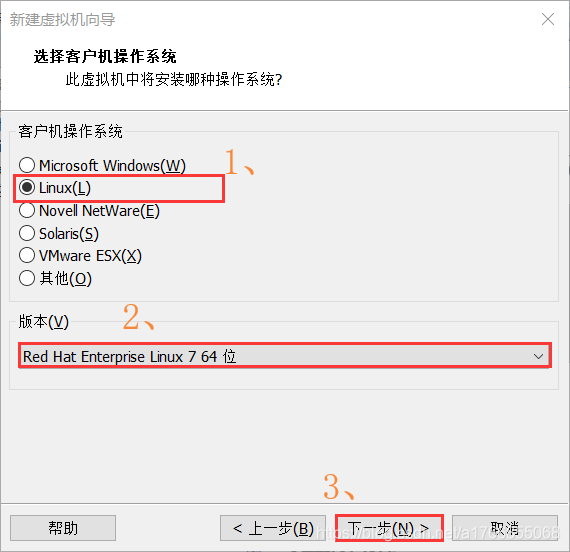
(5)命名虚拟机,点击选择保存虚拟机文件的位置。这里都比较随便,建议保存的位置不要在C盘。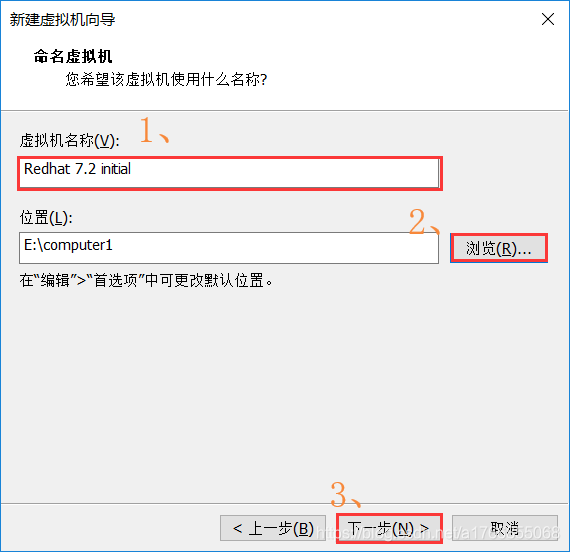
(6)设置虚拟机中处理器的内核数量,根据自己的CPU设定。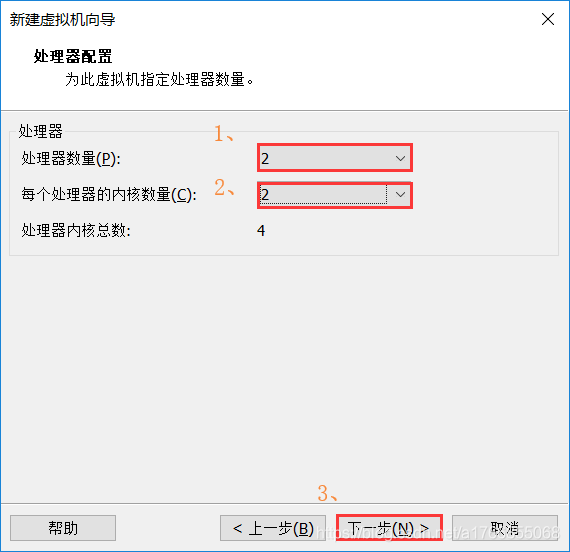
(7)设置虚拟机的内存,根据自己物理机给,默认就可以。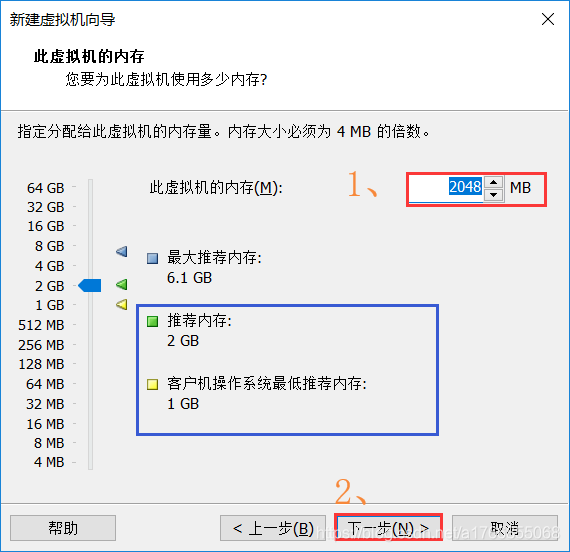
(8)设置网络类型:这里网络类型有3种,简单说一下: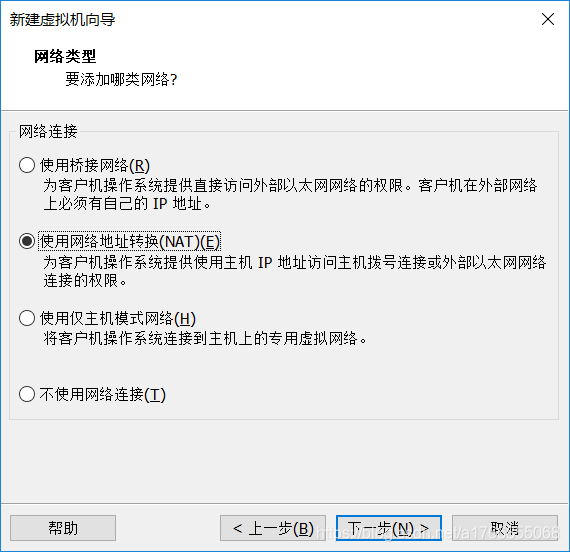
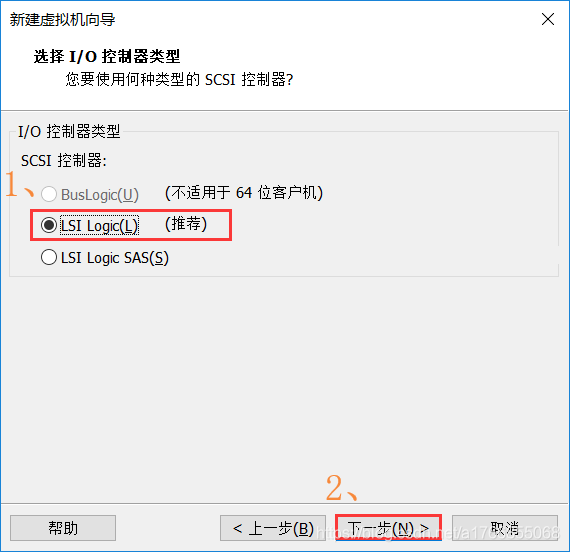
(9)选择I/O控制器类型:默认就好。
(11)我们没有虚拟磁盘,因此要创建虚拟磁盘: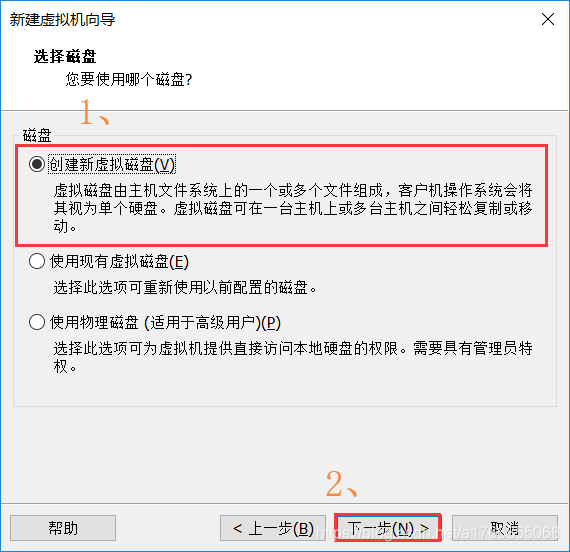
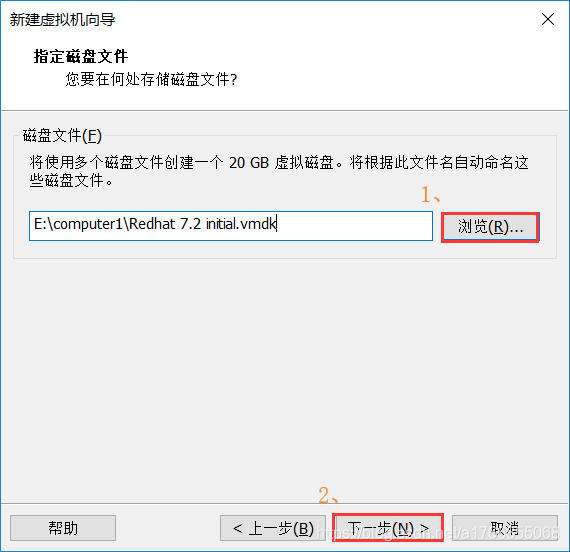
(13)指定磁盘文件存储的位置:
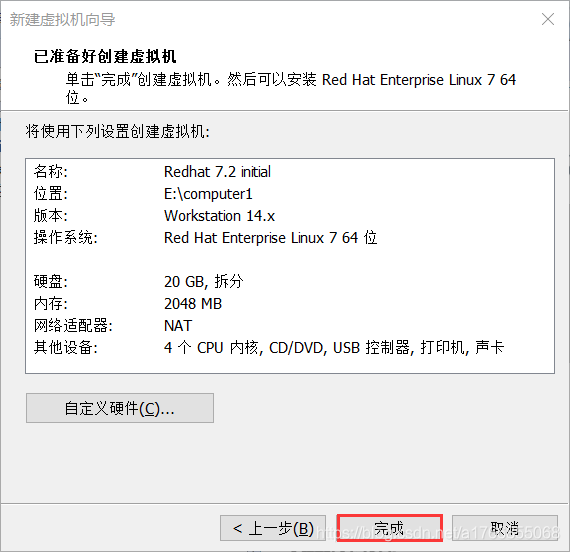
(14)点击完成:
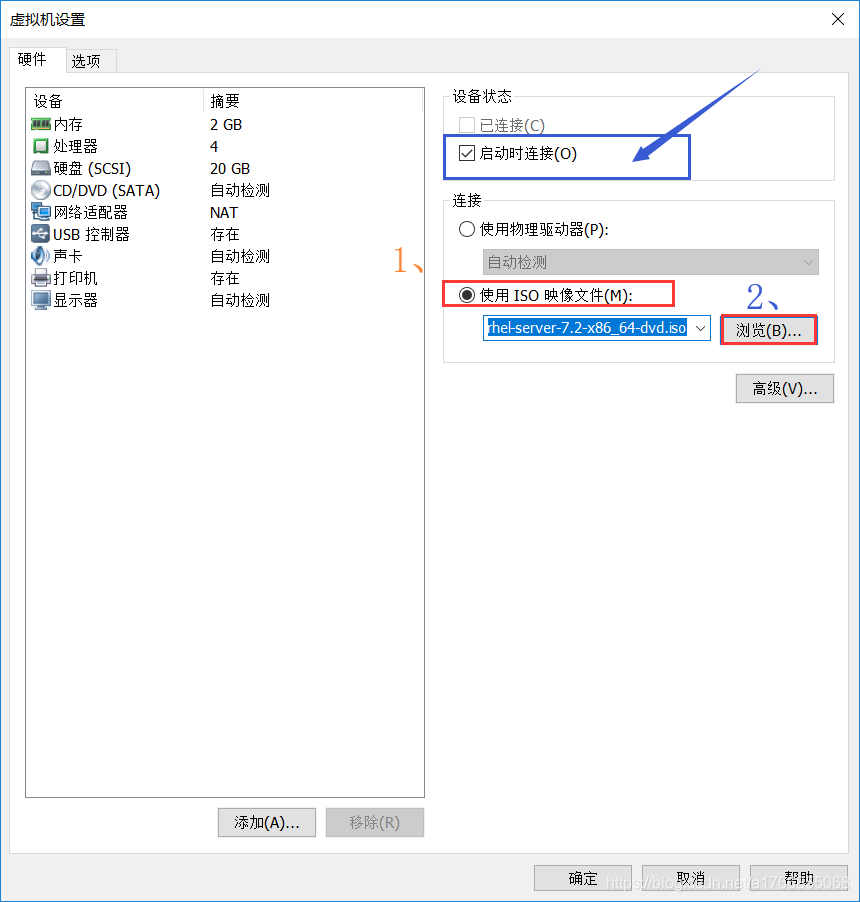
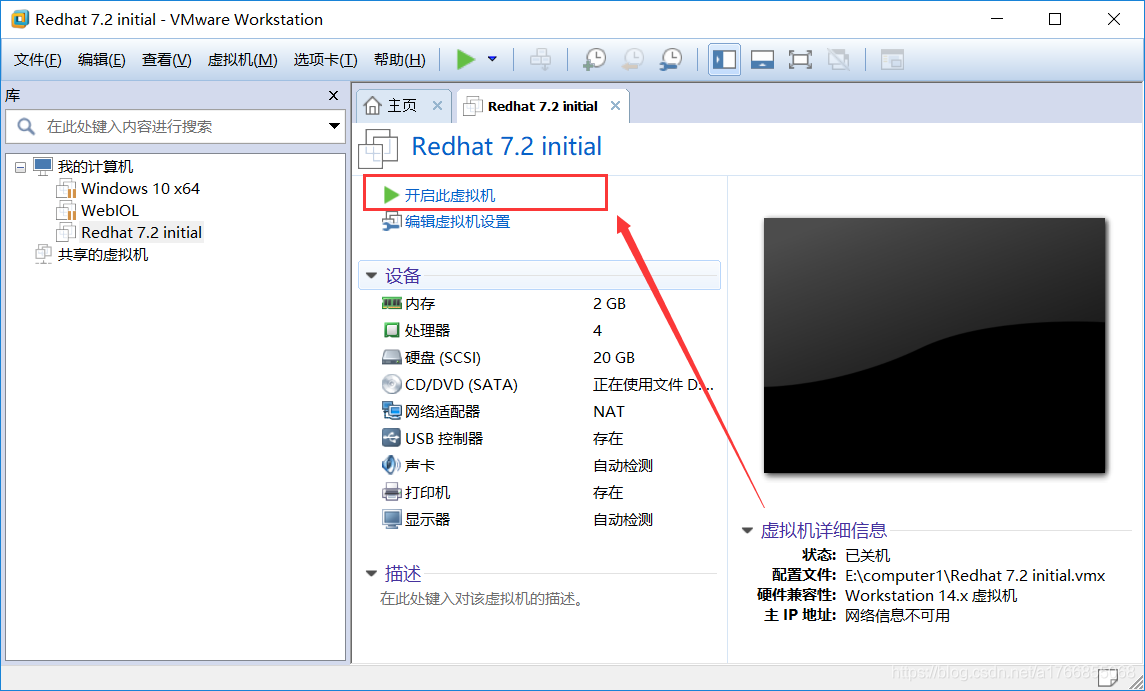
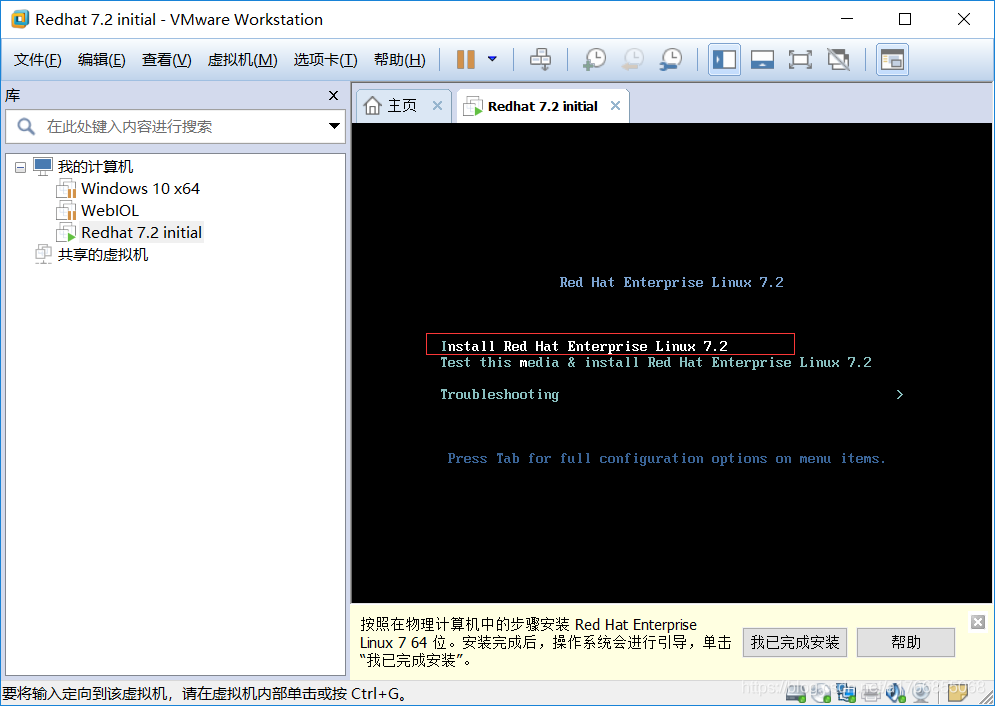
2、进入后点击第1项,之后按下回车开始安装。
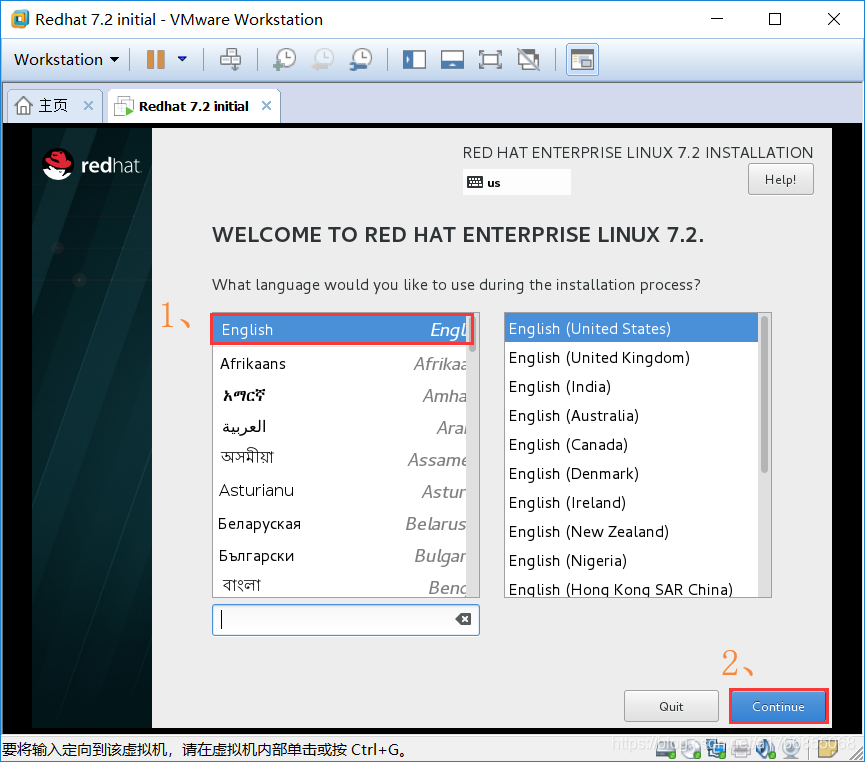
3、选择语言为English,然后点击continue继续
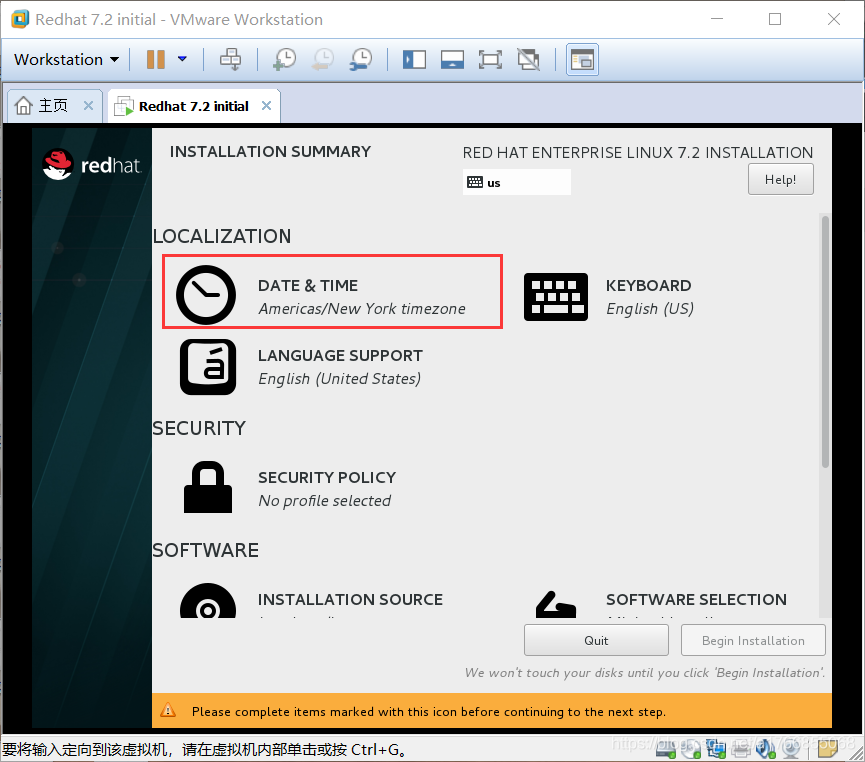
4、设置时间和日期:如不需要可以跳过。
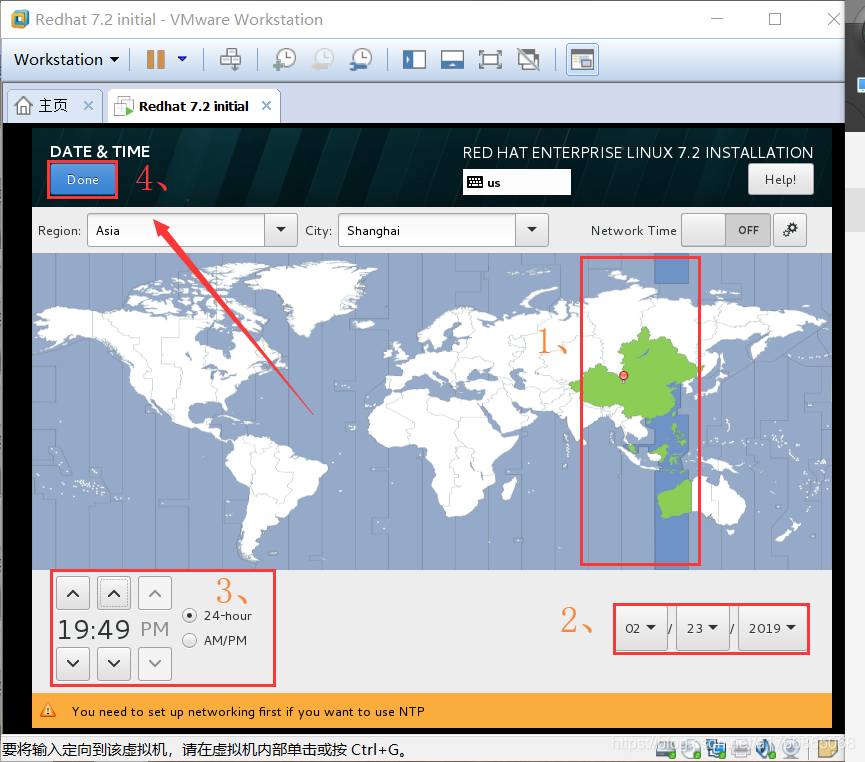
点进去之后:底下一行提示不用管,它说我们可以使用网络通过ntp服务器来校准时间。
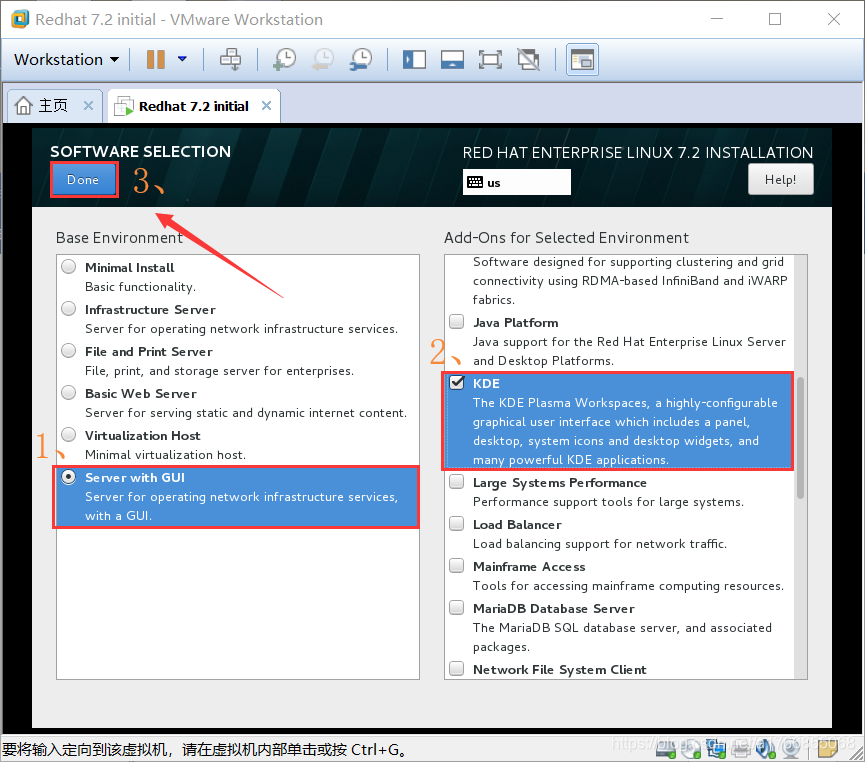
5、安装图形化界面:
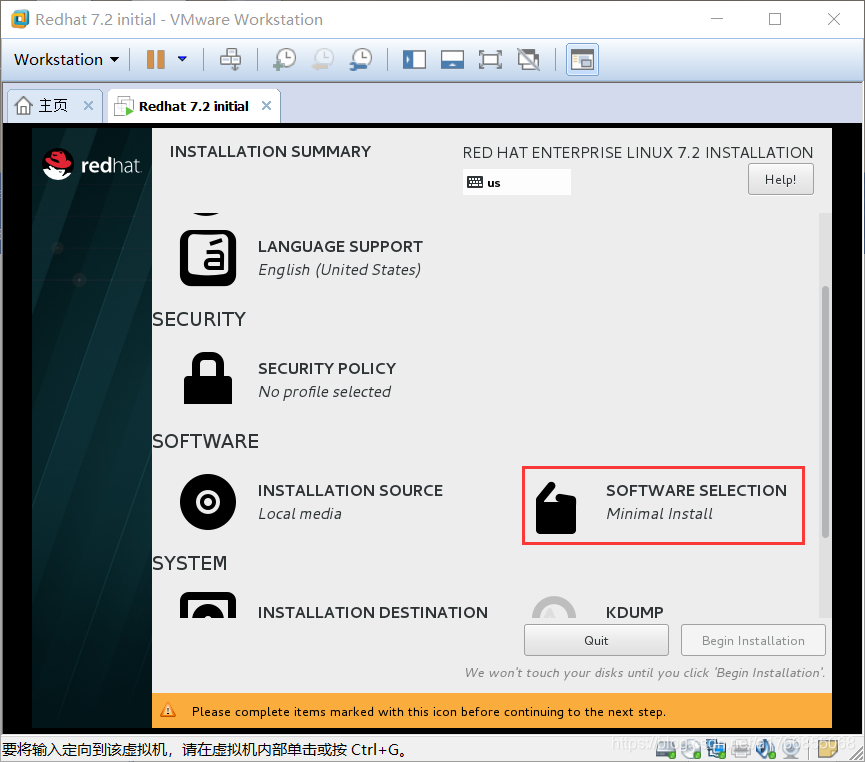

选择左侧GUI图形化界面,右侧点击KDE,最后点击完成。完成之后,退回界面需要等待几秒钟。
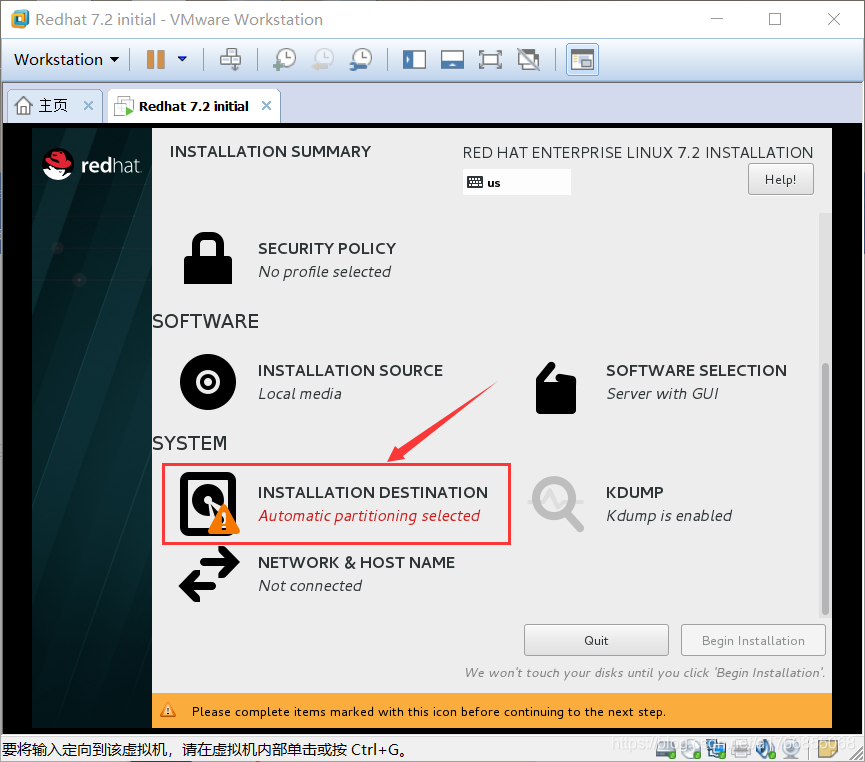
6、手动对磁盘进行分区:单机如图所示地方:
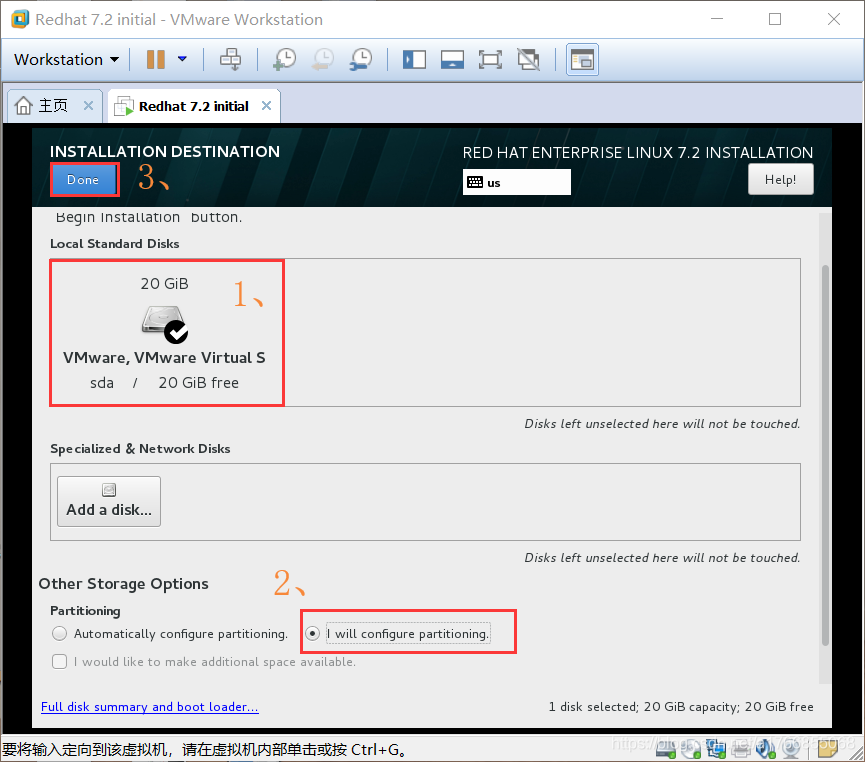
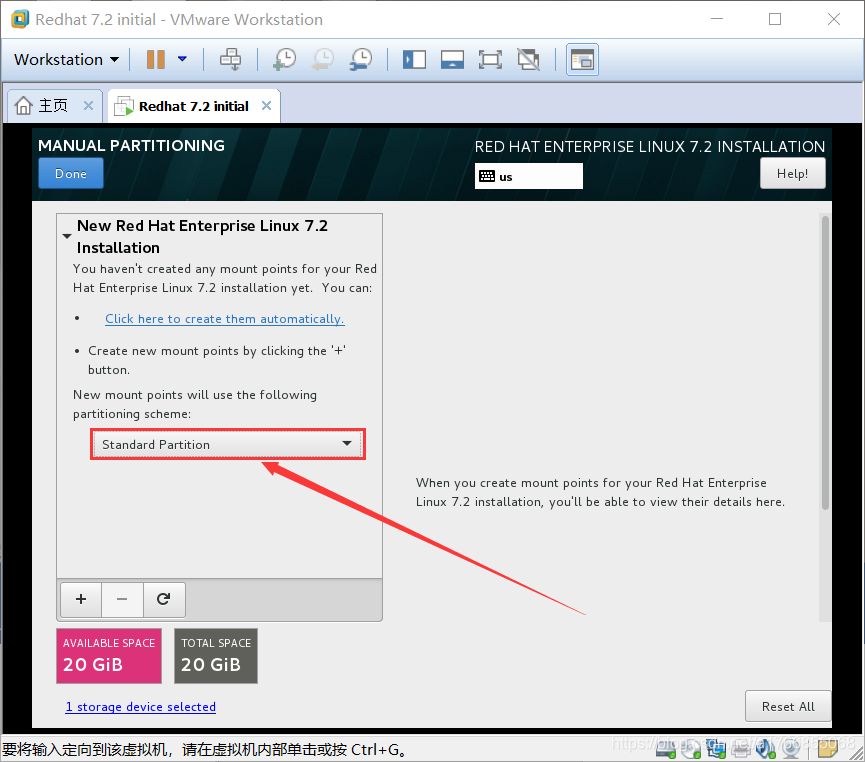
(2)之后选择标准分区:
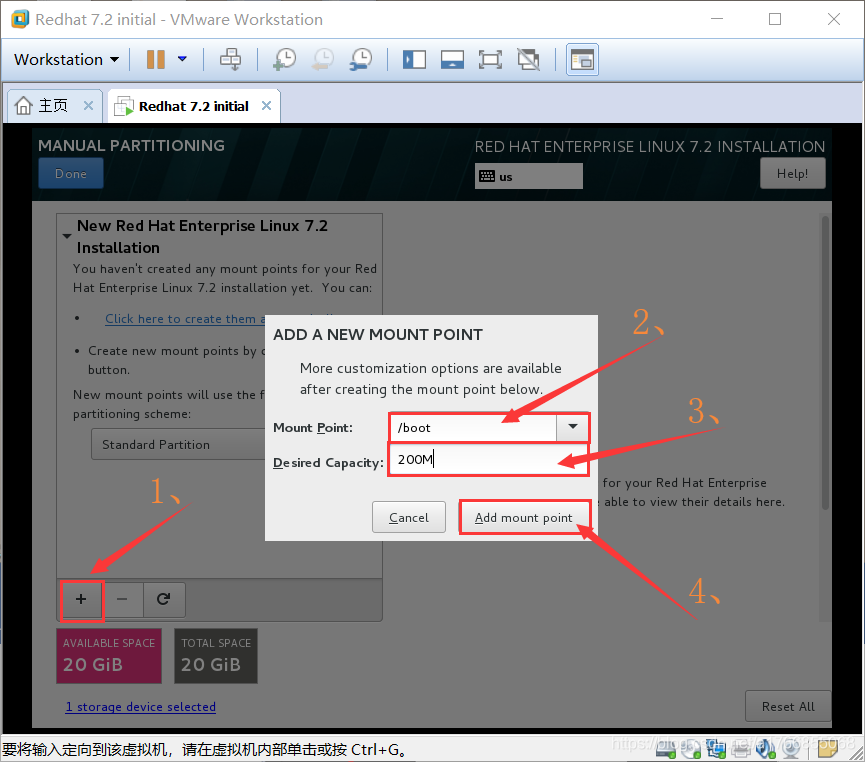
(3)点击“+”添加一个boot挂载点,boot相当于我们的开机启动引导,紧接着设置大小为200M。最后点击添加挂载点。
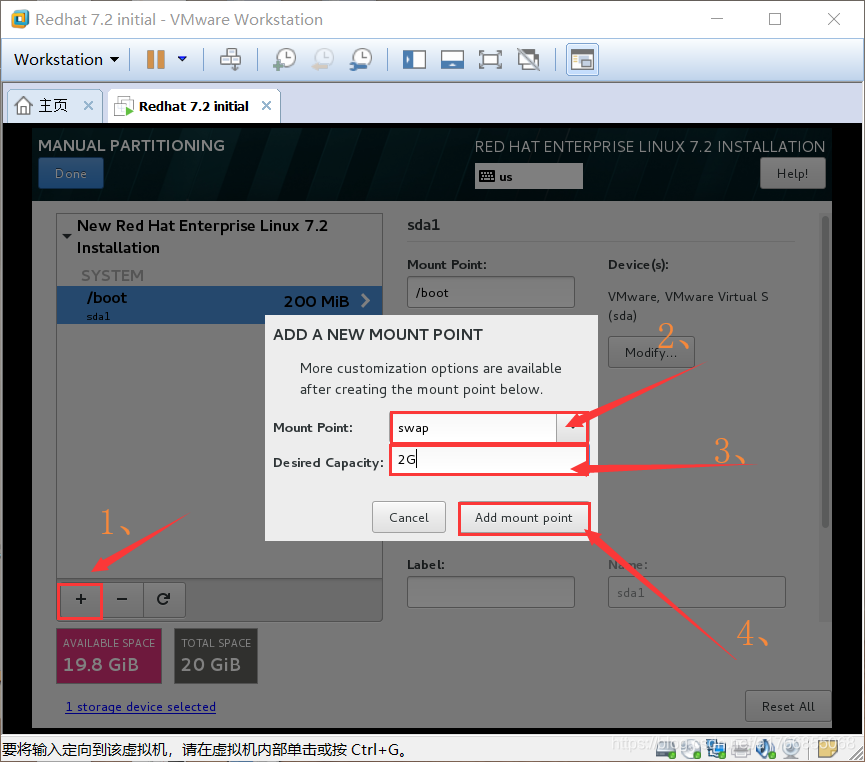
(4)同理我们设置swap交换分区,当该虚拟机的内存不够用的时候,会向磁盘进行借用,借用的分区就是交换区。通过设置该选项,可以突破系统性能瓶颈,节省系统升级费用。
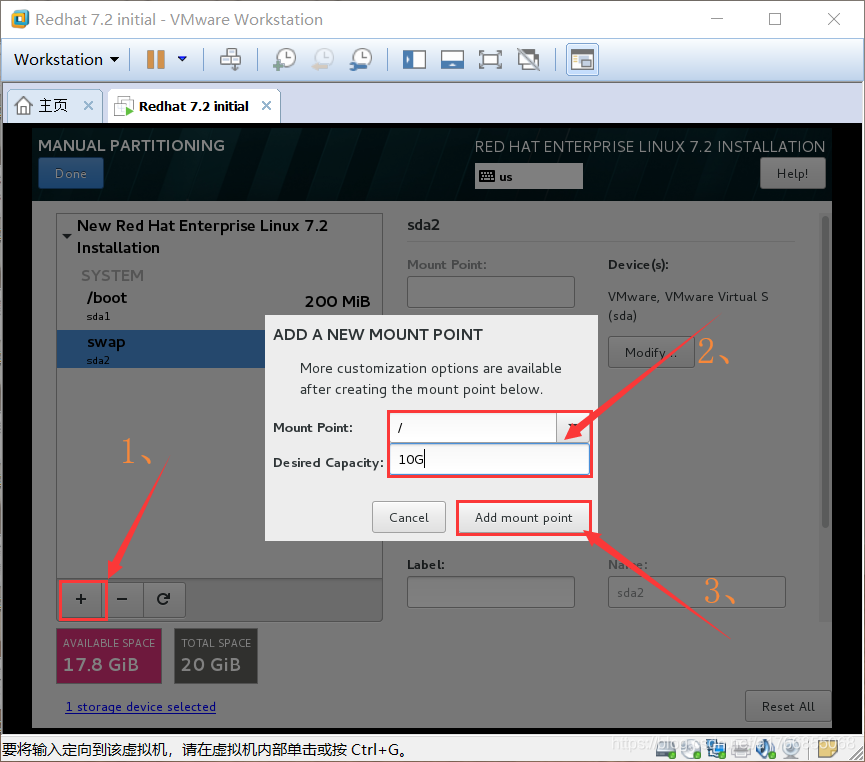
(5)同理为根分区设置大小:
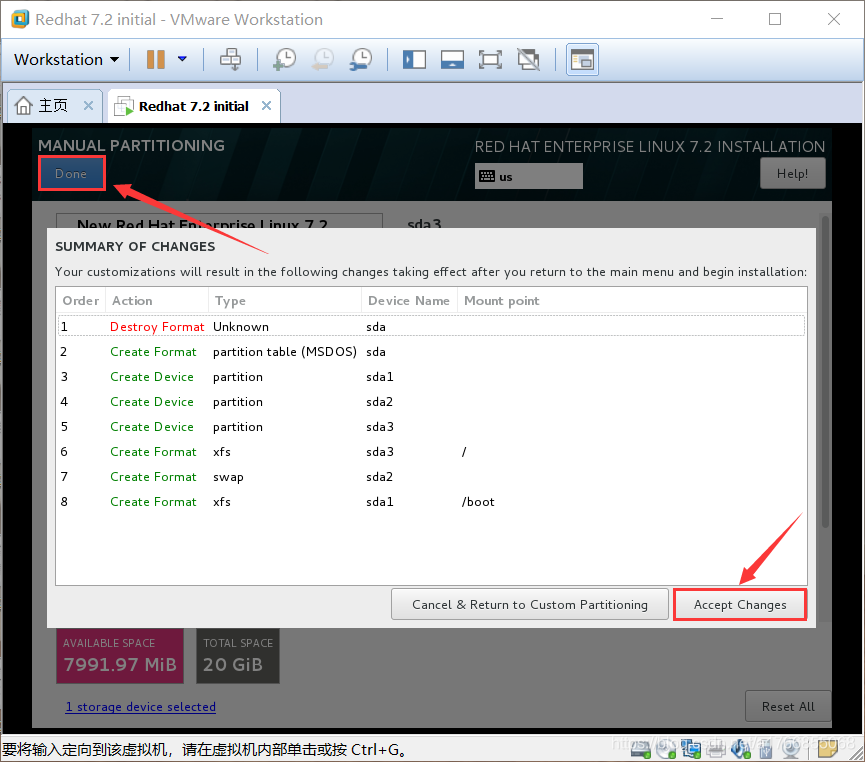
(6)然后点击done完成,最后点击接收改变。
7、点击开始安装:
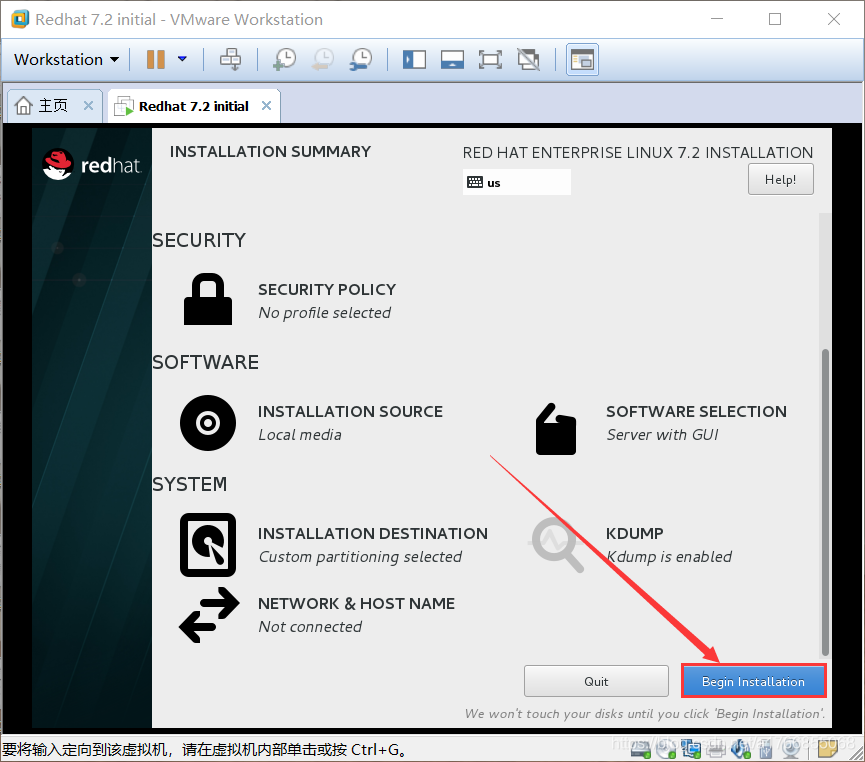
8、为root用户和普通用户设置密码,除此之外我们可以看到Redhat7.2版本的总共有1443个包。
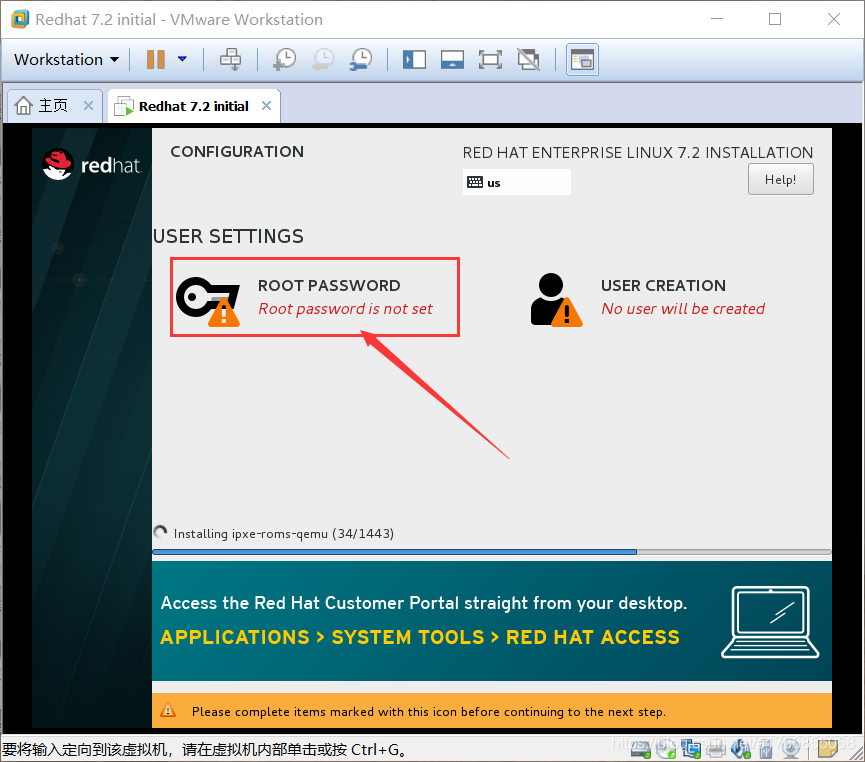
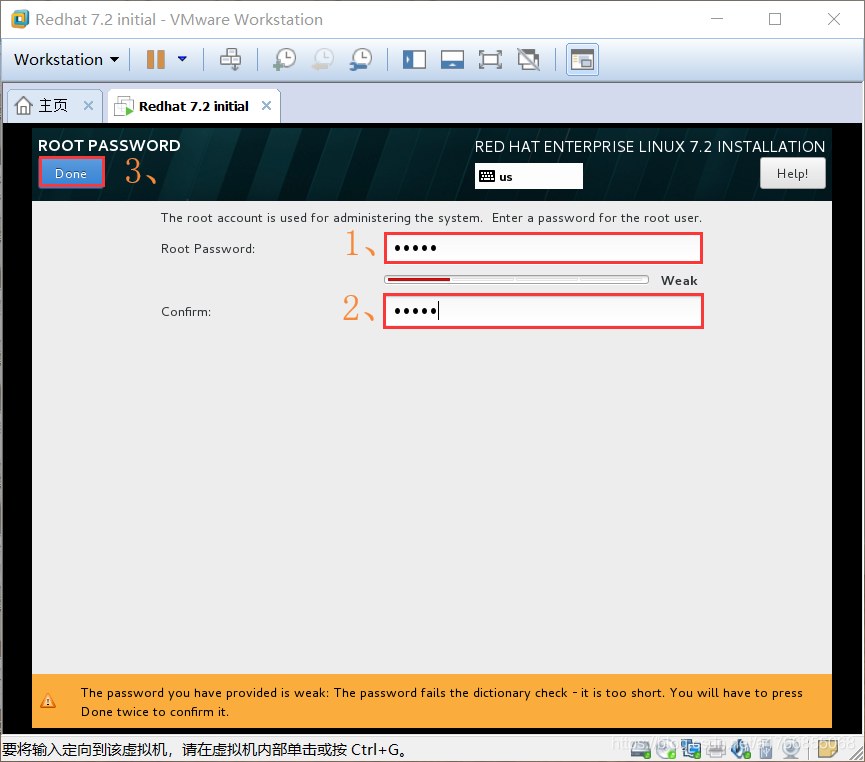
如果密码过短,它会提示弱密码,但没关系,再点击一下done就好。
给普通用户创建密码:
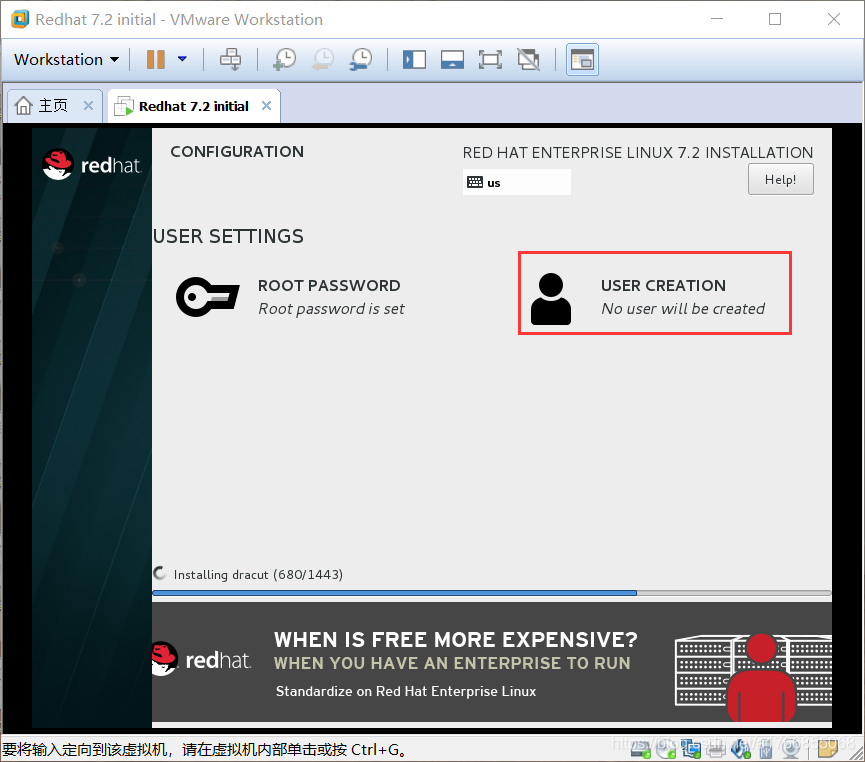
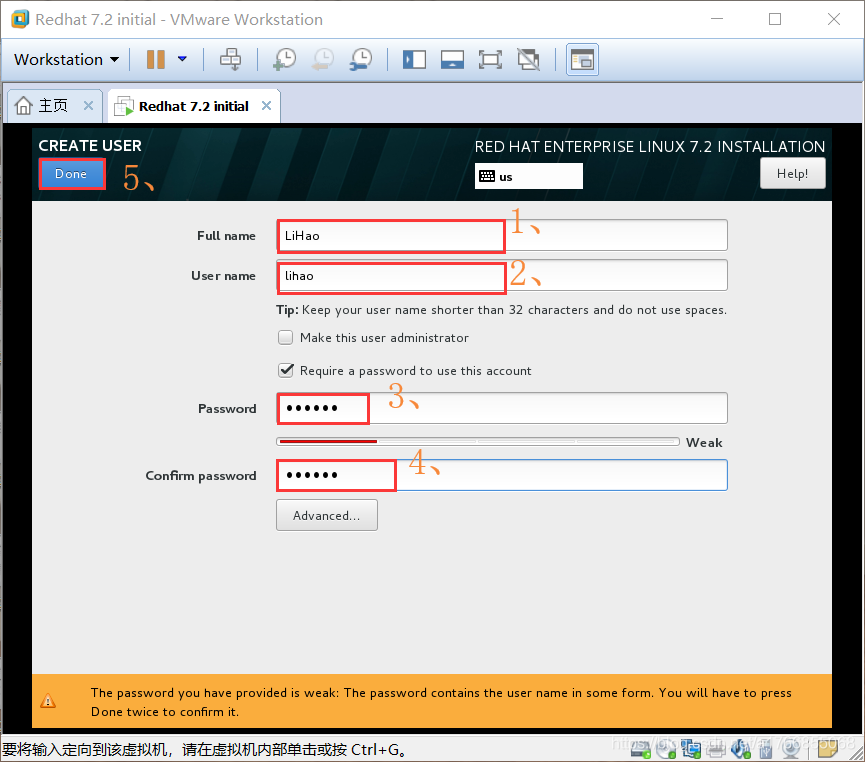
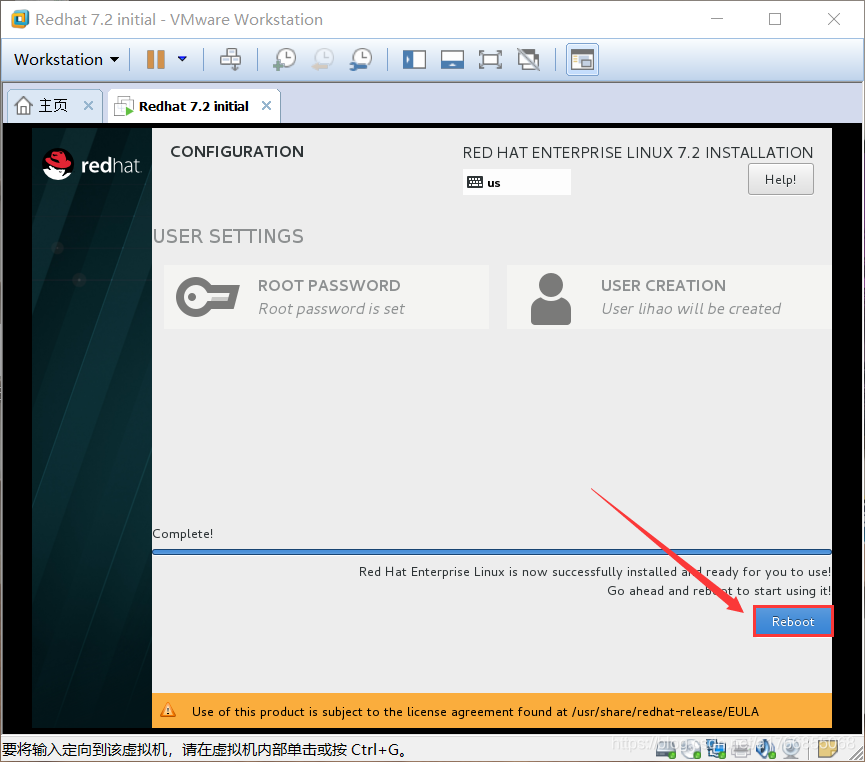
到这里安装就算完成了。
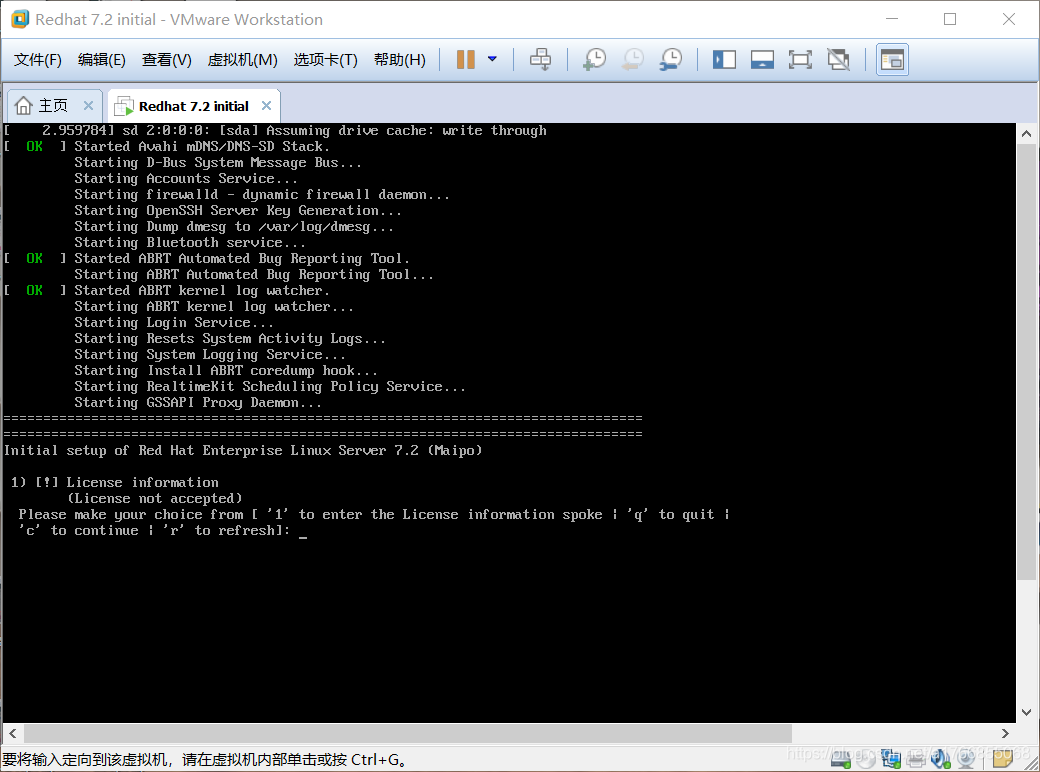
2、然后选择2回车,表示接受许可,如果摁错了没关系,直接按回车,它会让你重新输入,之后继续即可重启。
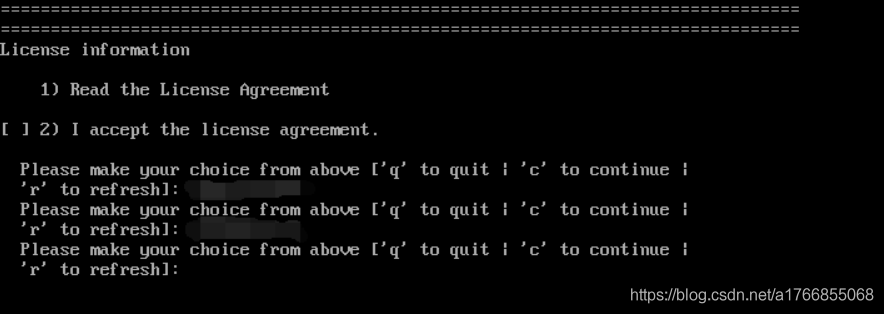
在安装完成之后,记得将当前虚拟机状态保存为快照,便于我们误操作的恢复。
版权声明:本文内容由互联网用户自发贡献,该文观点仅代表作者本人。本站仅提供信息存储空间服务,不拥有所有权,不承担相关法律责任。如发现本站有涉嫌侵权/违法违规的内容,请联系我们,一经查实,本站将立刻删除。
如需转载请保留出处:https://51itzy.com/kjqy/185527.html