
欲善其事,必先利其器。想要优雅且高效的编写代码,必须熟练使用一款前端开发工具。但前端开发工具数不胜数,像HBuilder、Sublime Text、WebStorm、Visual Studio Code……等等,其中VSCode以其轻量且强大的代码编辑功能和丰富的插件生态系统,独受前端工师的青睐。网上有很多vscode的配置以及使用博客,但都没有本篇那么详细且全面。
直接在官网进行下载
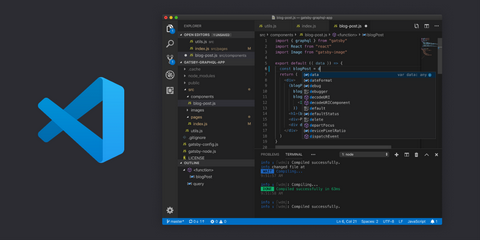
最近很多人留言说官网下载被限速,如果大家存在这种情况,可以在“前端码头”后台发送vscode获取软件包。
首页
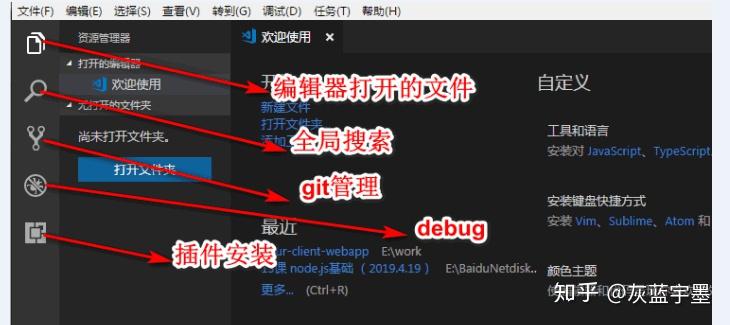
vscode默认的语言是英文,对于英文不好的小伙伴可能不太友好。简单几步教大家如何将vscode设置成中文。
- 按快捷键“Ctrl+Shift+P”。
- 在“vscode”顶部会出现一个搜索框。
- 输入“configure language”,然后回车。
- “vscode”里面就会打开一个语言配置文件。
- 将“en-us”修改成“zh-cn”。
- 按“Ctrl+S”保存设置。
- 关闭“vscode”,再次打开就可以看到中文界面了。
当然如果你不愿意设置,也可以直接安装它的中文插件,还是很人性化的。
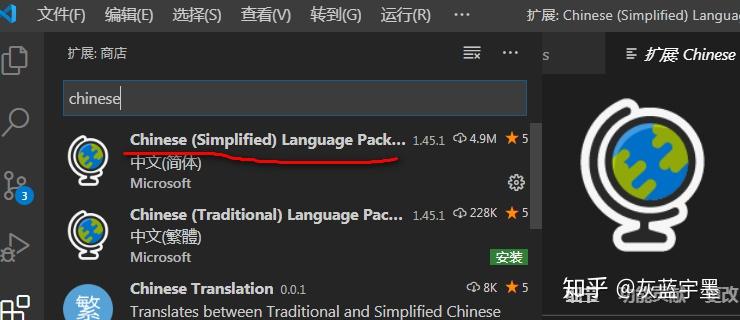
1. 打开设置
文件--首选项--设置,打开用户设置。VScode支持选择配置,也支持编辑setting.json文件修改默认配置。个人更倾向于编写json的方式进行配置,下面会附上我个人的配置代码
这里解析几个常用配置项:
(1)editor.fontsize用来设置字体大小,可以设置editor.fontsize : 14;
(2)files.autoSave这个属性是表示文件是否进行自动保存,推荐设置为onFocusChange——文件焦点变化时自动保存。
(3)editor.tabCompletion用来在出现推荐值时,按下Tab键是否自动填入**推荐值,推荐设置为on;
(4)editor.codeActionsOnSave中的source.organizeImports属性,这个属性能够在保存时,自动调整 import 语句相关顺序,能够让你的 import 语句按照字母顺序进行排列,推荐设置为true,即"editor.codeActionsOnSave": { "source.organizeImports": true };
(5)editor.lineNumbers设置代码行号,即editor.lineNumbers :true;
我的个人配置,供参考:
最近经常有人微信问我,这个配置代码写在哪里?
新版的vscode设置默认为UI的设置,而非之前的json设置。如果你想复制我上面这段代码进行配置,可以进行下面的修改
文件>首选项>设置 > 搜索workbench.settings.editor,选中json即可改成json设置;
禁用自动更新
文件 > 首选项 > 设置(macOS:代码 > 首选项 > 设置,搜索update mode并将设置更改为none。
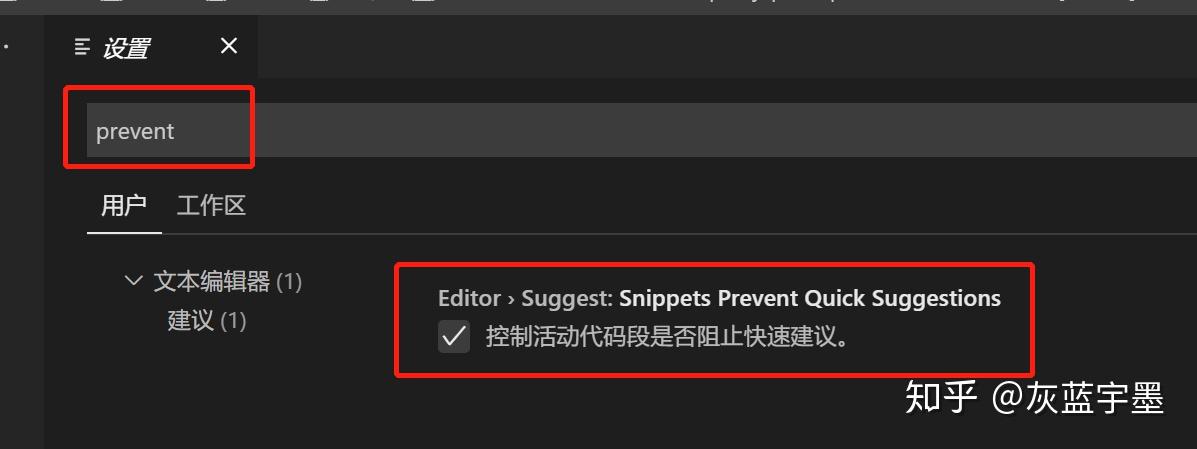
开启代码提示设置
第一步:点击左下角点击设置图标,找到并点击“setting”
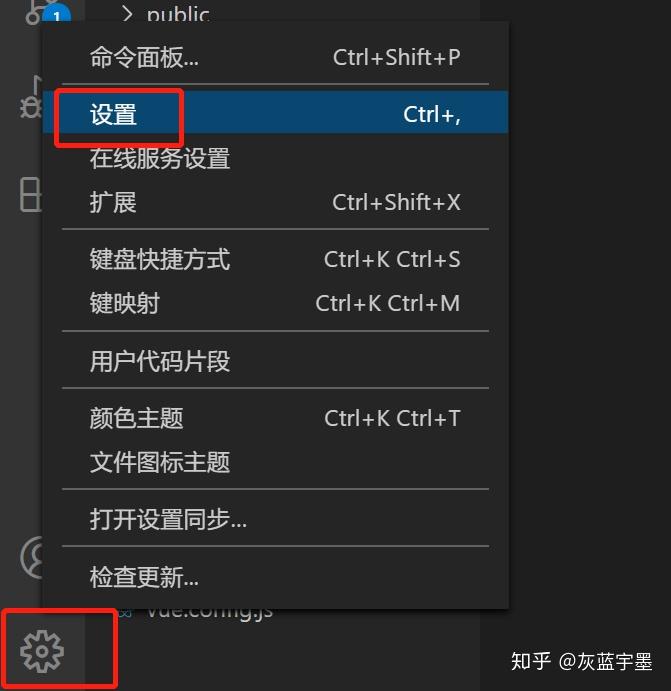
第二步:到搜索框里搜索“prevent”--->并取消此项的勾选
高效的使用vscode,记住一些常用的快捷键是必不可少的,我给大家罗列了一些日常工作过程中用的多的快捷键。
以下以Windows为主,windows的 Ctrl,mac下换成Command就行了
对于 行 的操作:
- 重开一行:光标在行尾的话,回车即可;不在行尾,ctrl 向下重开一行;ctrl+ 则是在上一行重开一行
- 删除一行:光标没有选择内容时,ctrl 剪切一行;ctrl + 直接删除一行
- 移动一行: 向上移动一行; 向下移动一行
- 复制一行: 向下复制一行; 向上复制一行
- ctrl + z 回退
对于 词 的操作:
- 选中一个词:ctrl
搜索或者替换:
- ctrl :搜索
- ctrl: 替换
- ctrl:在项目内搜索
通过Ctrl + ` 可以打开或关闭终端
Ctrl+P 快速打开最近打开的文件
Ctrl+Shift+N 打开新的编辑器窗口
Ctrl+Shift+W 关闭编辑器
Home 光标跳转到行头
End 光标跳转到行尾
Ctrl + Home 跳转到页头
Ctrl + End 跳转到页尾
Ctrl + Shift + [ 折叠区域代码
Ctrl + Shift + ] 展开区域代码
Ctrl + / 添加关闭行注释
Shift + Alt +A 块区域注释
在输入框中输入想要安装的插件名称,点击安装即可。安装后没有效果,可以重启vscode
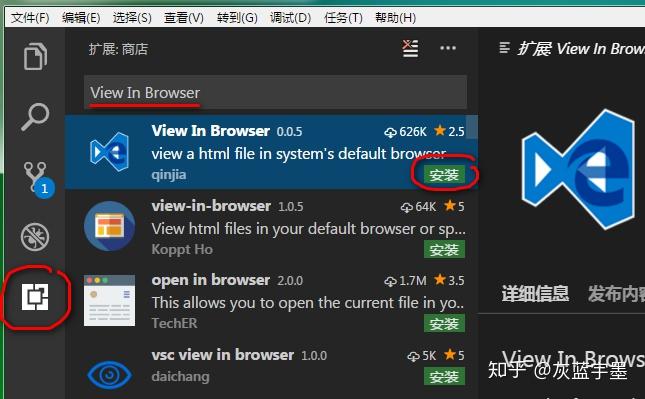
在浏览器里预览网页必备。运行html文件

View In Browser 已被弃用,可以使用open in browser 直接运行html文件
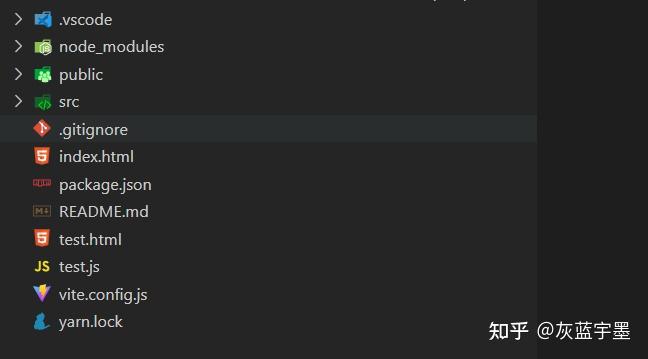
改变编辑器里面的文件图标
自动修改匹配的 HTML 标签。
智能路径提示,可以在你输入文件路径时智能提示。
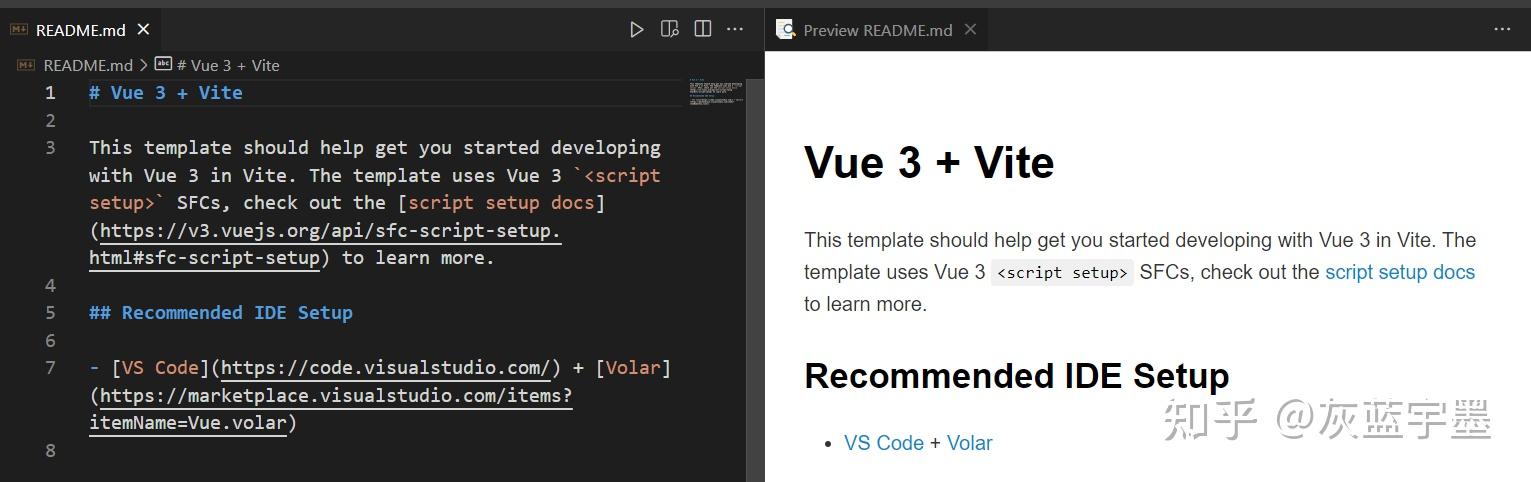
实时预览 markdown。
CSS / SCSS / Less 语法检查
引入包大小计算,对于项目打包后体积掌握很有帮助
比Beautify更好用的代码格式化插件
可以配置.prettierc.js文件,配合eslint、git hooks 一起使用,提升项目代码的规范性
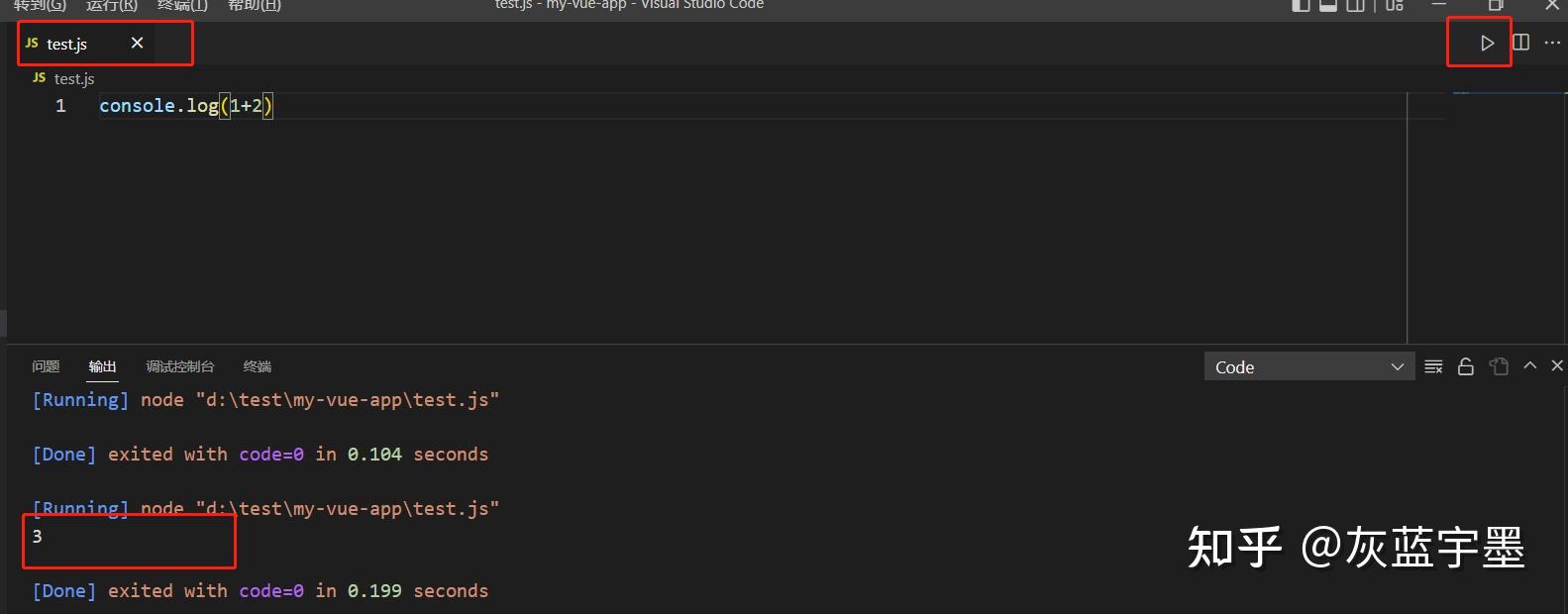
直接运行.js等文件,在控制台输出结果

点击右上角的运行按钮
语法高亮、智能感知、Emmet等

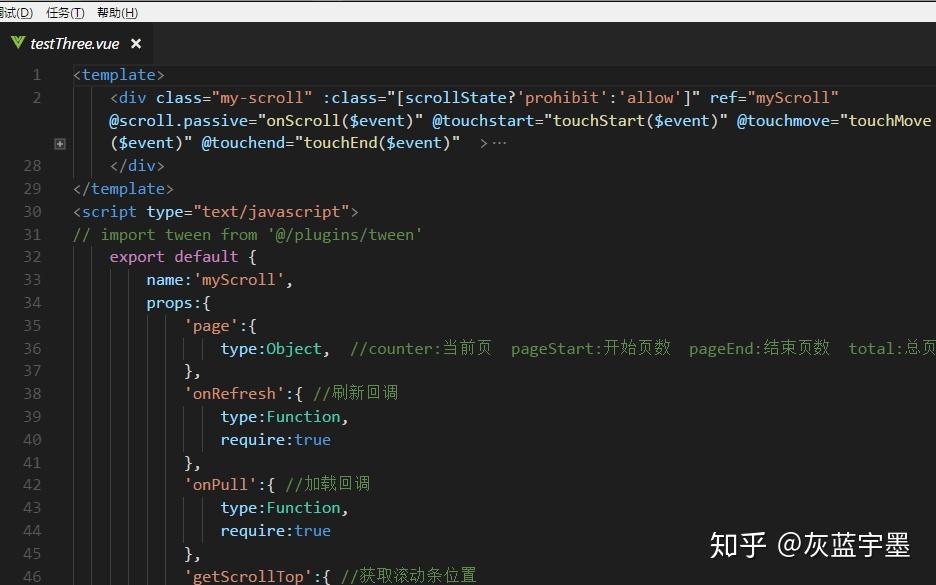
snippet代码片段
开发vue2的时候使用vetur 帮我们提供良好的代码智能提示,但使用vue3的时候 vetur 并不能给我们提供良好的代码提示,所以volar顺应而生。与vetur相同,volar是一个针对vue的vscode插件,不过与vetur不同的是,volar提供了更为强大的功能(使用的时候需要把vetur 设置为禁用状态,或者直接卸载)

还可以配合TypeScript Vue Plugin (Volar)一起使用

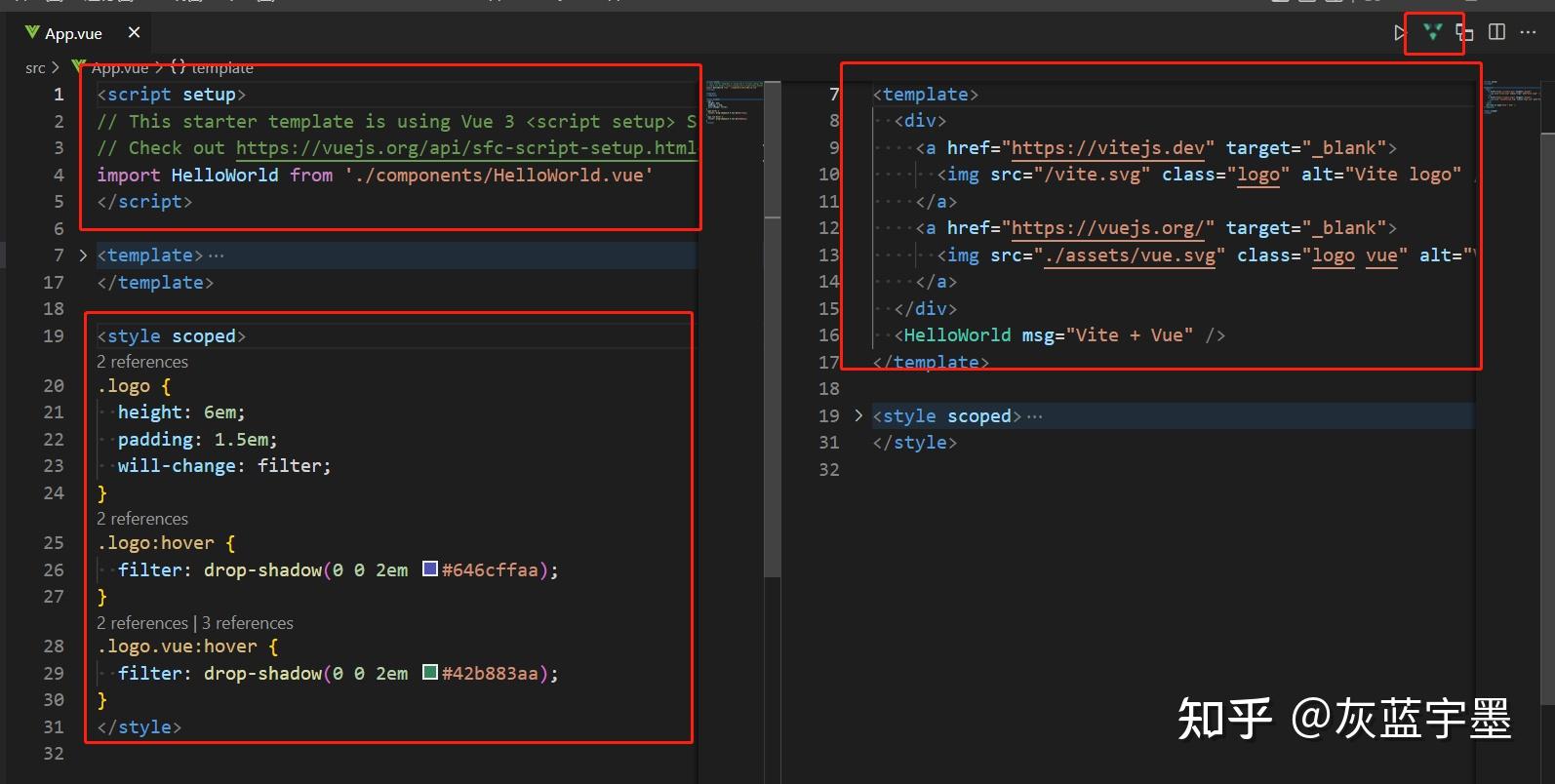
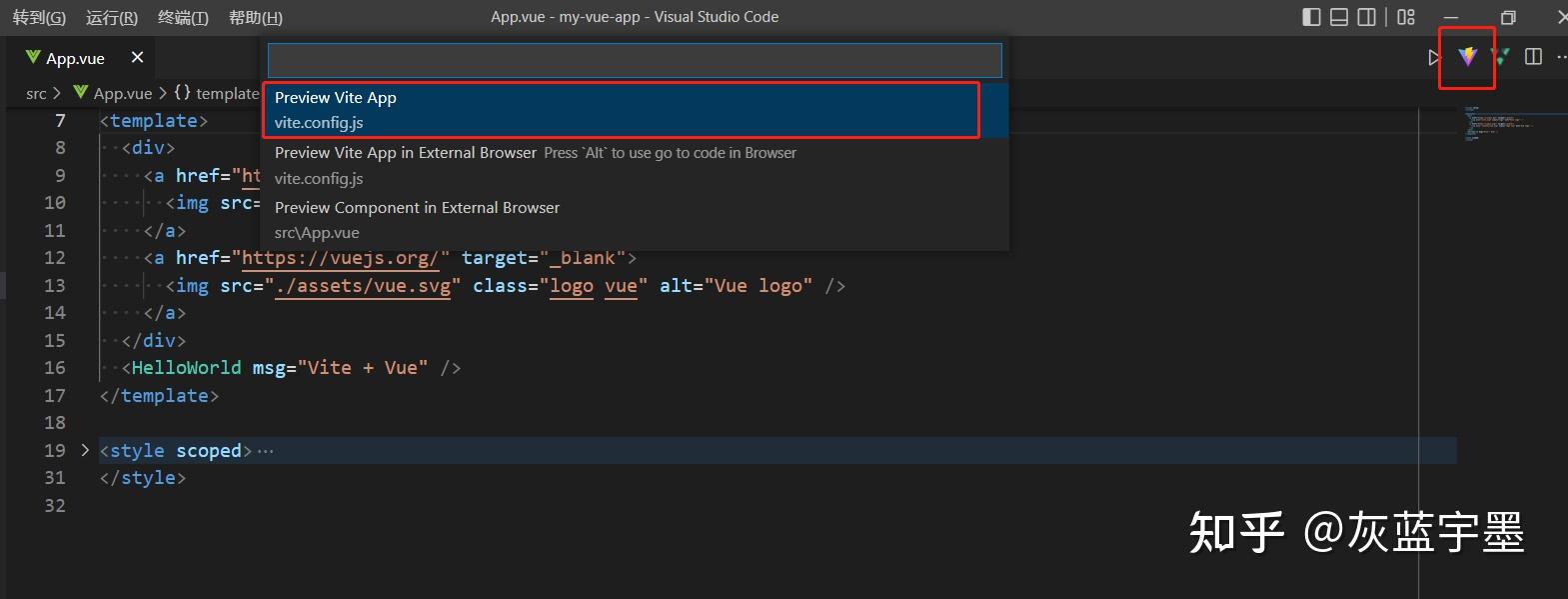
提供了编辑器快捷分割和vite预览功能
点击右上方三角代码将切成两块script style是一块template是一块
点击vite 图标还支持快速预览功能
1、CSScomb
CSS 书写顺序规则,这里我推荐腾讯 AollyTeam 团队的规范:
简单说下这个插件怎么用:
在项目的根目录下创建一个名为csscomb.json的文件,然后添加一些配置项。也可以将配置项写入项目的 package.json 文件中的 csscombConfig 字段。
至于添加的配置项,CSScomb 提供了示例配置文件:
其中的 sort-order 就是 CSS 属性书写顺序,可以按照自己遵循的规范设置,所以我直接替换成了腾讯的。
这个配置文件里面各个字段的作用可以戳这里查看:
2、Turbo Console Log
快捷添加 console.log,一键 注释 / 启用 / 删除 所有 console.log。这也是我最常用的一个插件
简单说下这个插件要用到的快捷键:
3、GitLens
详细的 Git 提交日志。
Git 重度使用者必备,尤其是多人协作时:哪一行代码,何时、何人提交都有记录。
妈妈再也不用担心我背锅了!

自动添加 CSS 私有前缀。
转换命名风格。
6、CSS Peek
定位 CSS 类名。
7、vscode-json
处理 JSON 文件,用法看图:
实时预览正则表达式的效果。
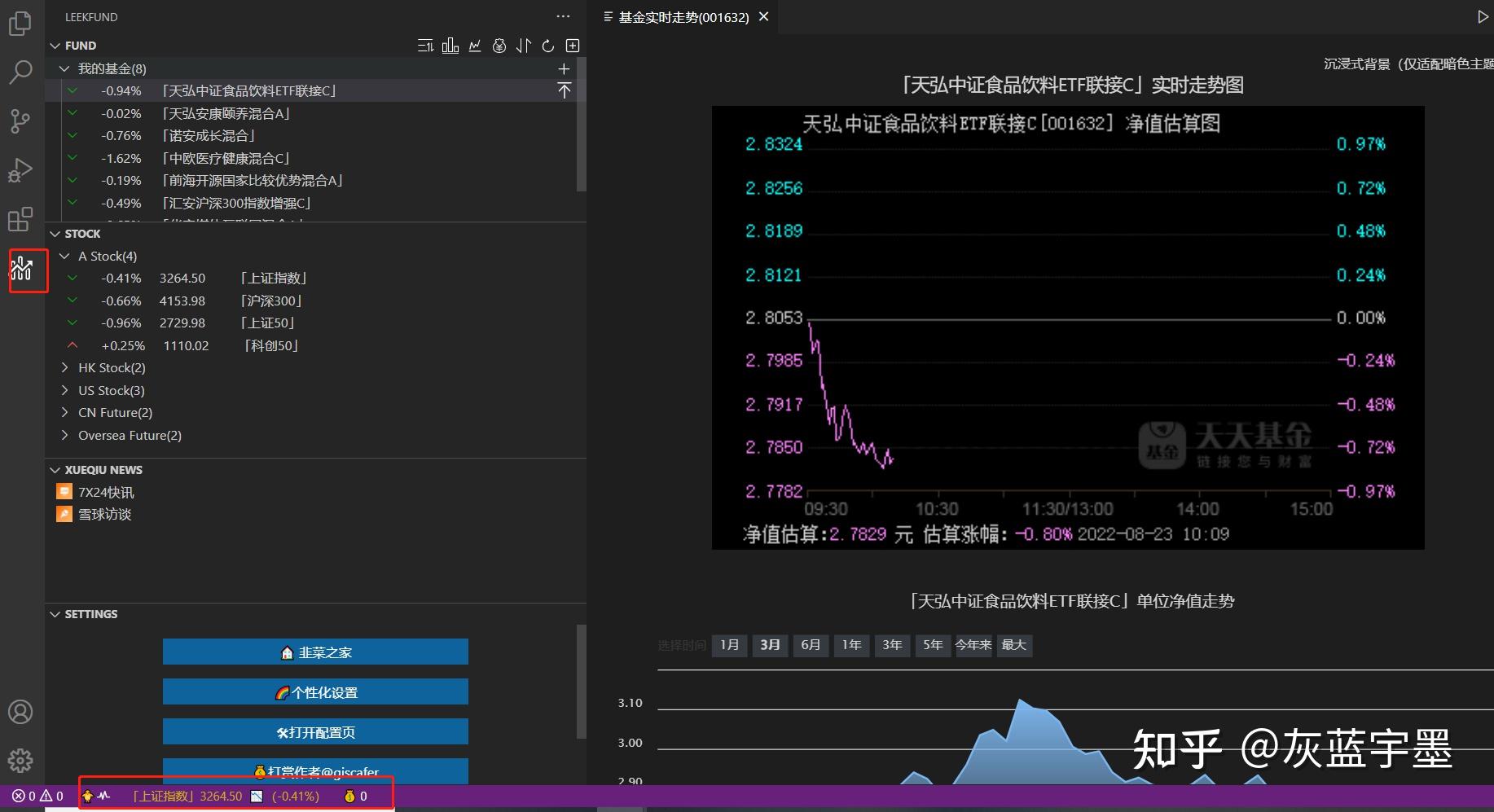
大家如果平时也买买基金和股票,上班又不好一直看手机,推荐安装个韭菜盒子,一边写代码一边看股票

安装之后,你的vscode左侧会多出一个图标,点击它添加自己关注的基金和股票
花了一天终于把vscode配置成自己满意的样子,如果每换一次电脑就要重新来一次,大家一定会手撕了我。放心,早就帮大家准备好了。Settings Sync,在不同电脑间同步你的插件。
首先要想在不同的设备间同步你的插件, 需要用到 Token 和Gist id
Token 就是你把插件上传到 github 上时, 让你保存的那段字符,Gist id 在你上传插件的那台电脑上保存着。
先给大家来三个快捷键,后面会用到
现在手把手教大家配置:
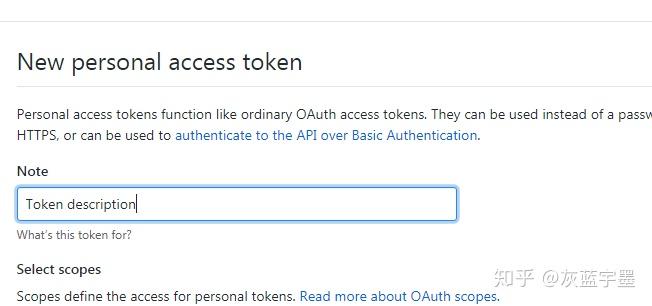
5、Ctrl+Shift+P打开命令框-->输入sync-->找到update/upload settings,上传成功后会返回Gist ID,保存此Gist ID.
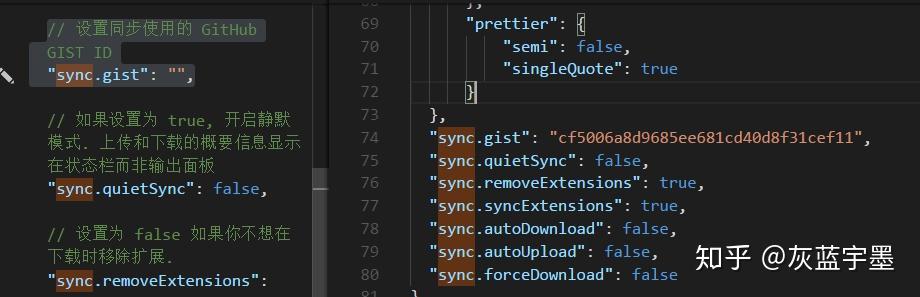
6、在 VSCode 里,依次打开: 文件 -> 首选项 -> 设置,然后输入 Sync 进行搜索:能找到你gist id
7、若需在其他机器上DownLoad插件的话,同样,Ctrl+Shift+P打开命令框,输入sync,找到Download settings,会跳转到Github的Token编辑界面,点Edit,regenerate token,保存新生成的token,在vscode命令框中输入此Token,回车,再输入之前的Gist ID,即可同步插件和设置
第一种方式
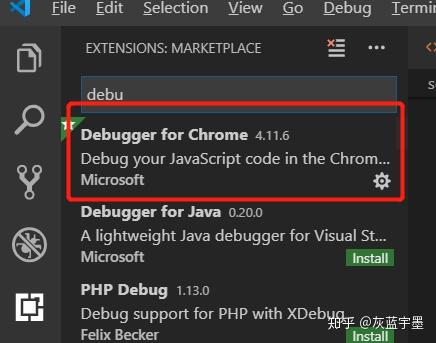
1.安装Debugger for Chrome插件
2.使用ctrl+`快捷键打开终端,然后输入npm install -g live-server
3.在命令行里输入 live-server即可
第二种方式
在写前端页面中,经常会在浏览器运行HTML页面,从本地文件夹中直接打开的一般都是file协议,当代码中存在http或https的链接时,HTML页面就无法正常打开,为了解决这种情况,需要在在本地开启一个本地的服务器。 本文是利用node.js中的http-server,开启本地服务,步骤如下:
1.安装http-server
在终端输入: $ npm install http-server -g
2.开启 http-server服务
终端进入目标文件夹,然后在终端输入:
3.关闭 http-server服务
按快捷键CTRL-C 终端显示^Chttp-server stopped.即关闭服务成功。
如果有什么技术问题,可以进群一块交流!

版权声明:本文内容由互联网用户自发贡献,该文观点仅代表作者本人。本站仅提供信息存储空间服务,不拥有所有权,不承担相关法律责任。如发现本站有涉嫌侵权/违法违规的内容,请联系我们,一经查实,本站将立刻删除。
如需转载请保留出处:https://51itzy.com/kjqy/184800.html