
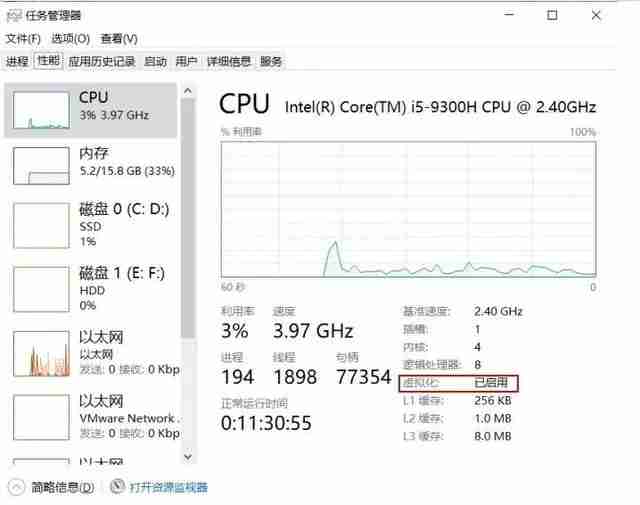
<p>vmware虚拟机可以让用户在一台计算机上同时运行两个或更多的操作系统,非常适合学习和测试。但是近期有不少小伙伴反映vmware虚拟机一打开就蓝屏重启,这是怎么回事?可能是vmware与windows不兼容所致,下面就来看看详细的解决教程吧。</p> 讯享网 方法一:1、同时按下CTRL+SHIFT+ESC打开任务管理器功能,之后依次点击-详细信息-性能后出现下列界面。

3、在电脑关机后有节奏的按F2进入bios,用户可以对照自己的主板型号选择不同的按键,如果说下图中没有用户的主板型号,可以在重启的时候将这些常用键都试试,这样一定要注意的是,一定要重启的时候按才可以进入到bios设置界面。
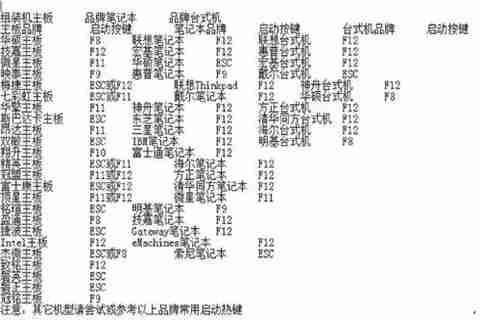

对于许多电脑用户来说,虚拟化技术是提高系统效率和灵活性的重要工具。然而,开启虚拟化技术时,不同的主板和电脑品牌会出现不同的快捷键,且 Intel Virtual Technol 的位置也不尽相同。这可能会给用户带来不便和困惑。为了解决这一问题,php小编百草准备了这篇详细指南,旨在指导用户轻松开启虚拟化技术。以下内容将介绍如何根据不同情况准确找到 Intel Virtual Technol 选项并将其开启,从而为用户提供更全面的使用体验。

方法二:
1、实际中有很多电脑包括我遇到的电脑也是虚拟化技术已开启,但是虚拟机开机仍然蓝屏。此时需要打开windows自带虚拟化平台。
2、同时按下WIN+R键打开运行窗口输入OptionalFeatures 打开Windows功能。


以上就是Vmware虚拟机一打开就蓝屏重启的解决方法的详细内容,更多请关注php中文网其它相关文章!
版权声明:本文内容由互联网用户自发贡献,该文观点仅代表作者本人。本站仅提供信息存储空间服务,不拥有所有权,不承担相关法律责任。如发现本站有涉嫌侵权/违法违规的内容,请联系我们,一经查实,本站将立刻删除。
如需转载请保留出处:https://51itzy.com/kjqy/184436.html