
<svg xmlns="http://www.w3.org/2000/svg" style="display: none;"> <path stroke-linecap="round" d="M5,0 0,2.5 5,5z" id="raphael-marker-block" style="-webkit-tap-highlight-color: rgba(0, 0, 0, 0);"></path> </svg> <p>首先就按照正常安装步骤:<br /> 1、点击“<strong>创建新的虚拟机</strong>”,一般选择<strong>典型配置</strong>即可<br /> <img src="https://i-blog.csdnimg.cn/blog_migrate/37266d165c86c03d17d15eb22a1d69cd.png" alt="在这里插入图片描述" /></p> 讯享网
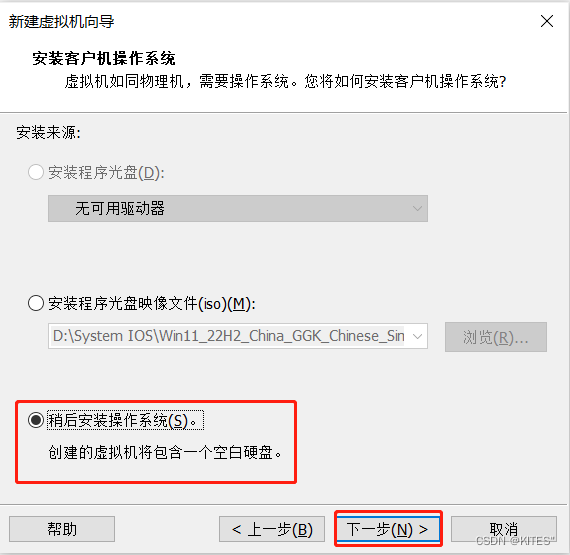
2、选择“稍后安装操作系统”
讯享网
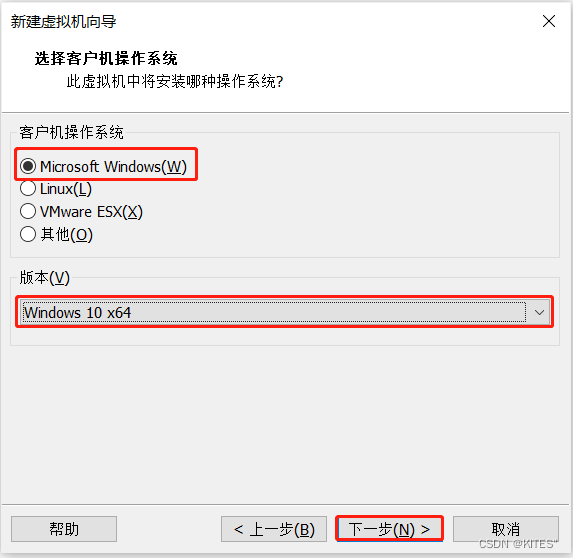
3、因为VMware16还没有Windows11的选项,所以先选择Windows10即可,对后续没有什么影响
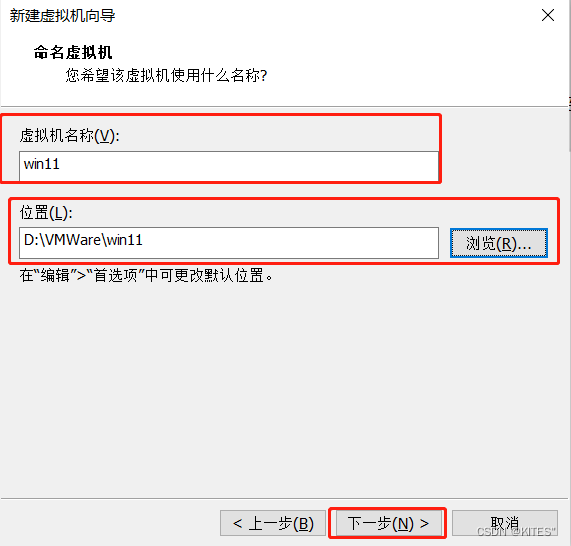
4、虚拟机名称命名一下,这个位置是存放系统文件的地方,建议自定义一下,不然可能直接默认装系统盘里面
5、Windows11对系统最低配置内存和磁盘大小是有一定要求的:
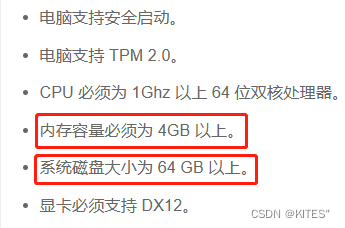
6、所以这个磁盘给稍微大点80GB,然后选择“将虚拟磁盘存储为单个文件”
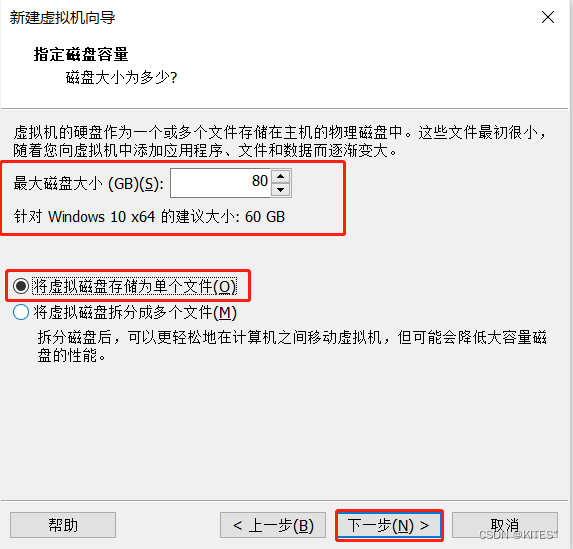
7、选择“自定义硬件”
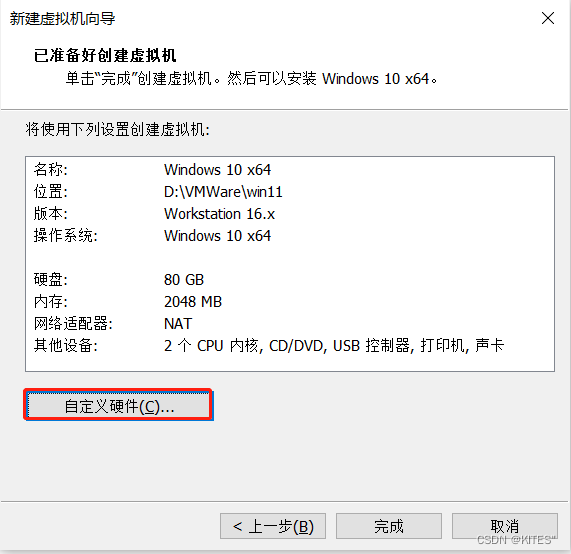
8、内存给到4GB,处理器给4核,设置好后面再点击完成
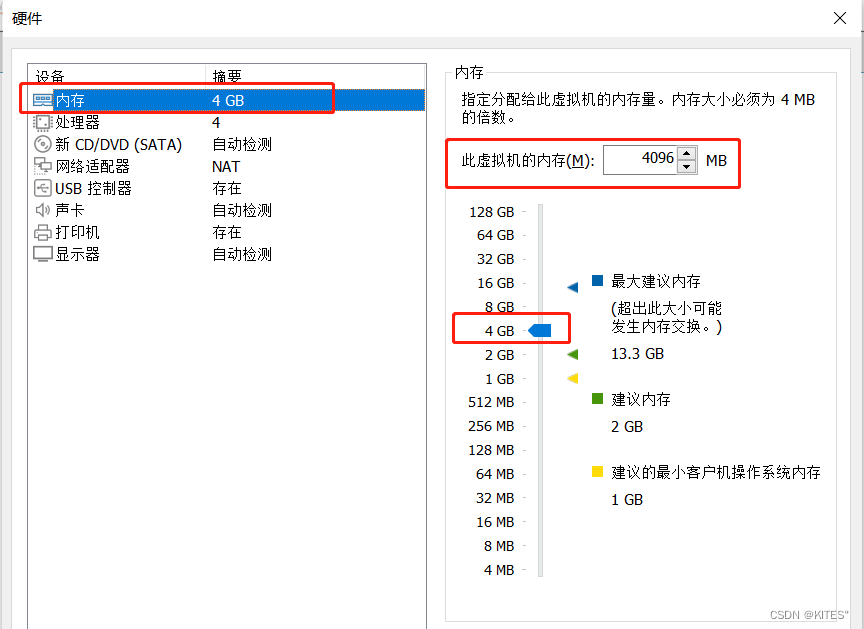
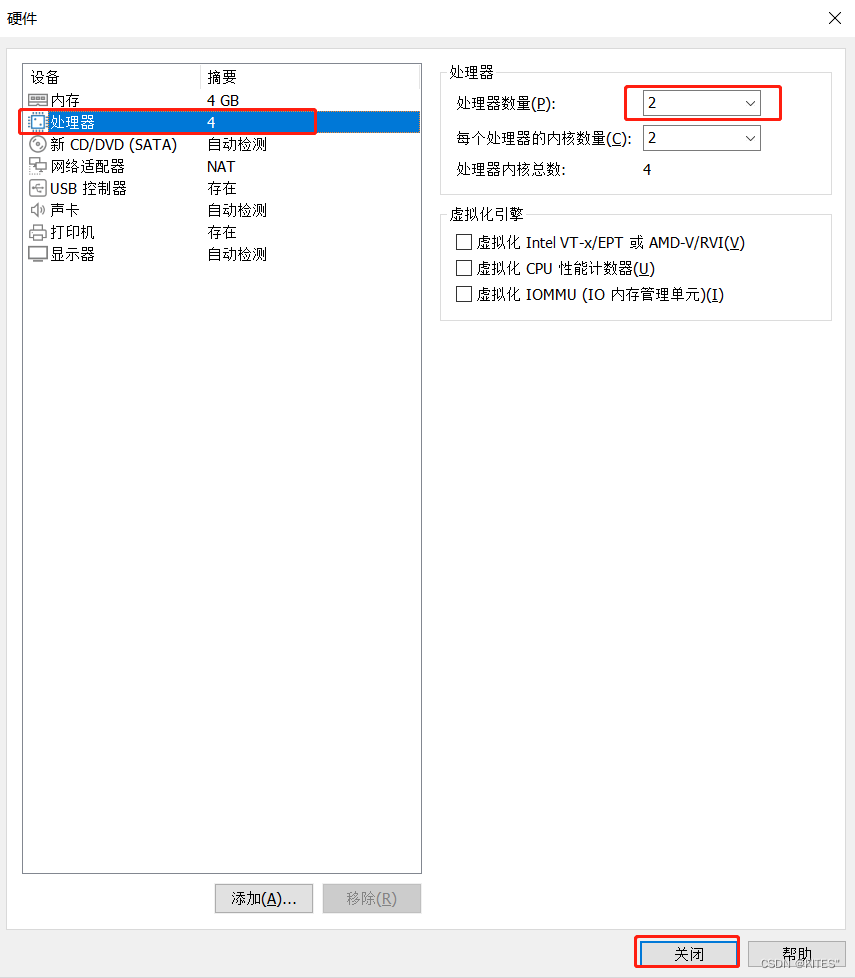
9、别着急开启虚拟机,因为很大可能等下就显示不符合安装要求
重点来了!!以下就是解决不符合安装要求这个问题的关键!点击“编辑虚拟机设置”
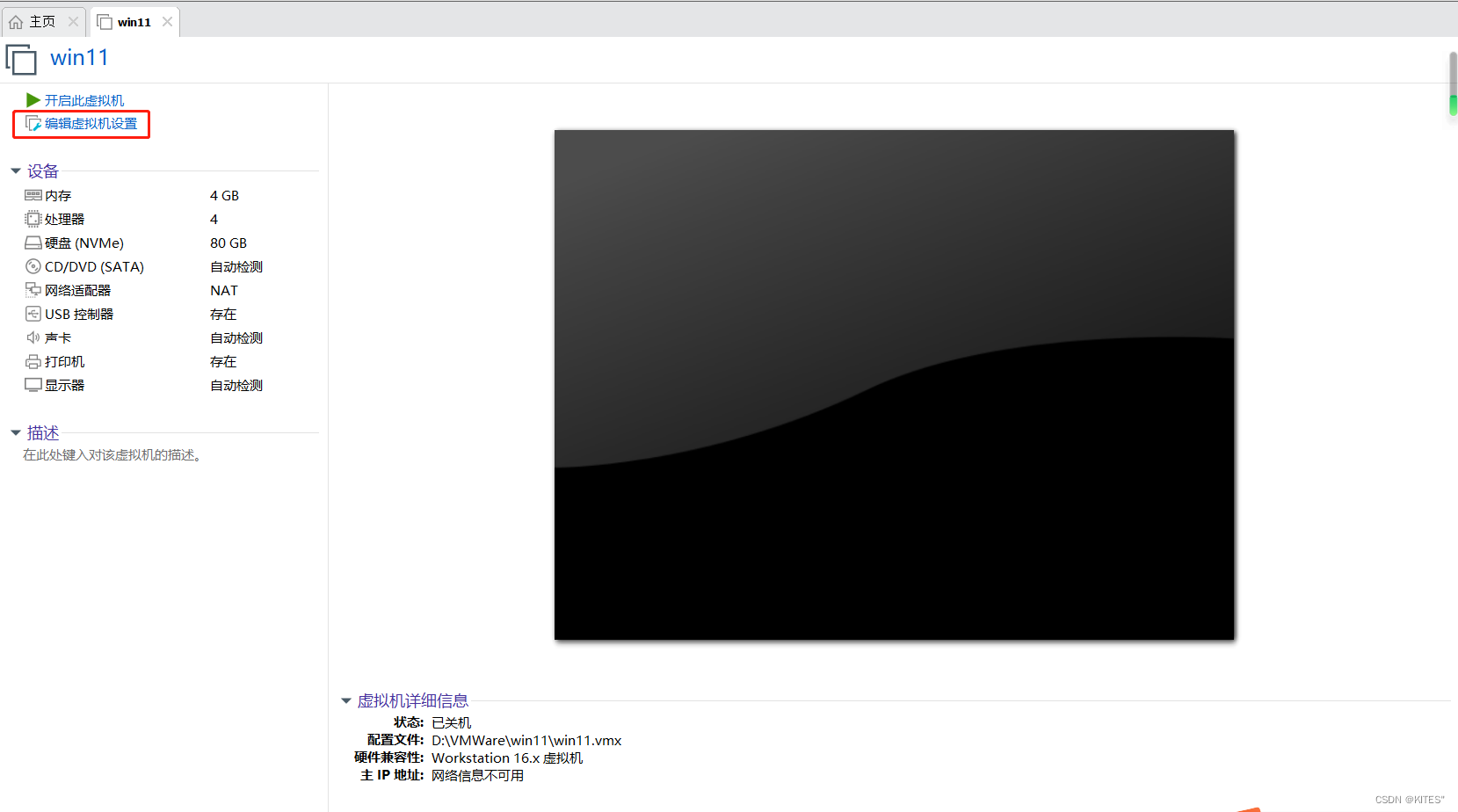
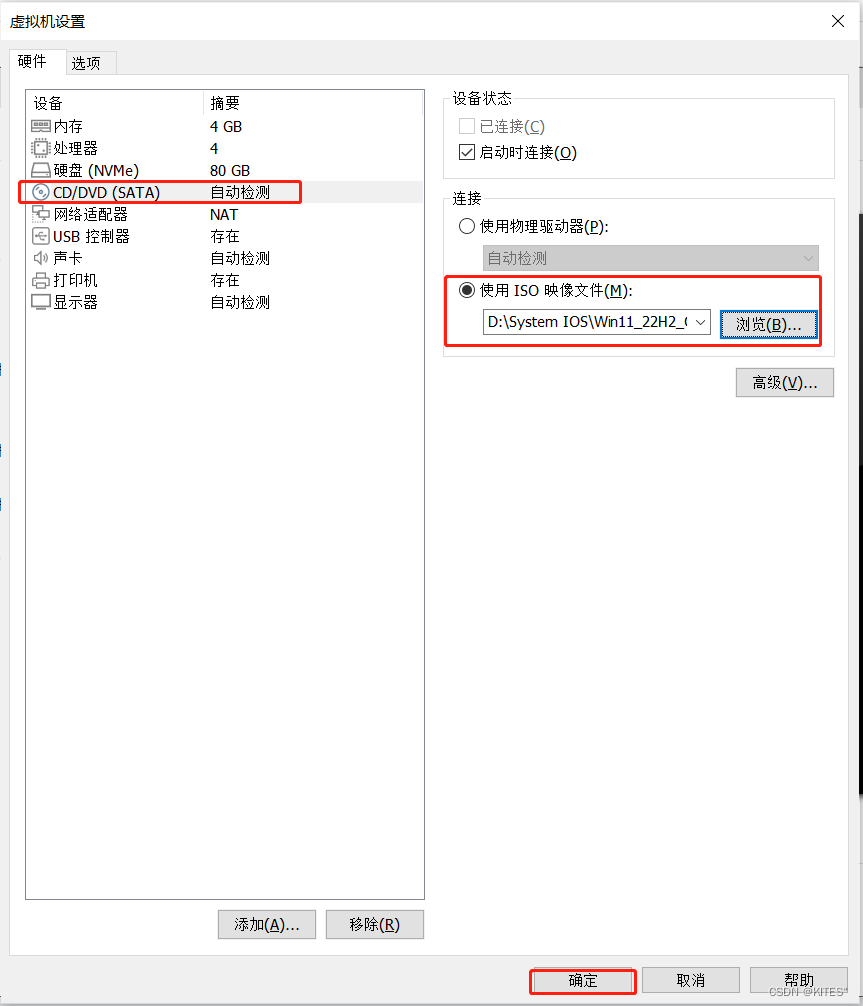
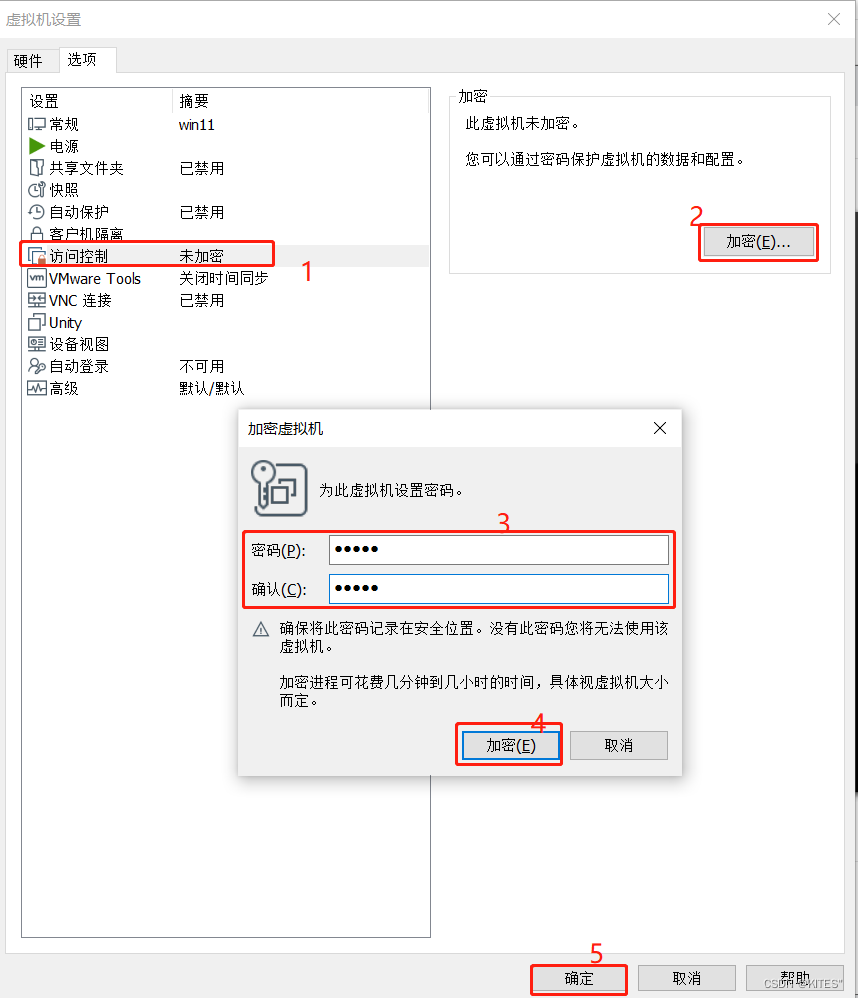
10、先把提前下载的ISO映像文件设置好,然后选择“选项”,“访问控制”点击加密
这个密码自己填一个,并且要记住,后面开机会用得着
(一会添加信任模块,现在必须要先给虚拟机加密,才能添加)
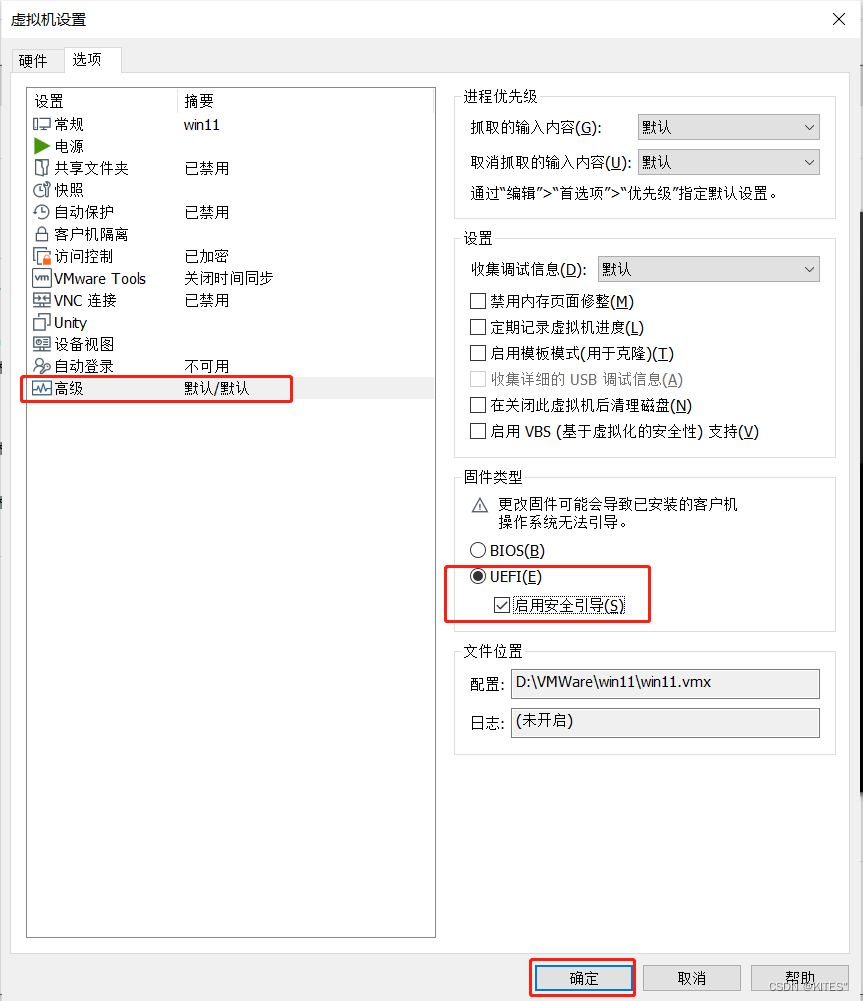
11、再选择“高级”,启用安全引导
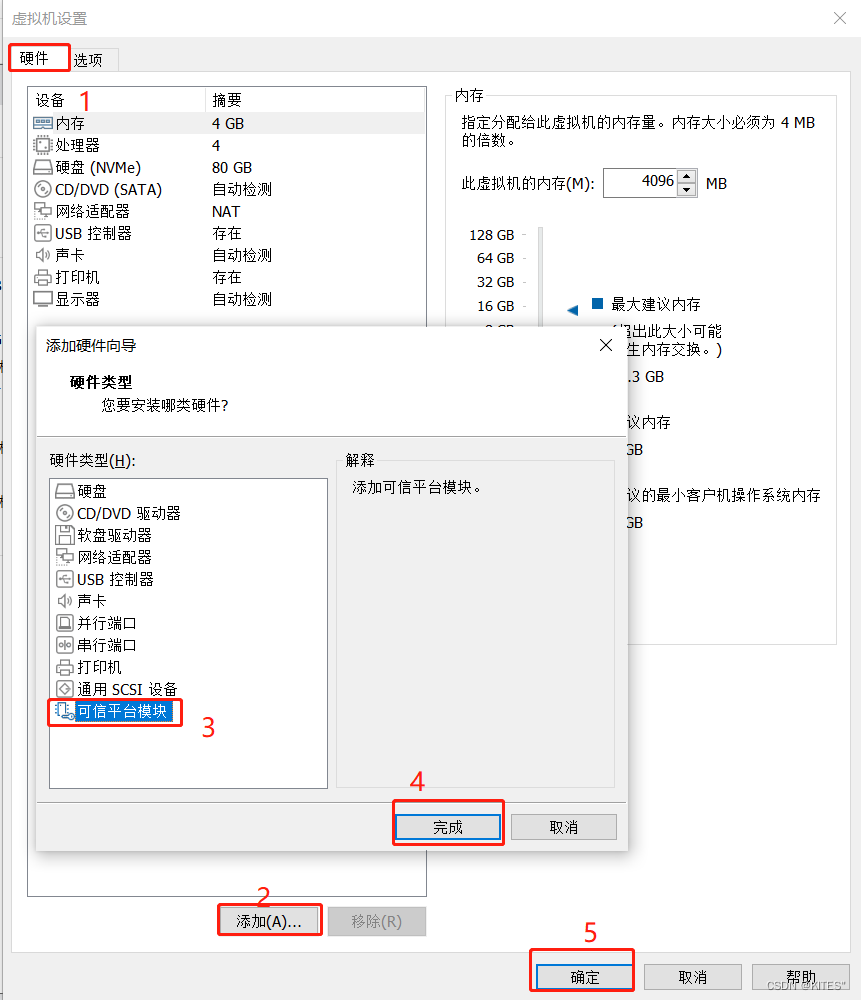
12、最后返回“硬件”,添加“可信平台模块”
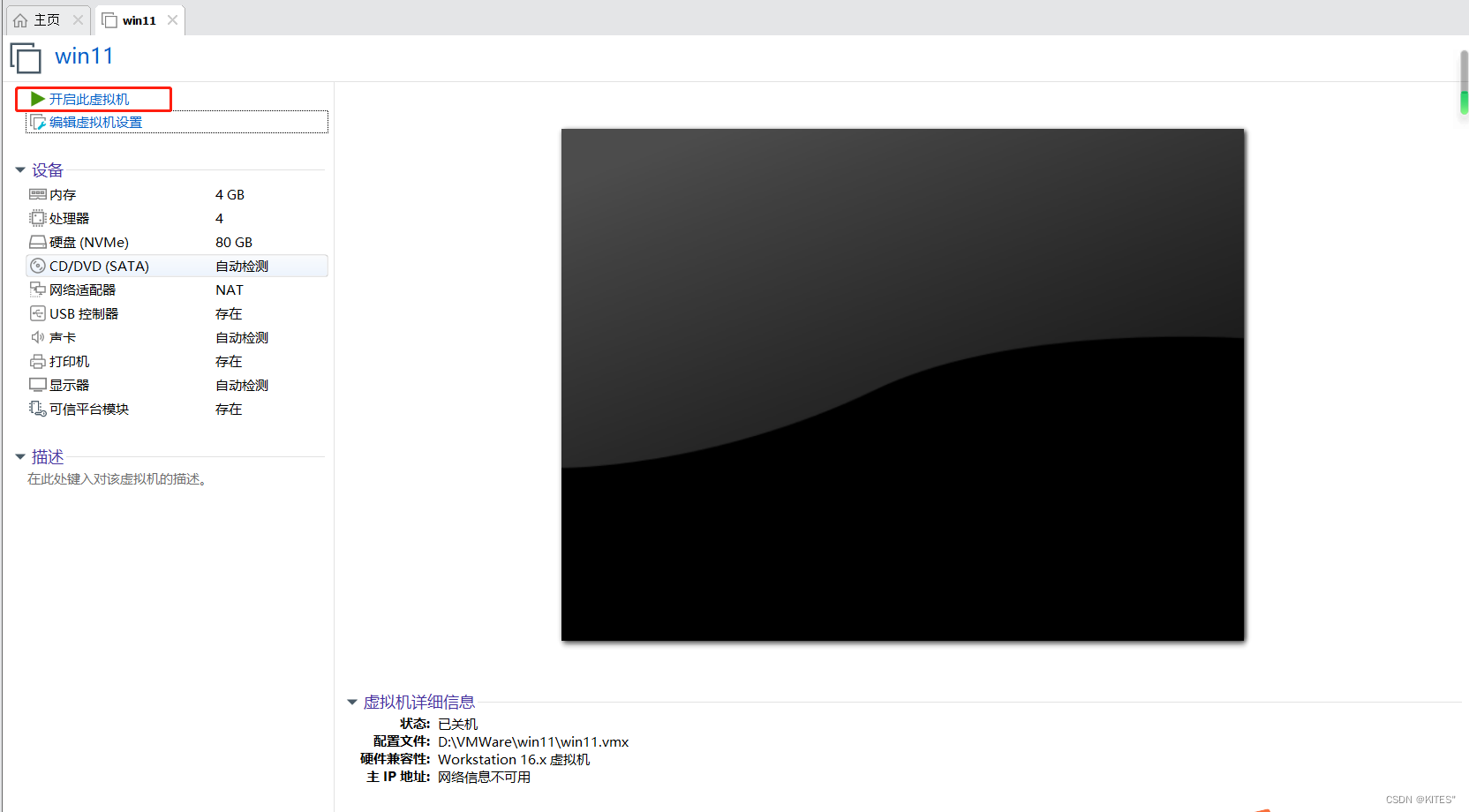
13、好,可以开启虚拟机了,开始会出现time out,没关系,等待一下

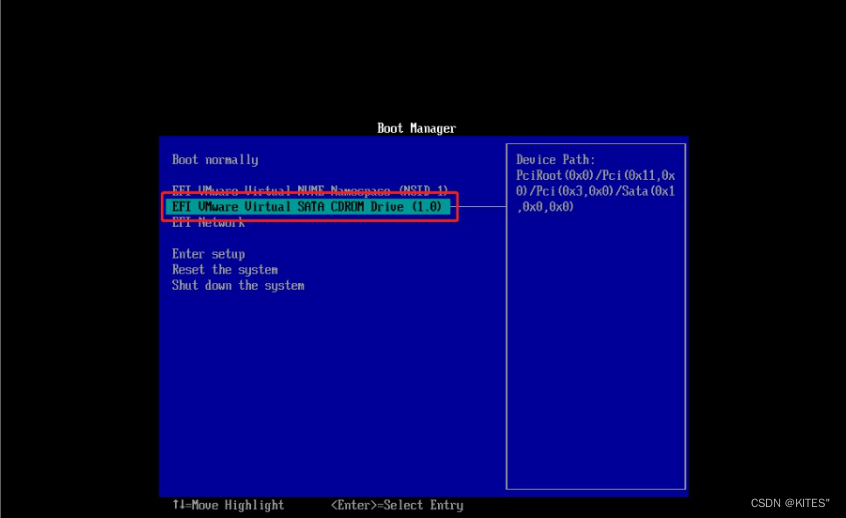
这里鼠标不能使用的,用键盘上下键选择第二个,回车
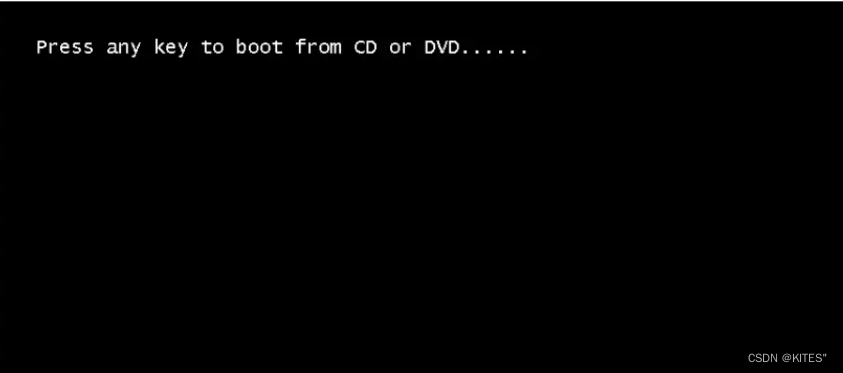
已经可以进行正常安装了
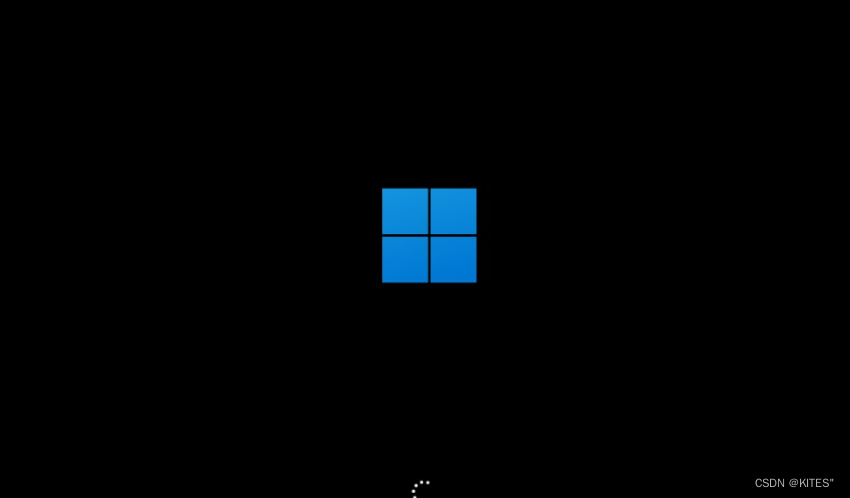
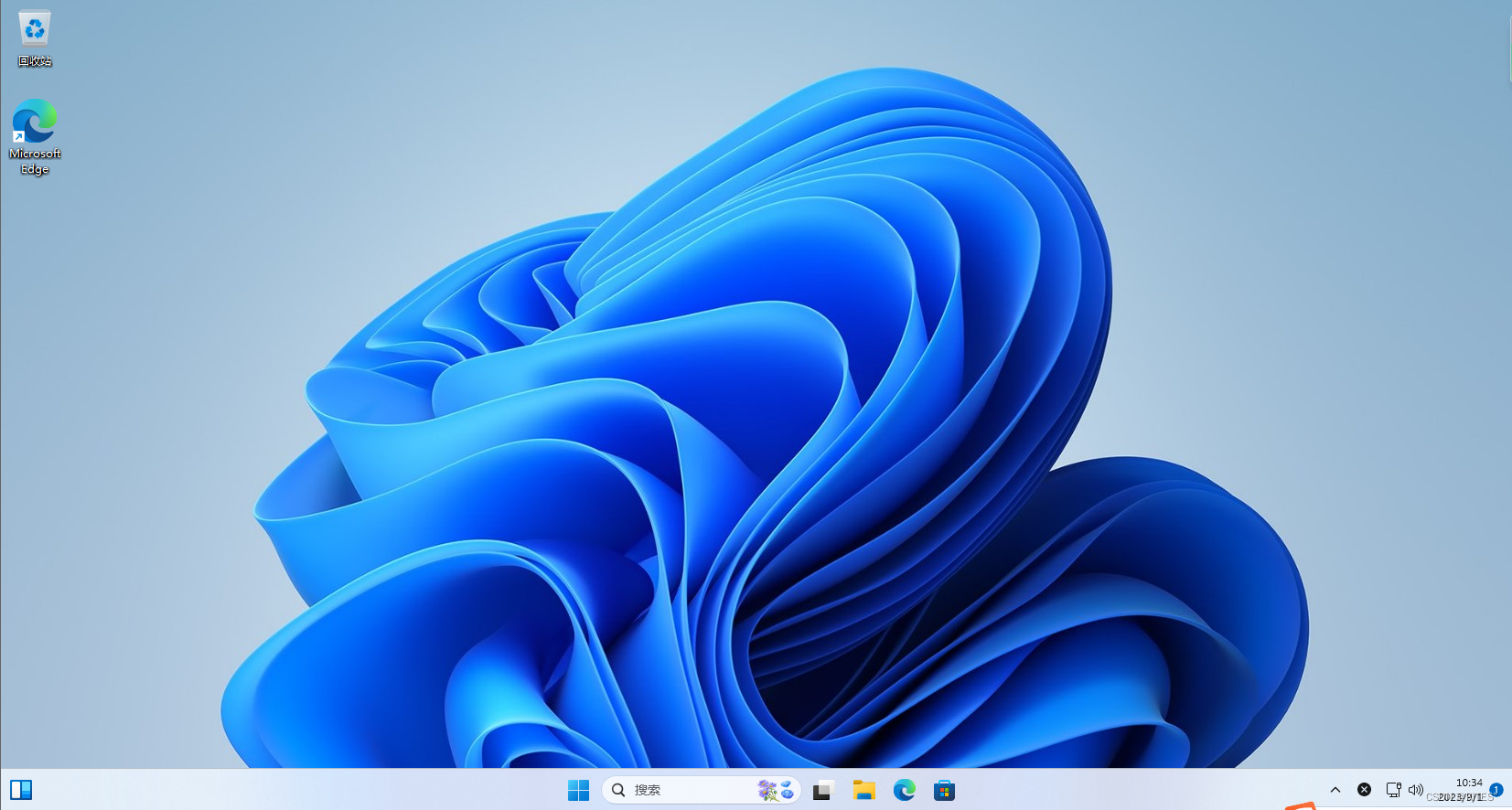
14、后续只需要按照一般激活步骤,然后等待安装完毕即可

版权声明:本文内容由互联网用户自发贡献,该文观点仅代表作者本人。本站仅提供信息存储空间服务,不拥有所有权,不承担相关法律责任。如发现本站有涉嫌侵权/违法违规的内容,请联系我们,一经查实,本站将立刻删除。
如需转载请保留出处:https://51itzy.com/kjqy/184273.html