
官方下载地址:Free Download | Anaconda

讯享网
打开后点击 Download 即可自动检测你当前的系统,下载对应 linux 版本的 Anaconda。也可以点击下方的小企鹅,下载对应的 Anaconda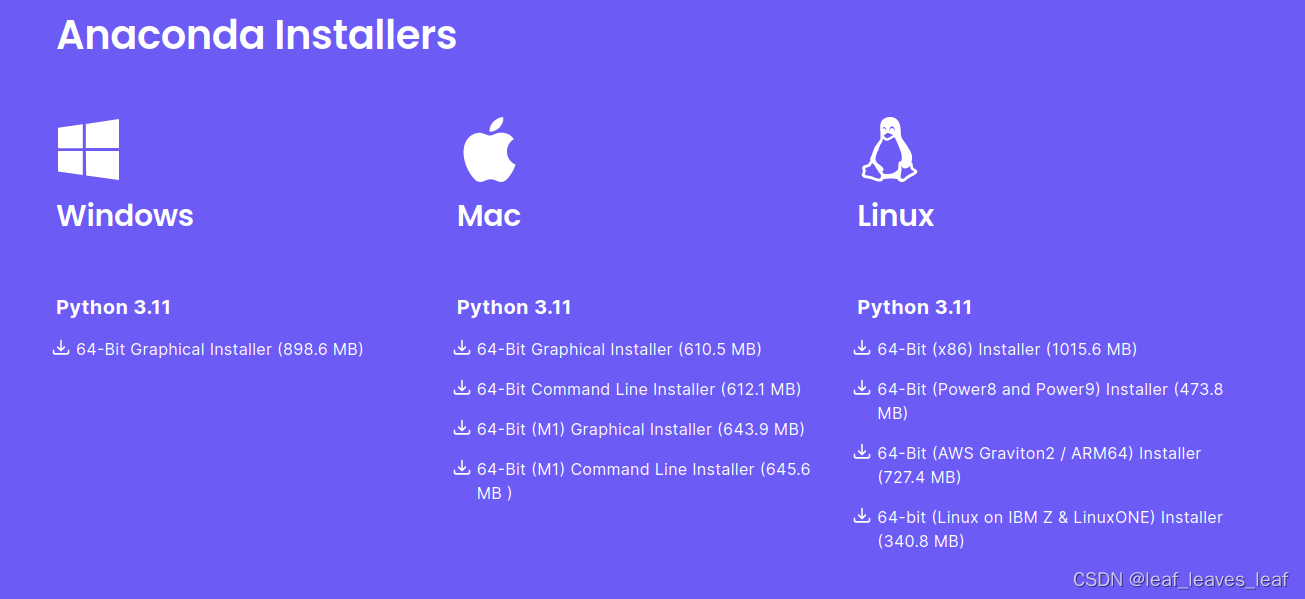
进入下载 Anaconda 安装包的目录
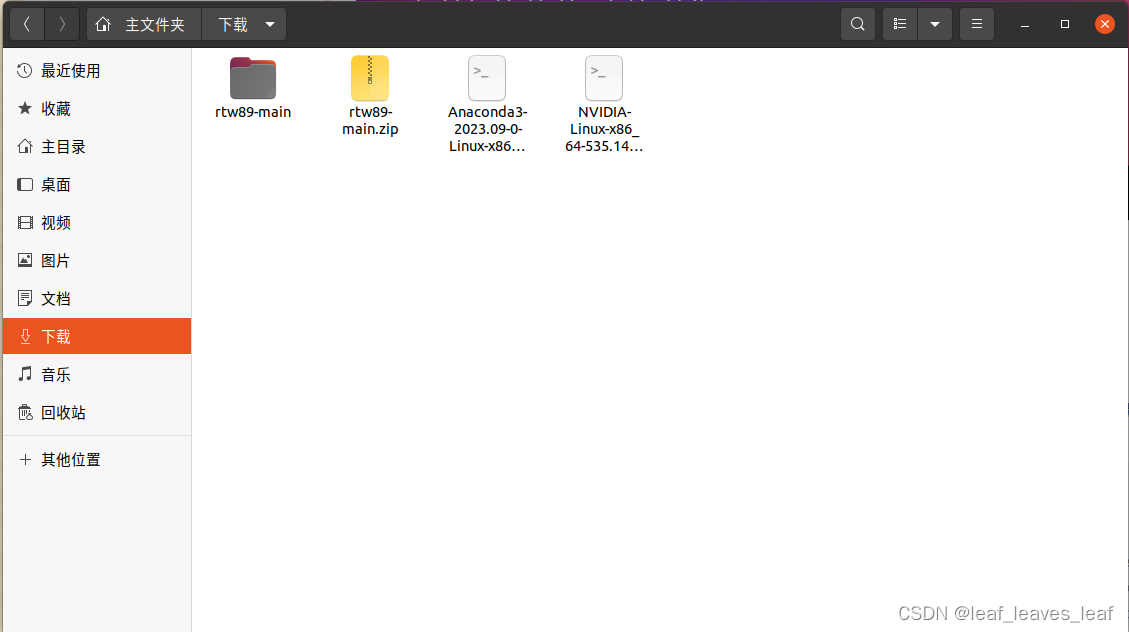
在文件目录下打开终端 terminal,使用下面的 bash 执行安装就可以啦(注意,这里bash后面的文件名是你自己下载的Anaconda文件名)
讯享网
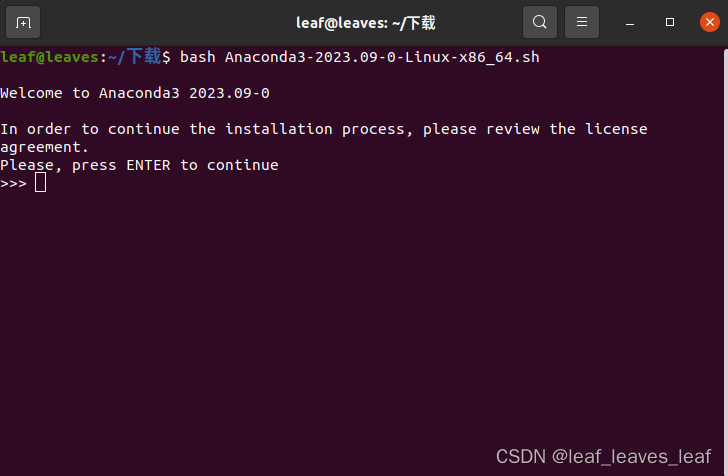
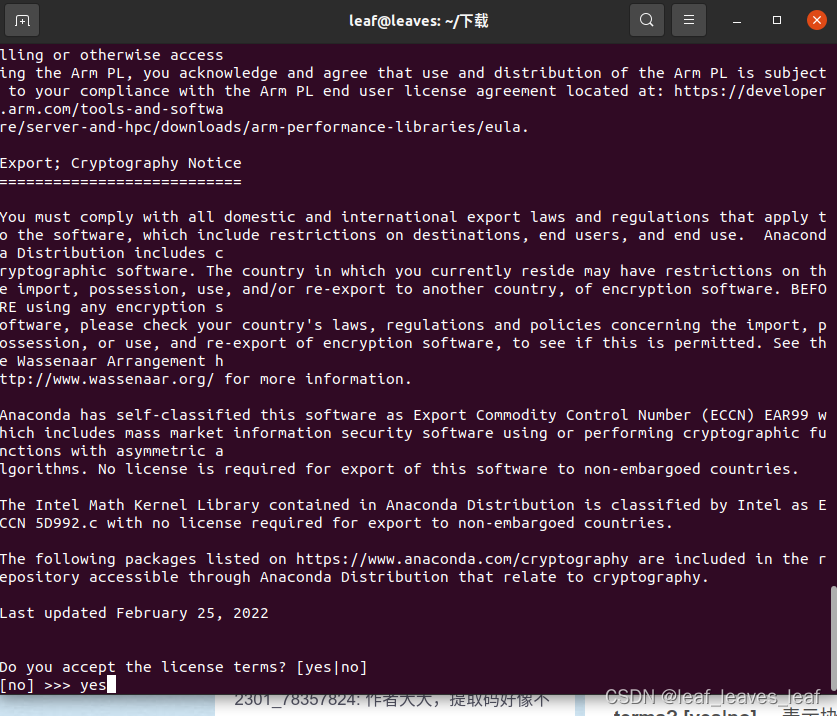
这里有很长的条款,需要按很多遍 Enter,注意不要一直按 Enter,按慢一点,注意看最后一行字,不然会错过确认安装的选项。
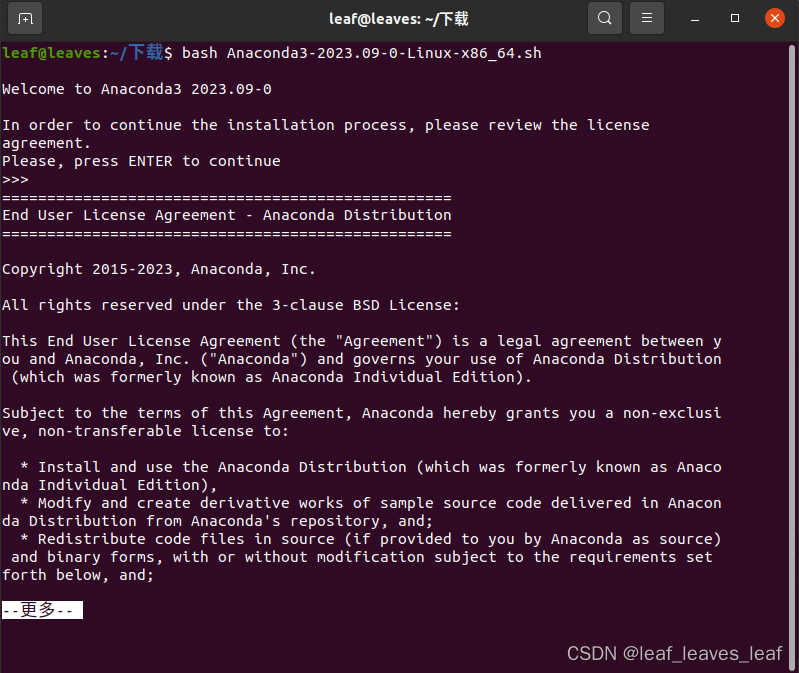
在中已经执行了安装命令。指令执行结果首先让我们审阅安装协议,这里一直按Enter 直到出现 Do you accept the license terms? [yes|no] ,表示协议阅读完毕输入 即可继续安装,如下:
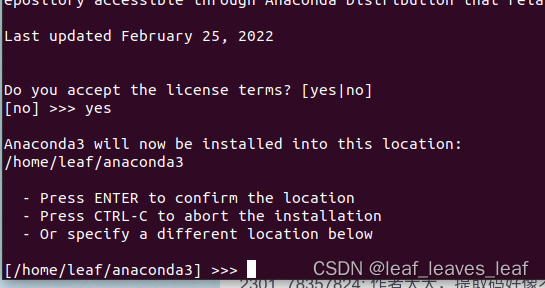
在输入 后会提示确认安装位置,这里点击 Enter,默认即可,界面如下:
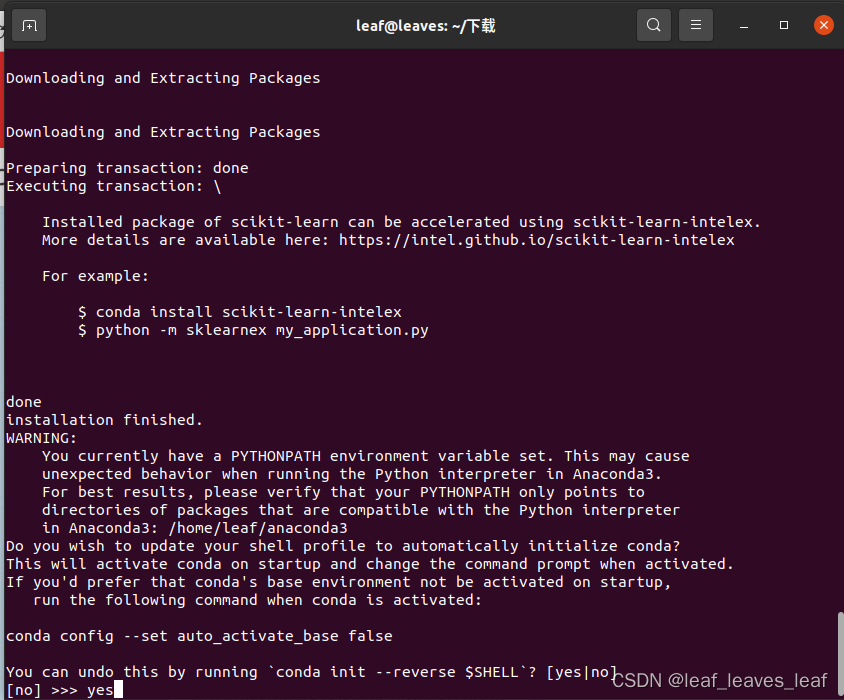
执行完Anaconda 在 Ubuntu 系统里面的安装基本完毕了,但是还需要最后一步 初始化Anaconda,这一步只需要根据提示输入 即可,界面如下:
如果出现以下界面,那么恭喜你已经成功在 Ubuntu 系统里面安装上 Anaconda 啦
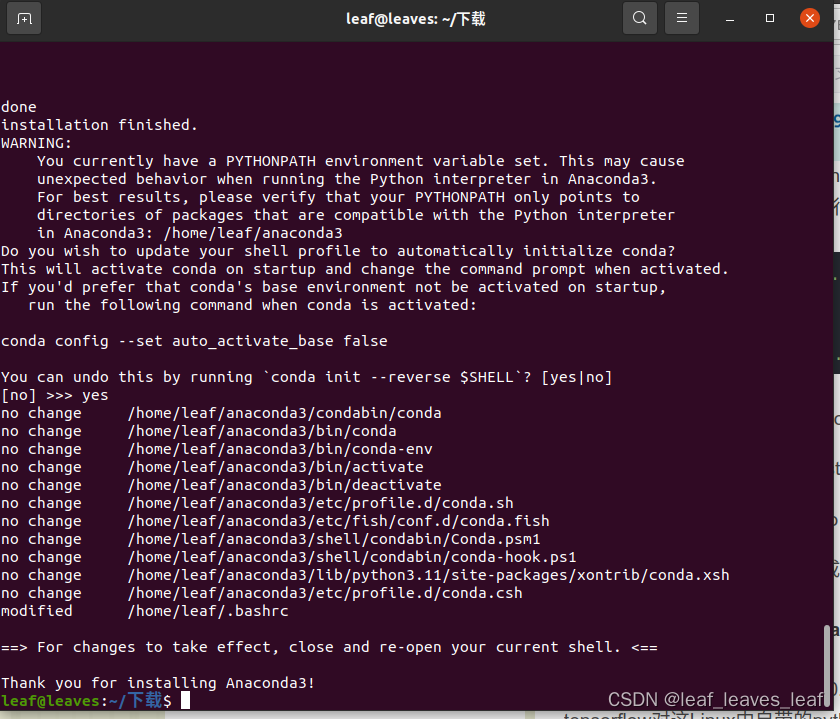
意思是:关闭当前命令行,并重新打开,刚刚安装和初始化 Anaconda 设置才可以生效,重新打开一个命令行后直接就进入了 conda 的 base 环境,如下(命令行前面多了base):


意思是:如果您希望 conda 的基础环境在启动时不被激活,请将 auto_activate_base 参数设置为 false,命令如下:
讯享网
当然这一条命令执行完毕后,想要再次进入conda的base环境,只需要使用对应的conda指令即可,如下:
讯享网
版权声明:本文内容由互联网用户自发贡献,该文观点仅代表作者本人。本站仅提供信息存储空间服务,不拥有所有权,不承担相关法律责任。如发现本站有涉嫌侵权/违法违规的内容,请联系我们,一经查实,本站将立刻删除。
如需转载请保留出处:https://51itzy.com/kjqy/184001.html