
<svg xmlns="http://www.w3.org/2000/svg" style="display: none;"> <path stroke-linecap="round" d="M5,0 0,2.5 5,5z" id="raphael-marker-block" style="-webkit-tap-highlight-color: rgba(0, 0, 0, 0);"></path> </svg> <p></p> 讯享网
1、前置说明
不同的Linux发行版使用不同的工具来协助软件包的管理。以下是一些常见的Linux发行版及其使用的软件包管理工具:
- Debian、Ubuntu、Linux Mint:这些发行版使用 dpkg 包格式和 apt 软件包管理工具来管理软件包。apt工具是一个集成了dpkg、debian-archive-keyring、pkg-config等工具的软件包管理系统,提供了高级包的管理功能,如依赖关系、校验、指纹和签名等。
- Red Hat、CentOS、Fedora:这些发行版使用 rpm 包格式和 yum 软件包管理工具来协助软件包的管理。yum 命令可以自动解决依赖性问题,并通过rpm包格式下载和安装软件包。
- Arch Linux:这个发行版使用 pacman 包管理器来管理软件包。pacman使用tar来打包软件包,为安装和卸载软件包提供了一种快速的方式。pacman还提供了源代码安装的选项,并与Arch User Repository(AUR)集成,使得用户可从社区获取软件包。
- openSUSE:这个发行版使用 rpm 包格式和 zypper 软件包管理器来管理软件包。zypper是一个命令行工具,用于搜索、安装、更新和删除软件包。zypper还提供了用于解决依赖性问题的选项,并允许用户从源代码进行编译和安装软件包。
总之,每个Linux发行版都有其自己的软件包格式和软件包管理工具,因此,在使用Linux时,需要根据所使用的发行版来选择合适的软件包管理工具进行软件包的管理。
2、操作说明
注意:下面的有关操作,主要是基于CentOS7发行版进行操作,虚拟机选用VMware Workstation软件,使用的SSH客户端软件是FinalShell。
本次教程参考黑马程序员视频地址:https://www.bilibili.com/video/BV1n84y1i7td/
3、前置条件
Linux命令教程地址:https://www.runoob.com/linux/linux-tutorial.html
1、yum命令的常用选项和用法
1.1、基本语法
- : 基本语法,其中 为可选, 为命令名称, 为要安装的软件包名称。
1.2、[option] 常用选项
- : 自动回答 “yes”,不需要再次确认是否安装软件包。
- : 安静模式(Quiet),不输出过多信息。
- : 调试模式(Debug),输出更详细的信息。
- : 忽略错误(Error),继续执行命令。
- : 缓存(Cache)模式,只使用缓存中软件包。
- : 使用 RPMDB(RPM Database)模式,只对本地已安装的软件进行操作。
1.3、[command] 常用命令
- : 安装指定软件包及其依赖软件包。例如:。
- : 更新系统中已经安装的所有软件包及其依赖软件包。例如:。
- : 搜索可以安装的软件包。例如:。
- : 查看软件包详细信息。例如:。
- : 列出所有已安装或可安装的软件包。例如:。
- : 卸载指定软件包及其依赖软件包。例如:。
- : 升级所有软件包到最新版本。例如:。
- : 清除缓存。例如:。
这些是一些常用的 命令及其选项,更多的命令选项可以参考 的官方文档以及 命令。
2、安装wget网络文件下载器
3、配置yum源
为什么要配置yum源,由于官方yum源(系统默认)下载速度较慢或缺少我们所需要的软件包,不能满足我们开发的需要,所以要配置yum源。一般配置yum源有两种方法,一种是配置yum网络源,另外一种就是配置yum本地源。
3.1、配置yum网络源(推荐)

3.2、配置yum本地源(这里不做演示)
4、统一软件安装的位置说明
1、使用自己上传安装的软件安装包统一存放在 /export/server 文件夹内(这个自己选择)
2、使用自己上传安装的软件统一存放在 /export/server 文件夹内(这个自己选择)
3、使用yum命令安装的软件默认存放在 rpm 包所给的安装目录
4、[拓展] 如何使用yum命令安装指定版本的软件包
首先使用以下命令查看yum仓库中可用的版本有哪些(版本不一定都有)
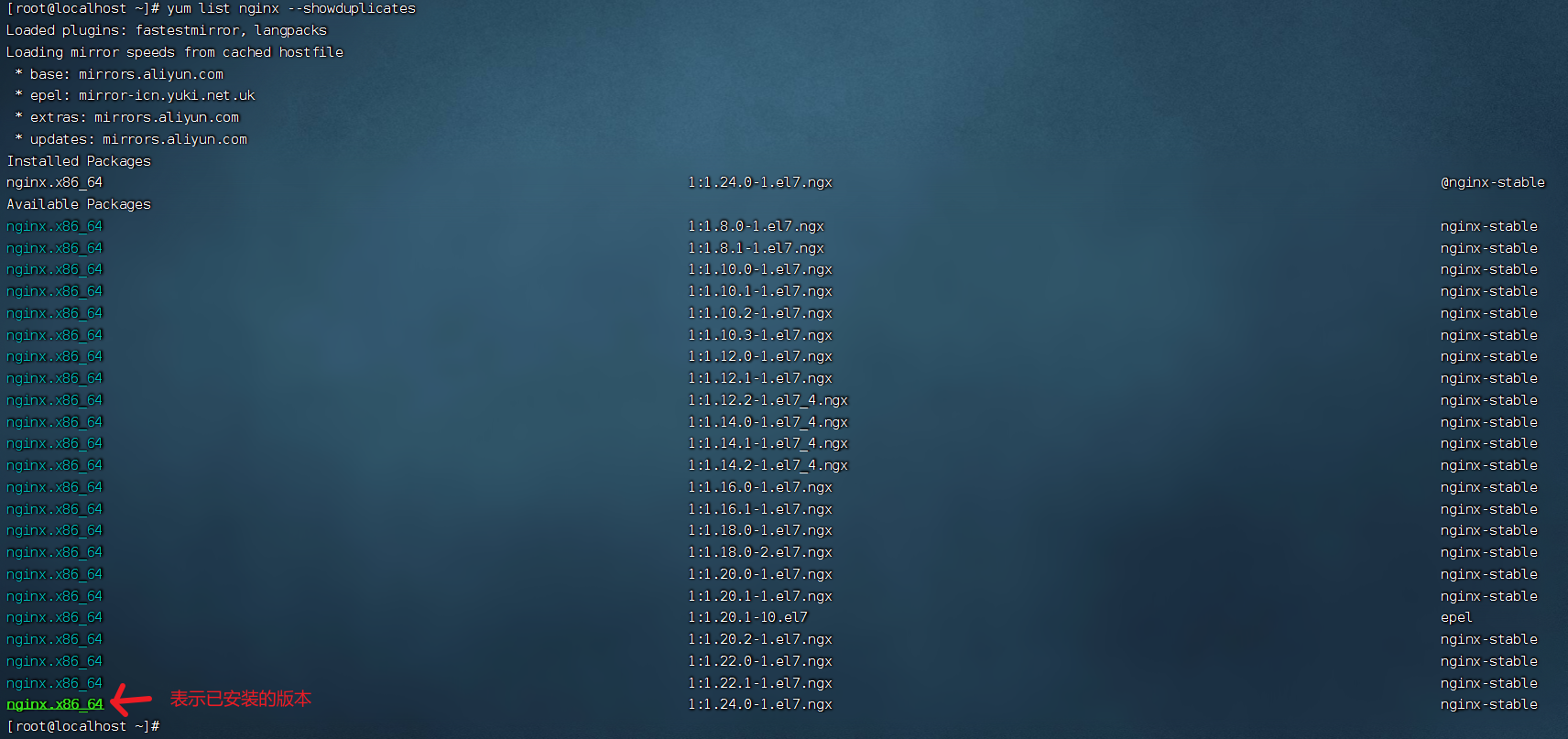
在安装时,请注意下列事项:
- 如果需要安装旧版本的软件包,请确保之前安装的版本已经卸载。
- 如果需要安装的软件包没有列出指定的版本,则可能需要更新可用的软件源或者安装第三方yum源。
yum clean all
yum makecache
安装指定的软件版本
参考:https://pythonjishu.com/jigxstwyit/
5、[拓展] 如何查找使用yum命令安装的软件目录路径
yum安装的软件包文件通常包含以下文件结构:
- /usr/bin: 存放主要可执行二进制文件。(常用)
- /usr/sbin: 存放只能由管理员使用的系统二进制文件,可以被用户调用。(常用)
- /usr/lib: 存放不同软件包共享的库文件。
- /usr/lib/: 与package软件包相关联的.library和include文件放在这里。
- /usr/share: 存放不同软件包共享的数据文件,如文档、图片等。
- /usr/share/: 与package软件包相关联的数据文件放在这里,如man pages和文档。
- /etc: 存放各种应用程序的配置文件以及各种脚本文件。(常用)
- /var/lib: 存放软件安装后的数据文件。某些软件还使用该目录存储运行时的数据,如mysql。(常用)
- /var/cache:<当前软件包管理系统使用的缓存文件>。
- /proc: 存放与进程有关的文件,如进程状态等。
- /dev: 设备文件的挂载点,如硬盘和其他设备。
此外,一些提供服务的软件包还可能创建自己的数据目录和日志目录。总的来说,yum安装的软件包的目录结构是相对固定的,即使不同软件包安装时生成的目录名称可能不同,但它们存放的内容大体上是类似的。例如,所有的可执行二进制文件都会存放在bin或sbin目录下,而与软件包相关联的文件和数据放在以软件包名称为名的目录下。
如果想查看yum命令安装的软件信息在哪个目录下,可以使用rpm命令来查询。rpm(Red Hat Package Manager)是一个用于管理Red Hat Linux操作系统上安装的软件包的命令行工具,可以用来查询、安装、升级、卸载系统上的软件包。
查找rpm包中所有软件的安装包(选择性查询)
1、查找软件的安装包名称
2、查找软件安装包的安装路径
6、[拓展] 如何使用tree命令以树状结构显示目录下的文件结构
tree是一个用于在命令行下以树状结构显示文件夹与文件的工具,可以让用户清晰地了解目录下的文件结构。
使用tree命令
5、软件安装与部署
1、JDK安装与部署
登陆Linux系统,切换到root用户

1.1、下载JDK软件
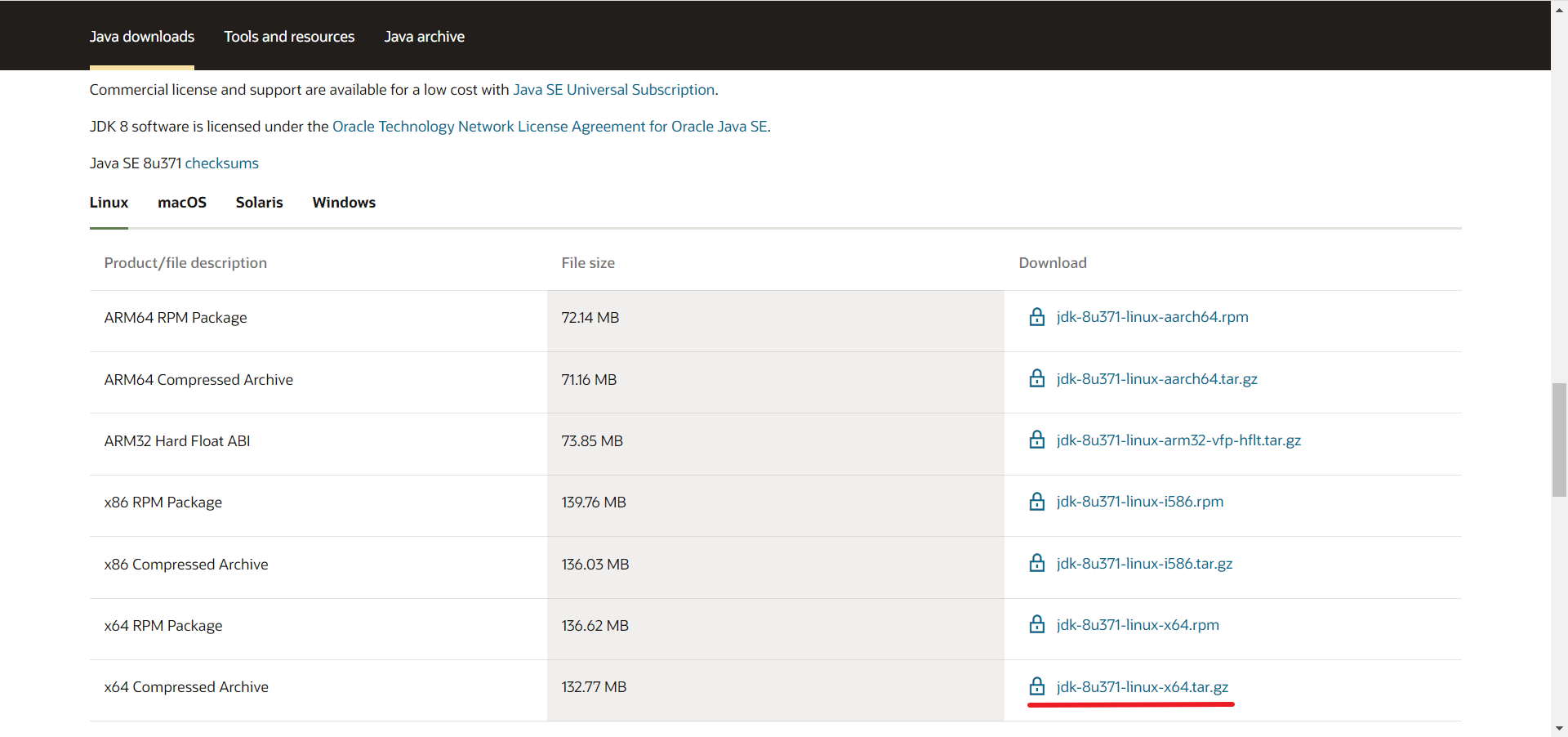
官网下载地址:https://www.oracle.com/java/technologies/downloads
这里我选择下载安装JDK8(可自行选择版本)
1.2 、部署JDK软件
创建一个文件夹(如果已经创建过,可跳过),用来部署软件安装的目录(可自行选择)
通过FinalShell,进入/export/server目录,上传下载好的JDK安装包到该目录中去
进入上传软件安装包所在的目录/export/server,并且解压缩软件安装包到 /export/server该文件夹中去

查看目录/export/server

配置JDK的软链接(快捷方式)

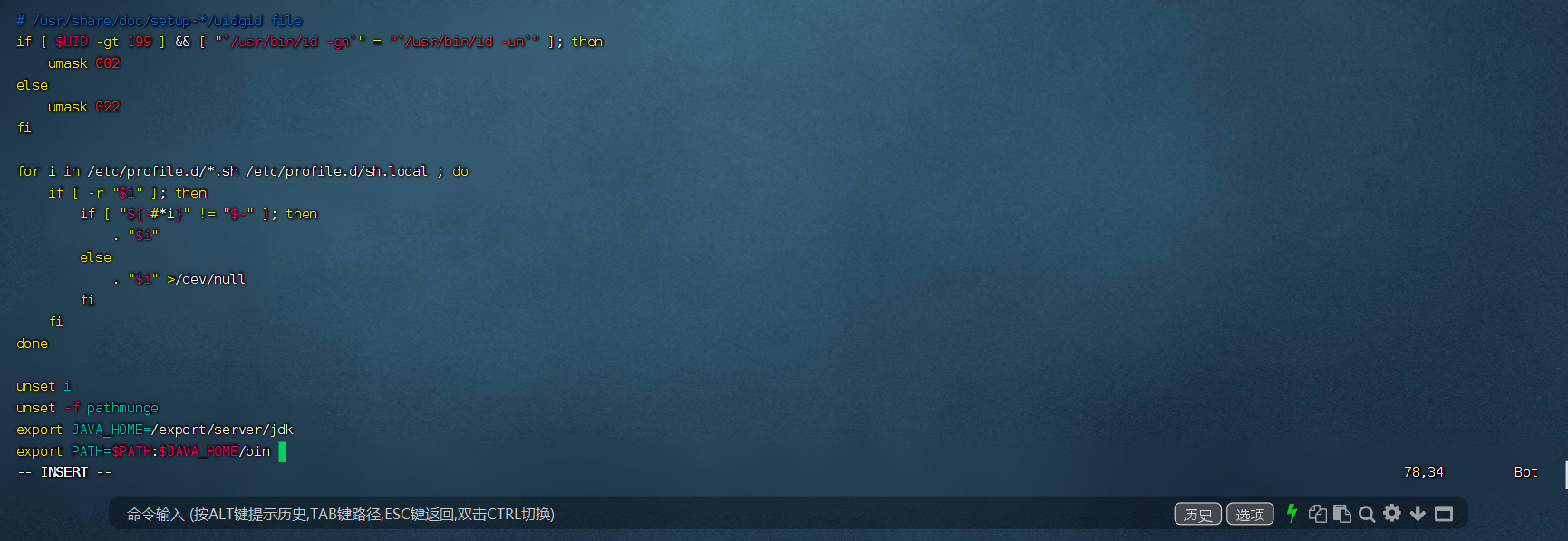
编辑/etc/profile文件,配置JAVA_HOME环境变量,以及将$JAVA_HOME/bin文件夹加入PATH环境变量中
生效环境变量
配置java执行程序的软链接
执行验证:

删除上传的软件安装包(自己选择)
至此,JDK安装与部署配置完成。
2、Tomcat安装与部署
登陆Linux系统,切换到root用户
2.1、前置条件
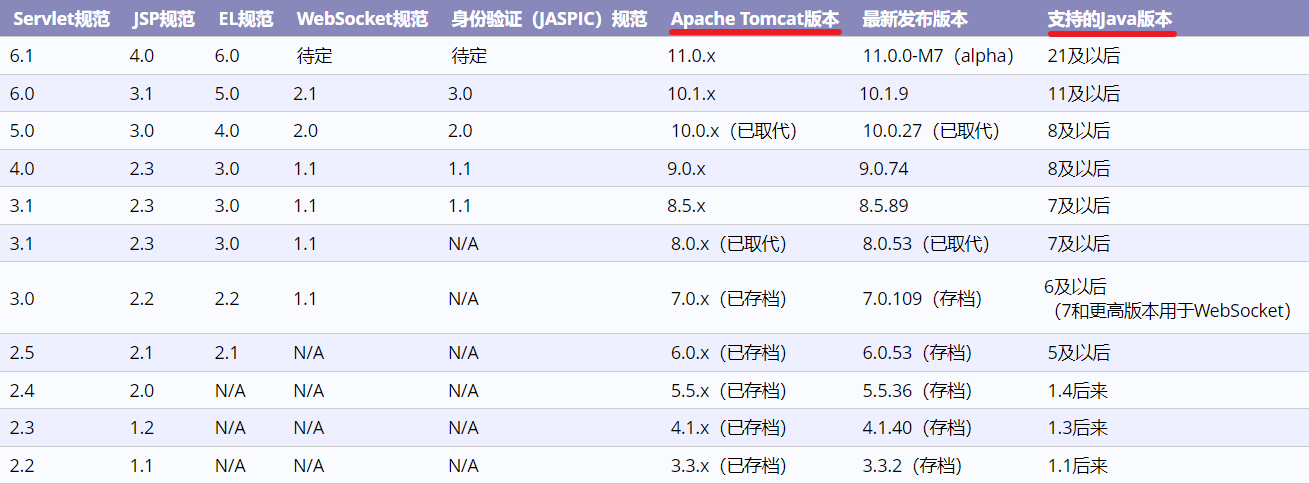
安装Tomcat前需要检查系统中是否已经安装了JDK环境(Tomcat的使用依赖于JDK环境),以及JDK版本与Tomcat版本是否满足要求。以下是Tomcat版本对应的JDK版本:
2.2、下载Tomcat软件
官网下载地址:https://tomcat.apache.org/
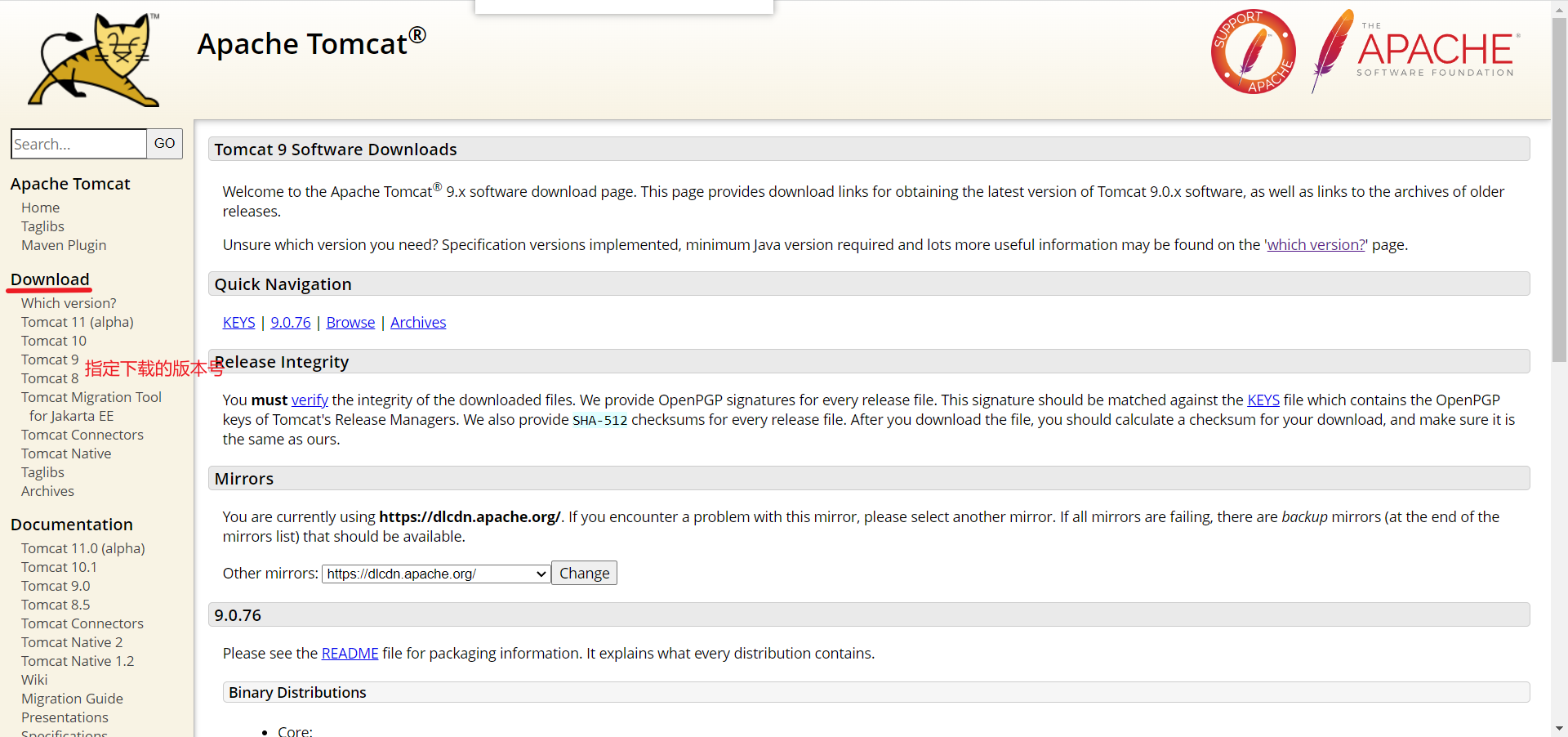
2.3、部署Tomcat软件
注意:建议在Linux系统下使用非root用户来安装和启动Tomcat服务器。
这主要有以下几个原因:
- 安全性:以root用户身份运行Tomcat会给恶意用户带来机会攻击服务器和系统。例如,如果Tomcat服务器受到攻击,则攻击者可以轻松地在系统上执行更高的权限操作,例如更改系统文件,实施恶意行为。
- 权限隔离:使用非root用户可以达到权限分离的目的,使得Tomcat只能操作自己的文件和目录,这有利于保护服务器和系统资源。
- 维护性:以非root用户身份运行Tomcat可以更方便地进行维护管理,例如,停止Tomcat服务,修改Tomcat配置文件等,而不会对系统整体产生影响。
因此,建议使用非root用户来安装和启动Tomcat服务器。如果非root用户权限不足以访问需要操作的文件或目录,则可以通过修改文件和目录的权限来解决权限问题。
放行Tomcat需要使用的8080端口的外部访问权限
firewall-cmd --add-port/tcp --permanent
firewall-cmd --reload
[Linux拓展]:其他关于防火墙的操作
创建tomcat用户

创建一个文件夹(如果已经创建过,可跳过),用来部署软件安装的目录(可自行选择)
通过FinalShell,进入/export/server目录,上传下载好的Tomcat安装包到该目录中去
进入上传软件安装包所在的目录/export/server,并且解压缩软件安装包到 /export/server该文件夹中去

查看目录/export/server


配置Tomcat的软链接(快捷方式)

修改Tomcat安装目录权限
切换到tomcat用户

启动Tomcat服务(要确保Tomcat的8080端口开启或者关闭防火墙)
检查Tomcat服务是否正常启动成功

打开浏览器,输入:http://192.168.188.128:8080 (这里的192.168.188.128填写的是你虚拟机的IP地址或者主机名)
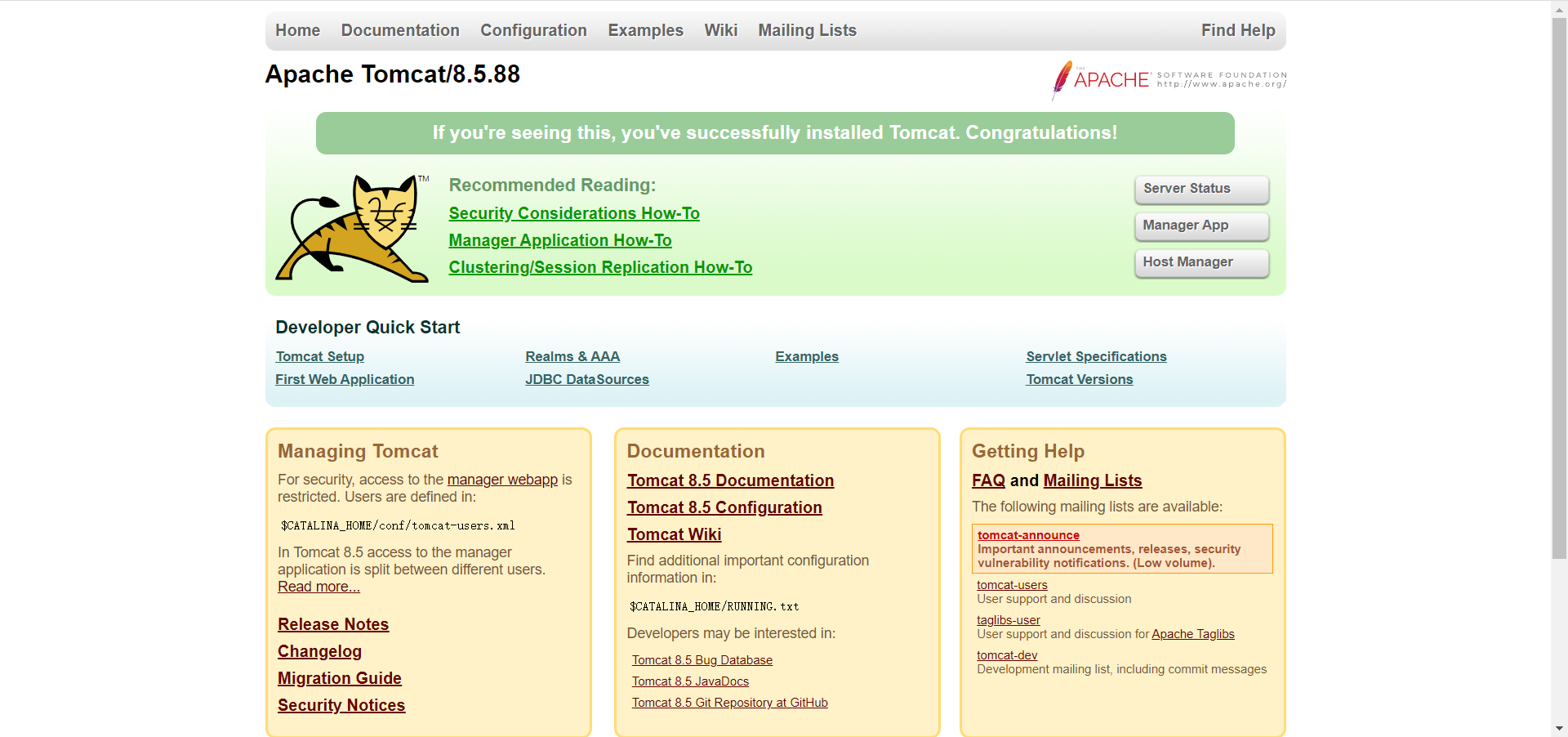
删除上传的软件安装包(自己选择)
至此,Tomcat安装与部署配置完成。
3、MySQL安装与部署
3.1、MySQL5.7.x版本安装与部署
登陆Linux系统,切换到root用户

3.1.1、下载MySQL5.7.x版本软件
配置MySQL yum仓库

使用yum命令安装MySQL
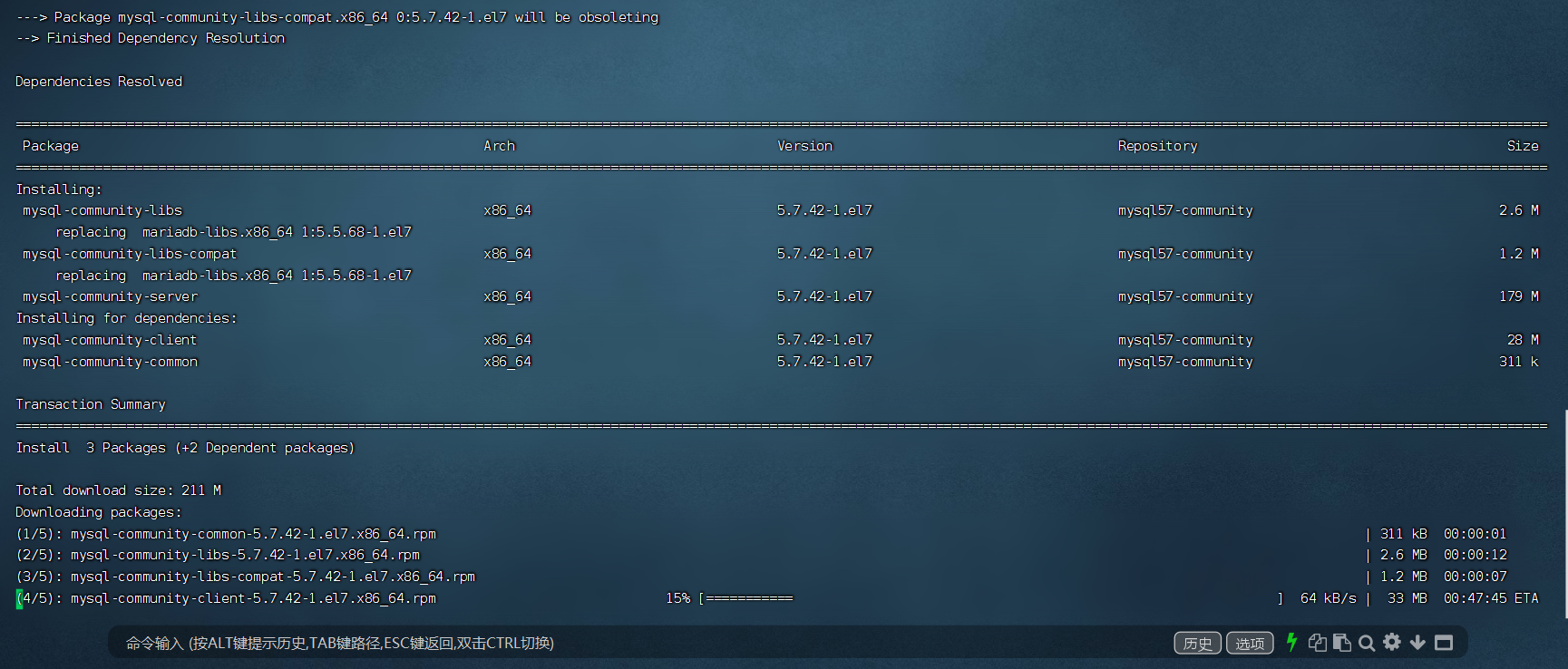
最后等待安装完成即可。
3.1.2、部署MySQL5.7.x版本软件
安装完成后,启动MySQL并配置开机自启动
检查MySQL的运行状态
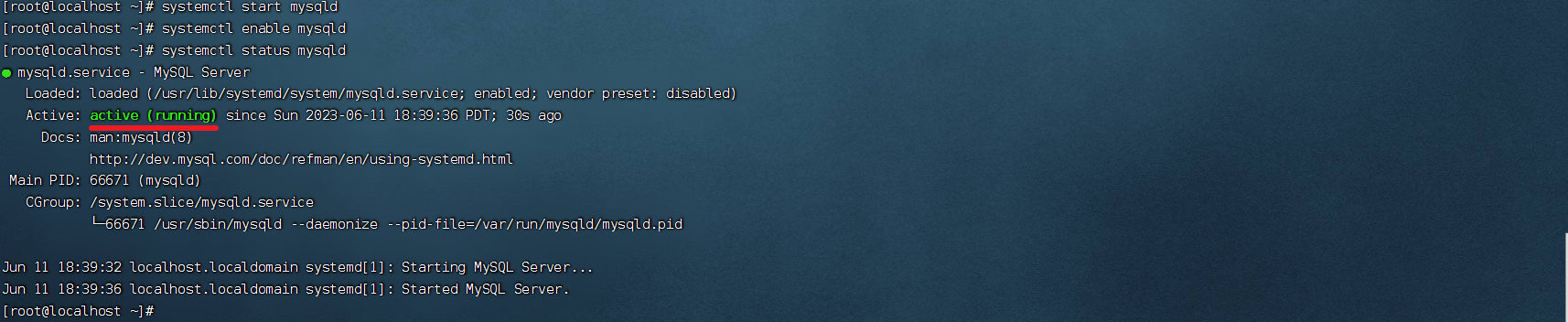
配置管理员用户root的密码

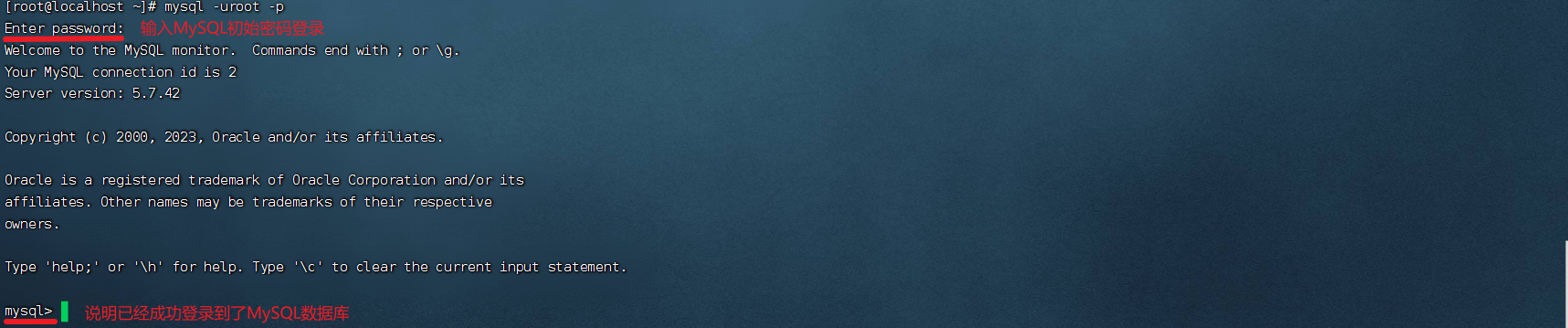
[MySQL扩展]:配置root的简单密码
我们可以给root设置简单密码,如。请注意,此配置仅仅是用于测试环境或学习环境的MySQL,如果是正式使用,请勿设置简单密码。

[MySQL扩展]:配置root用户允许远程登录的权限
默认情况下,root用户是不能运行远程登录的,只允许在MySQL所在的Linux服务器登陆MySQL系统请注意,允许root用户远程登录会带来安全风险。

退出MySQL控制台页面
检查MySQL端口状态。MySQL默认绑定了3306端口,可以通过端口占用检查MySQL的网络状态

至此,MySQL5.7软件安装与部署配置完成。
3.1.3、查找使用yum命令安装MySQL5.7.x版本软件默认存放位置目录
查找软件的安装包名称

查找具体软件安装包的安装路径

具体详细看上面的"如何查找使用yum命令安装的软件目录路径"说明。
3.2、MySQL8.x版本安装与部署
登陆Linux系统,切换到root用户

3.2.1、下载MySQL8.x版本软件
配置MySQL yum仓库

使用yum命令安装MySQL
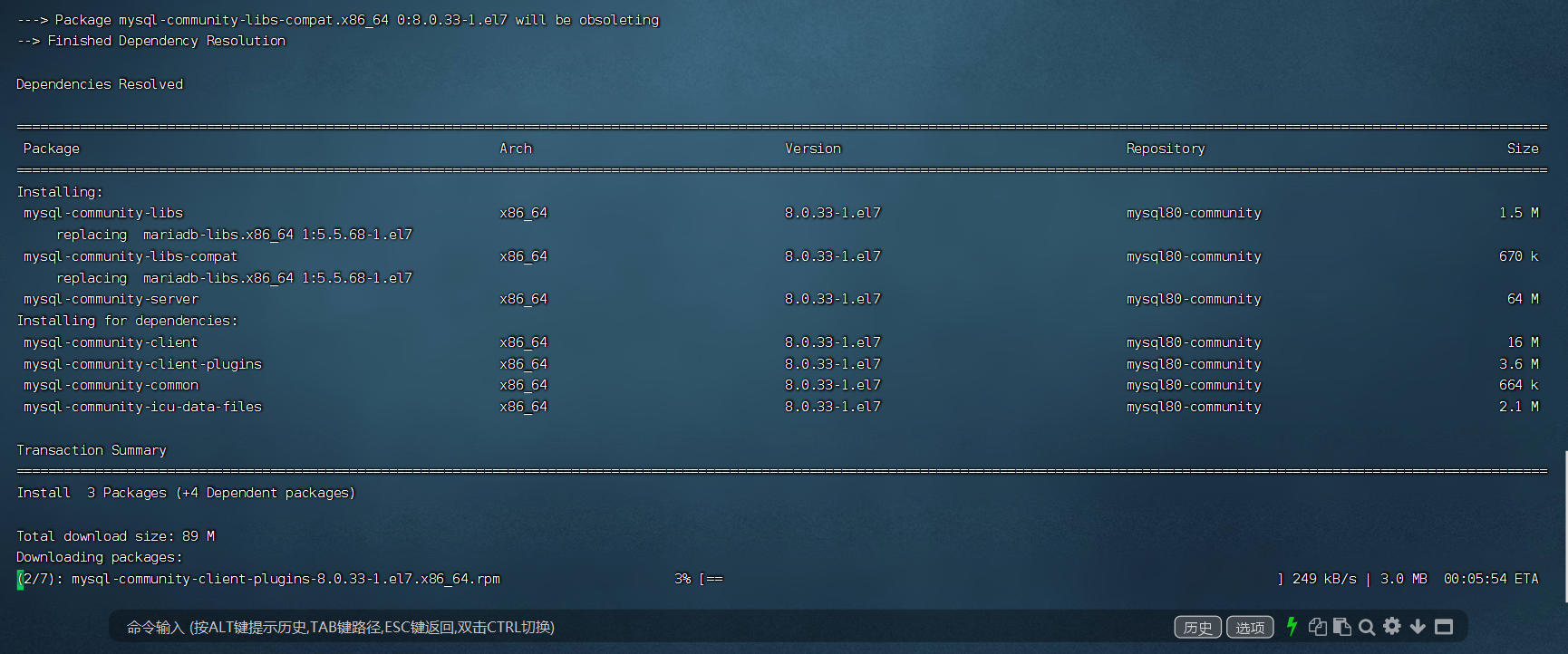
最后等待安装完成即可。
3.2.2、部署MySQL8.x版本软件
安装完成后,启动MySQL并配置开机自启动
检查MySQL的运行状态
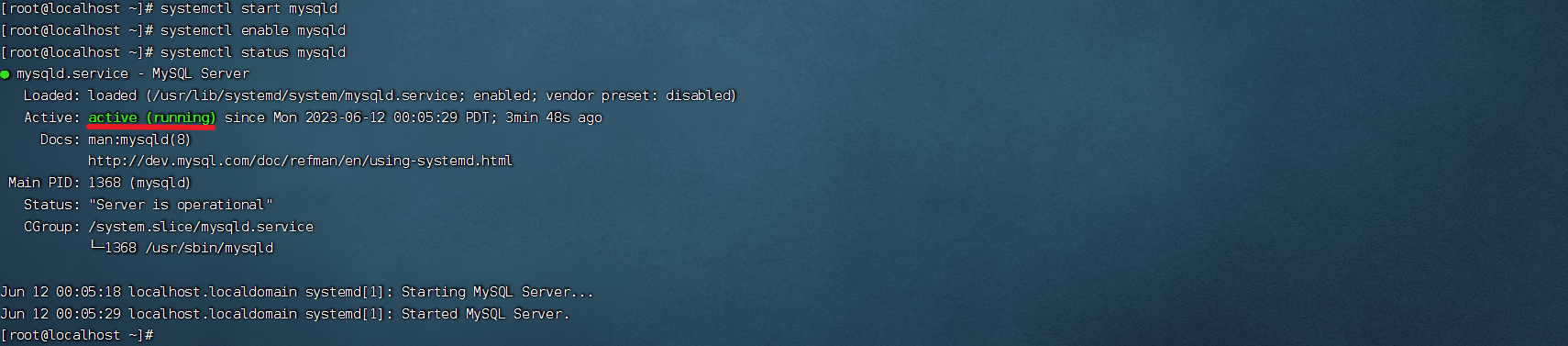
配置管理员用户root的密码

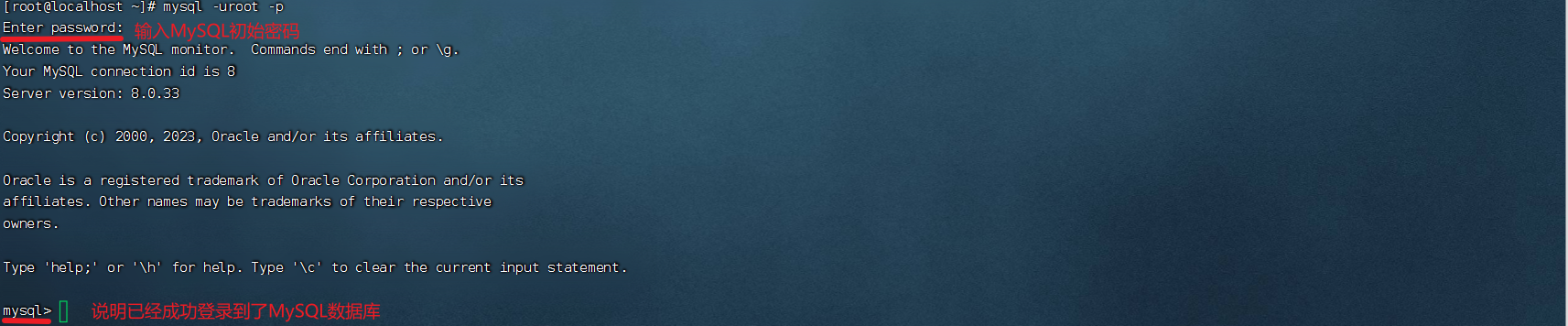
[MySQL扩展]:配置root的简单密码
我们可以给root设置简单密码,如。请注意,此配置仅仅是用于测试环境或学习环境的MySQL,如果是正式使用,请勿设置简单密码。

[MySQL扩展]:配置root用户允许远程登录的权限
默认情况下,root用户是不能运行远程登录的,只允许在MySQL所在的Linux服务器登陆MySQL系统请注意,允许root用户远程登录会带来安全风险。

退出MySQL控制台页面
检查MySQL端口状态。MySQL默认绑定了3306端口,可以通过端口占用检查MySQL的网络状态

至此,MySQL8.x版本软件安装与部署配置完成。
3.2.3、查找使用yum命令安装MySQL8.x版本软件默认存放位置目录
查找软件的安装包名称

查找具体软件安装包的安装路径

具体详细看上面的"如何查找使用yum命令安装的软件目录路径"说明。
4、MongoDB安装与部署
登陆Linux系统,切换到root用户
4.1、下载MongoDB软件
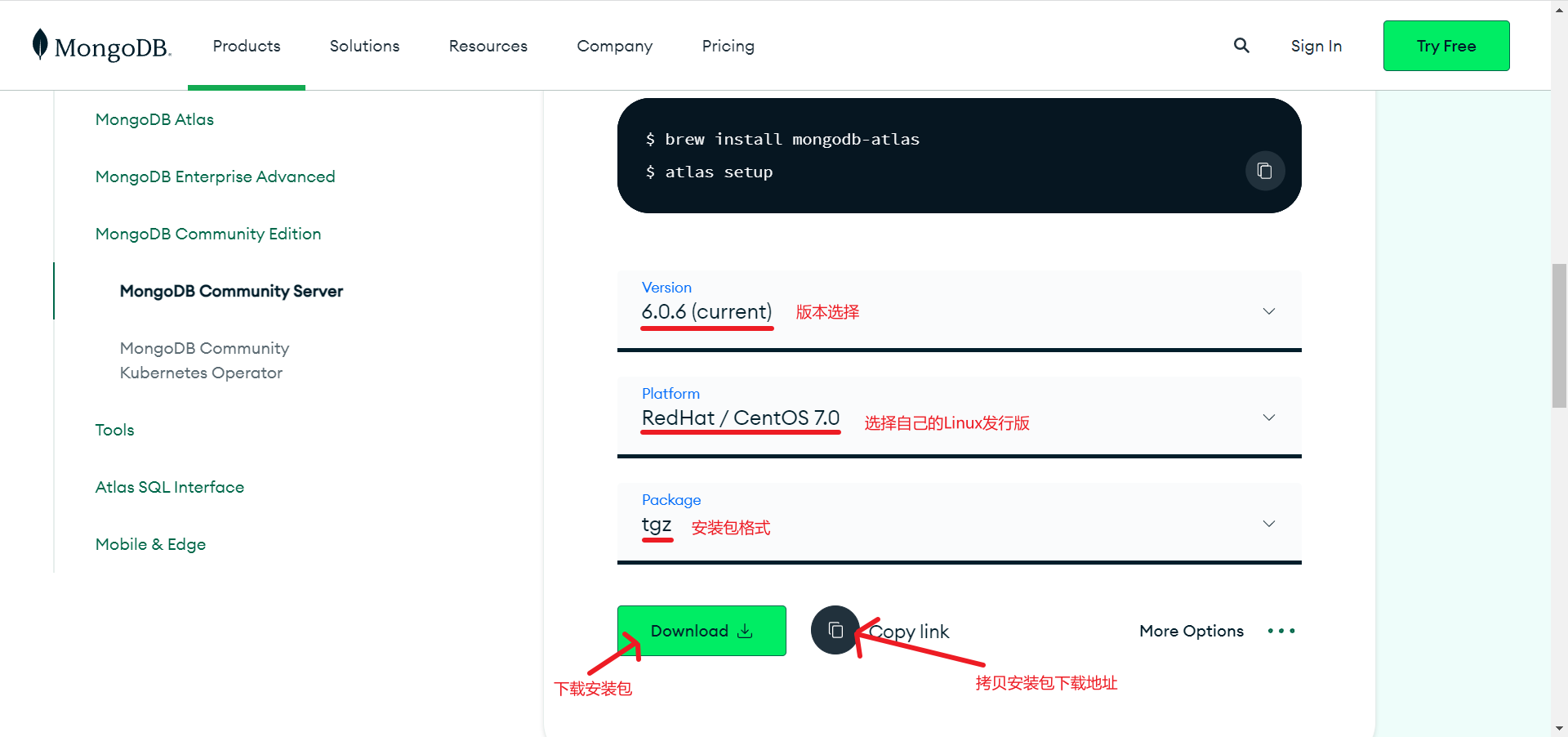
官网下载地址:https://www.mongodb.com/try/download/community
版本选择说明:
MongoDB的版本命名规范如:x.y.z;
y为奇数时表示当前版本为开发版,如:1.5.2、4.1.13;
y为偶数时表示当前版本为稳定版,如:1.6.3、4.0.10;
z是修正版本号,数字越大越好。
版本选择说明详情地址:http://docs.mongodb.org/manual/release-notes/#release-version-numbers
这里我选择下载安装MongoDB 6.0.6版本(可自行选择版本,MongoDB 6版本与之前的安装方式有一些细微的差别)
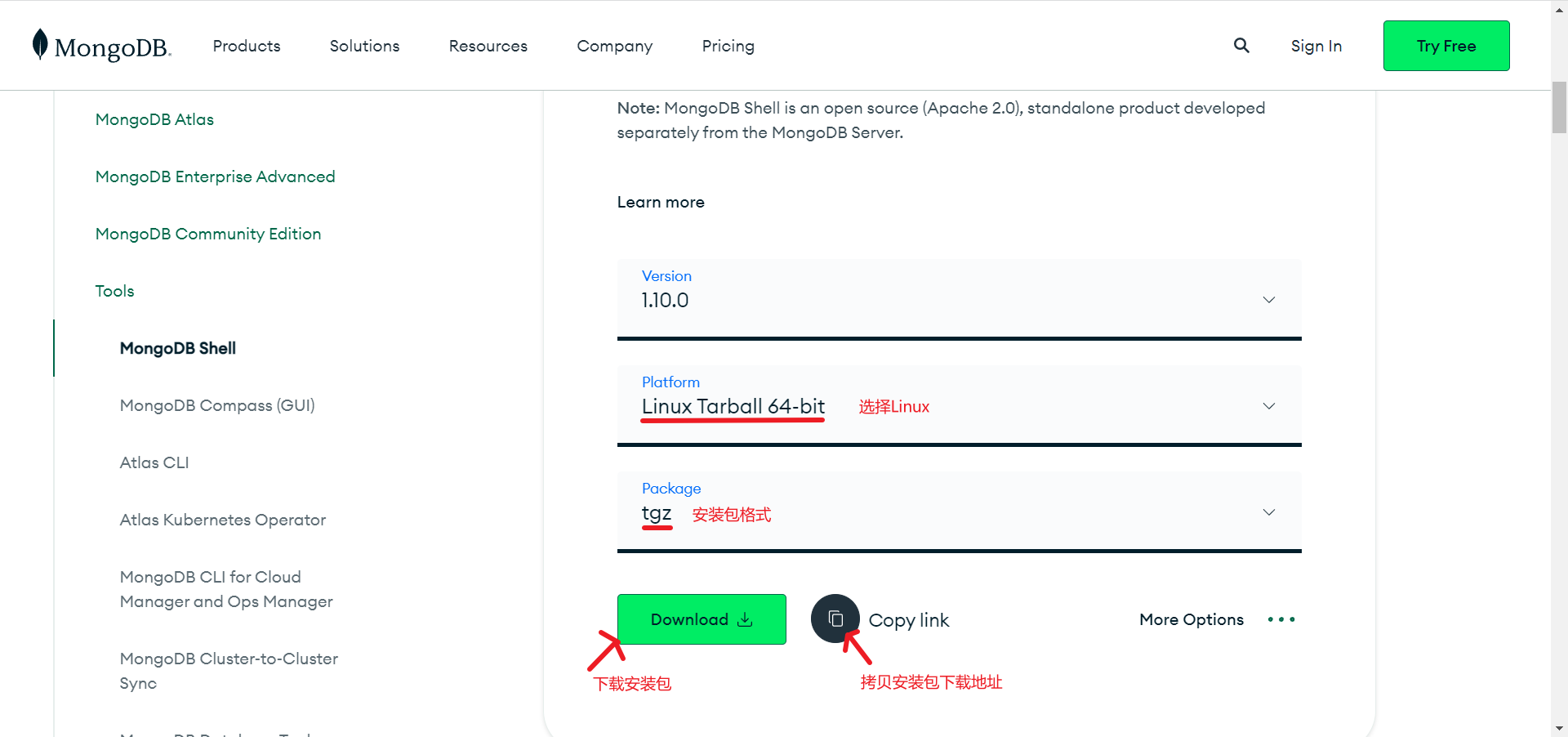
下载MongoDB Shell,在MongoDB6版本之前,我们配置完环境变量后,可以直接通过终端输入"mongo"进入MongoDB Shell。但是MongoDB6版本没有mong.exe和mongdb.exe,配置完环境变量后,终端输入"mongo"会报错。因此,我们需要自己下载和安装MongoDB Shell。
官网下载地址:https://www.mongodb.com/try/download/shell

4.2、部署MongoDB软件
创建一个文件夹(如果已经创建过,可跳过),用来部署软件安装的目录(可自行选择)
通过FinalShell,进入/export/server目录,上传下载好的MongoDB与MongoDB Shell 安装包到该目录中去
进入上传软件安装包所在的目录/export/server,并且解压缩软件安装包到 /export/server该文件夹中去
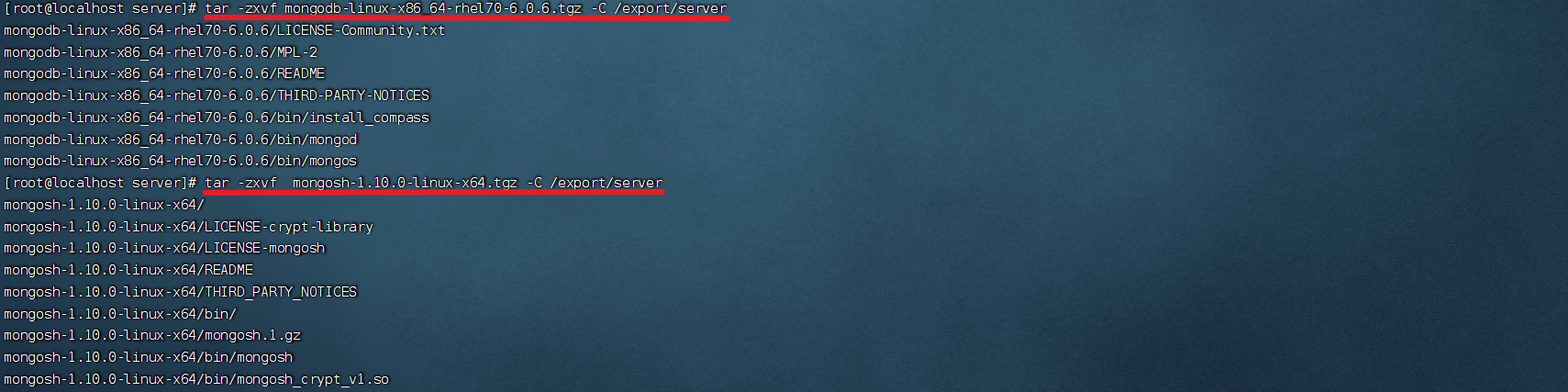
查看目录/export/server

配置MongoDB的软链接(快捷方式)

把MongoDB Shell解压后的文件 mongosh 与 mongosh_crypt_v1.so 拷贝到MongoDB的bin目录下

编辑/etc/profile文件,配置MongoDB环境变量,以及将/export/server/mongodb/bin文件夹加入PATH环境变量中
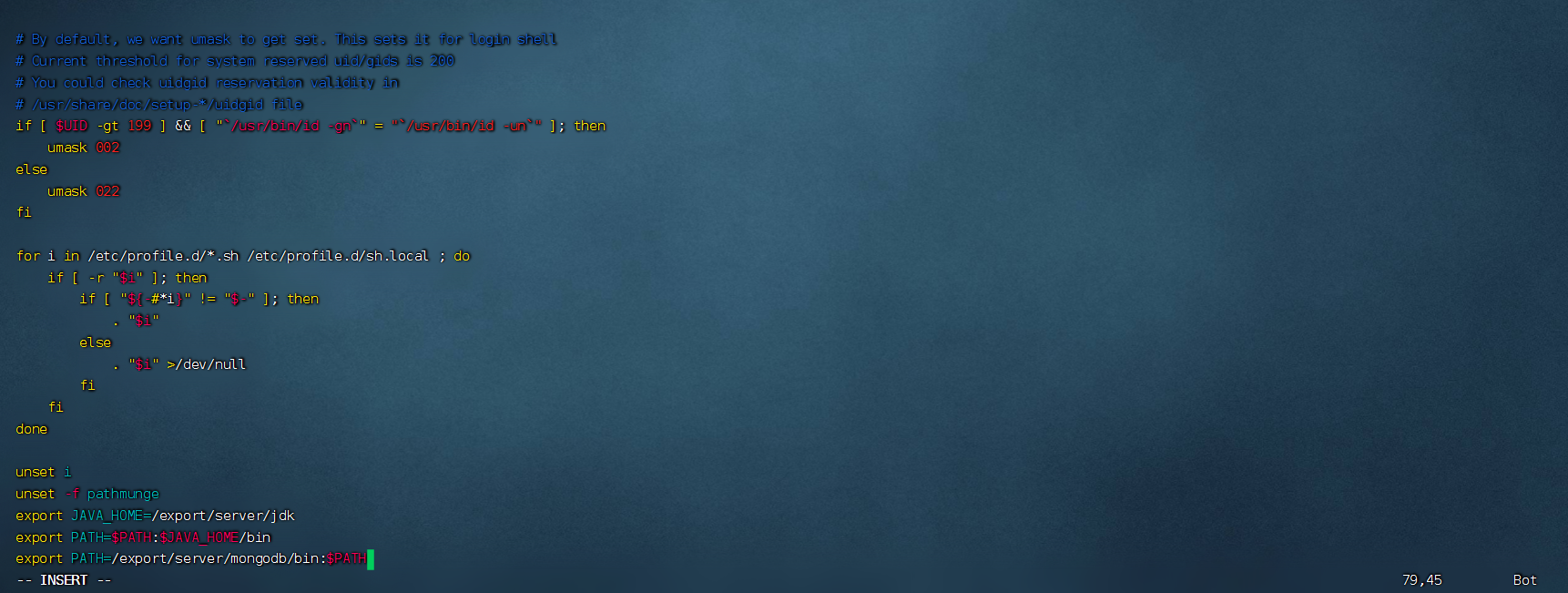
生效环境变量
新建两个目录文件,分别用来存储数据和日志
添加并修改配置文件
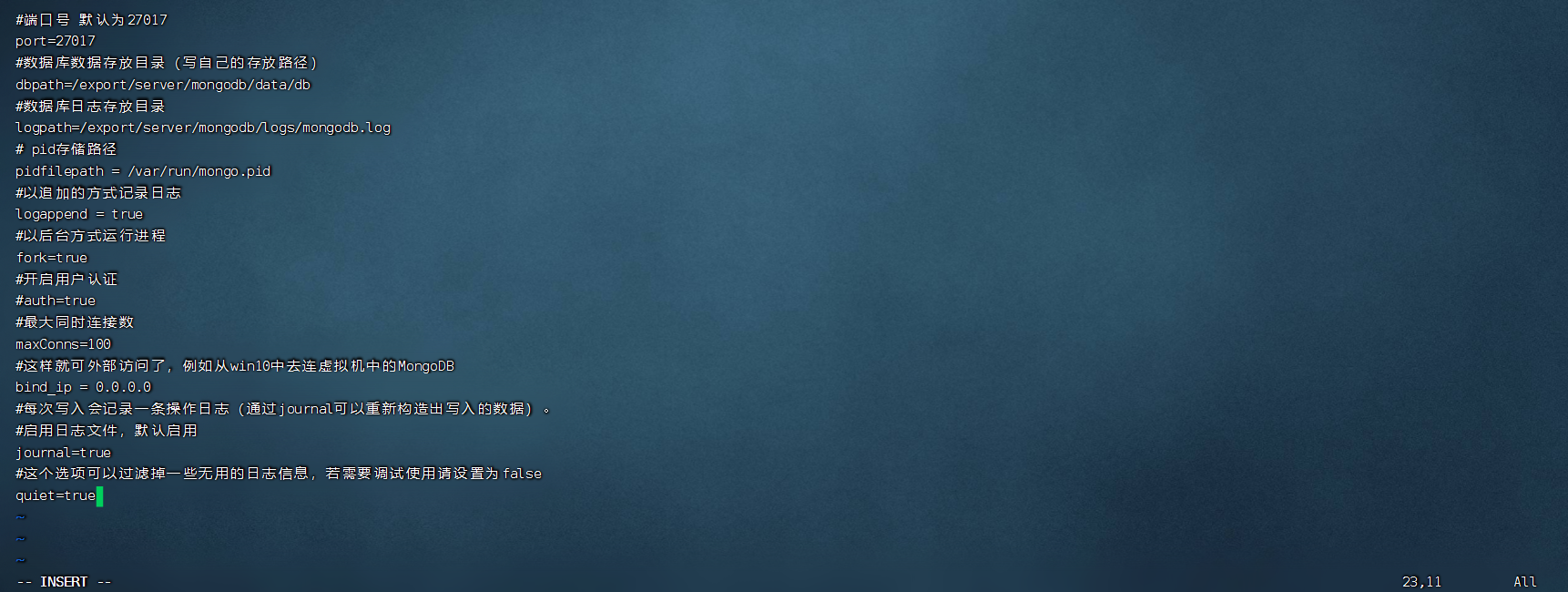
配置MongoDB启动脚本文件
Service
forking
/export/server/mongodb/bin/mongod -f /export/server/mongodb/config/mongod.conf
true
重新加载MongoDB服务配置文件

MongoDB服务相关操作
关闭防火墙或者放行MongoDB使用的端口27017
firewall-cmd --add-port/tcp --permanent
firewall-cmd --reload
[Linux拓展]:其他关于防火墙的操作
firewall-cmd --zonepublic --list-ports
firewall-cmd --zonepublic --add-port开放指定的端口号/tcp --permanent
firewall-cmd --zonepublic --remove-port关闭指定端口号/tcp --permanent
firewall-cmd --reload
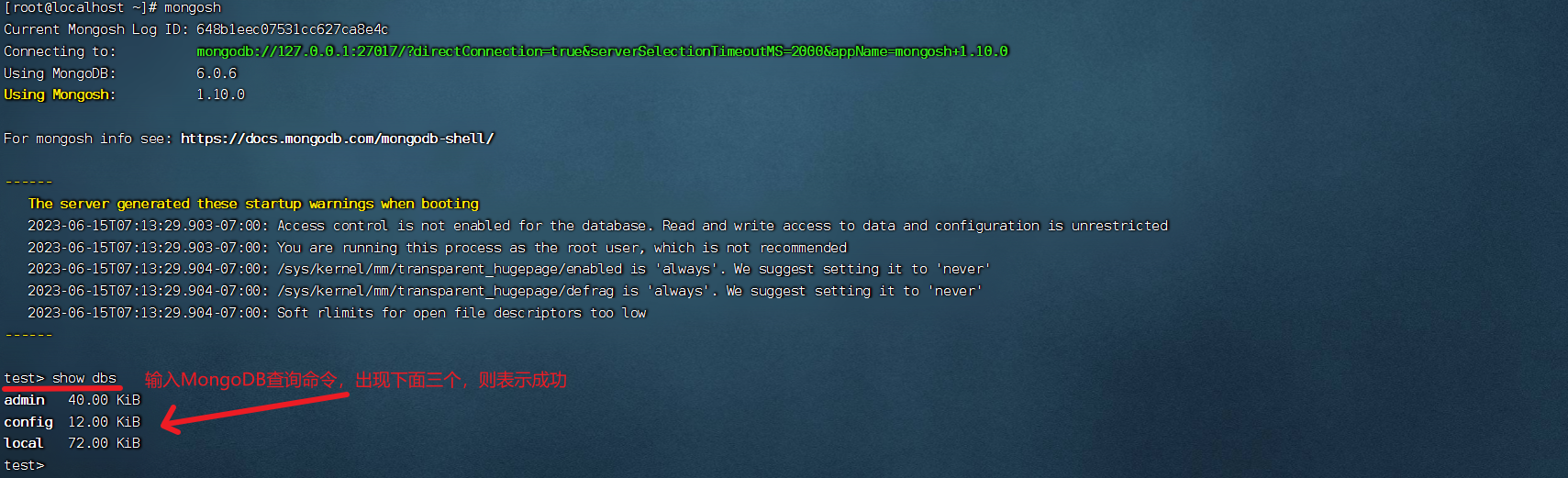
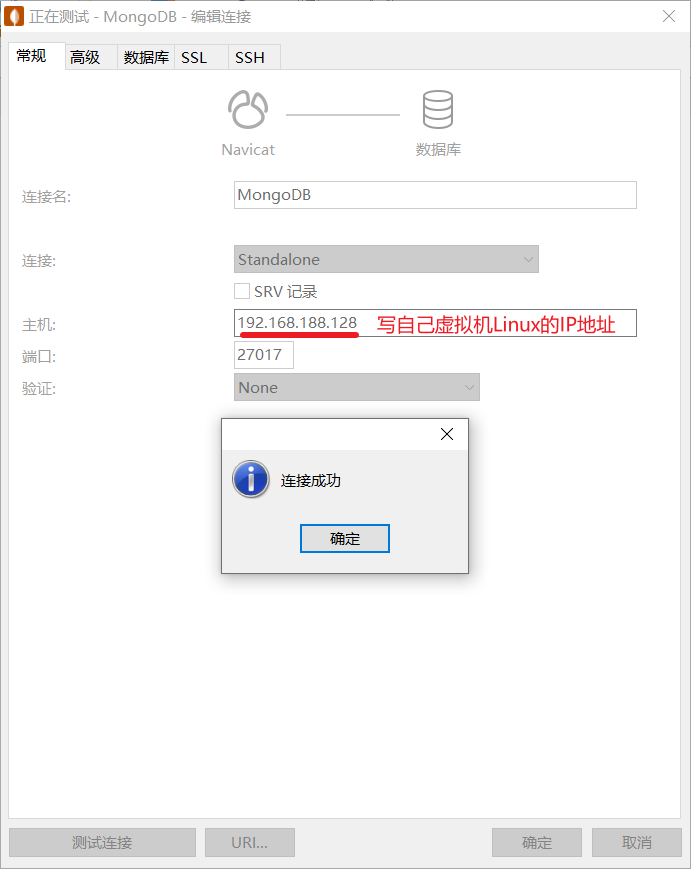
执行验证:分别使用mongosh命令和数据库连接工具来连接测试
使用mongosh命令连接测
使用数据库连接工具来连接测试(注意远程连接需要关闭防火墙或者放行MongoDB使用的端口27017)
删除上传的软件安装包与目录(自己选择)
注意:完成之后由MongoDB Shell安装包解压后的整个文件是可以删除的即:上面的 mongosh-1.10.0-linux-x64 文件。
至此,MongoDB安装与部署配置完成。
5、Redis安装与部署
登陆Linux系统,切换到root用户
5.1、下载Redis软件
配置仓库(已经配置过的,可跳过)
安装redis软件
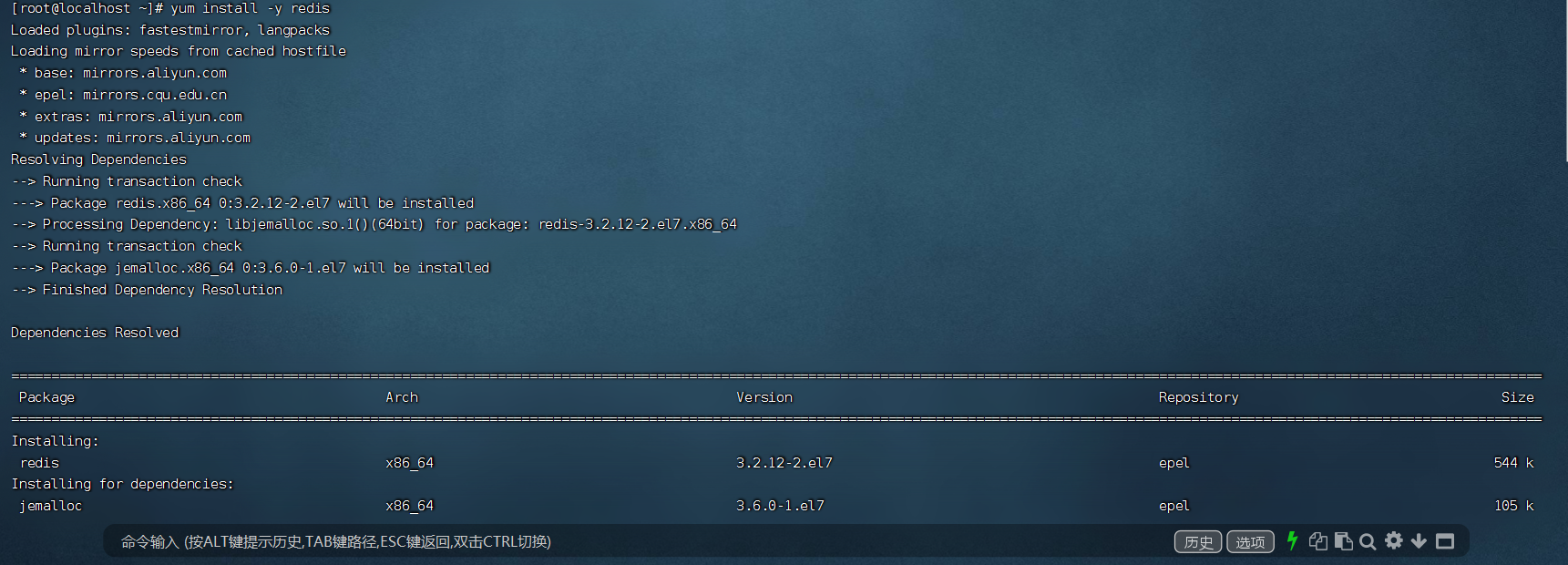
最后等待安装完成即可。
5.2、部署Redis软件
redis服务相关操作
关闭防火墙或者放行redis使用的端口6379
firewall-cmd --add-port/tcp --permanent
firewall-cmd --reload
[Linux拓展]:其他关于防火墙的操作
进入redis客服端

至此,Redis软件安装与部署配置完成。
5.3、查找使用yum命令安装Redis软件默认存放位置目录
查找软件的安装包名称

查找具体软件安装包的安装路径
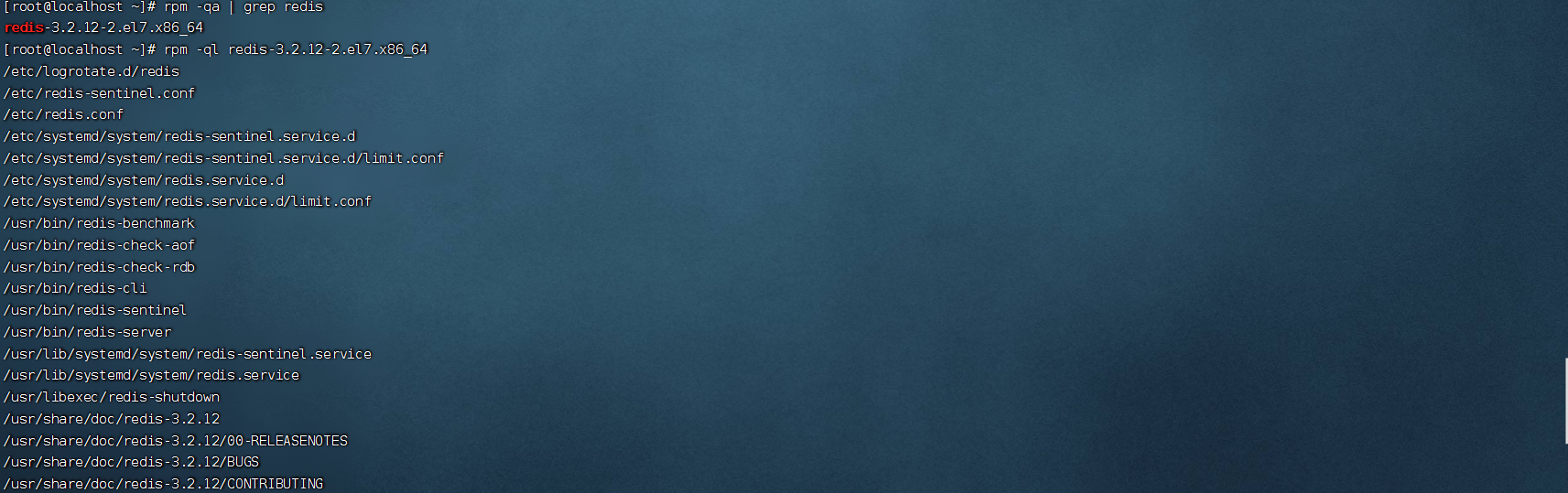
具体详细看上面的"如何查找使用yum命令安装的软件目录路径"说明。
6、Nginx安装与部署
登陆Linux系统,切换到root用户
6.1、下载Nginx软件
安装Nginx yum依赖程序

手动添加,Nginx的yum仓库。yum程序使用的仓库配置文件,存放在:内
nginx-mainline
nginx mainline repo
http://nginx.org/packages/mainline/centos//
https://nginx.org/keys/nginx_signing.key
true
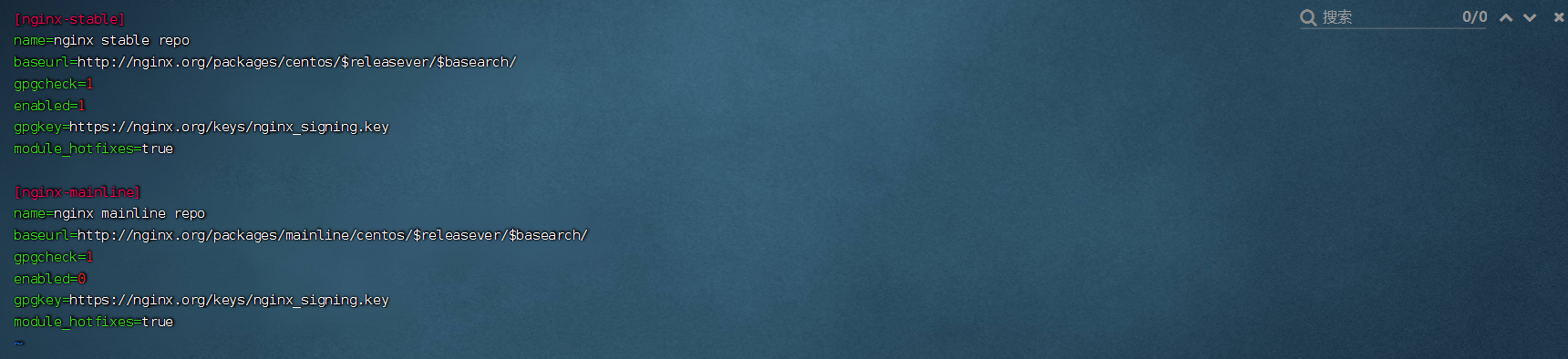
通过如上操作,我们手动添加了Nginx的yum仓库。然后通过yum安装最新稳定版的Nginx
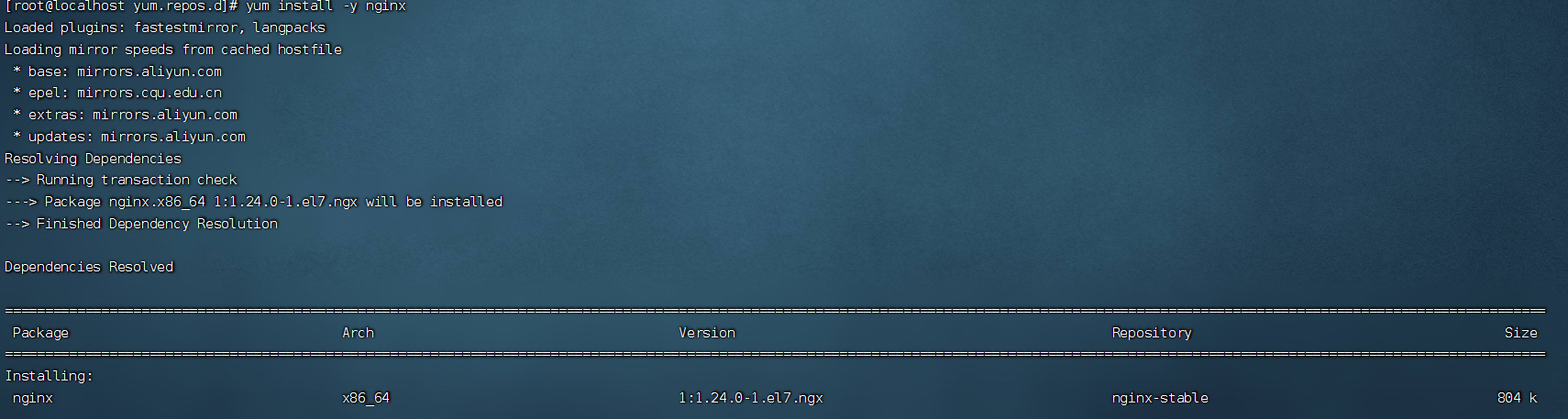
最后等待安装完成即可。
6.2、部署Nginx软件
Nginx服务相关操作
关闭防火墙或者放行Nginx使用的端口80
firewall-cmd --add-port/tcp --permanent
firewall-cmd --reload
[Linux拓展]:其他关于防火墙的操作
打开浏览器,输入:http://192.168.188.128:80 (这里的192.168.188.128填写的是你虚拟机的IP地址或者主机名)
注意:80端口是访问网站的默认端口,所以后面可以无需跟随端口号80
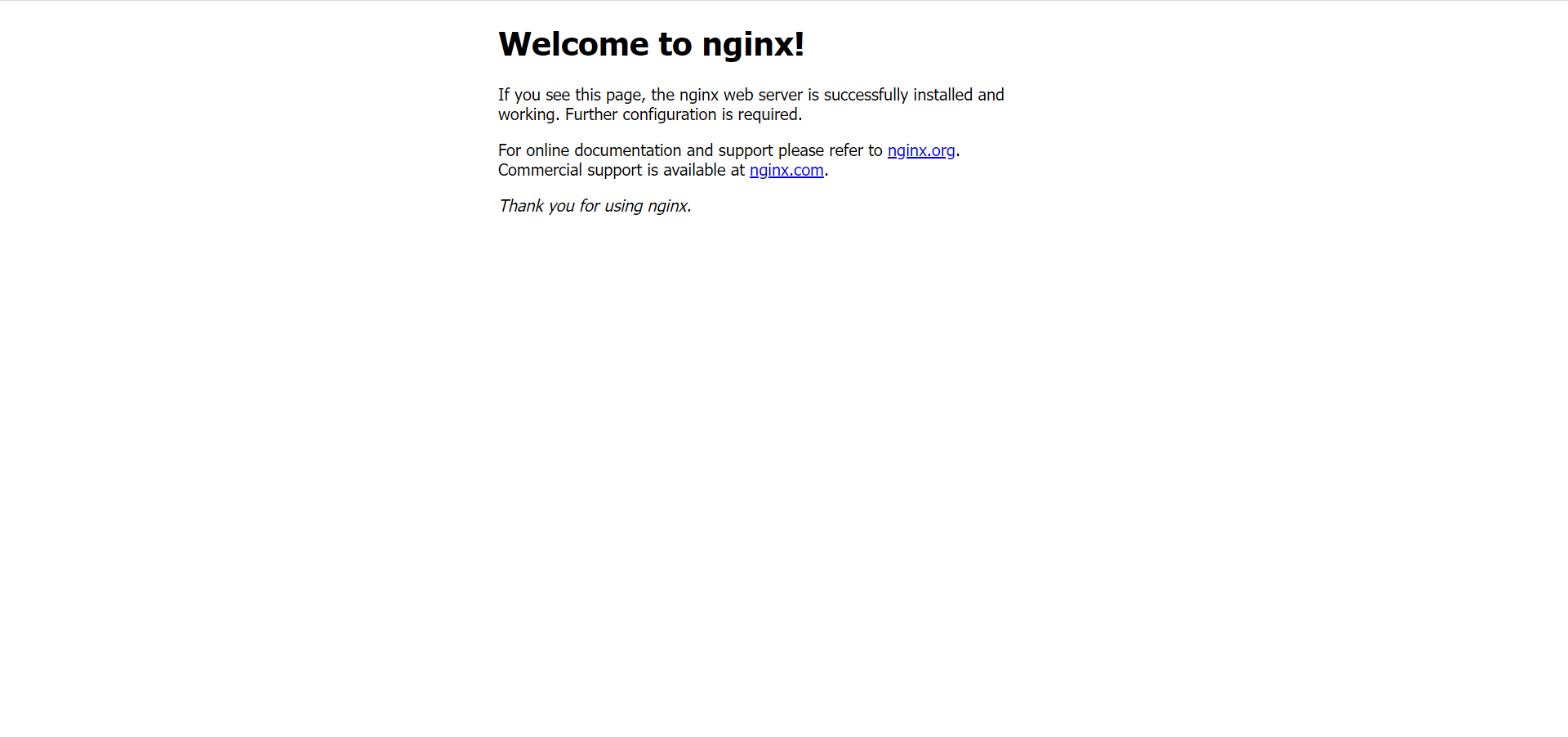
至此,Nginx软件安装与部署配置完成。
6.3、查找使用yum命令安装Nginx软件默认存放位置目录
查找软件的安装包名称

查找具体软件安装包的安装路径
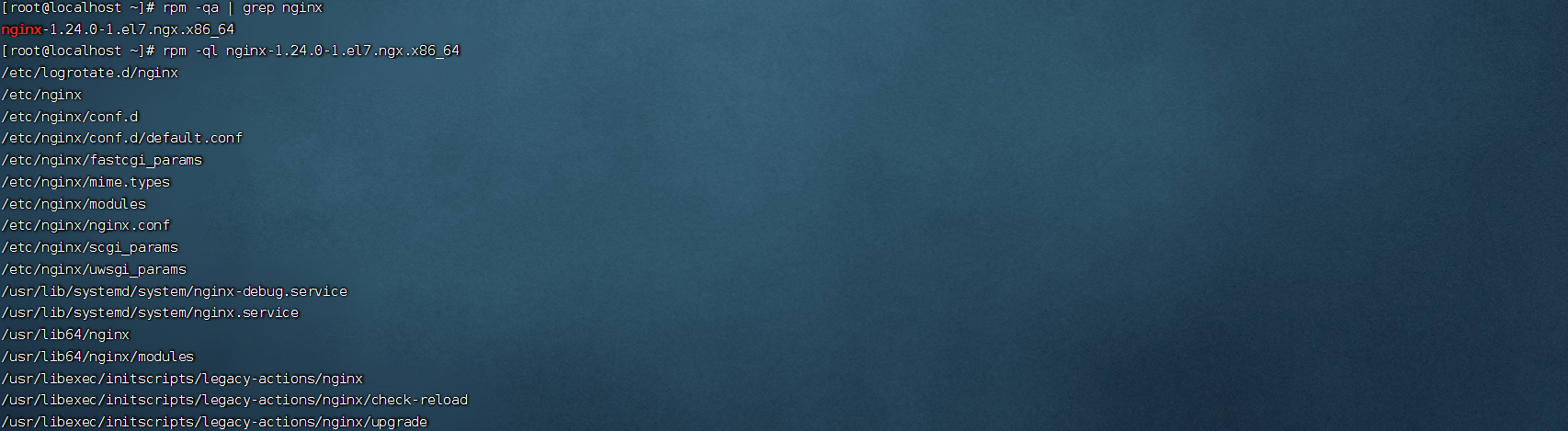
具体详细看上面的“如何查找使用yum命令安装的软件目录路径”说明。
版权声明:本文内容由互联网用户自发贡献,该文观点仅代表作者本人。本站仅提供信息存储空间服务,不拥有所有权,不承担相关法律责任。如发现本站有涉嫌侵权/违法违规的内容,请联系我们,一经查实,本站将立刻删除。
如需转载请保留出处:https://51itzy.com/kjqy/183518.html