
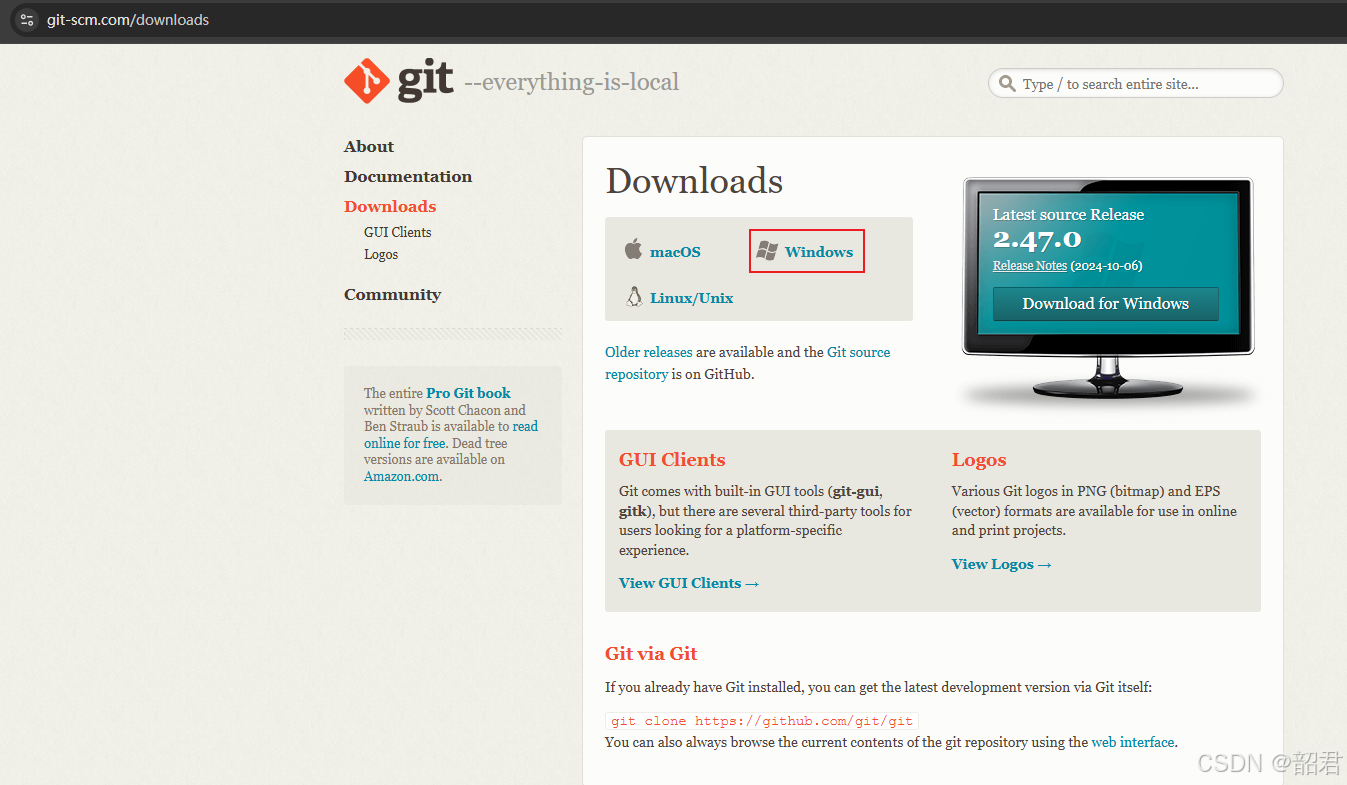
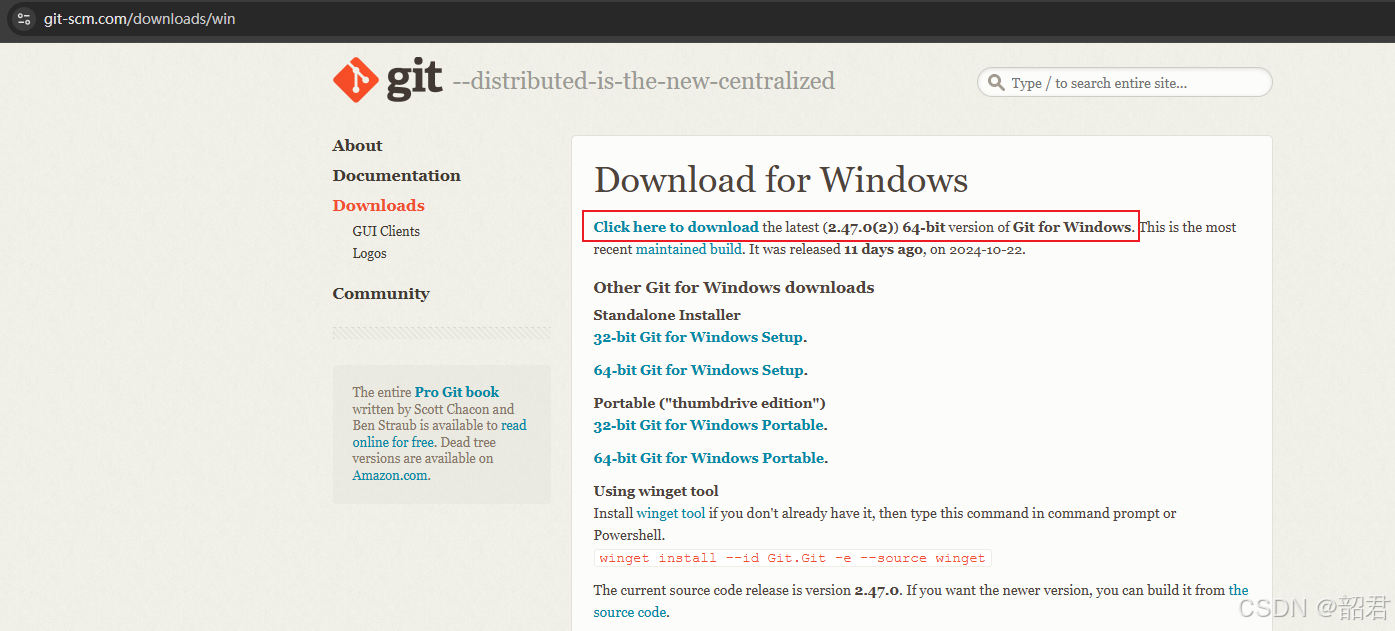
1.2.1 双击开始安装

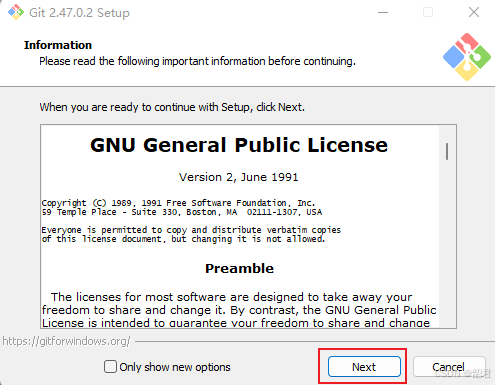
1.2.2 阅读安装须知,直接next
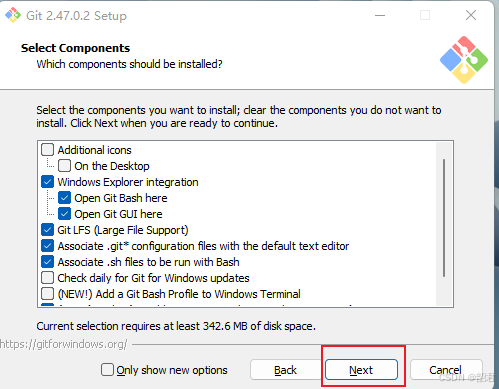
1.2.3 选择默认组件,直接next
1.2.4 选择默认编辑器,直接next
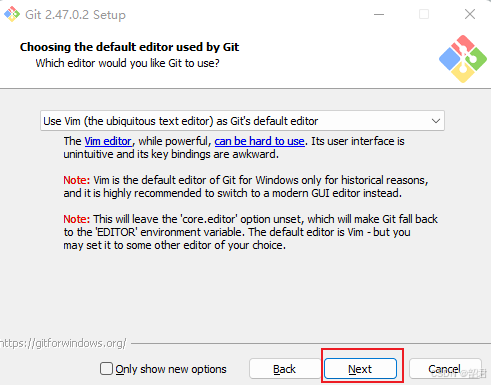
1.2.5 在创建新仓库时,默认选择初始化分支名为master
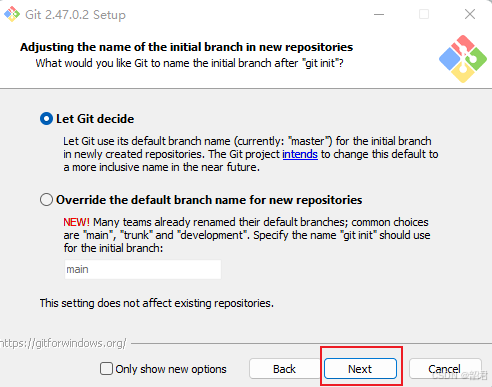
1.2.6 推荐选择-从命令行和第三方软件进行Git
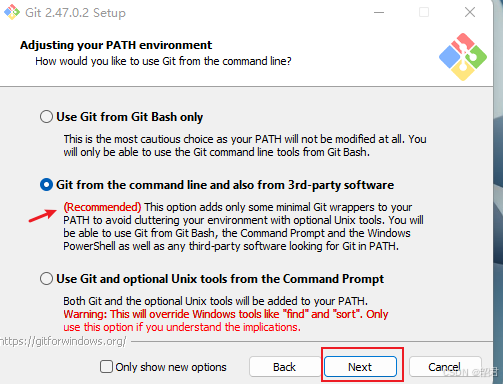
1.2.7 选择Git自带的SSH可执行文件
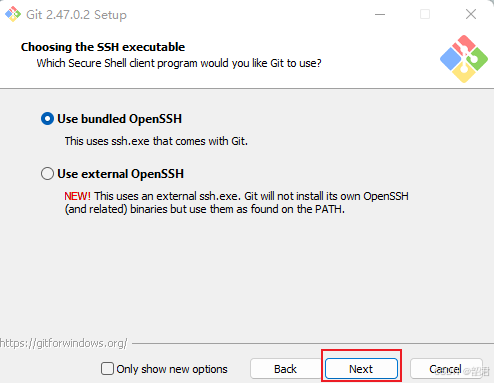
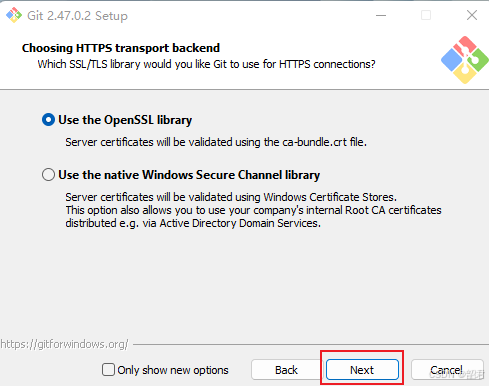
1.2.8 选择OpenSSL库作为HTTPS传输后端
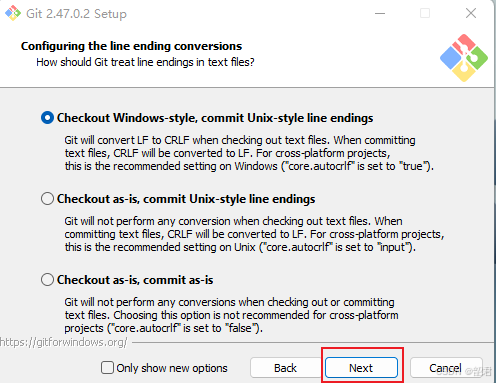
1.2.9 选择默认配置行结束转换

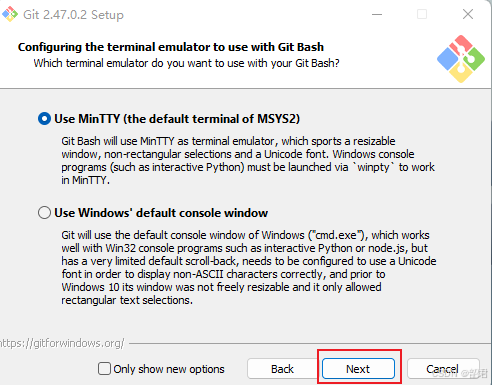
1.2.10 选择默认Git Bash 终端模拟器配置
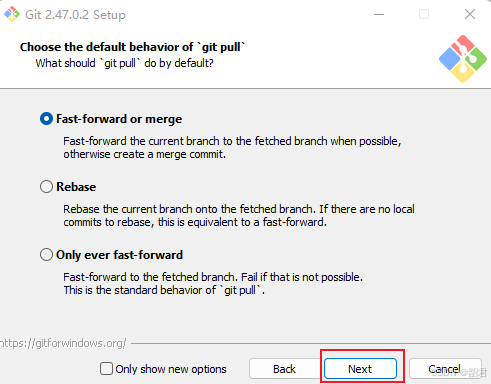
1.2.11 选择默认 git pull 行为
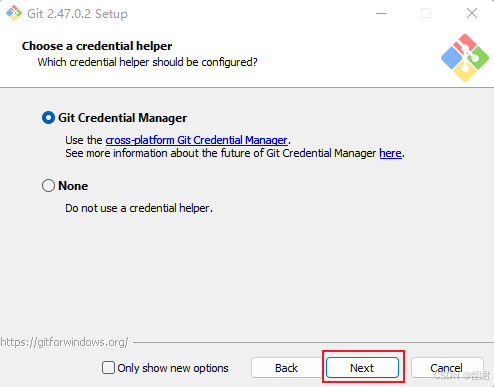
1.2.12 选择Git凭证管理器
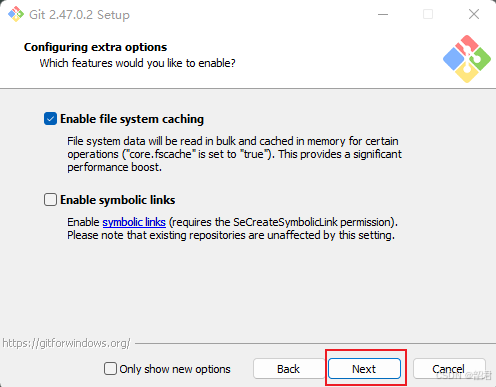
1.2.13 选择默认启用文件系统缓存
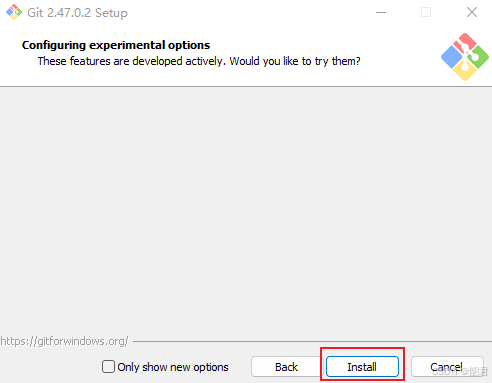
1.2.14 配置完成,安装
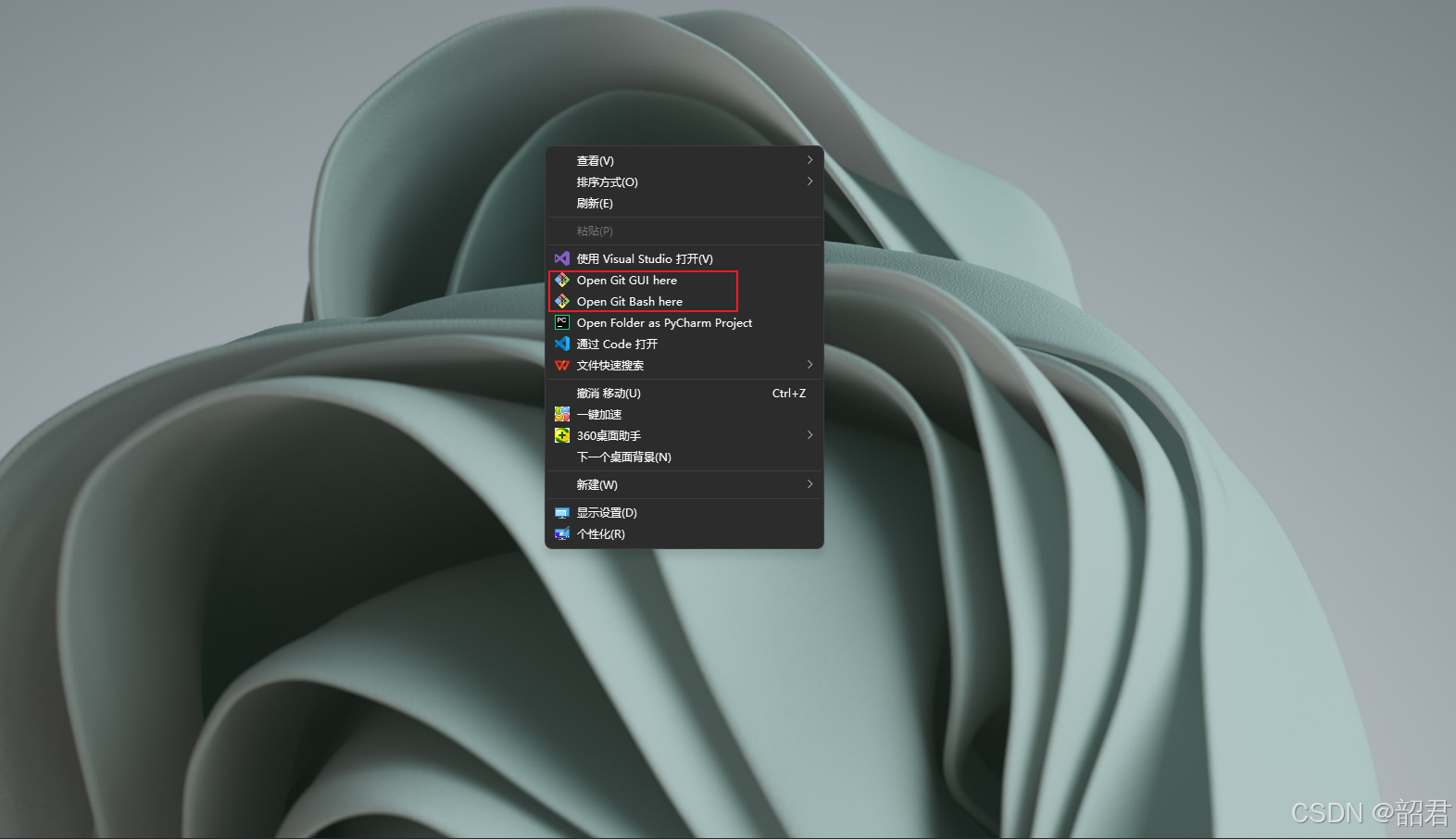
1.2.15 桌面鼠标右击,出现Git GUI here 和 Git Bash here,即安装成功
1.3.1 gitee官网注册账号-https://gitee.com/
1.3.2 桌面鼠标右击,再点击Git Bash here
讯享网
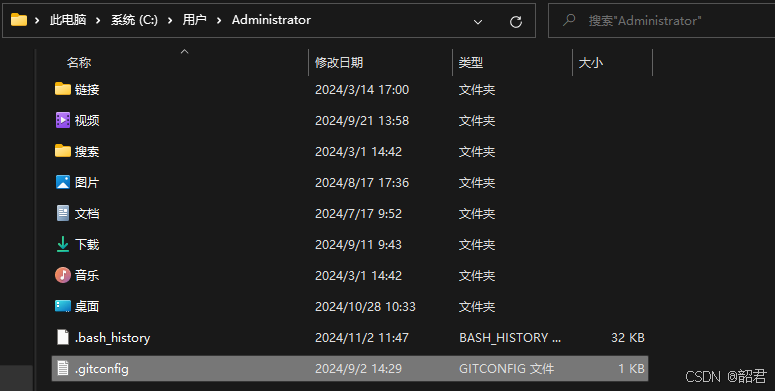
1.3.3 该目录下自动生成 git 配置文件,有用户名、邮箱等配置(切勿删除)
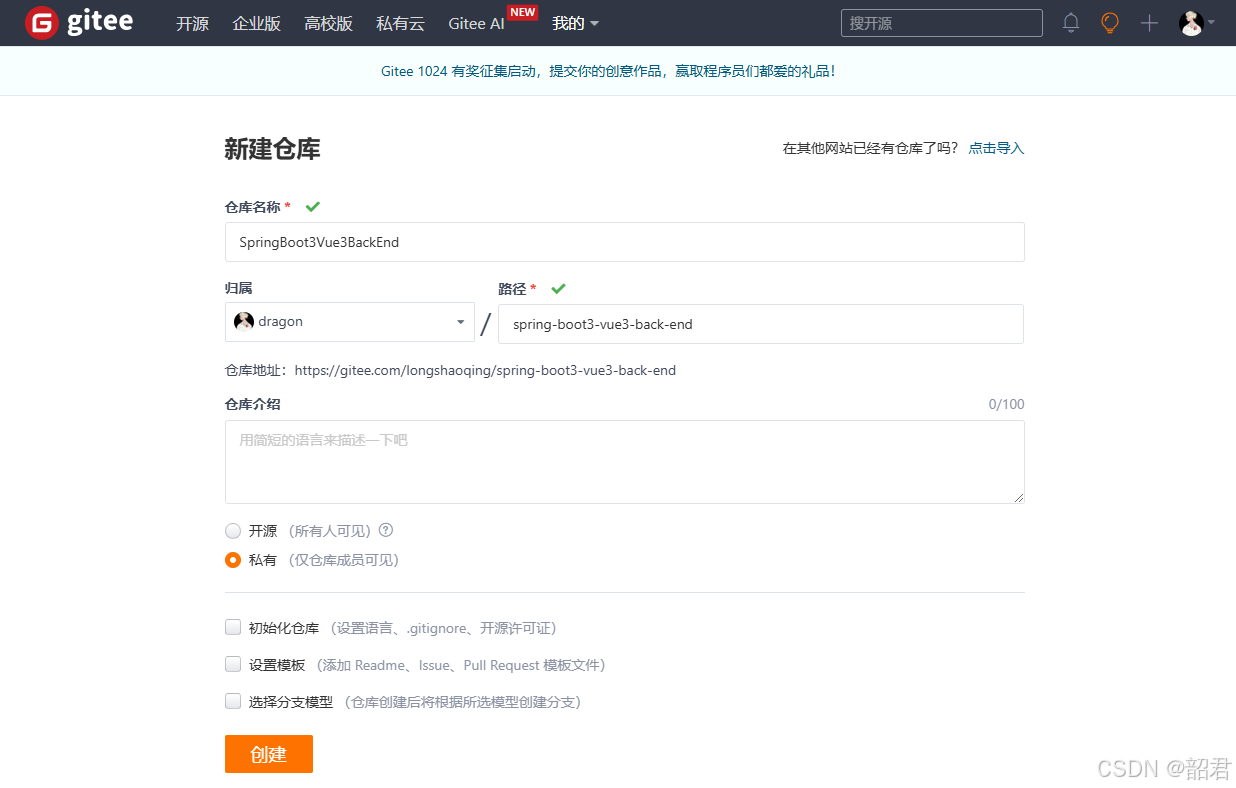
2.1.1 gitee 新建远程仓库
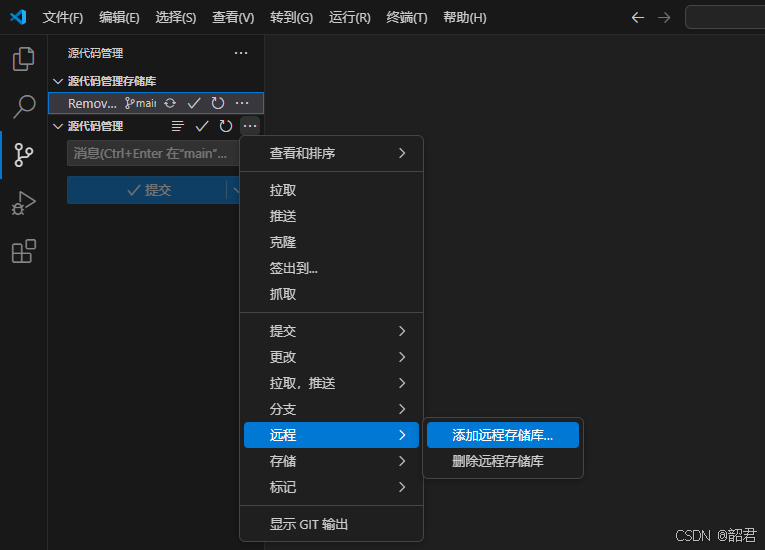
2.1.2 VS Code 添加远程仓库(输入远程仓库地址和名称)

2.1.3 VS Code 提交并推送代码至远程仓库
(1)创建、提交、推送 master 分支
(2)暂存更改
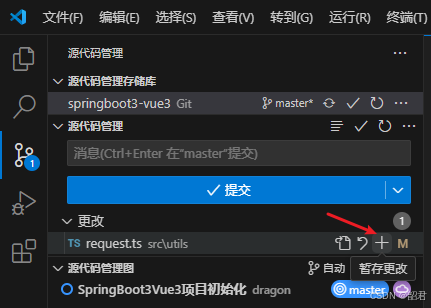
(3)输入提交信息,提交代码
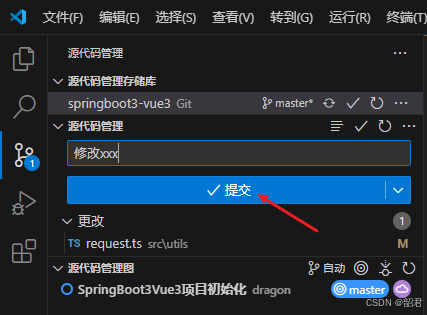
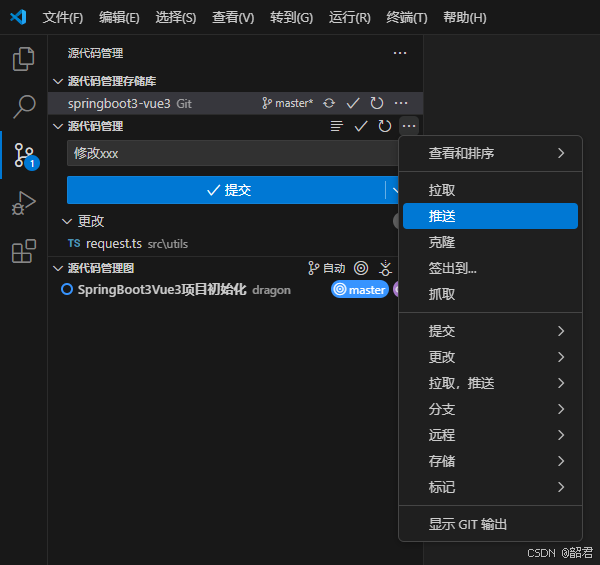
(4)推送到远程仓库
2.2.1 gitee 新建远程仓库
2.2.2 IDEA 添加远程仓库
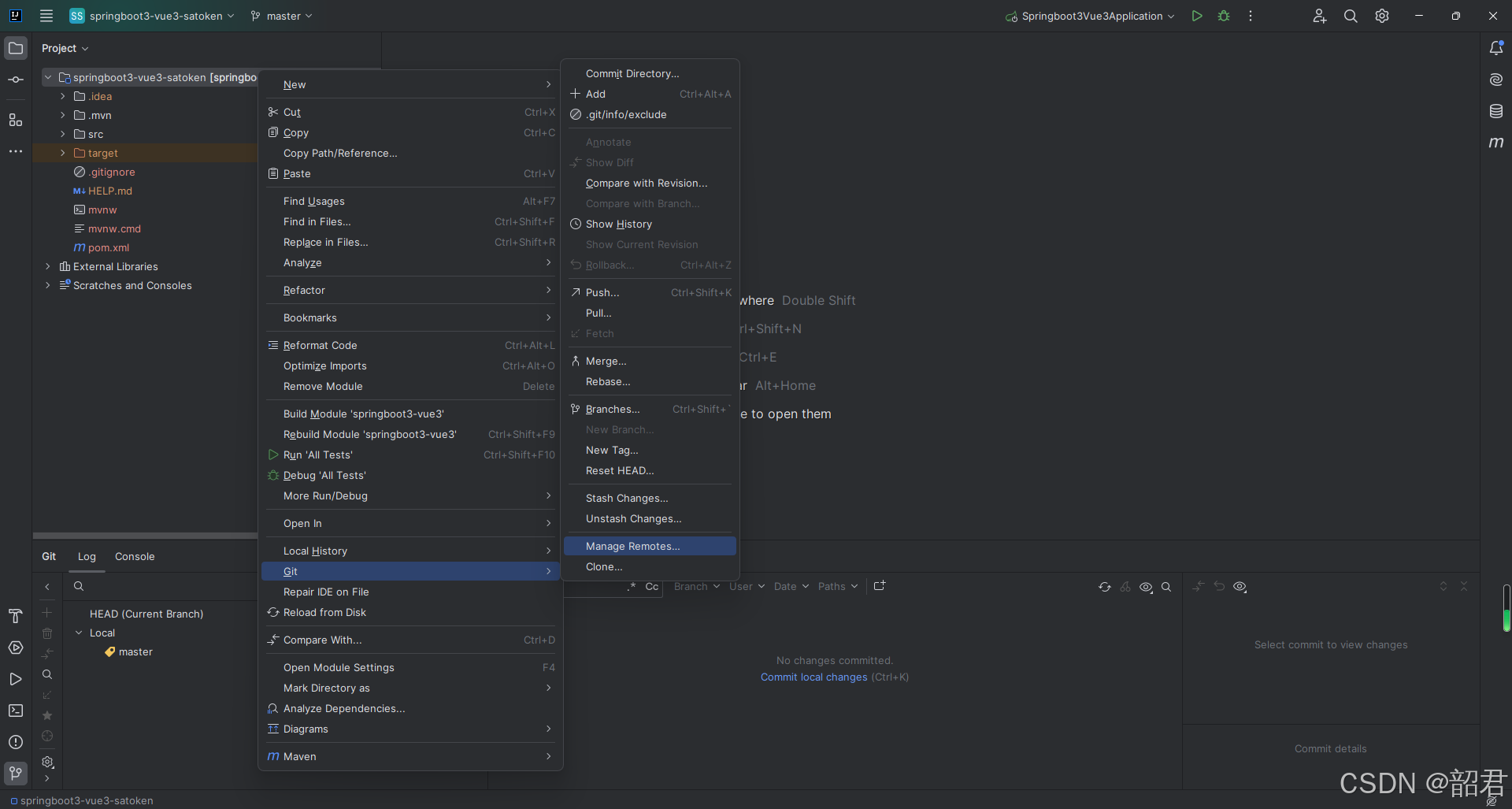
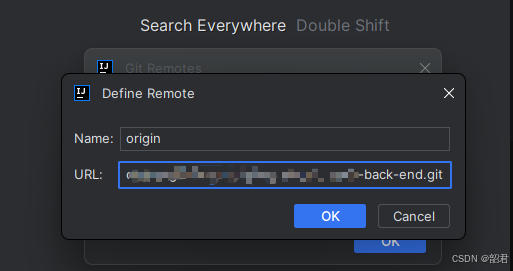
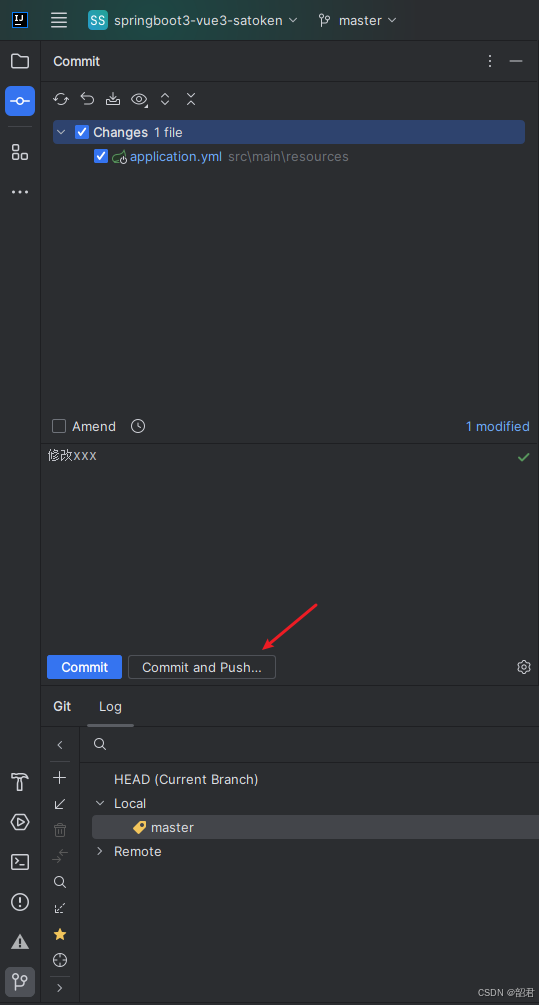
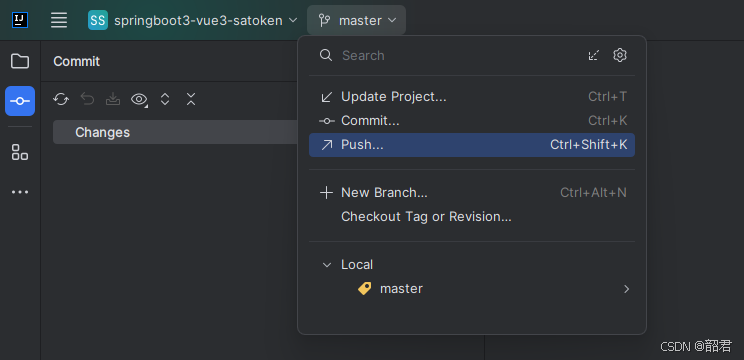
2.2.3 IDEA 提交并推送代码至远程仓库
版权声明:本文内容由互联网用户自发贡献,该文观点仅代表作者本人。本站仅提供信息存储空间服务,不拥有所有权,不承担相关法律责任。如发现本站有涉嫌侵权/违法违规的内容,请联系我们,一经查实,本站将立刻删除。
如需转载请保留出处:https://51itzy.com/kjqy/183502.html