
方法二:
默认如果提示下载乱码,我们也可以在Edge浏览器里选择更多工具——使用Internet Explorer打开:
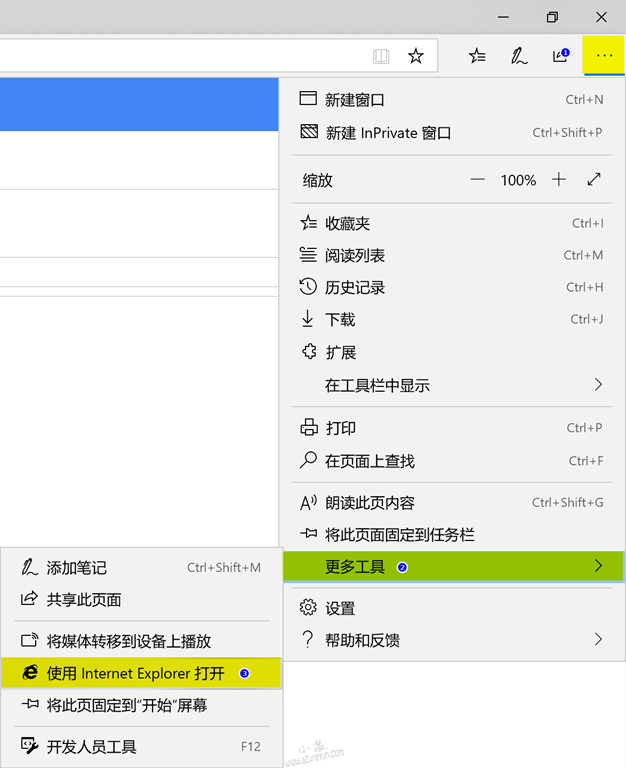
同样位置我们选择下载文件,此时我们发现下载文件名恢复正常。

方法三:
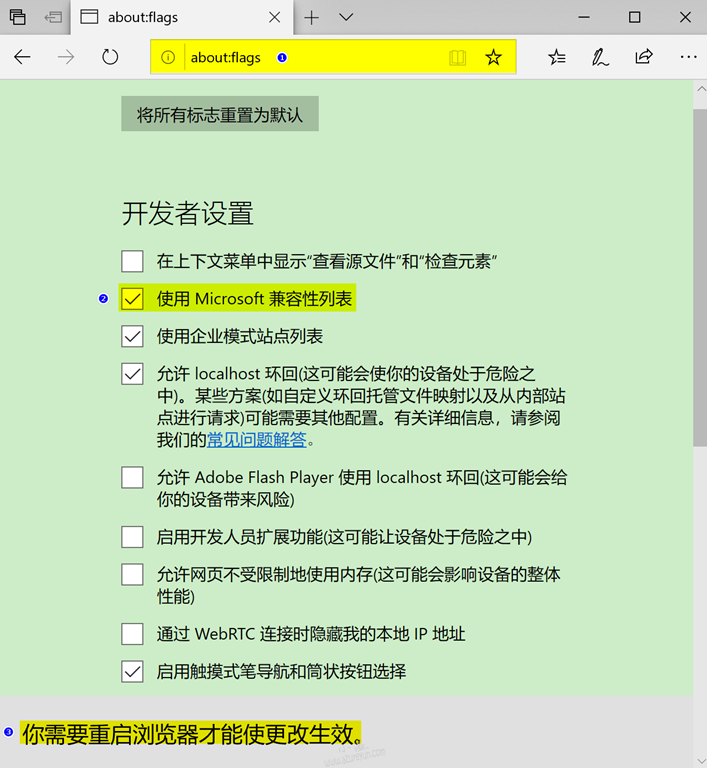
如果只有部分网站的话,我们可以通过在edge浏览器栏输入about:flags——在开发者设置中勾选”使用Microsoft 兼容性列表”:

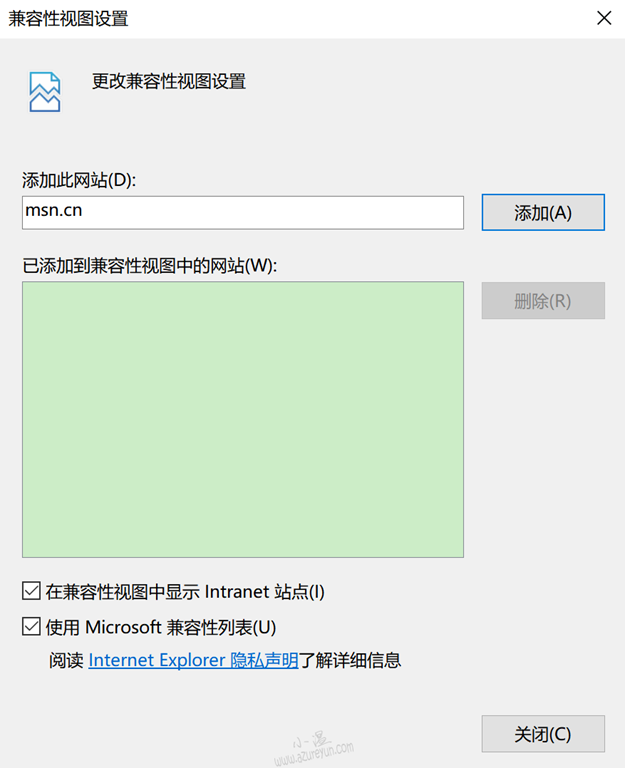
然后通过IE浏览器设置需要添加兼容性视图的网站,建议修改后重启Edge浏览器,设置位置:IE设置——兼容性视图设置:
方法四:
重置现有Edge设置,恢复Edge初始化设置,操作方法如下:
如通过清理缓存等等内容还是不行的话,我们可以初始化Edge设置,具体方法如下:
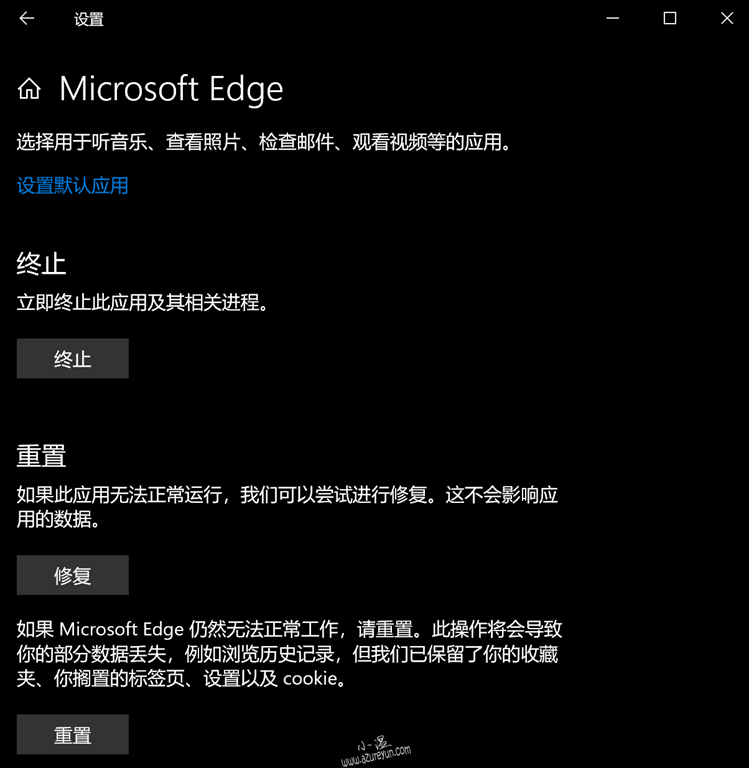
图形化方法:

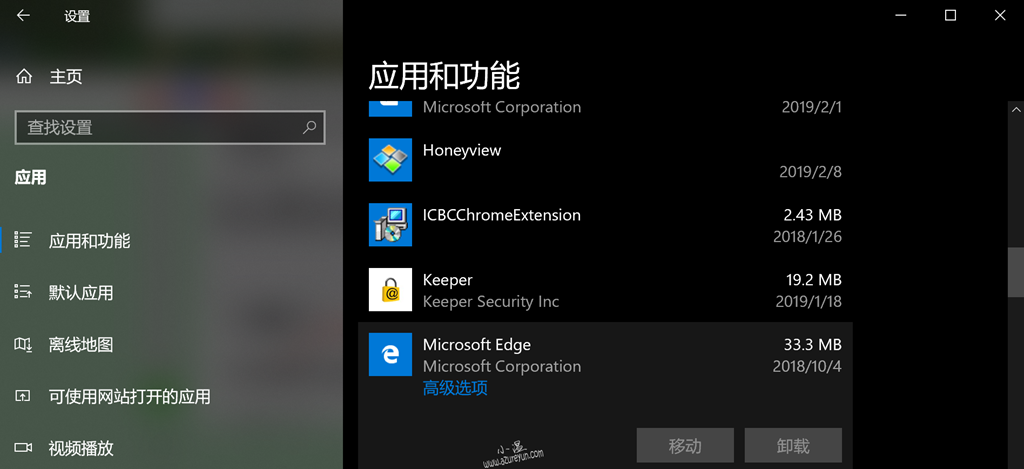
Windows设置——应用——应用和功能——Microsoft Edge——高级选项——根据需求选择”重置”或“修复”Edge浏览器:
命令重新安装Edge:
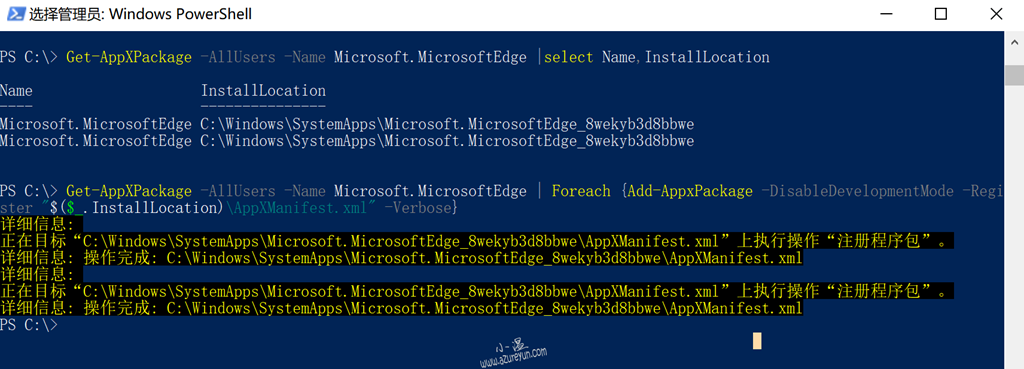
以管理员身份打开powershell,输入如下PS命令,条件允许的情况下建议重启计算机:
Get-AppXPackage -AllUsers -Name Microsoft.MicrosoftEdge | Foreach {Add-AppxPackage -DisableDevelopmentMode -Register “\((\)_.InstallLocation)AppXManifest.xml” -Verbose}
本次操作完成,文章最后,给大家分享几个有关微软全家桶学习参考链接,希望可以帮忙有需要的朋友。
- 中国区Azure文档库
- Azure文档库及场景
- 国际版Azure文档库
- 国际版Azure解决方案
- Microsoft 365文档库
- Office 365文档库
- Microsoft 文档库
- 自动化部署学习链接
- Cloud Perspectives
- Microsoft 文档和学习主页
- 微软MSDN网站
- 微软TechNet
- Microsoft Developer博客
- Microsoft开发人员网站
- Channel 9
- TechNet库
- 微软学习中心
- Handsonlabs
- Techcommunity
- Archived MSDN and TechNet博客
欢迎关注微信公众号:小温研习社

版权声明:本文内容由互联网用户自发贡献,该文观点仅代表作者本人。本站仅提供信息存储空间服务,不拥有所有权,不承担相关法律责任。如发现本站有涉嫌侵权/违法违规的内容,请联系我们,一经查实,本站将立刻删除。
如需转载请保留出处:https://51itzy.com/kjqy/183026.html