
<svg xmlns="http://www.w3.org/2000/svg" style="display: none;"> <path stroke-linecap="round" d="M5,0 0,2.5 5,5z" id="raphael-marker-block" style="-webkit-tap-highlight-color: rgba(0, 0, 0, 0);"></path> </svg> 讯享网
首先是关于新建的步骤:
新建工程—>新建原理图(新建之后就保存)—>新建PCB(新建之后就保存),到此基本的新建过程已完成。如果在绘制的过程中会用到元器件库以及PCB库中没有的元件,那就还需要新建原理图库和PCB元件库。
其次是关于自己画元器件的一些细节:
第一步当然是绘制原理图,注意是元器件的原理图,与整个电路的电路原理图还是有区别的,举个自己画板子的例子说明一下
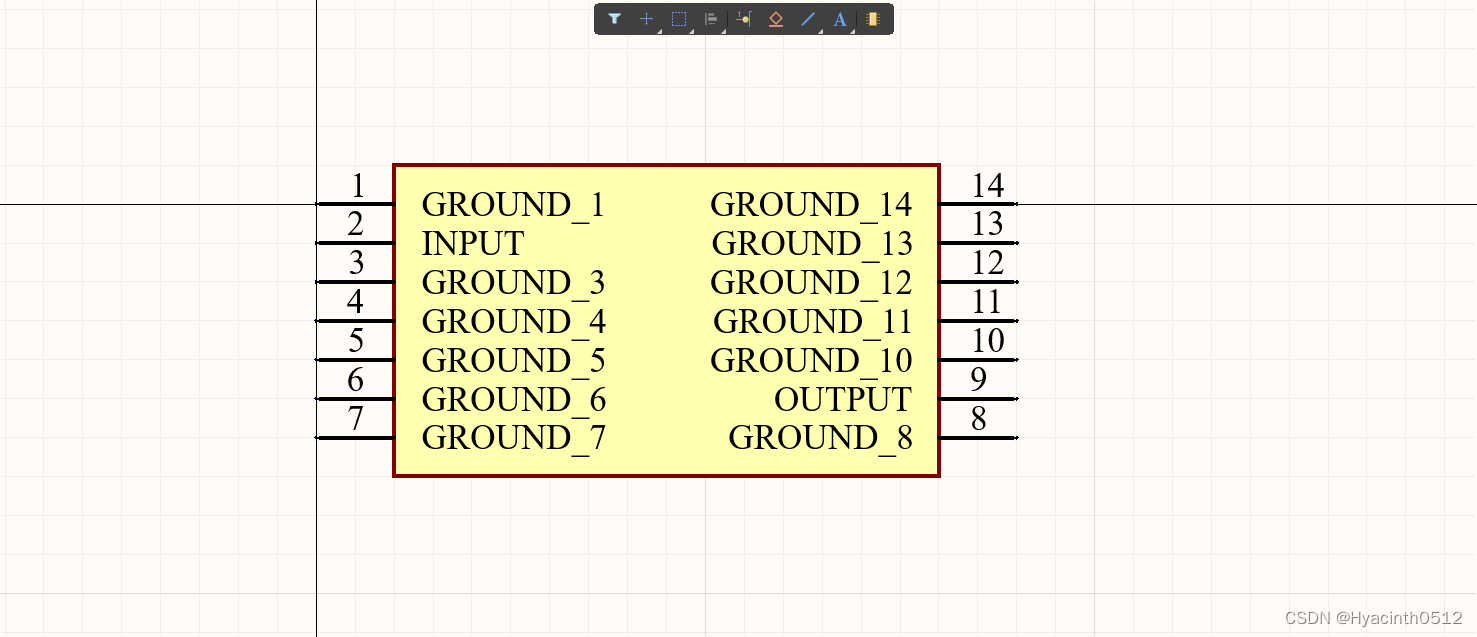
讯享网
这个就是我在新建的xxx.SchLib文件中画的一个滤波器的原理图,绘制过程中是不用考虑元器件的电气性能的,只要能展现出各个引脚的功能即可。
在画好元器件的原理图之后,第二步给它配上相应的封装,如果没有封装,在进行电路原理图更新到PCB的过程中就会报错。同样给出上图对应的封装例子供大家参考
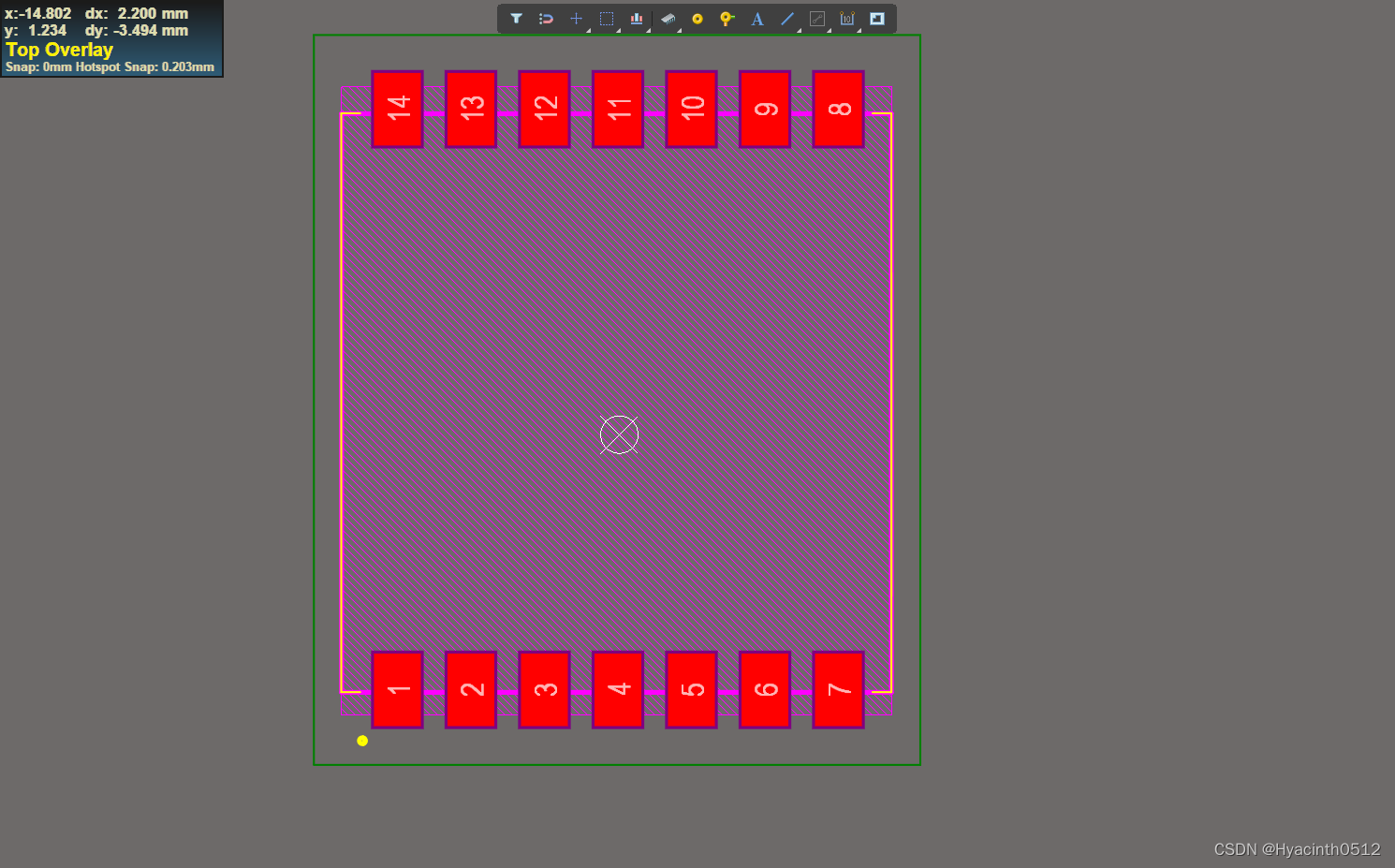
这张图就是在xxx.PcbLib中画的与上图滤波器对应的PCB封装。在画PCB封装的过程中,需要按照元器件的Datasheet上给出的引脚数据,包括焊盘之间横向纵向的间距,焊盘的大小以及元器件的尺寸来绘制。绘制之后用快捷键Ctrl+M来测量焊盘之间的距离,以确定是否和数据手册吻合。如果需要放置多个等间距的焊盘时,可以用粘贴阵列的方式快速完成,我当时参考的方法是这个https://www.pianshen.com/article// 放链接在这方便大家查找;
最后一步自然就是如何将原理图库和PCB元件库对应起来,在绘制电路原理图时调用这个元器件就可以看到它的封装形式。步骤很简单:
1、将原理图库和PCB的元件库起相同的名字,方便之后的配对工作;
2、在xxx.SchLib文件中找到Editor界面(一般就在下方)
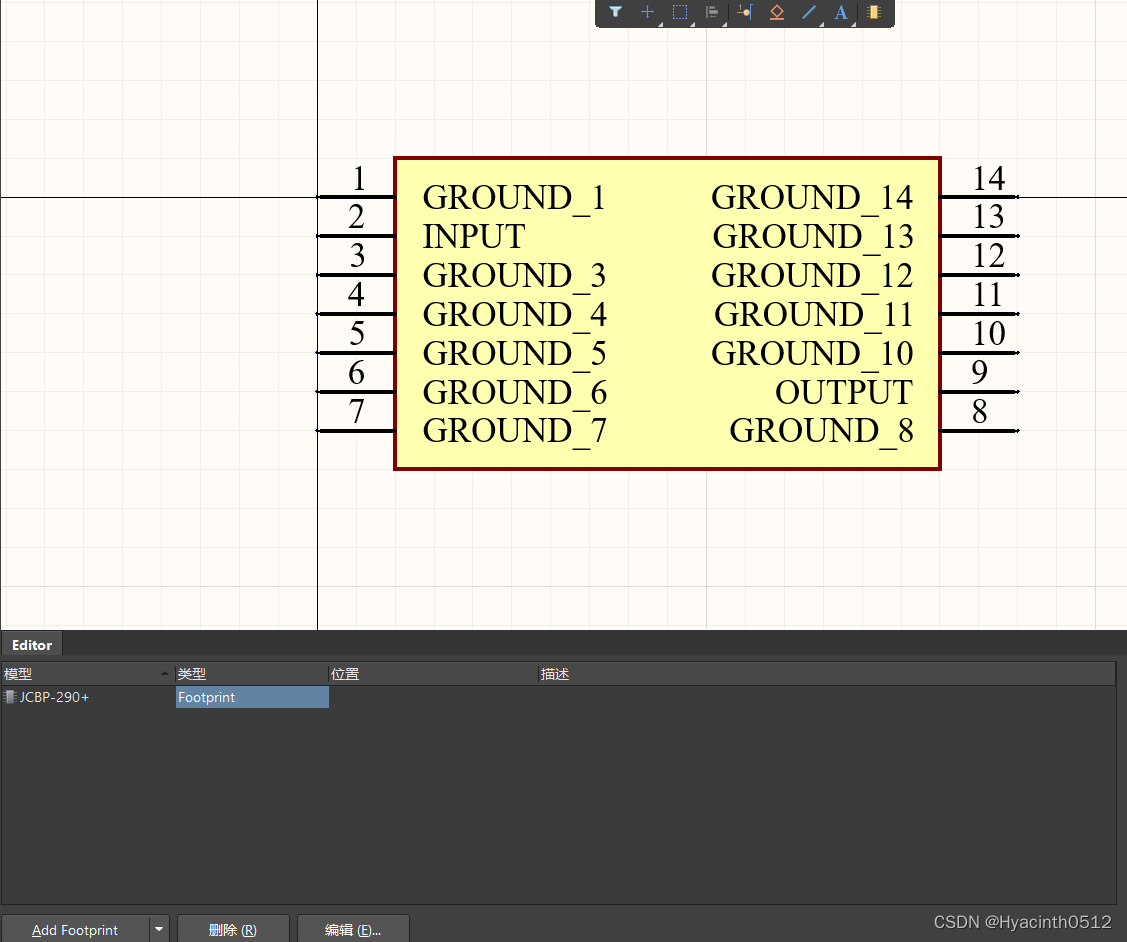
之后点击Add Footprint会出现这个对话框
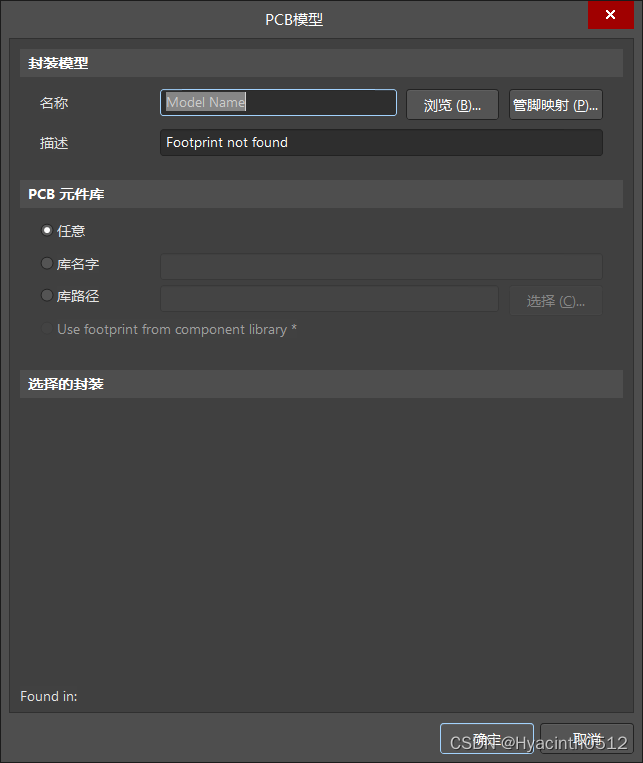
然后再选择图中的浏览选项,输入自己绘制的PCB元器件库的名称,就能找到对应的封装啦,如下图所示
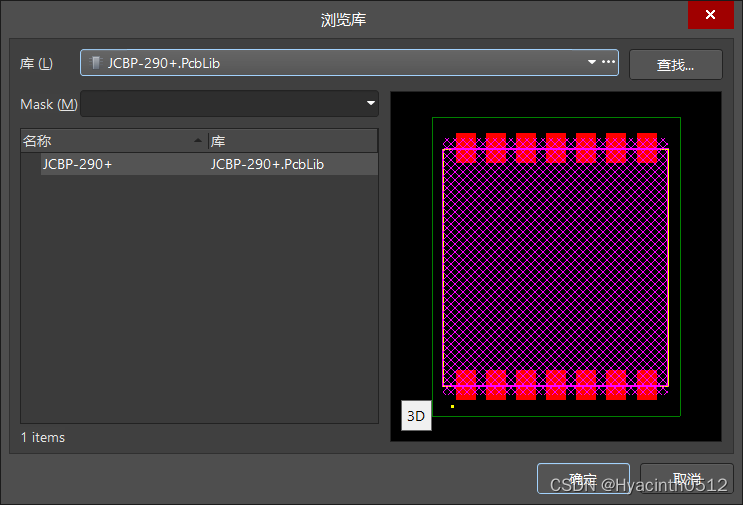
PS:如果在这里没有找到自己画的PCB元件库,那就是说明没有将库导入进去,这时候就需要完成一个导入库的操作。
1、点击components界面
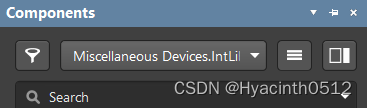
点击operations(三条杠的那个)选择“File-based Libraries Preferences"会出现这个界面
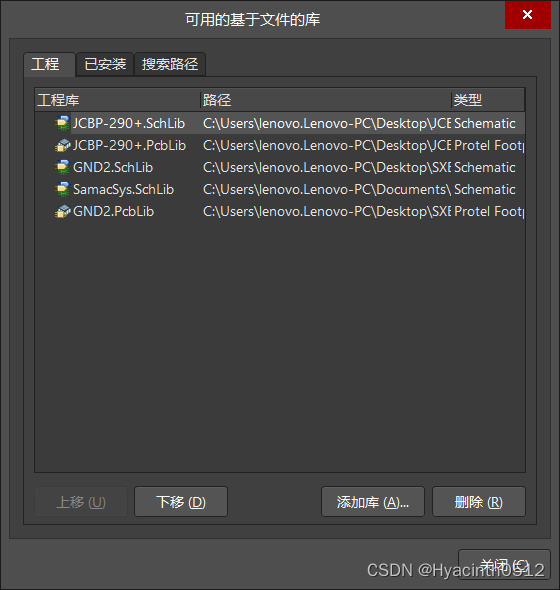
然后点击添加库,将绘制的xxx.PcbLib文件导入即可
3、之后就重回Add Footprint那一步继续操作就没有问题啦。

基本上在画板子的过程中大家都不是很喜欢画元器件的封装,所以能有现成的当然是最好啦!分享两个我经常用的方法:一个就是在立创商城上查找,如果有的话可以直接导出成适用AD的版本。不过有一点需要注意的是从立创上导出的是原理图和PCB文件,不是库文件,所以在用的时候还需要加一步将他们转换成库文件,之后就可以正常使用啦。第二个就是安装Altium Library loader,下载setup软件之后直接安装,安装成功之后打开AD就能用啦
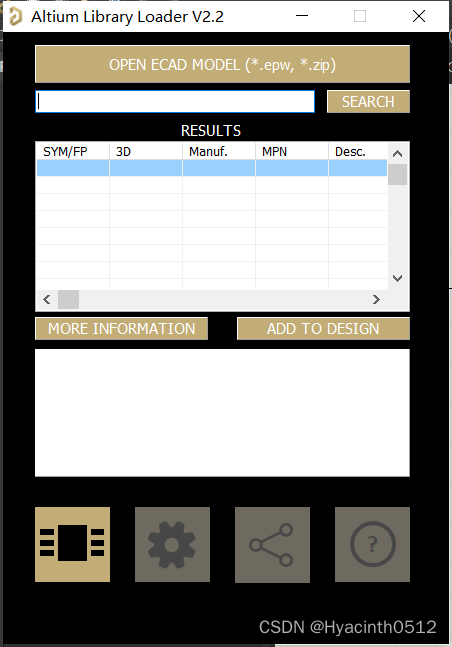

使用时也很简单,直接输入型号找自己想要的封装,之后点击ADD TO DESIGN就行。需要注意的是这个软件生成的对应库也是需要从components界面导入的,不然会找不到元器件在哪。从这里生成的库的名字是SamacSys.PCcbLib以及SamacSys.SchLib,这两个都需要导入。
因为才接触了两周多的时间,有些深一点的东西也不太懂,在这里也就是总结了一下这两周的所学,如果有任何问题希望大家能多多给我指正,我们一起进步!
版权声明:本文内容由互联网用户自发贡献,该文观点仅代表作者本人。本站仅提供信息存储空间服务,不拥有所有权,不承担相关法律责任。如发现本站有涉嫌侵权/违法违规的内容,请联系我们,一经查实,本站将立刻删除。
如需转载请保留出处:https://51itzy.com/kjqy/181883.html