
一.单变量求解
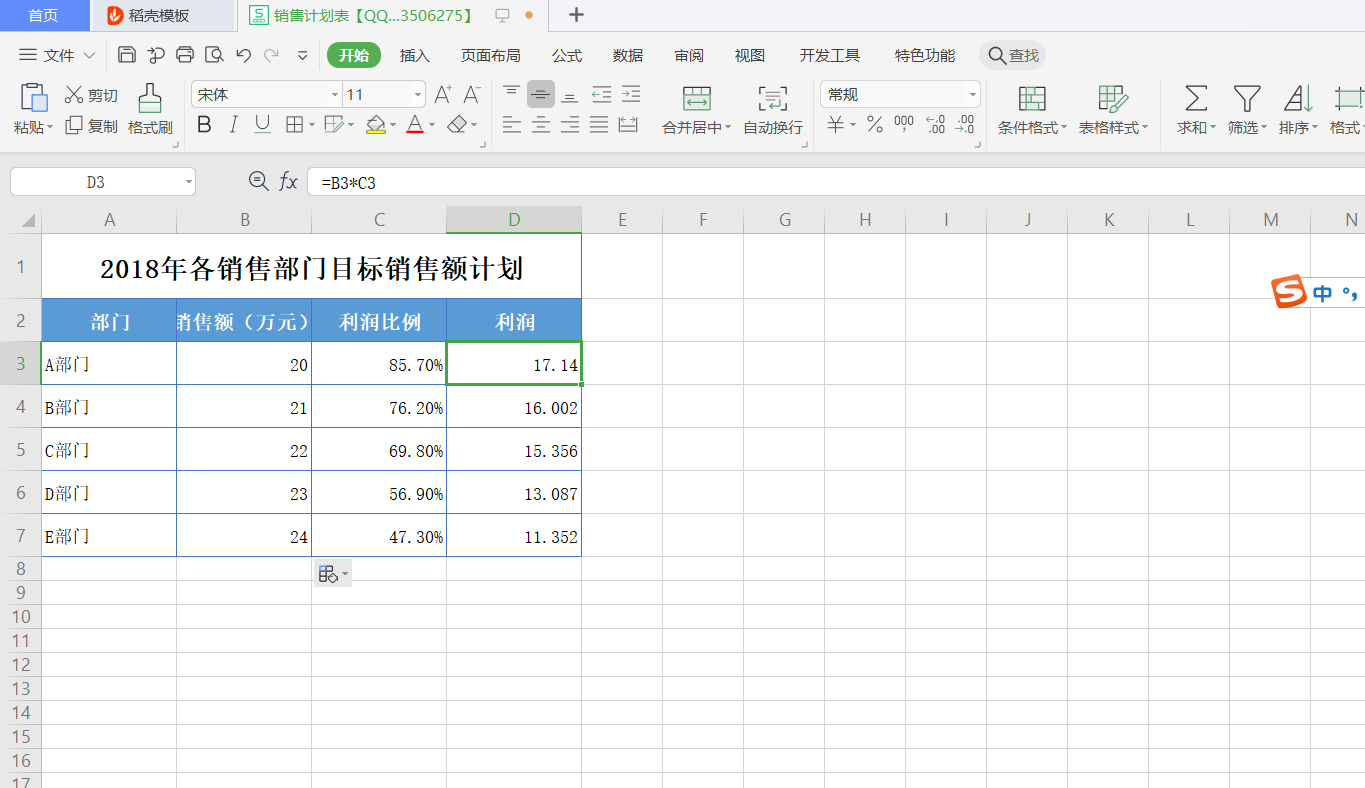
原始表格,我们的任务就是根据想要的利润,反推销售额
讯享网
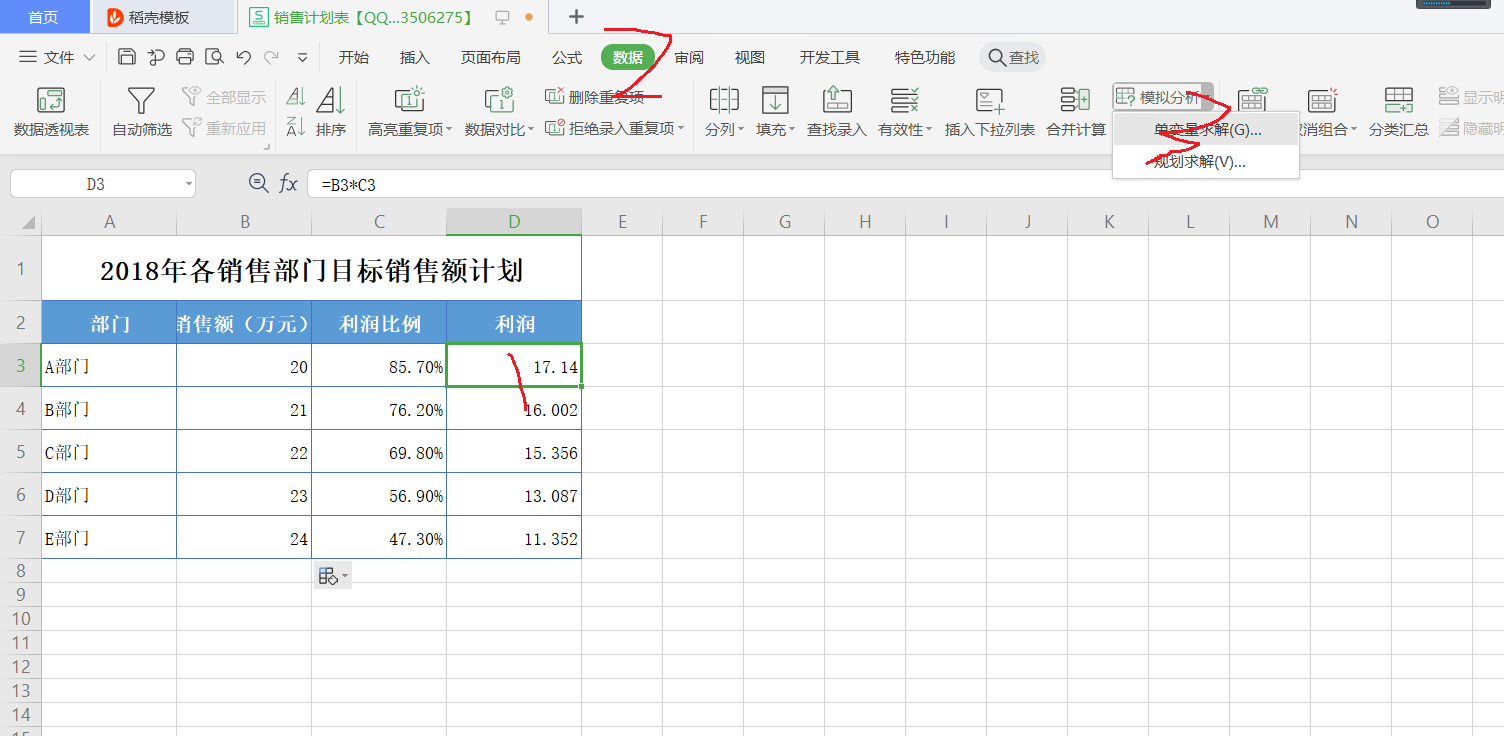
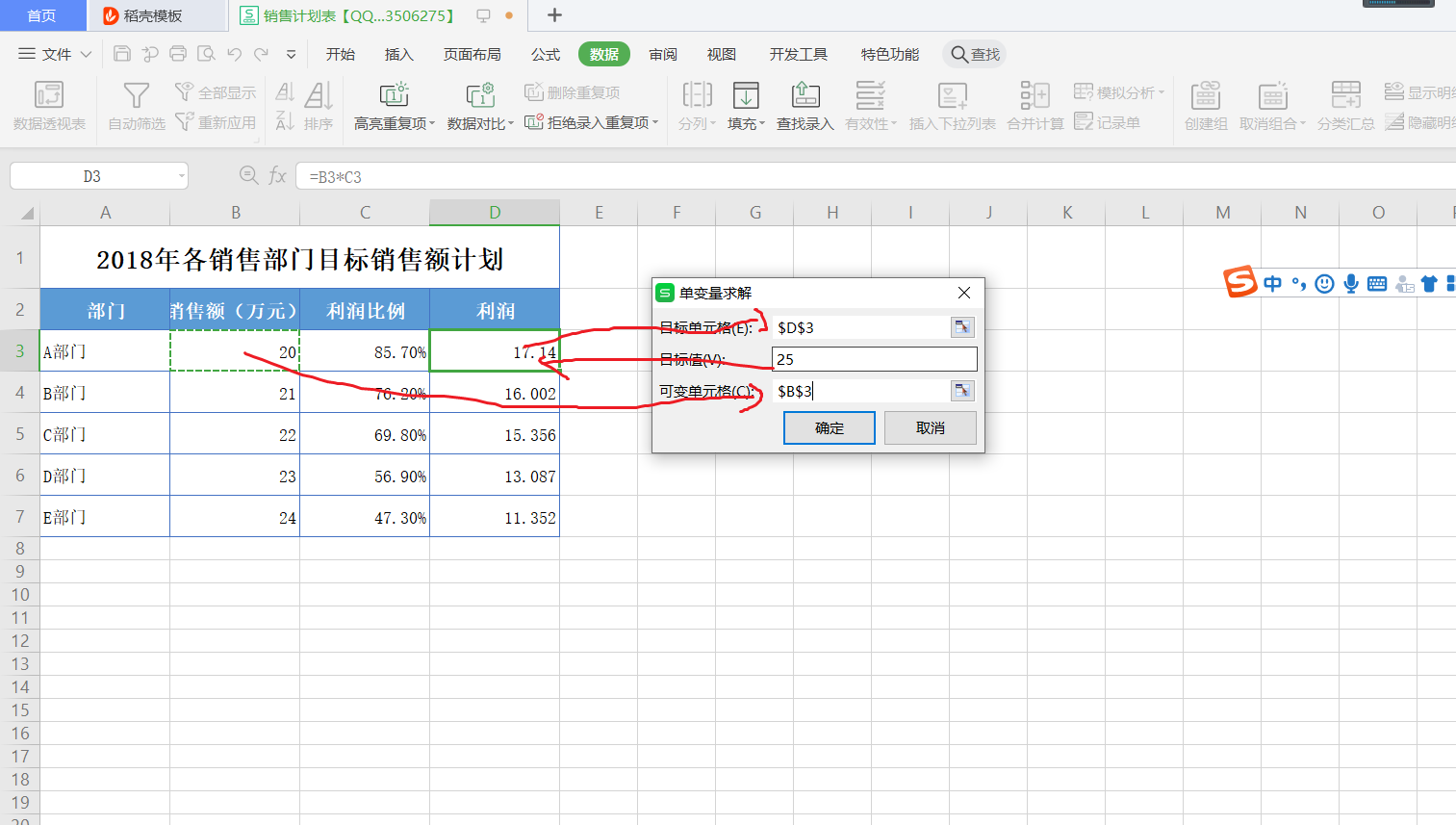
第二步: 目标单元格为目标,目标值为利润25,可变单元格为销售额
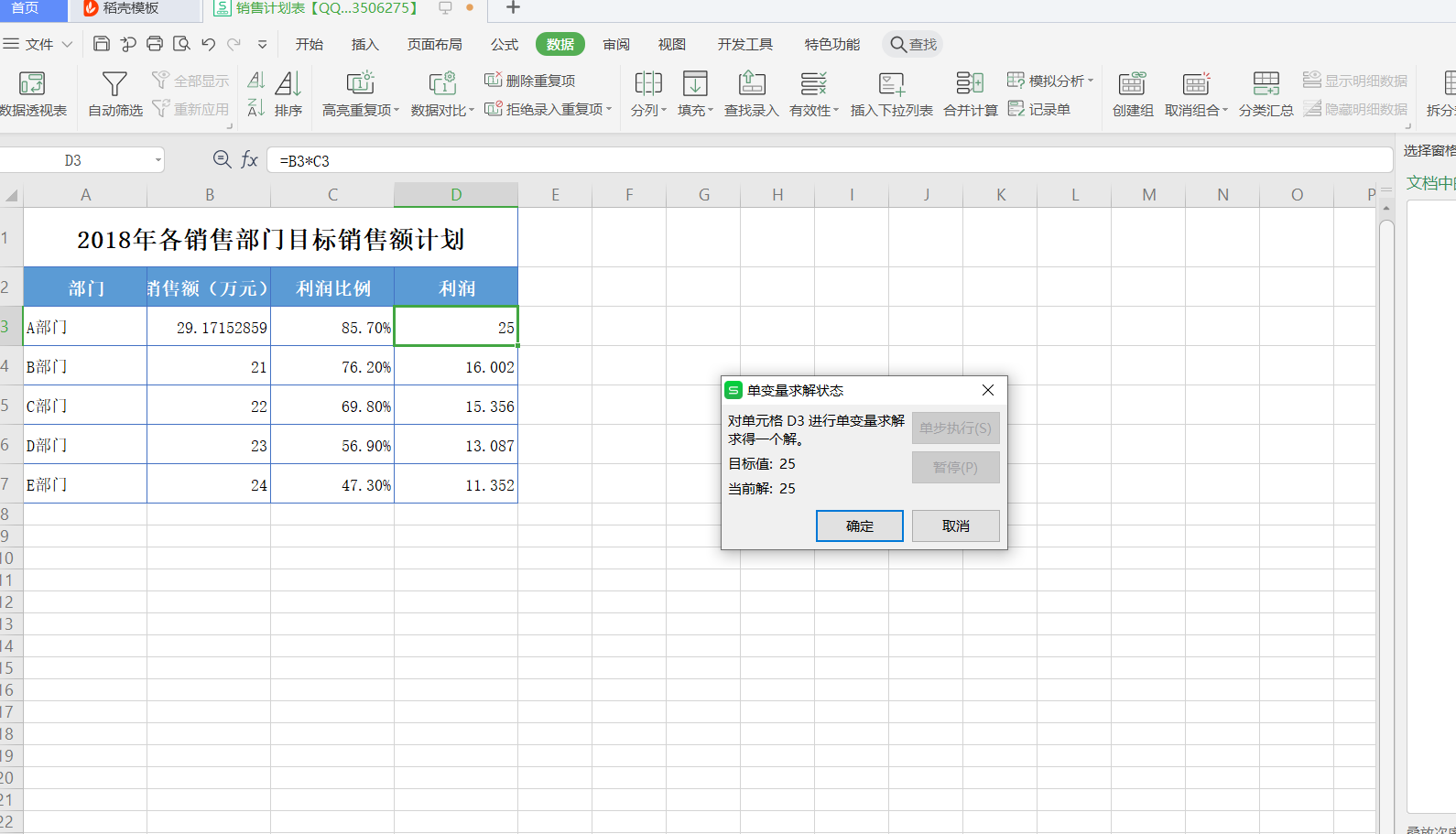
结果:销售额变了,目标利润变成了25
二.规划求解
线性规划,大家都懂吧。就是根据一些约束,求出最优解。
原始数据表格,约束公式见图,我们想求解图中问号部分

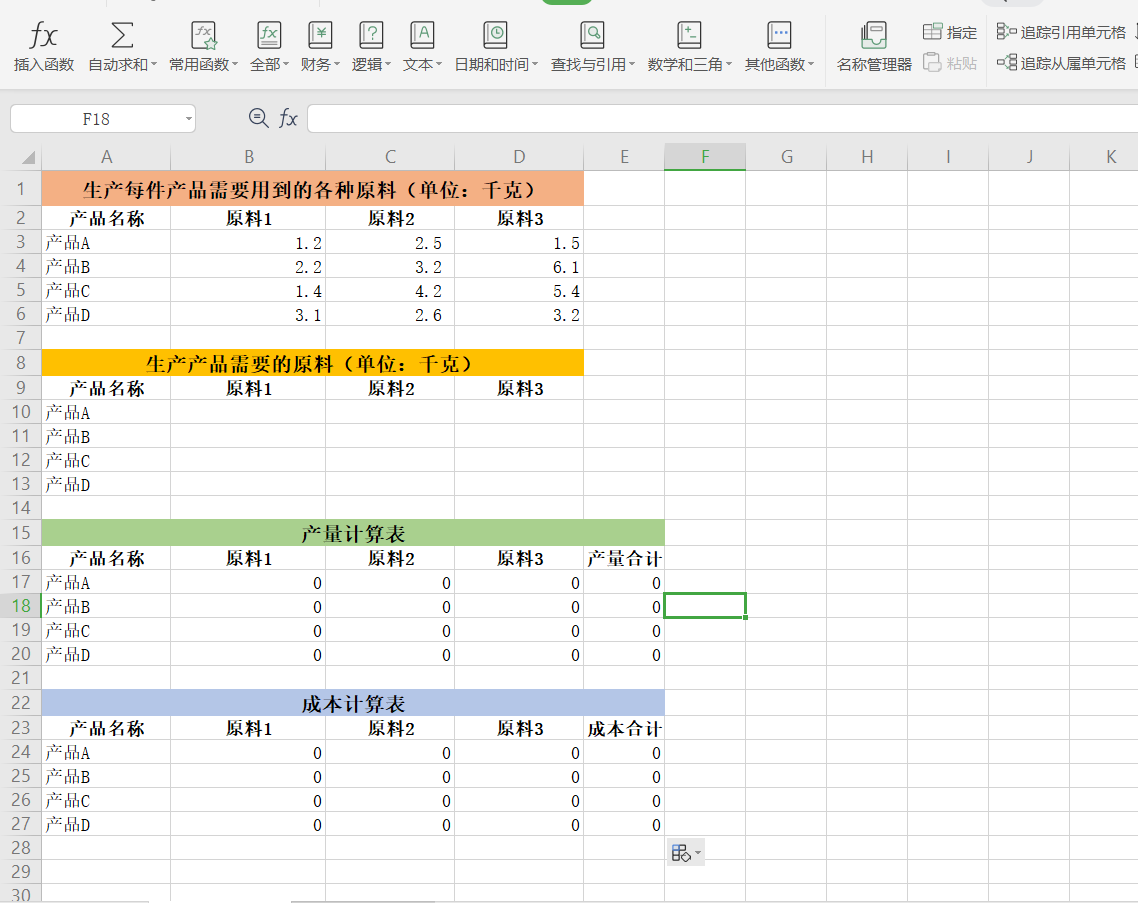
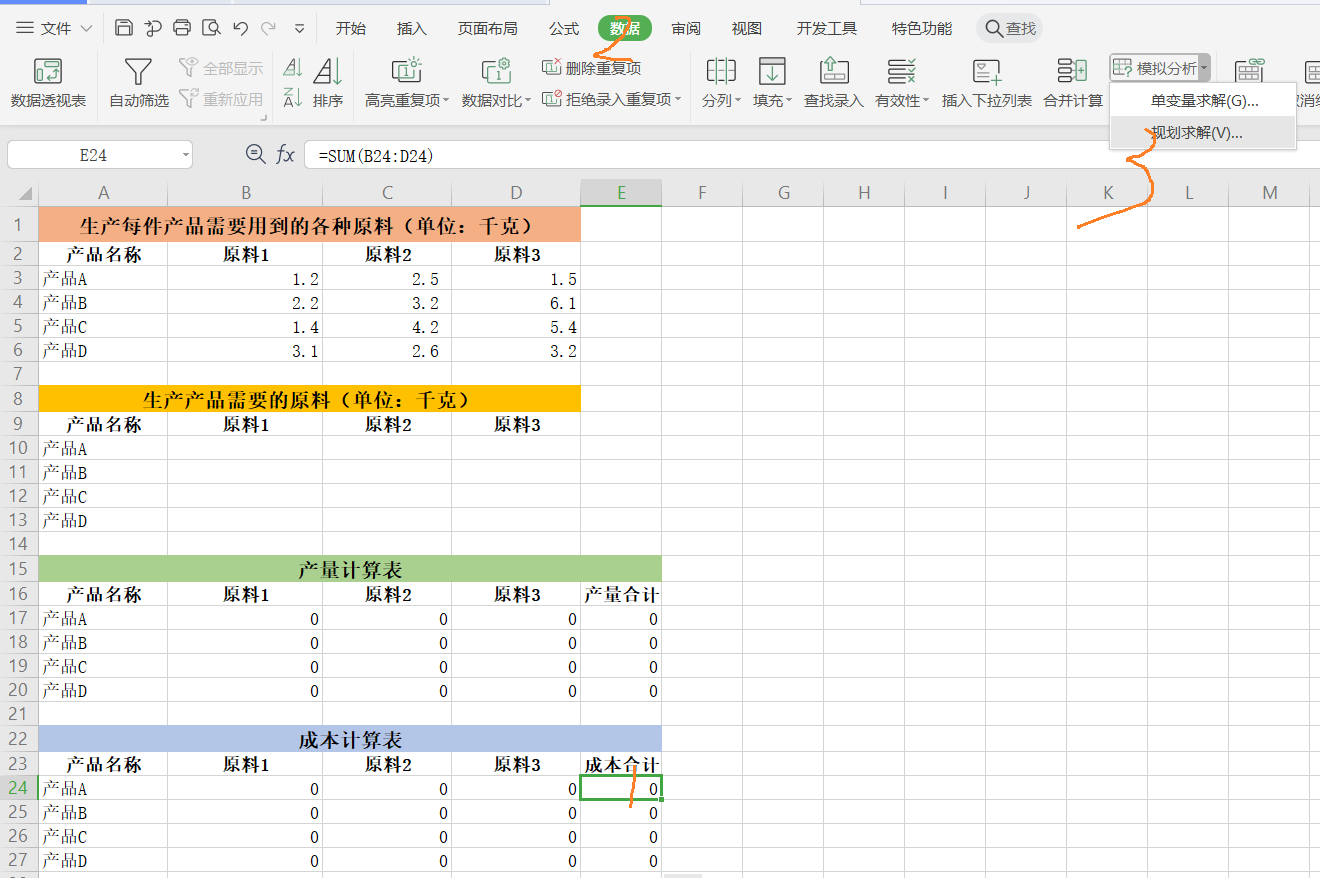
第一步:找到规划求解。
第二步:参数设置
目标是成本最小,约束条件是产品ABC的数量。可变区域是前图中的问号部分。可以自己添加修改删除约束

结果:
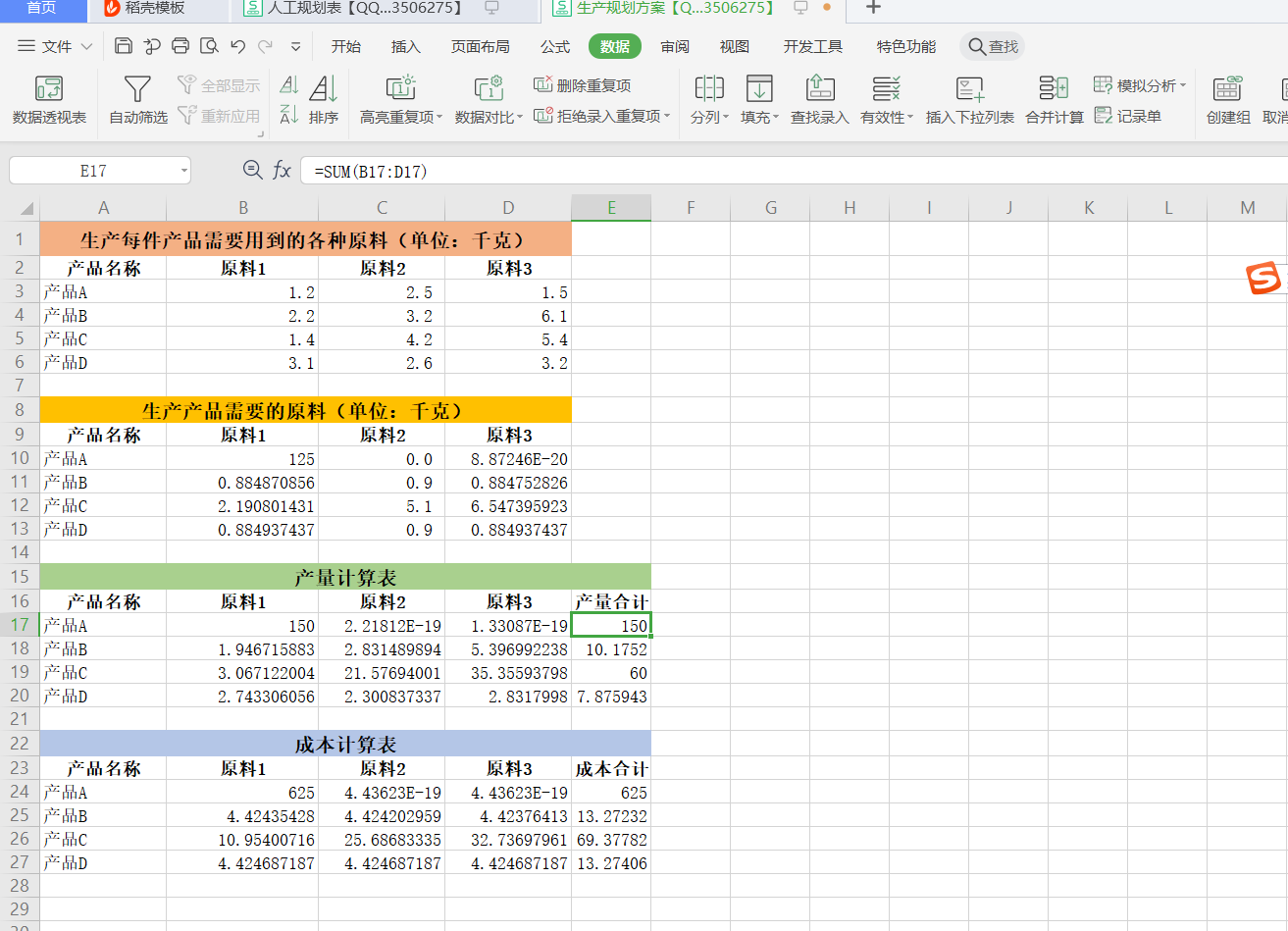
可能例子你不太懂,当你参与这个项目时就知道约束时什么啦。
三.页面布局
分页符
第一种:分页符的使用,工作表中,有很多内容,很可能超过一页,这时候就用到分页符。
第一步:选中一行,页面布局,插入分页符,打印预览
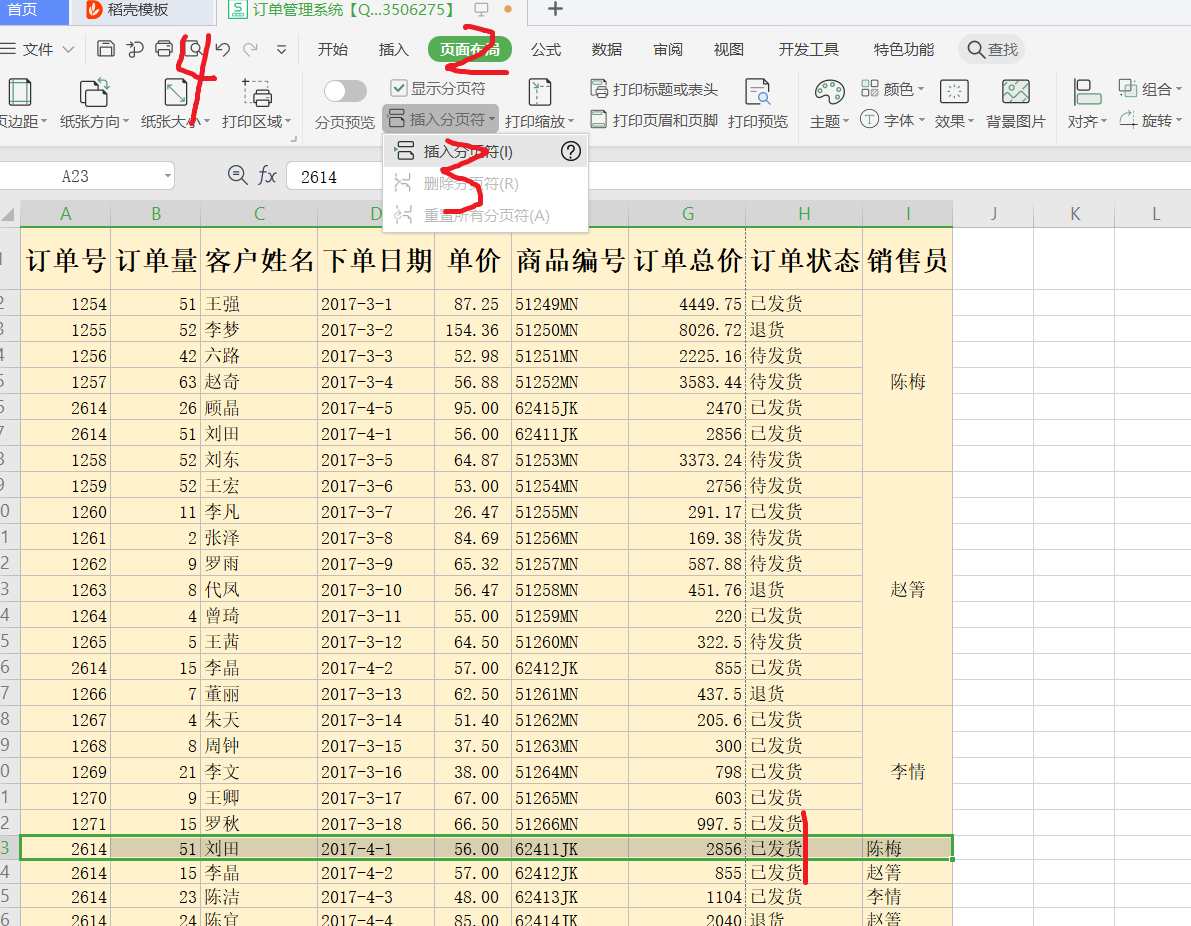

这是第一页,可以滑动到其他页。
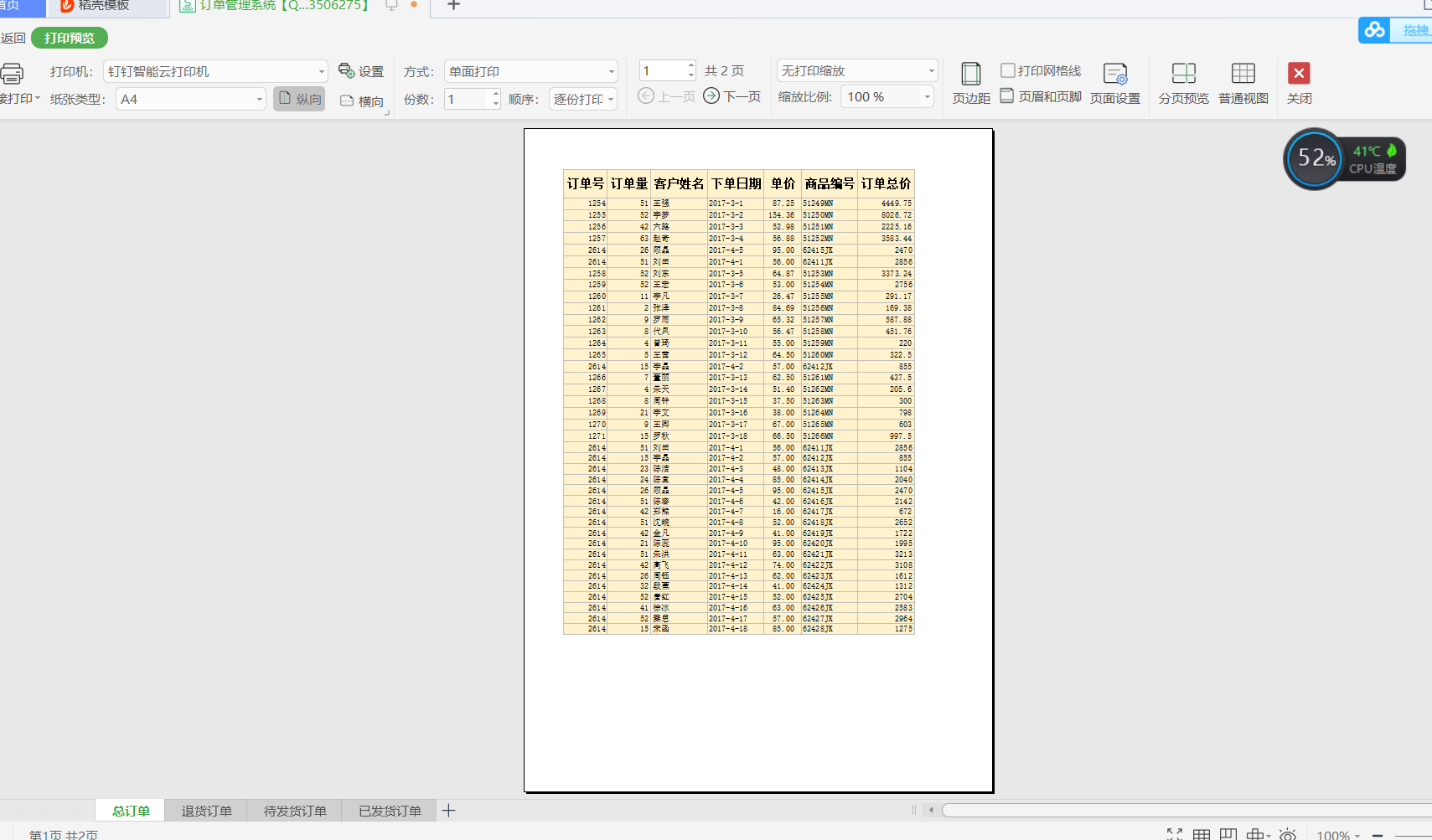
这是插入行,也可以选择一列,列分页符,列左边在一页,列右边在一页。
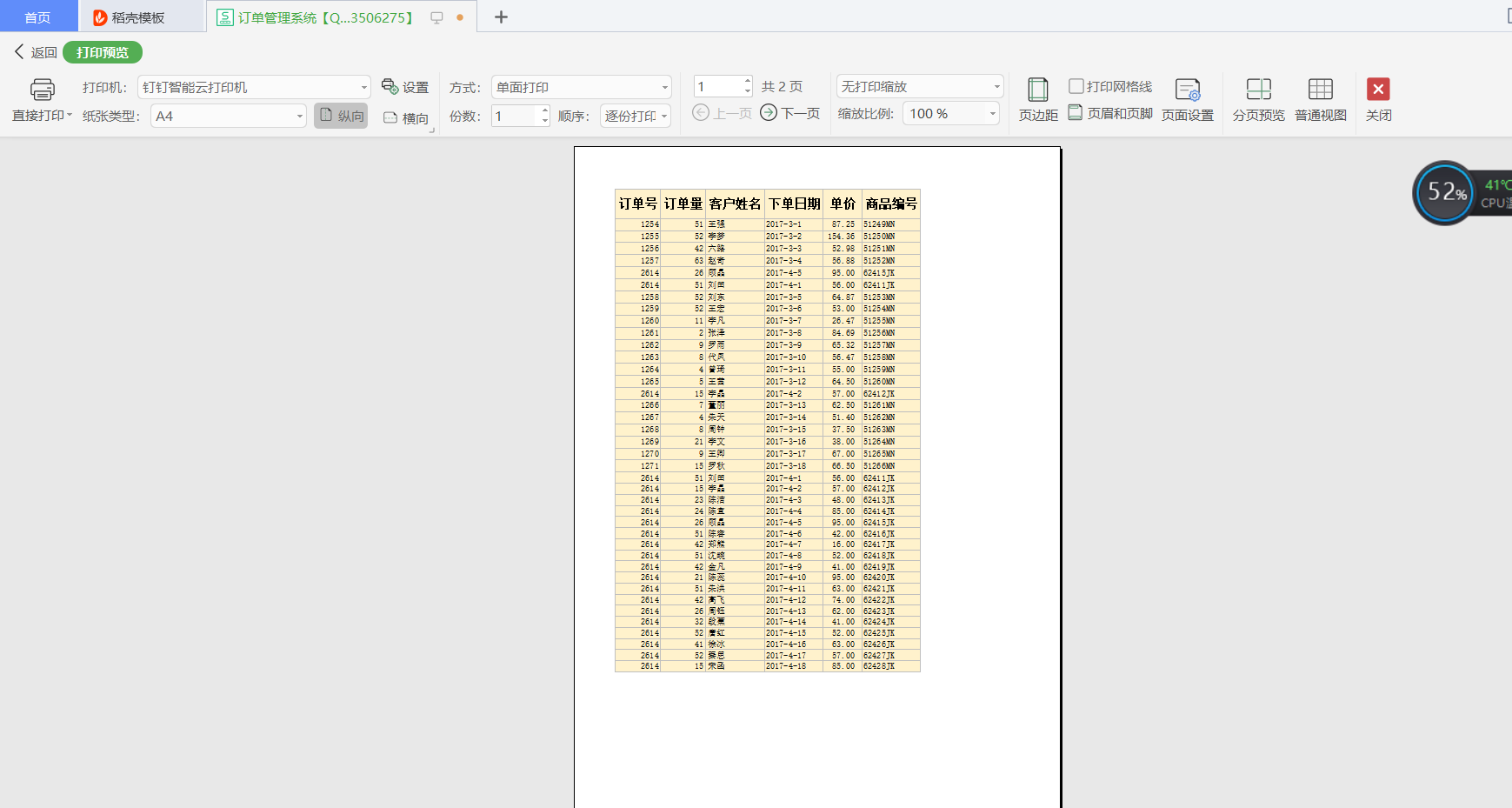
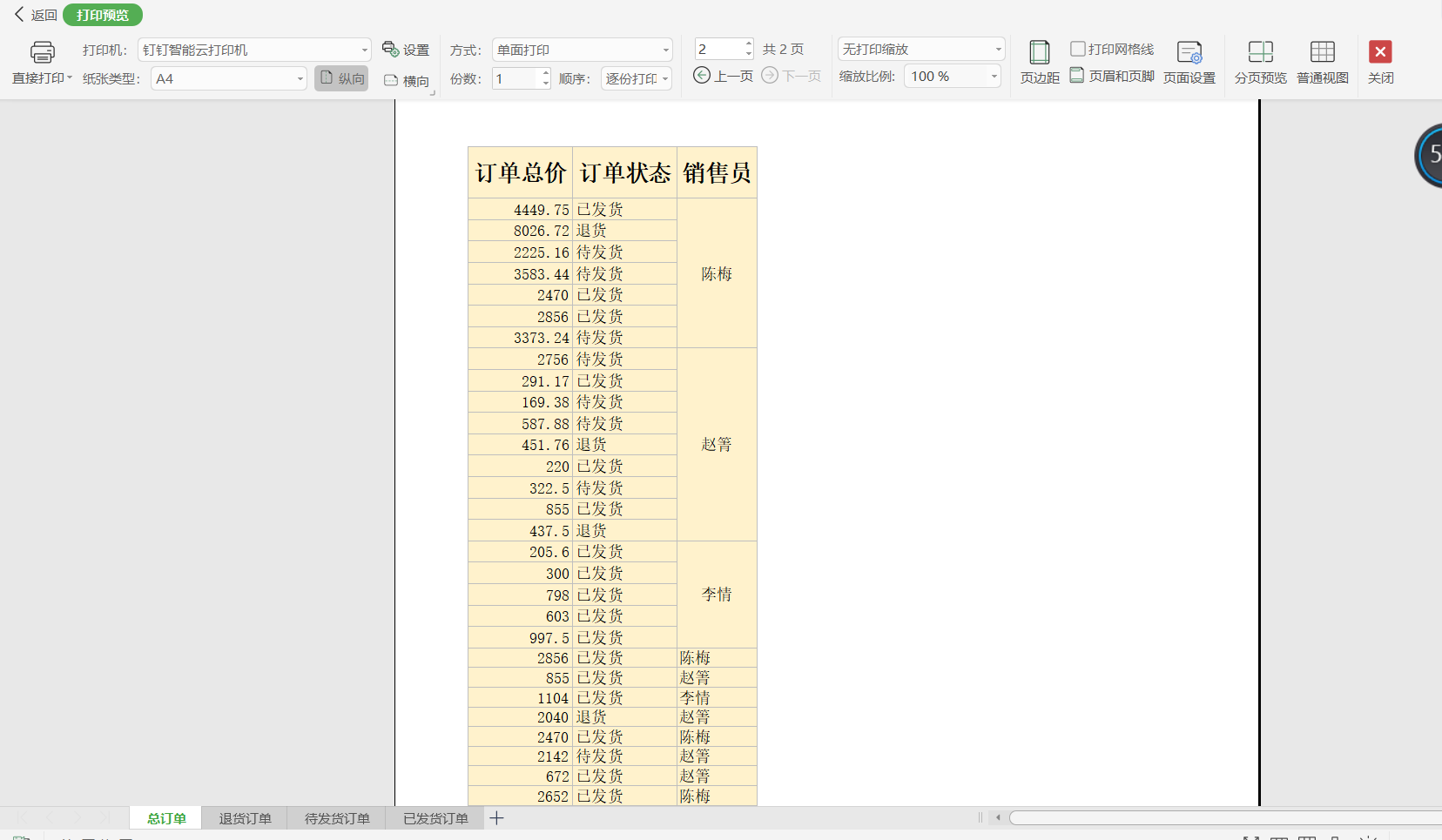
如果选中一格,点击插入分页符,则插入的是交叉分页符。有4页。
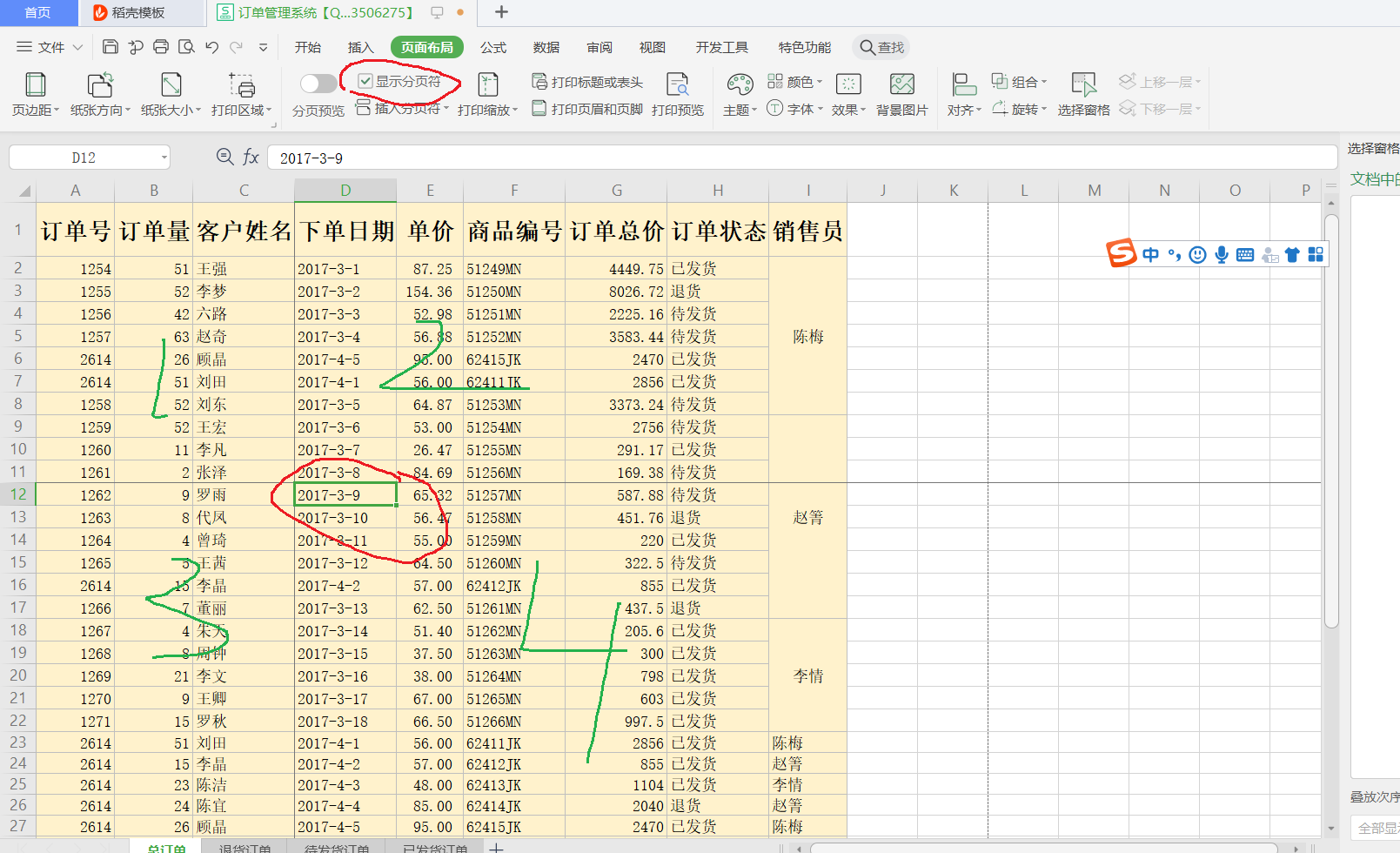
注意事项:当列过多时,一页放不上所有列,插入行分页符。仍然有部分列被单独放入一页。这是可以打印前设置纸张方向。
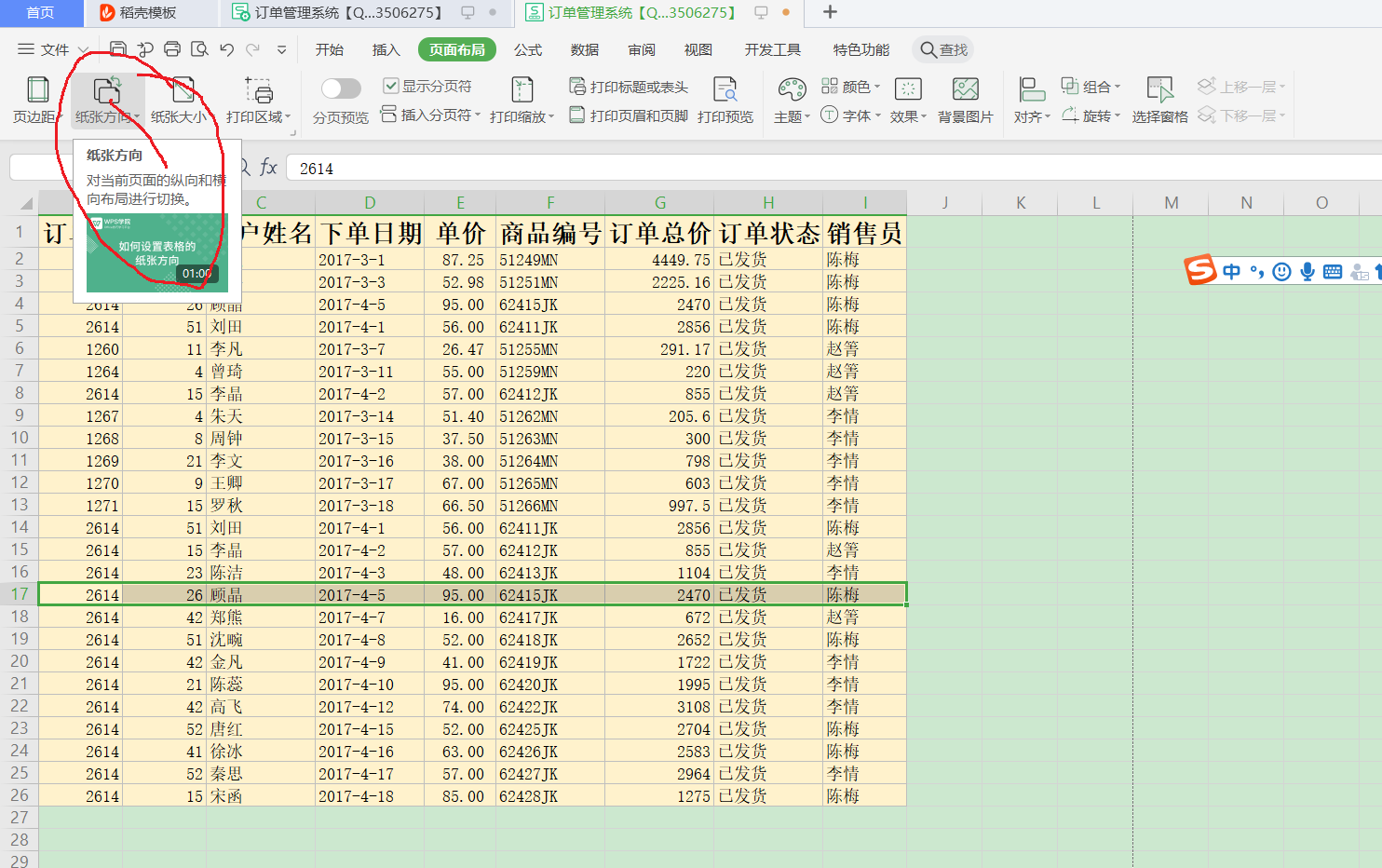
冻结首行
当数据过多时,我们往下滑动时会看不见字段,这时候我们需要冻结首行,实现往下滑动时也能看见首行字段。同理可以冻结首列,当首列是字段时。

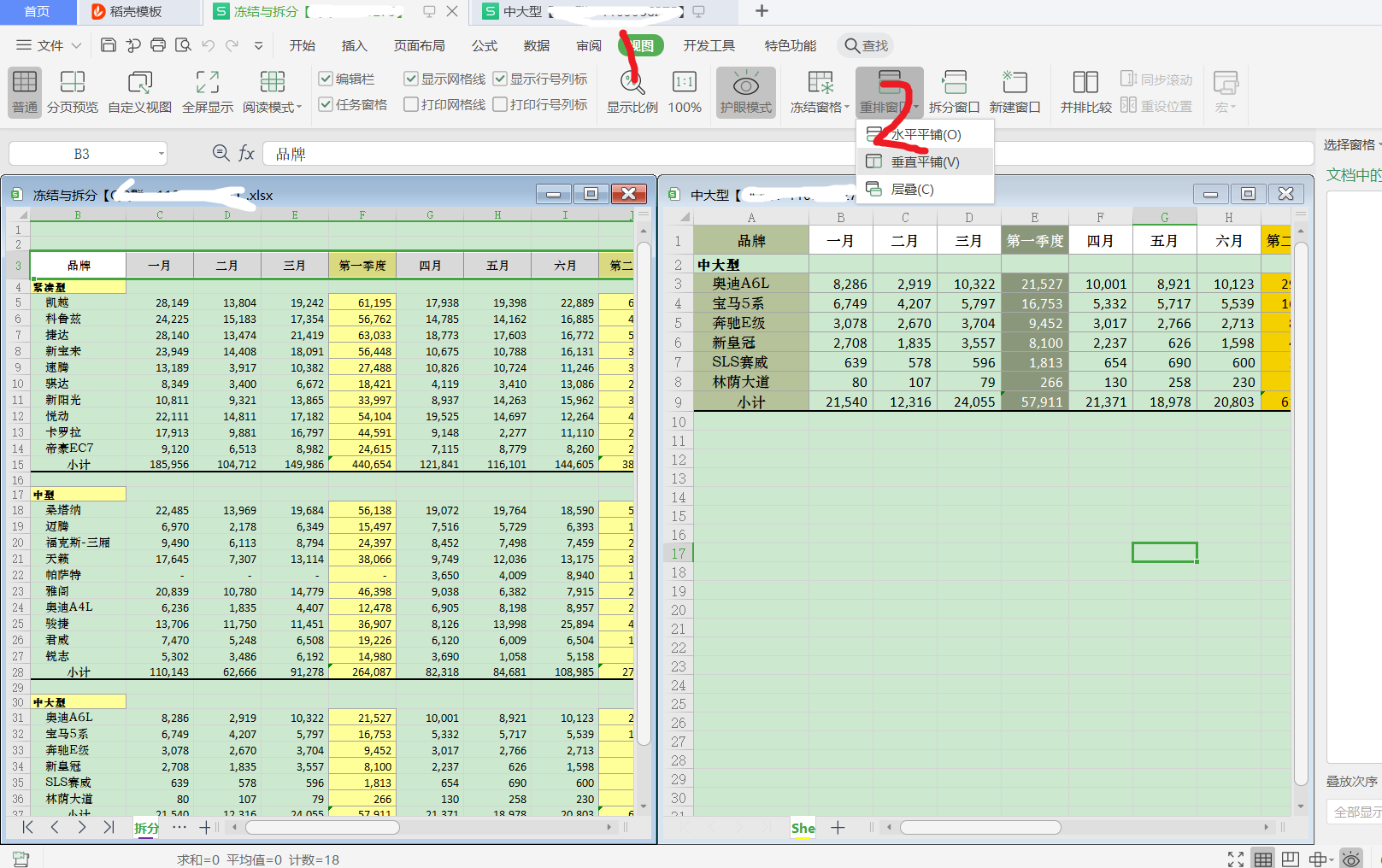
重排窗口
当有多张表时,我们可以同时打开,设置重排窗口,让多表显示在一个窗口下。
四.打印设置
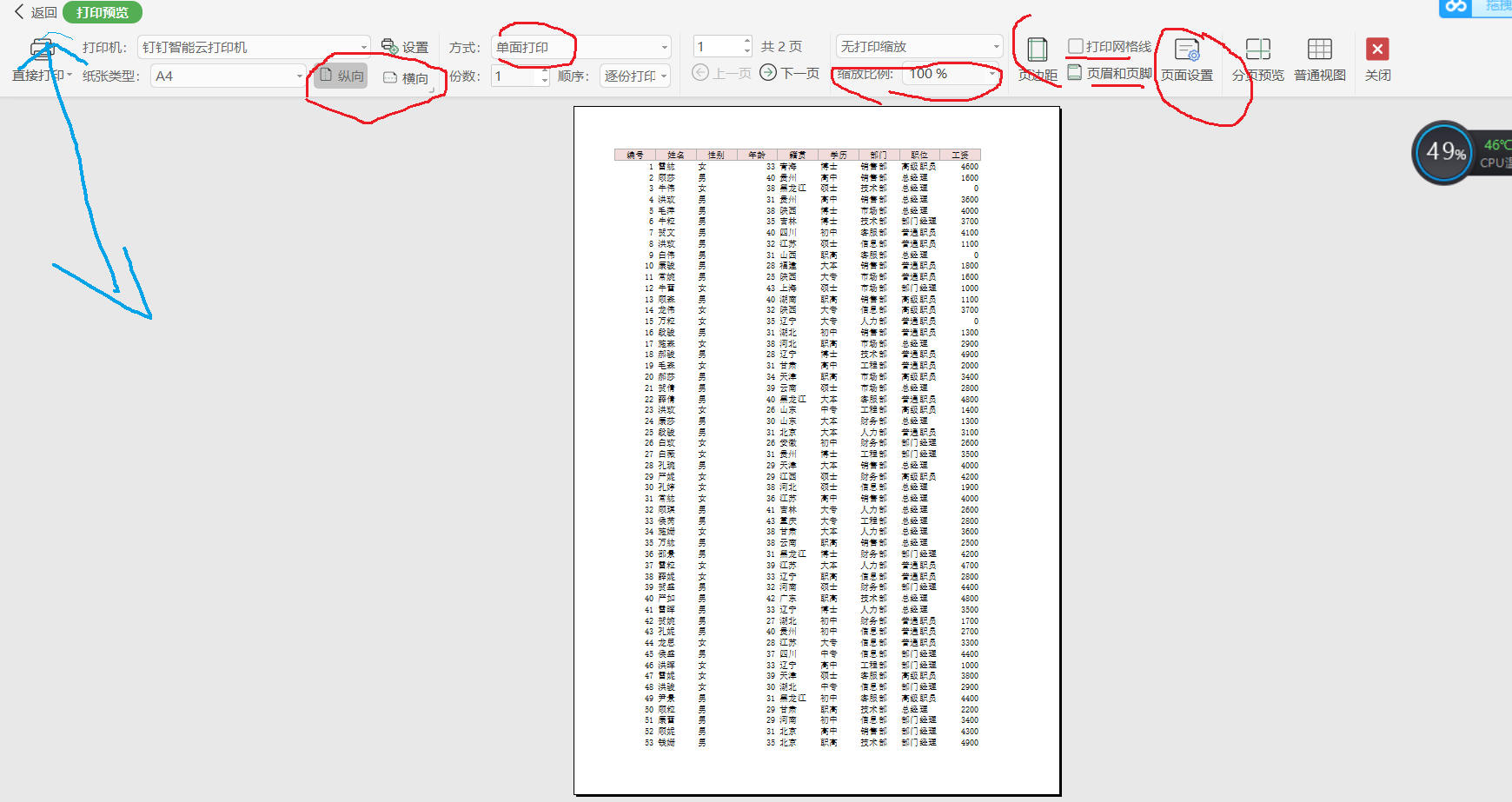
第一步:点击打印预览

第二步:在打印预览里可以做各种设置,设置完后直接打印。
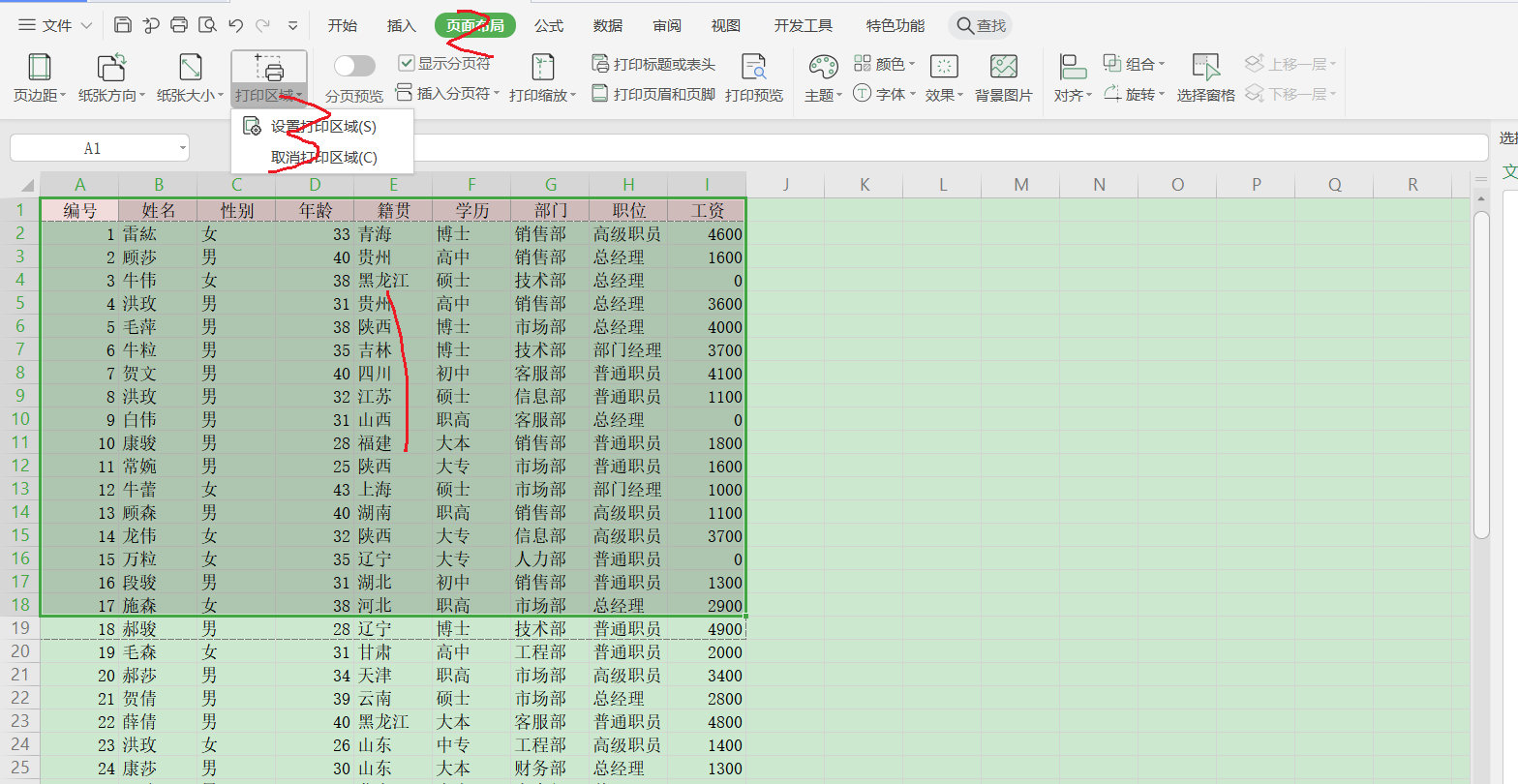
设置打印区域
首先框选区域,其次页面布局,设置打印区域。
设置打印区域可以再次打印预览再来设置。
前文链接:
自动化办公之excel教程(1):工作薄,工作表,单元格基本操作
自动化办公之excel教程(2):各种数据的输入,自动填充数据,表格操作小技巧
自动化办公之excel教程(3):数据编辑操作,表格的美化操作,应用表格样式和单元格样式,制作报销汇总单
自动化办公之excel教程(4):使用艺术字,图片,图形美化工作表
自动化办公之excel教程(5):公式与函数的应用大全
自动化办公之excel教程(6):数据的分析和处理
自动化办公之excel教程(7):图表和数据透视表(学会后,excel可视化大屏不是梦)

电气工程的计算机萌新:余登武。写博文不容易。如果你觉得本文对你有用,请点个赞支持下,谢谢。

版权声明:本文内容由互联网用户自发贡献,该文观点仅代表作者本人。本站仅提供信息存储空间服务,不拥有所有权,不承担相关法律责任。如发现本站有涉嫌侵权/违法违规的内容,请联系我们,一经查实,本站将立刻删除。
如需转载请保留出处:https://51itzy.com/kjqy/17937.html