
<svg xmlns="http://www.w3.org/2000/svg" style="display: none;"> <path stroke-linecap="round" d="M5,0 0,2.5 5,5z" id="raphael-marker-block" style="-webkit-tap-highlight-color: rgba(0, 0, 0, 0);"></path> </svg> <hr /> 讯享网
讯享网
1.查看开机自启
2.设置程序的开机自启
讯享网
0.插硬盘
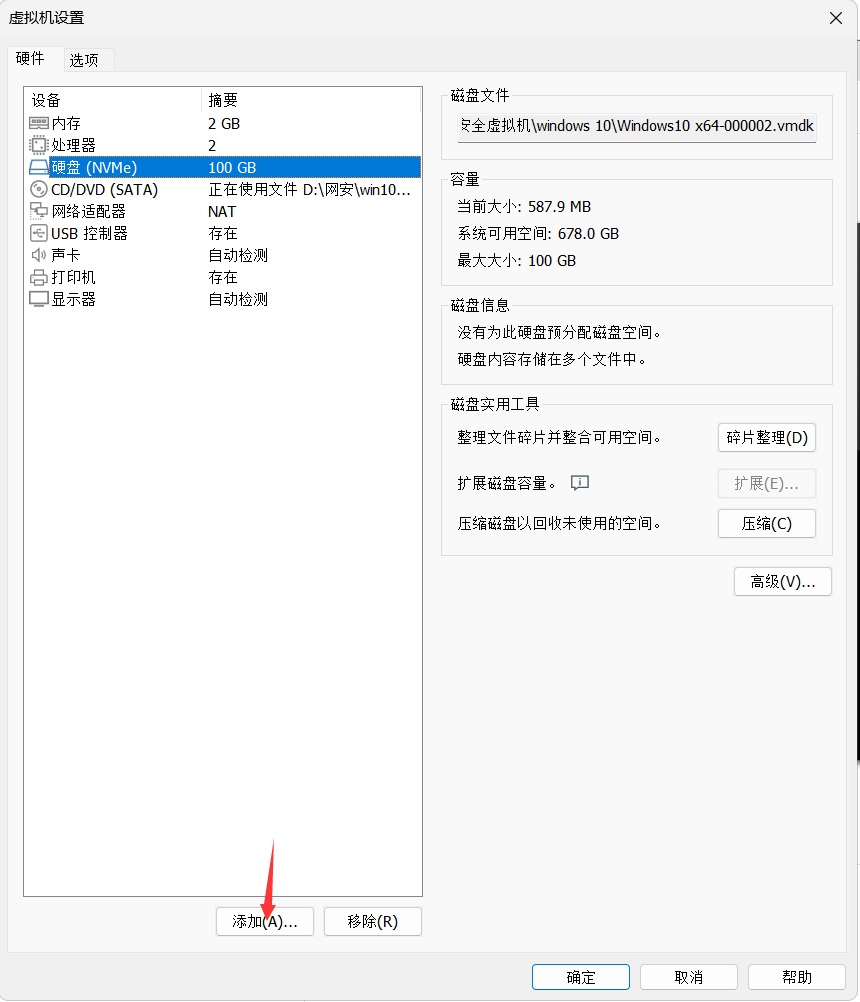
讯享网
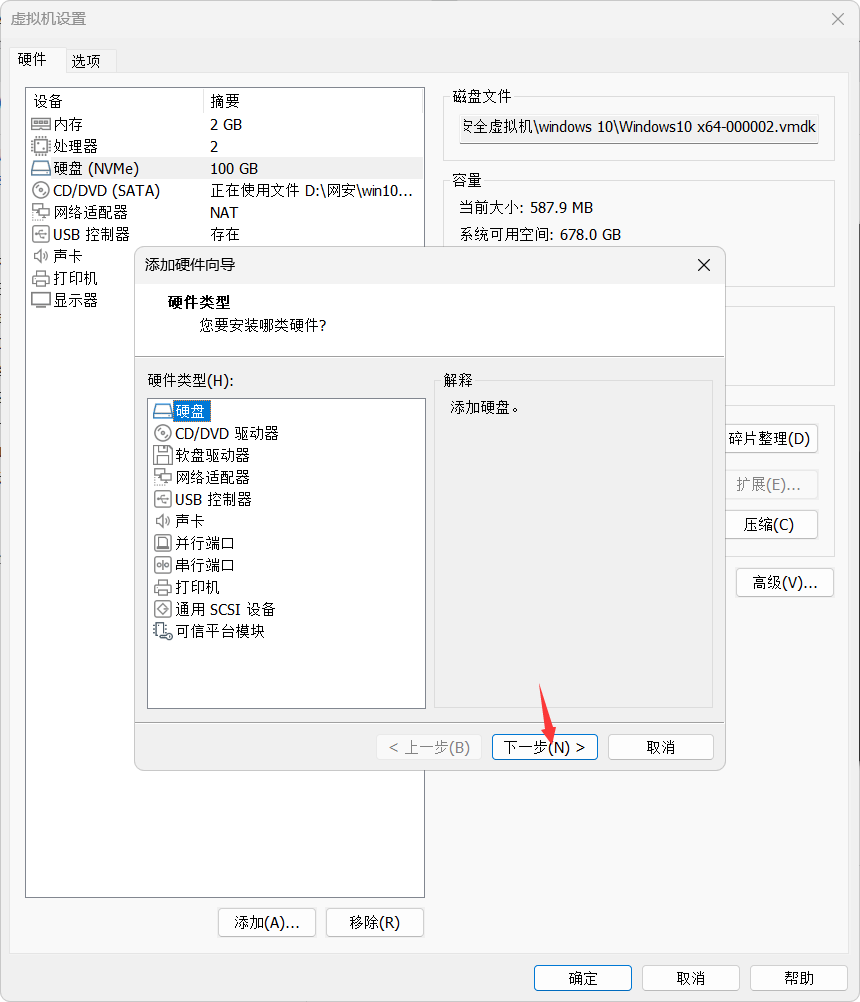
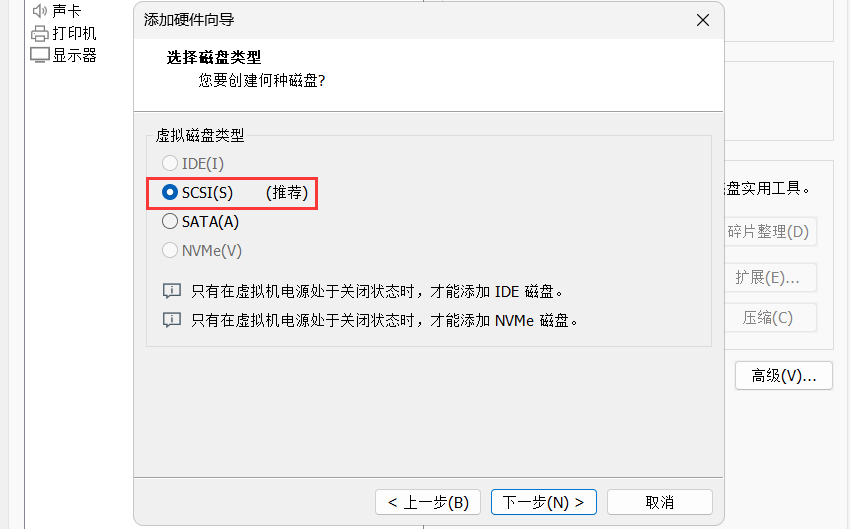

添加完成后确定
1.分区
右键win标,选择磁盘管理

创建分区表
mbr 仅支持2T以下 GPT 支持2T以上
这里我们选择GPT
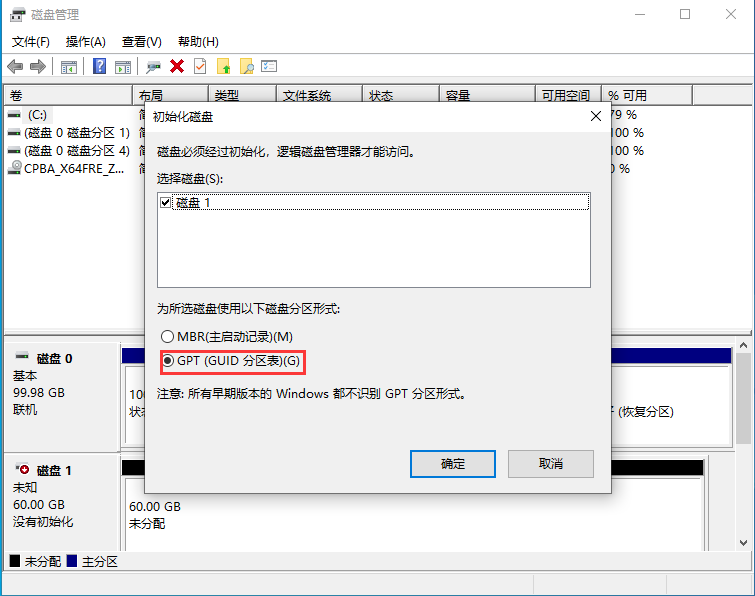
找到新添加的磁盘,右键新建简单卷开始分区
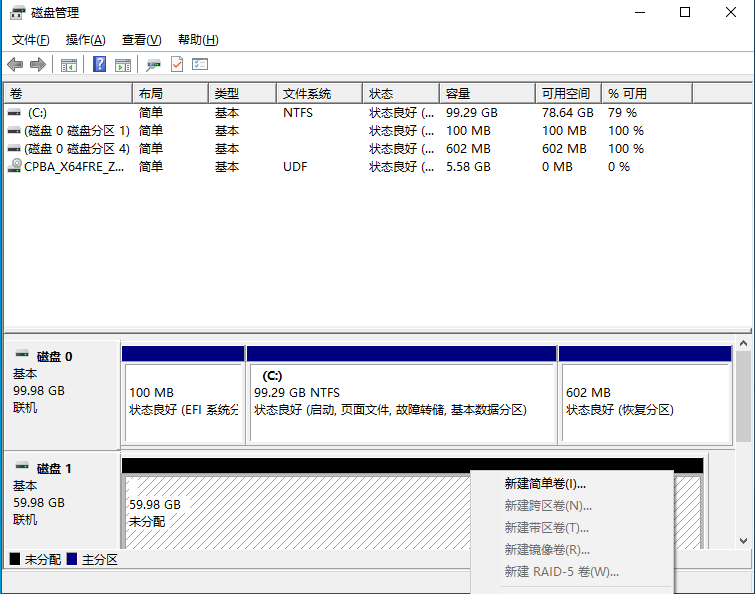
指定简单卷大小,这里我们选择10gb


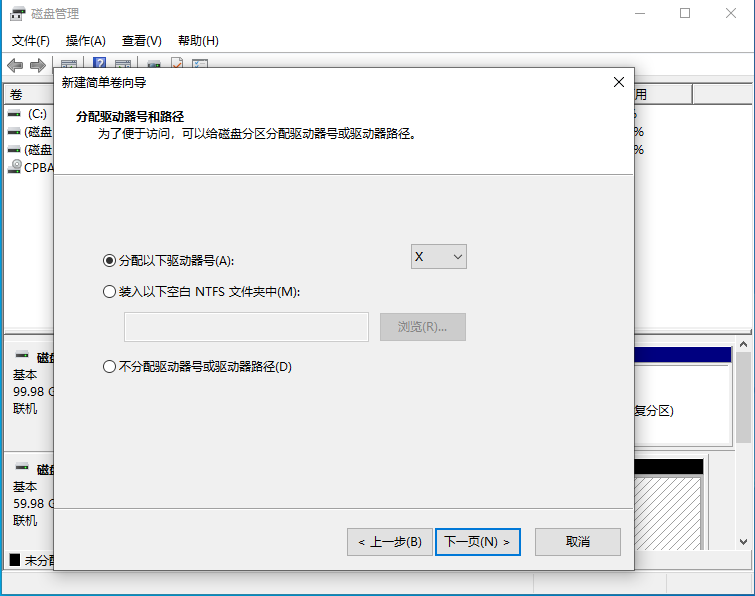
分配驱动器号,这里选择X
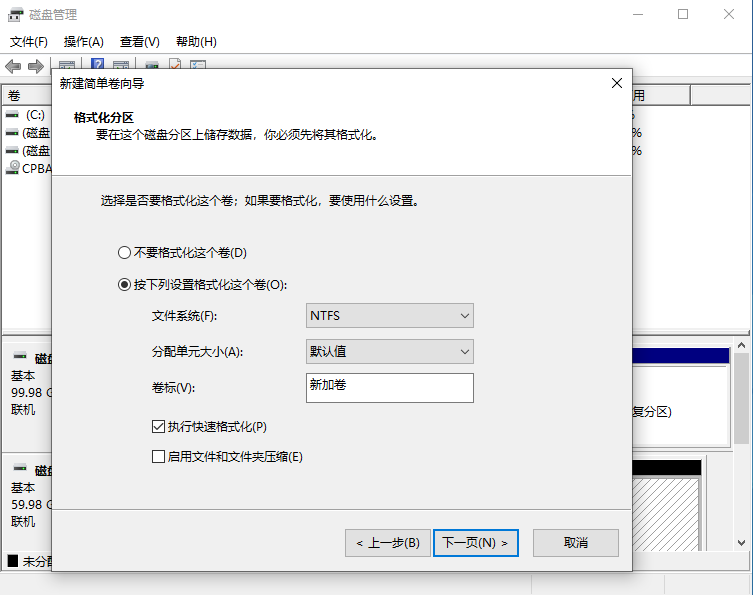
2.创建文件系统(格式化)
NTFS windows默认使用文件系统类型,磁盘数据读写效率性能比较好,支持单个超过4G以上的文件
不支持跨平台
FAT32 支持多平台
性能较差,不支持单个超过4G以上的文件
exFAT(FAT64) 两者结合
在windows系统中我们选择NTFS
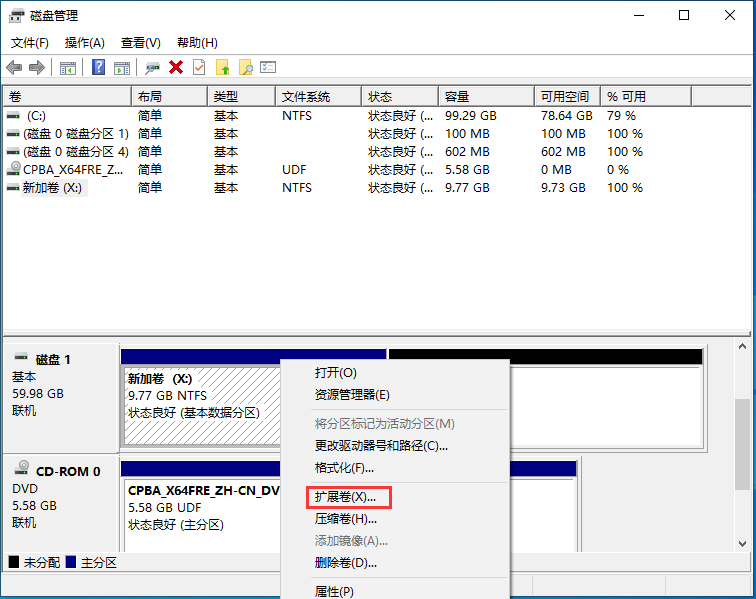
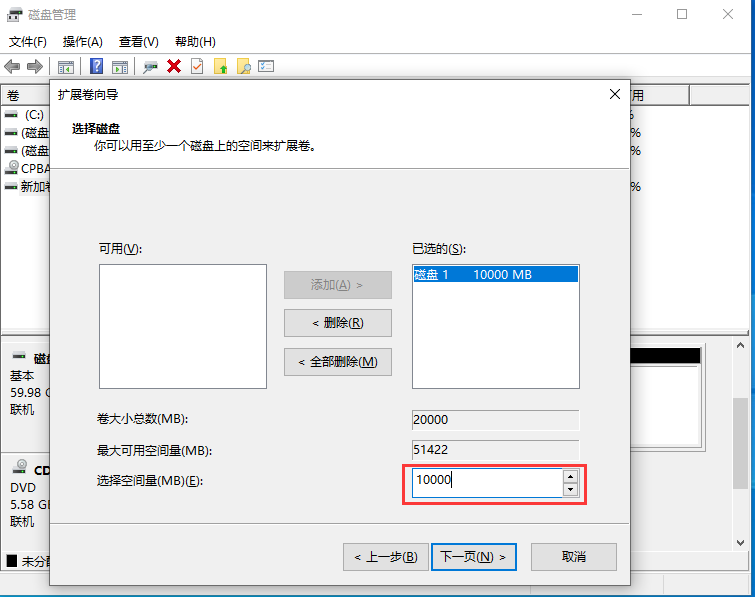
选择扩容空间量,这里扩容10G
缩容:尽量不要做,容易导致数据收到影响
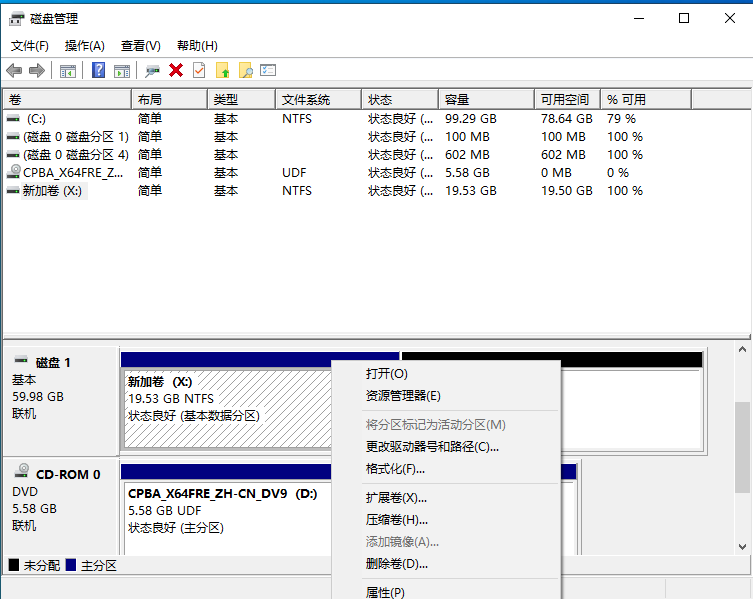
右键已分配的磁盘空间,选择压缩卷
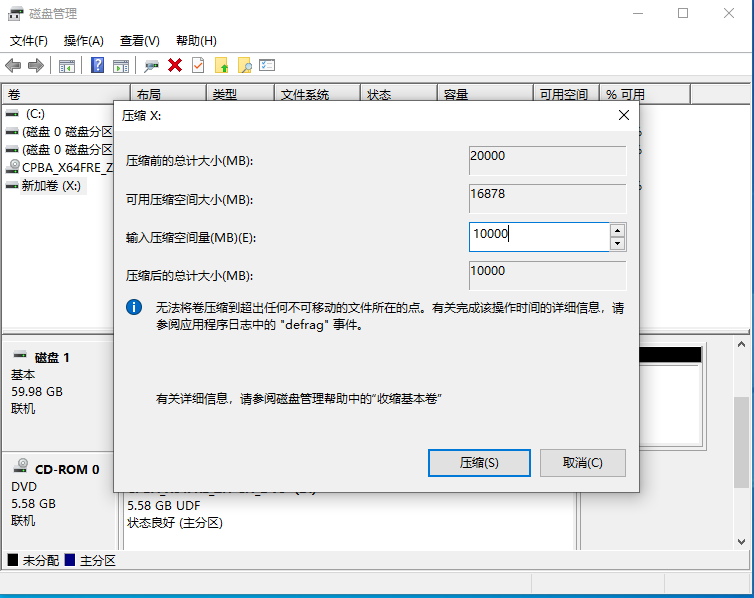
输入压缩空间量,压缩10g
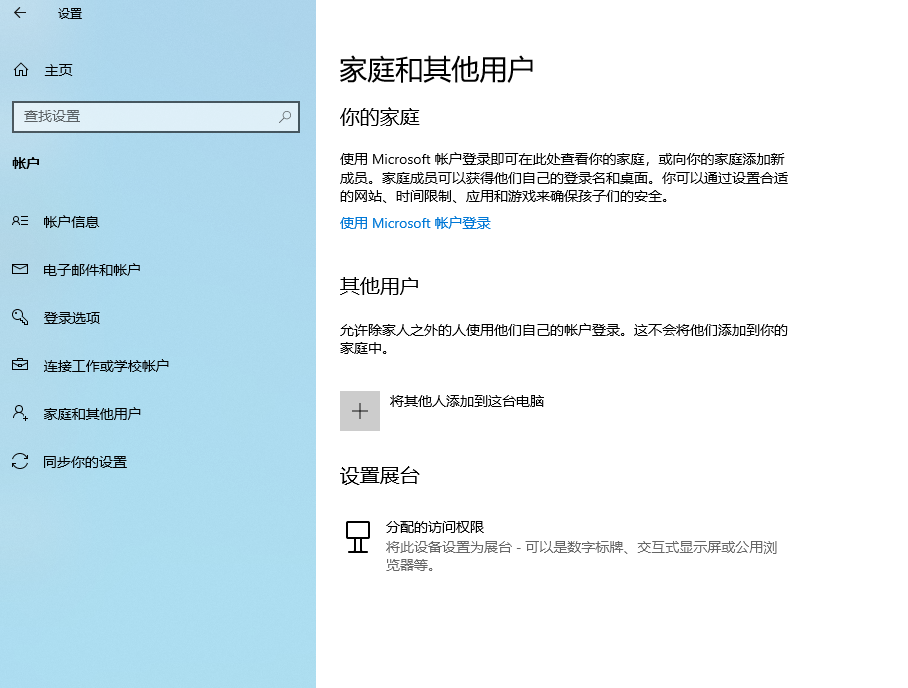
1.使用windows设置

2.使用计算机管理
右键win标选择计算机管理

选择本地用户和组>>用户,右键可添加新用户
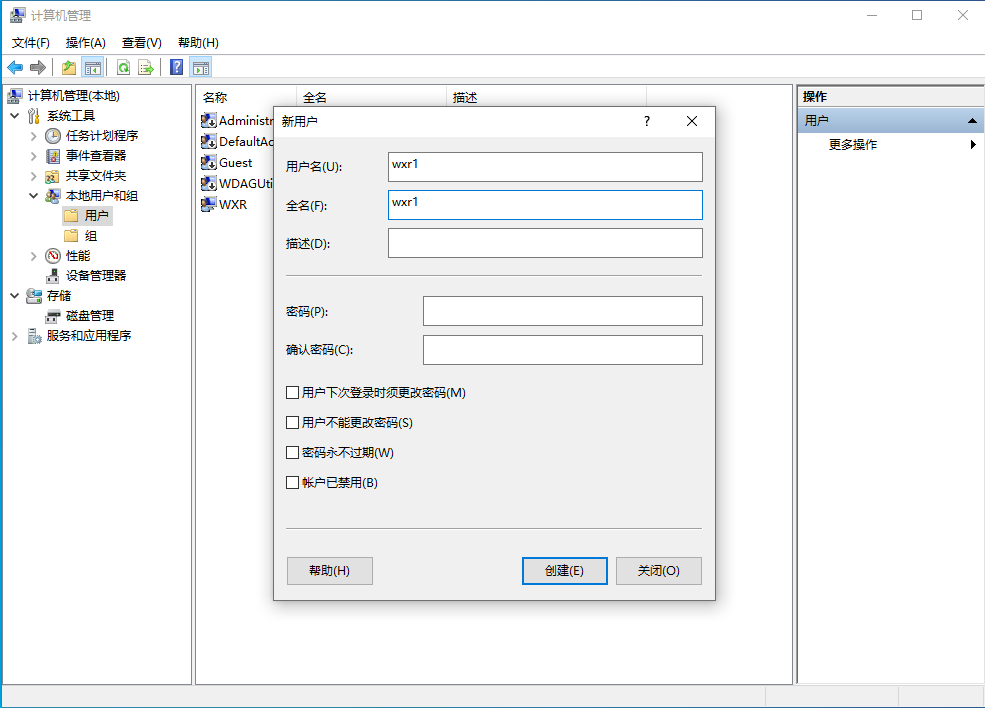
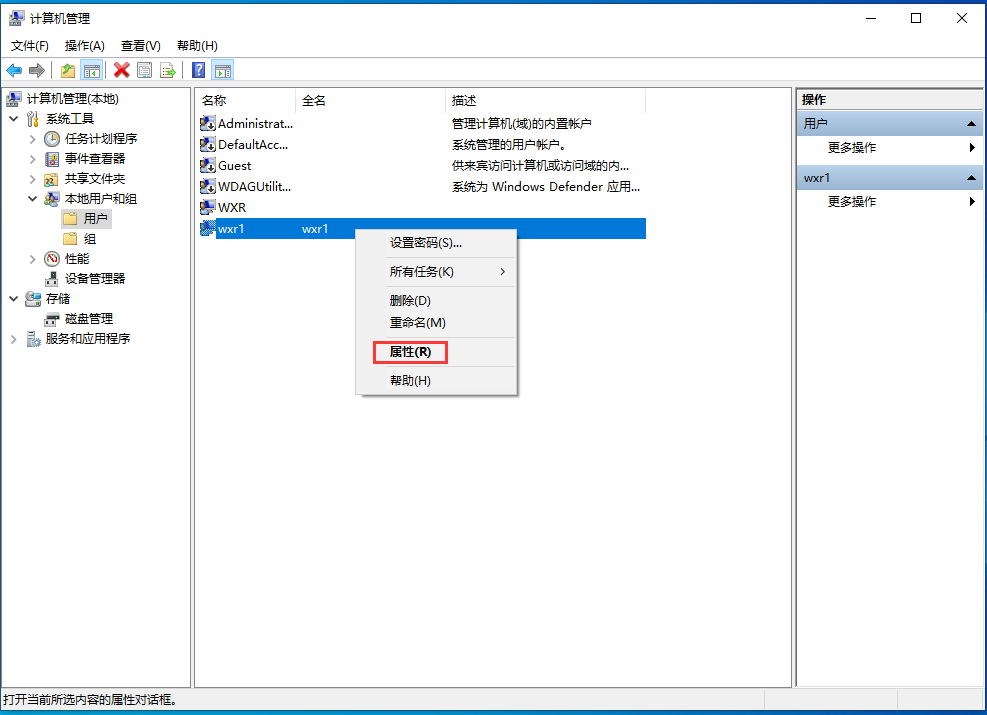
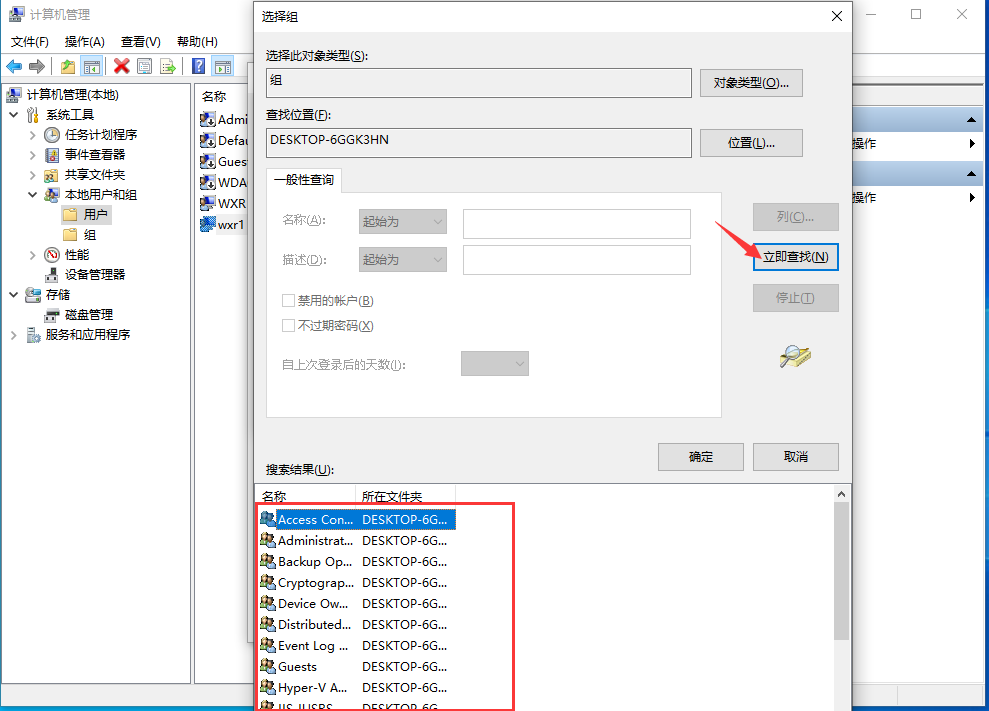
设置新添加的用户的权限,右键属性
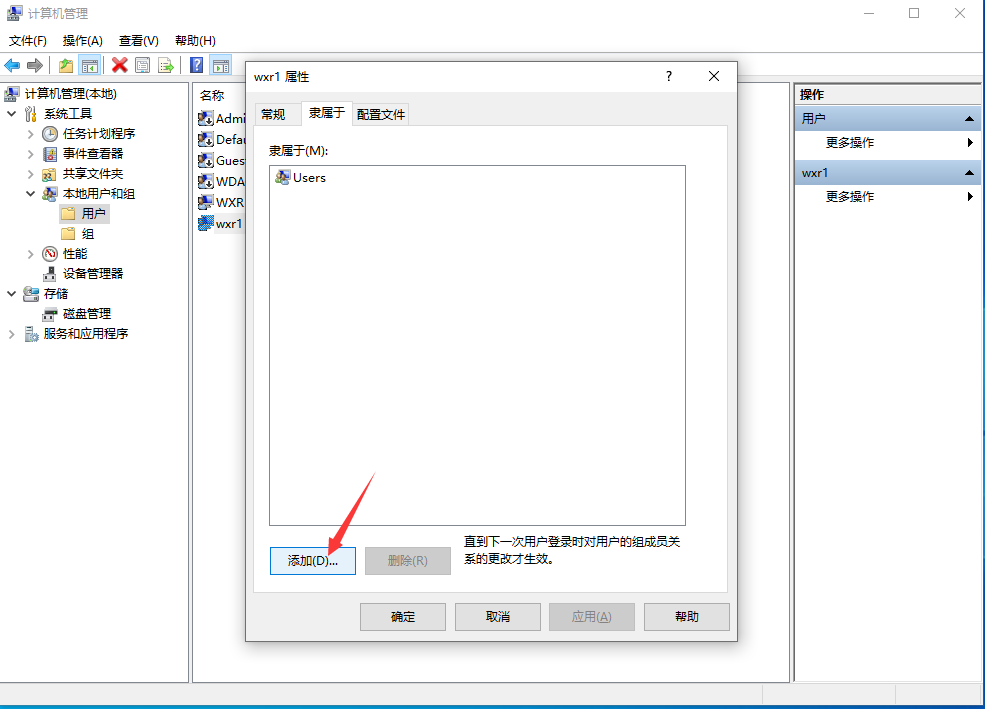
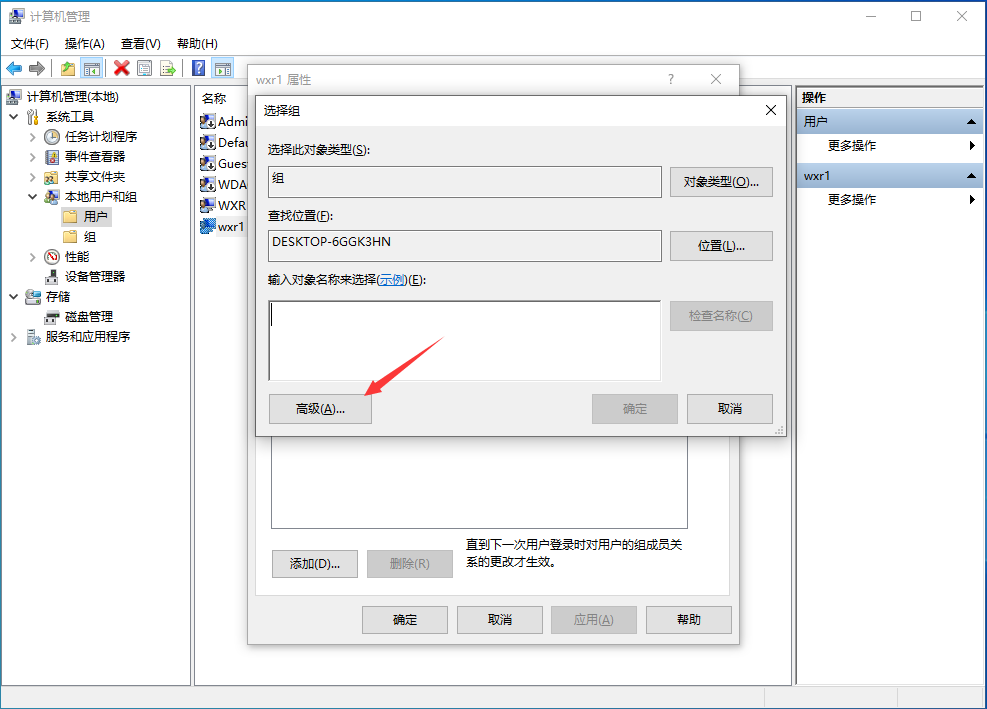
立即查找,在查找结果中选择要分配的组
1.作用
2.压缩包的实现原理
讯享网
3.常见主流压缩格式
4.压缩包管理器
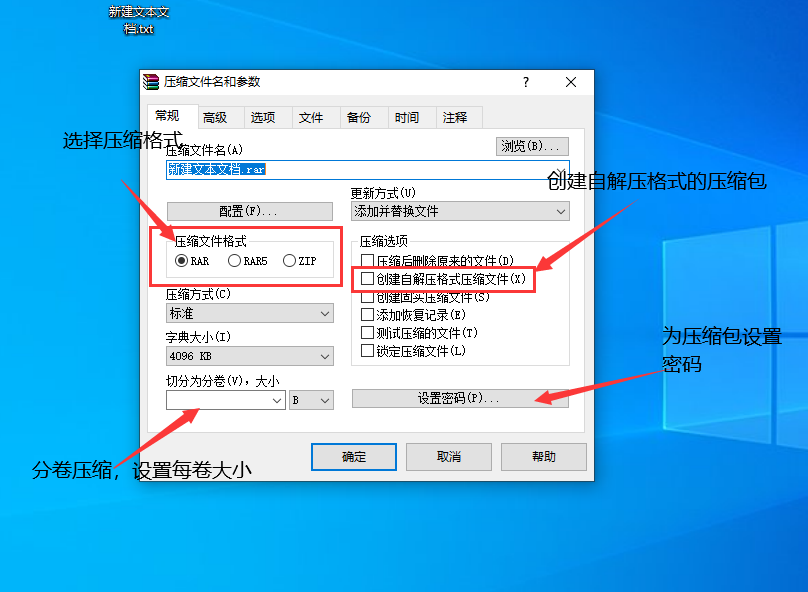
5.特殊的压缩
讯享网
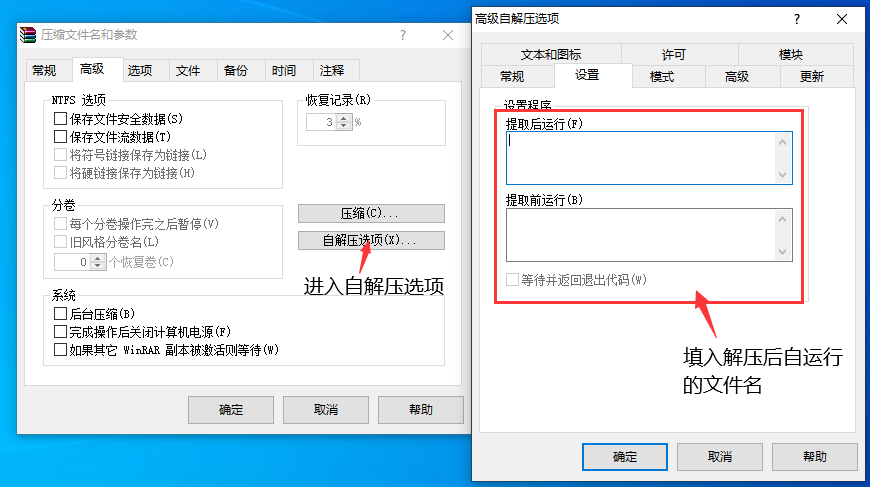 自解压程序 支持解压或压缩时候,指定后续的操作 ```
版权声明:本文内容由互联网用户自发贡献,该文观点仅代表作者本人。本站仅提供信息存储空间服务,不拥有所有权,不承担相关法律责任。如发现本站有涉嫌侵权/违法违规的内容,请联系我们,一经查实,本站将立刻删除。
如需转载请保留出处:https://51itzy.com/kjqy/178242.html