
<svg xmlns="http://www.w3.org/2000/svg" style="display: none;"> <path stroke-linecap="round" d="M5,0 0,2.5 5,5z" id="raphael-marker-block" style="-webkit-tap-highlight-color: rgba(0, 0, 0, 0);"></path> </svg> 讯享网
Python解释器是Python项目的基础,不管使用虚拟环境或者使用任何包管理工具(pip、conda等)都要先下载好一个合适的解释器。
1.进入Python官网(Welcome to Python.org)
2.在Downloads中选择自己电脑对应的系统(将鼠标放在Downloads上会自动显示菜单栏)
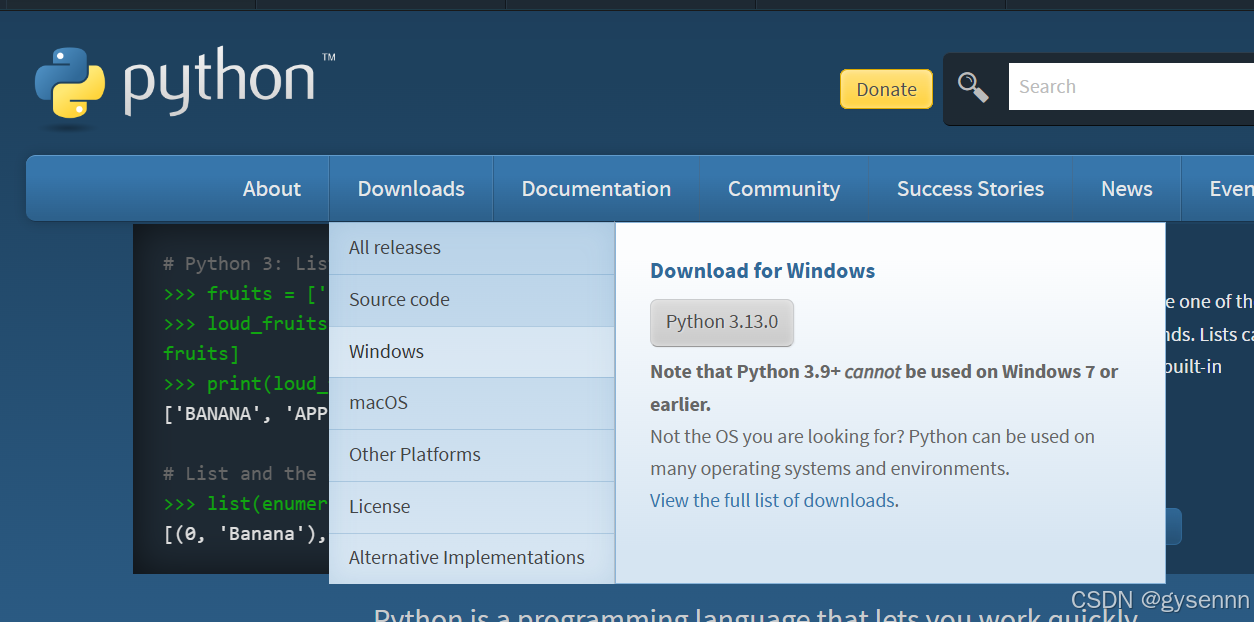
3.选择合适的解释器版本(以Windows为例)
根据自己电脑操作系统的版本选择即可。
tips:查看电脑操作系统版本:在桌面上找到“此电脑”或“我的电脑”图标,右键点击并选择“属性”。
可以看到如下显示:
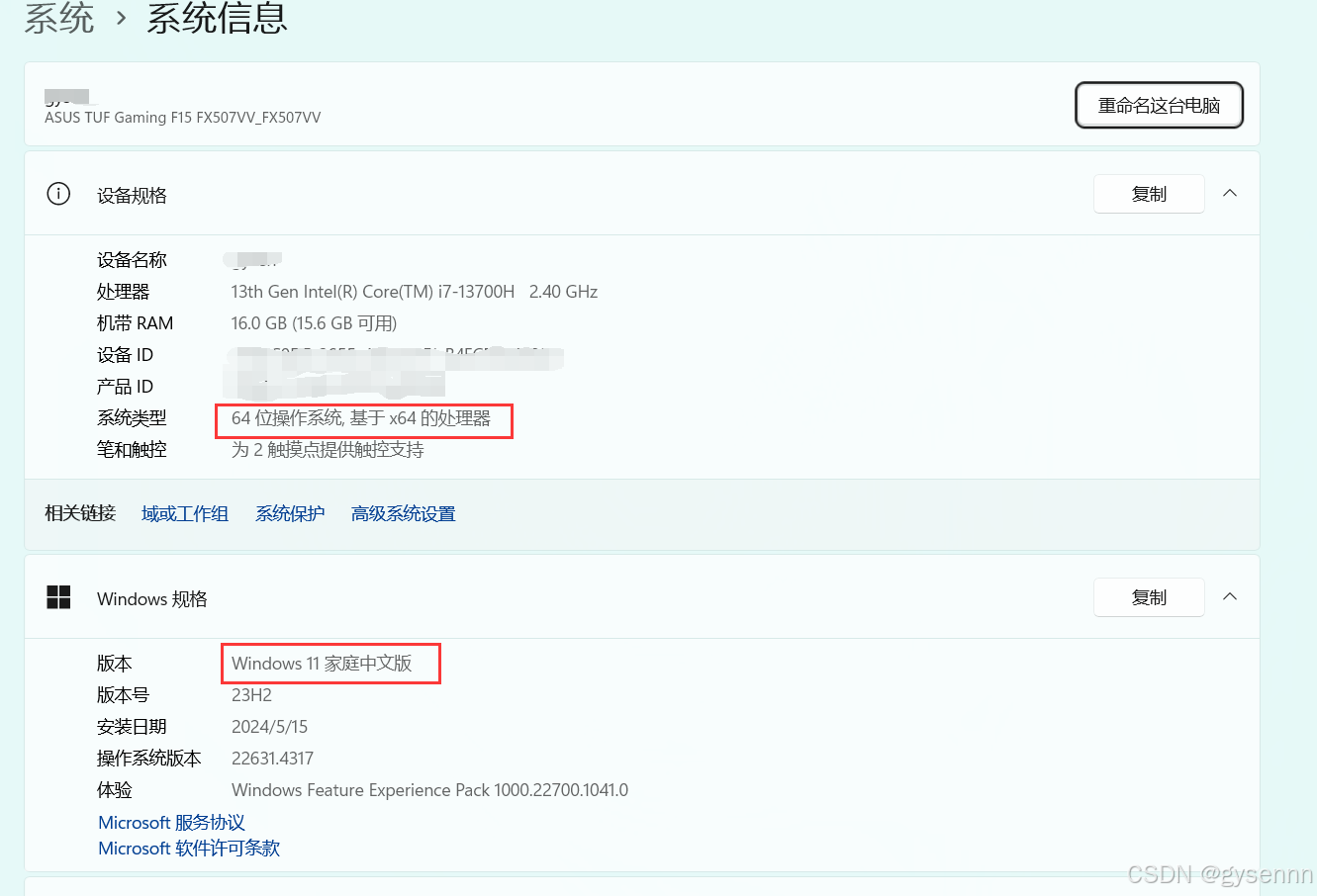
该电脑是64位的Windows11操作系统,处理器是基于x64架构的
所以在下载的时候,可以选择支持Windows11操作系统(3.7.x-3.13.x都支持)64位(64bit)的安装包。
如果是其他类型的,例如是基于arm架构的,那就要在安装的时候选择arm架构的安装包。
4.安装
双击运行上一步下载的安装包
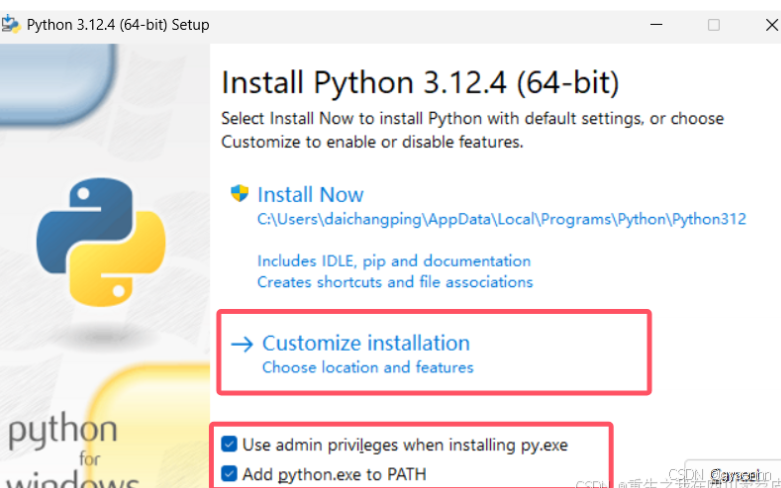
一定要选择()把Python添加到系统变量里。
选择进行自定义安装,可以自己设置安装目录以及其它工具。

选择后点击
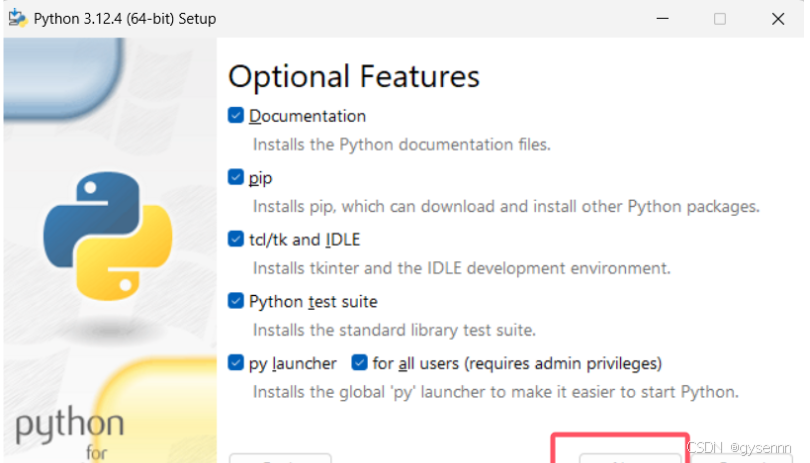
安装目录建议在非C盘的盘中(例如D盘)新建一个文件夹起名叫或者用做安装目录。
如果是没分盘的用户,可以在C盘下直接创建一个文件夹起名叫或者用做安装目录,建议不要安装在系统目录(和)下。
路径中最好不要有中文,否则后续可能遇到编码问题。
安装成功之后直接点击close退出即可。
5.检测安装是否成功
使用启动运行对话框,输入进入命令行。
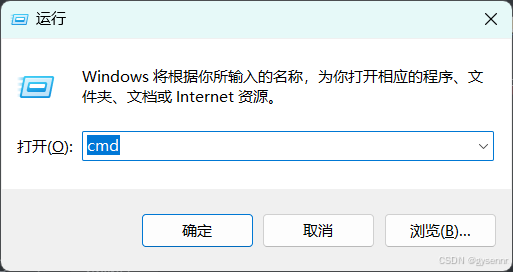
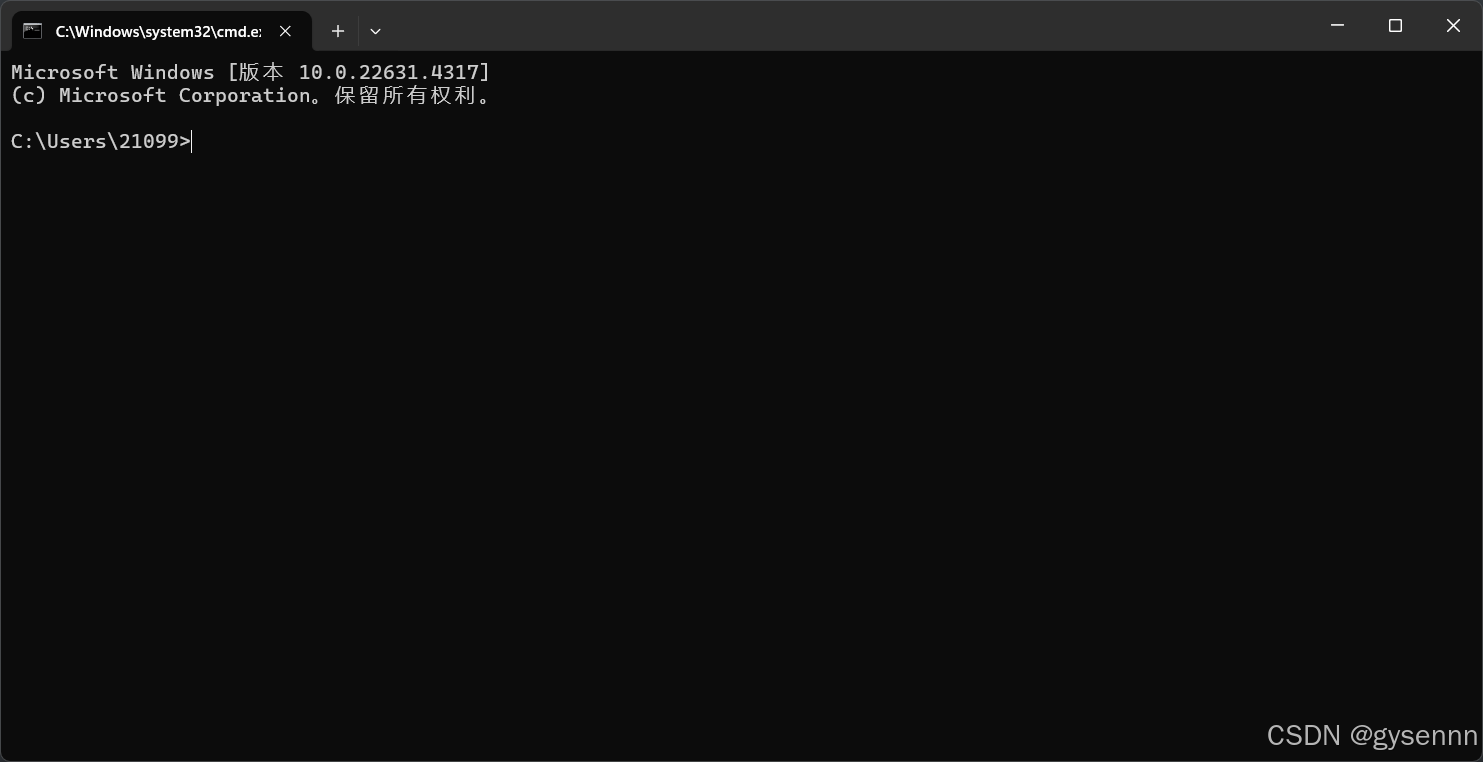
输入查看的路径
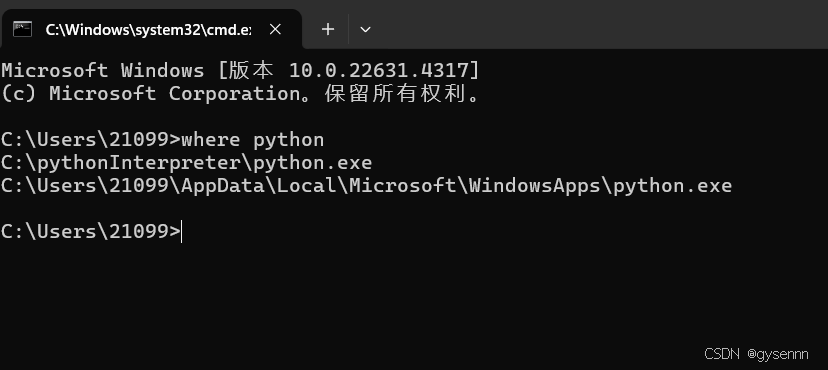
(这个是微软商店中的环境变量,可以直接忽视)
输入进入
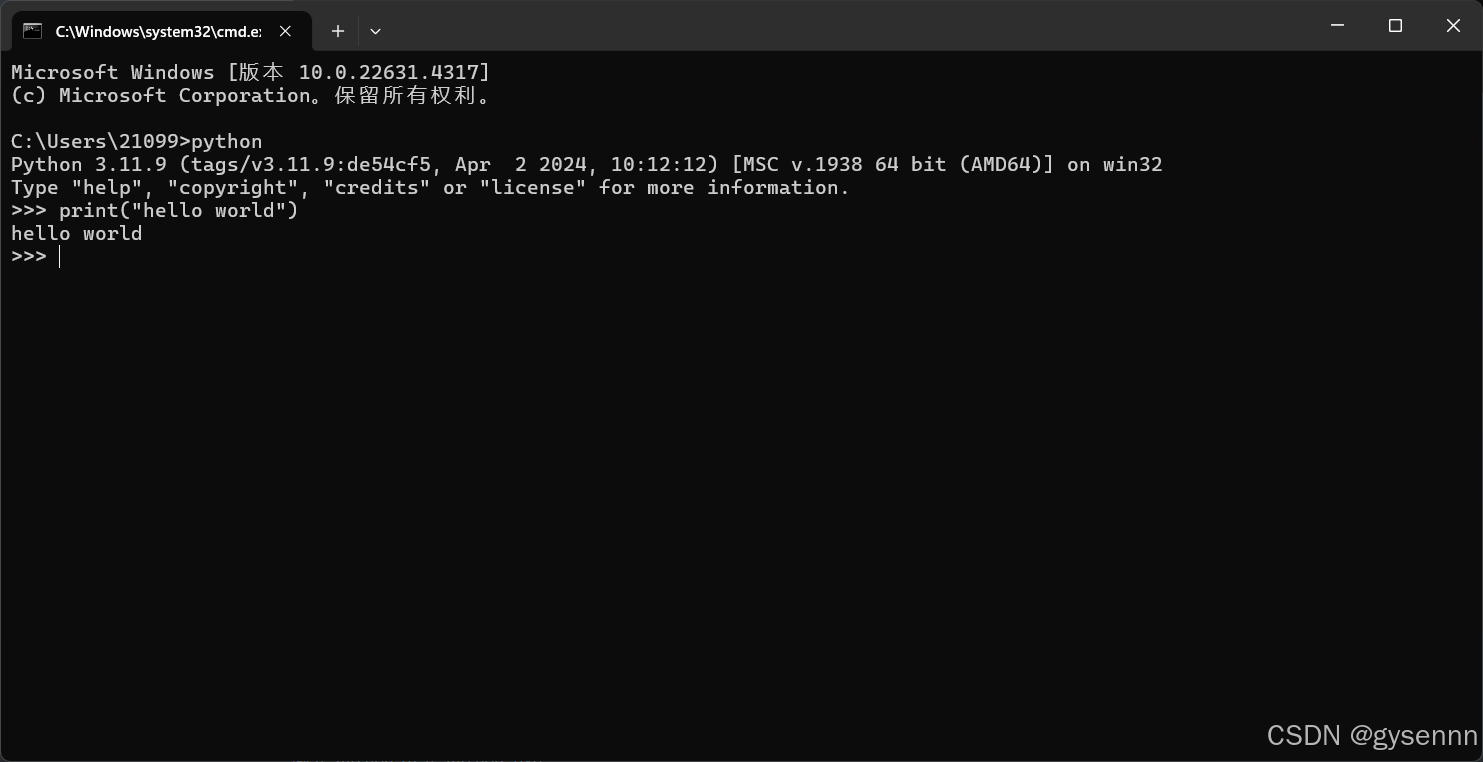
如果没有成功运行,通常情况下是环境变量(PATH)没有配置好。
6.在PATH中配置Python(5中可以成功运行的可以忽略这一步)
首先需要进入到Python的安装目录中
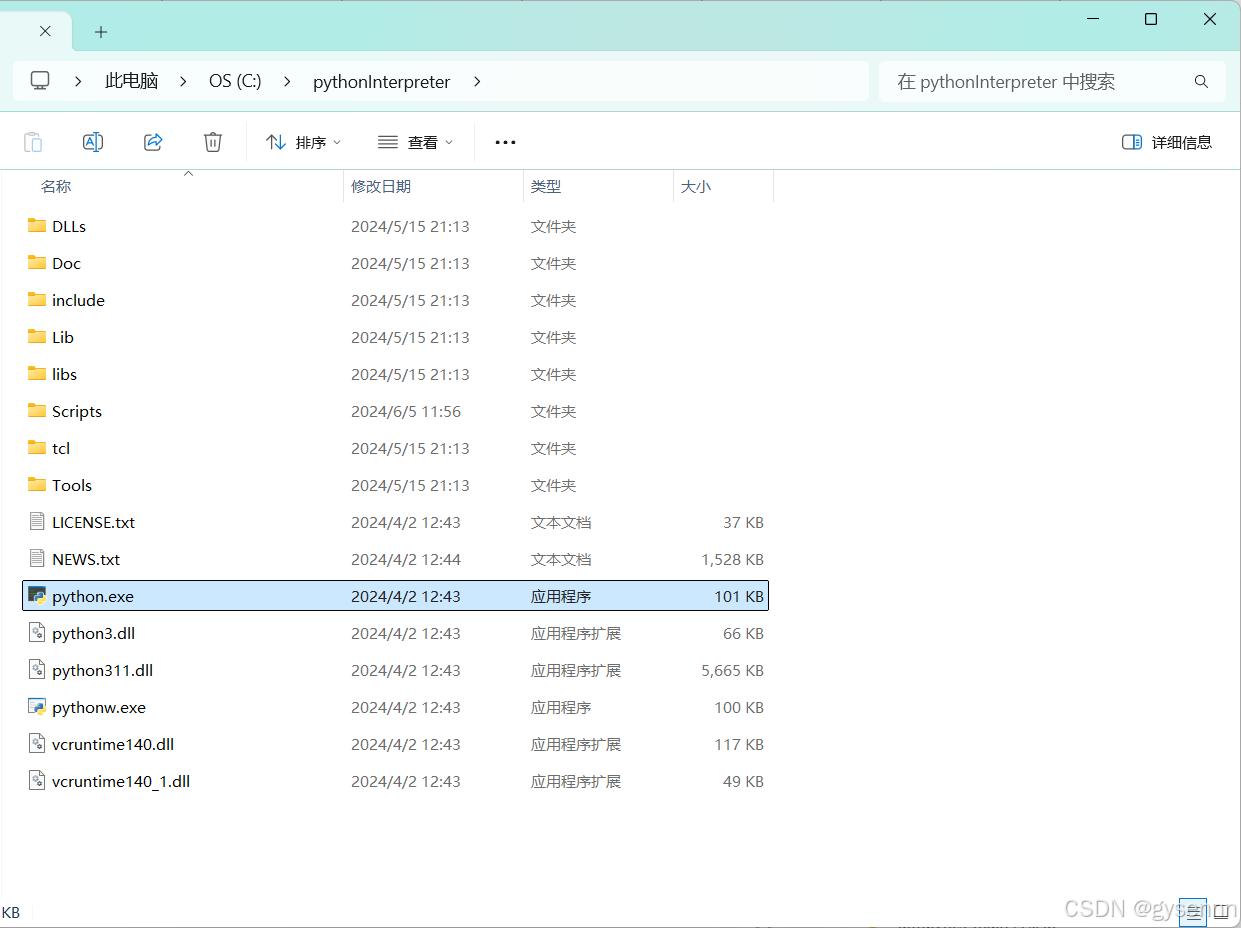
复制该目录和该目录下目录的地址(我这里的是和)
打开运行对话框,输入,回车后进入系统属性界面
点击高级,点击环境变量
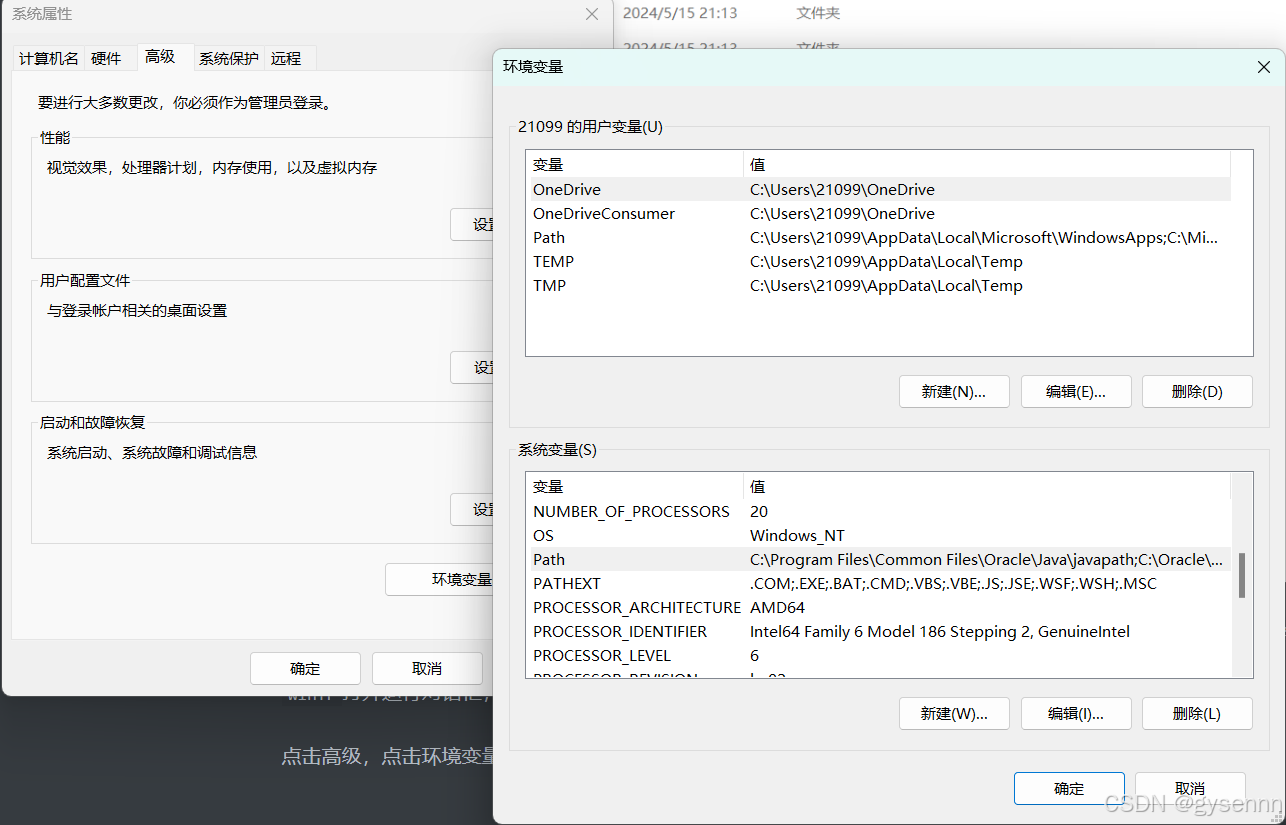
打开“环境变量”窗口。这里有用户变量和系统变量两个选择。添加进用户变量仅对当前用户(当前登录Windows的用户)可用,添加进系统变量对系统全局生效。
点击Path(用户变量和系统变量里面都有Path,根据自己需求选择)后点击编辑,点击新建之后将刚才复制的地址粘贴进去即配置完成,可以调用5中的步骤检测是否安装完成。

1.打开jetbrains的官网(JetBrains: 软件开发者和团队的必备工具)
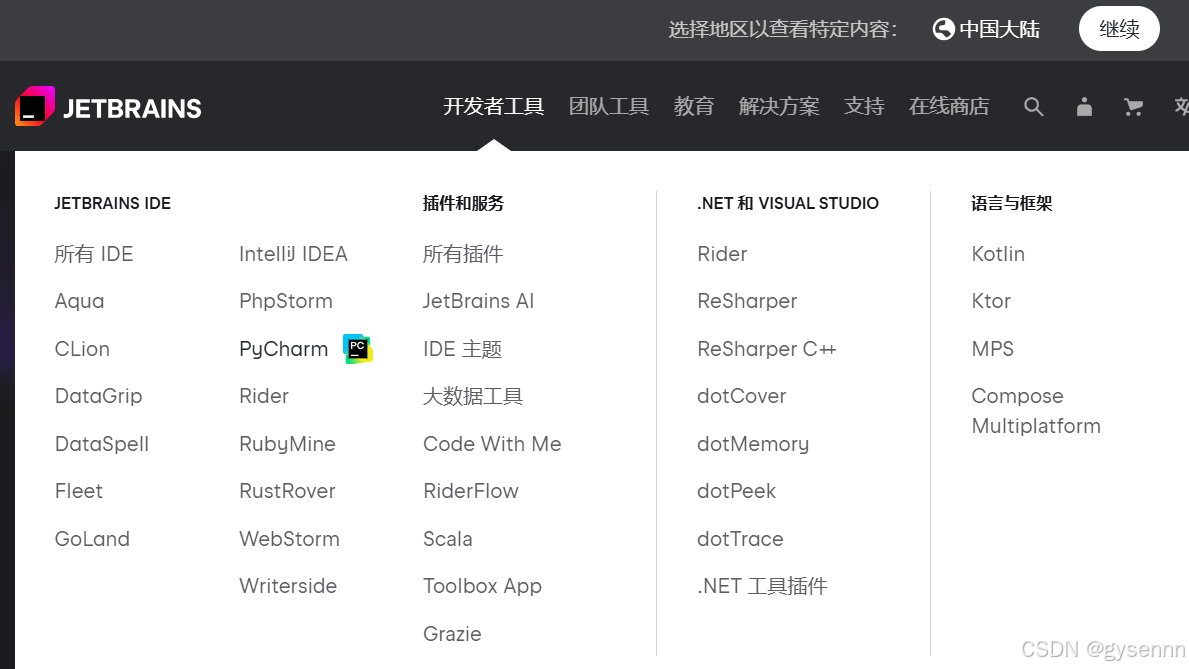
在开发者工具中选择Pycharm,点击。
2.选择合适版本
在点击进入Pycharm后,点击下载按钮,这时可以选择操作系统版本(根据自己的电脑选择即可)
然后是专业版()和社区版()的选择
专业版是收费的,可以使用学生认证免费试用,也可以自寻资源激活成功教程。
社区版是免费的,但是功能上会略有欠缺(例如,jupyter、database等)。
3.安装
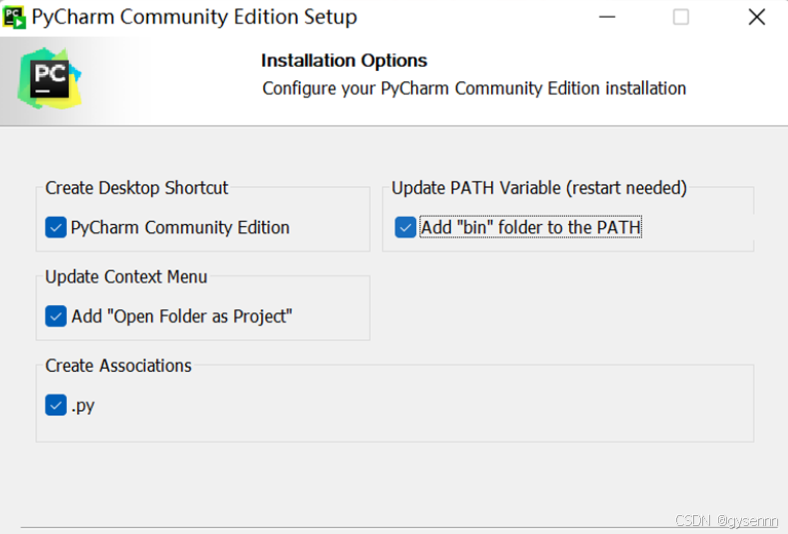
安装过程比较简单,安装目录注意修改一下放在合适的位置(参考python的安装)即可。
这些选项都选上。
4.项目及虚拟环境的创建
在完成pycharm和python的安装之后,运行pycharm。
会弹出几个协议,点击同意即可。
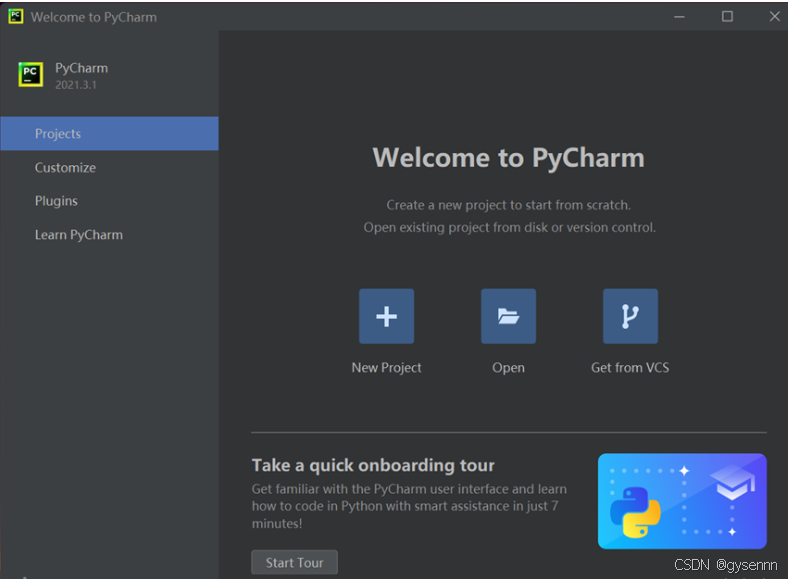
点击创建新项目。
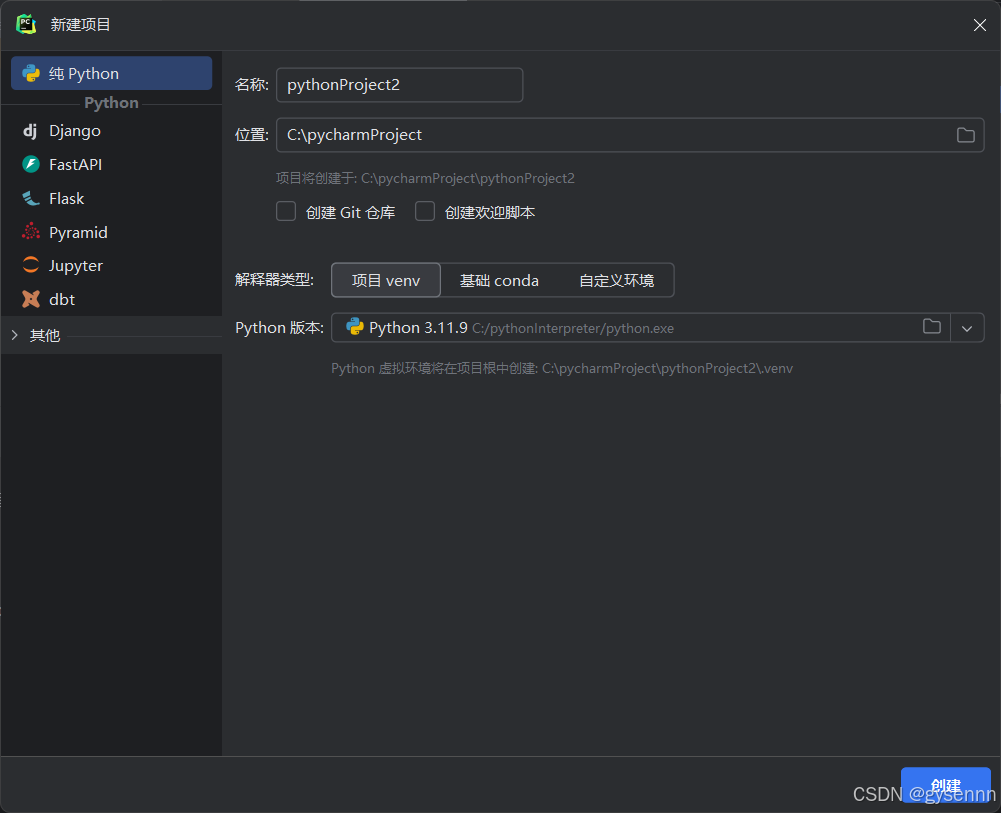
可以更改项目名称以及建立的位置,解释器类型选择venv,Python版本点击右边的文件夹标志,按照我们的安装路径选择正确的。
打开项目后,点击左下角的终端标志()
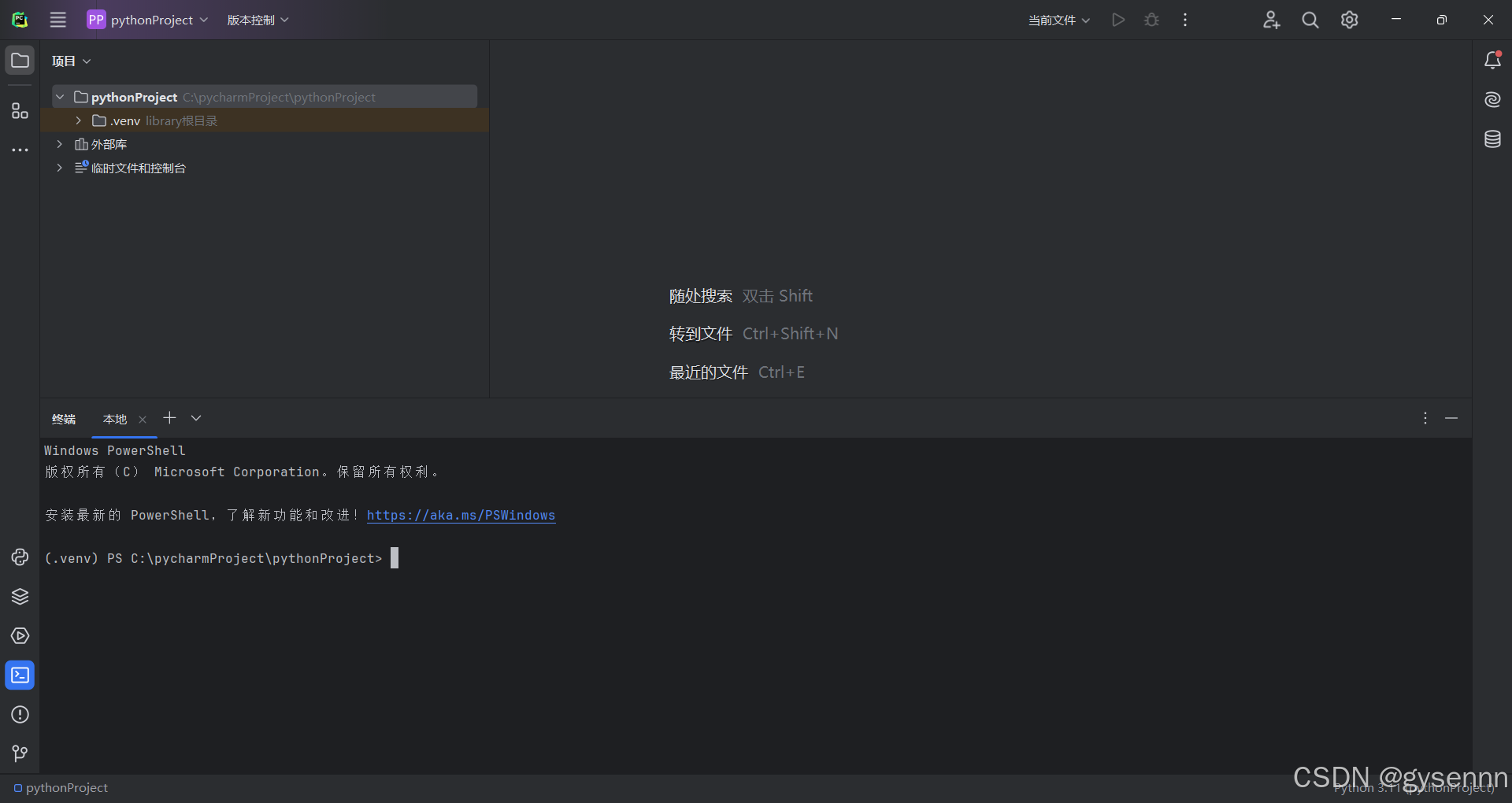
发现,左侧的项目文件夹里面有venv文件夹,并且此时终端指令的最前面有标识,代表我们已经进入了该虚拟环境。
5.未出现(venv)的解决办法
如果,左侧的项目文件夹下有venv文件夹,但是终端指令前没有,这代表我们只创建了虚拟环境,并没有激活(进入虚拟环境)。
我们可以通过在终端中运行 目录下的脚本来激活虚拟环境,
执行代码 即可
6.activate失败的解决方法(目前只遇见过一种,待完善)
问题描述:执行activate脚本没有报错,但是始终没有进入虚拟环境,在逐行debug的时候,发现脚本是不能被执行的。
问题确认:在pycharm的终端中输入,如果显示则证明问题出现在脚本的执行策略。
解决办法:更改使所有脚本都有被执行的权限。
操作步骤:以管理员身份运行Powershell
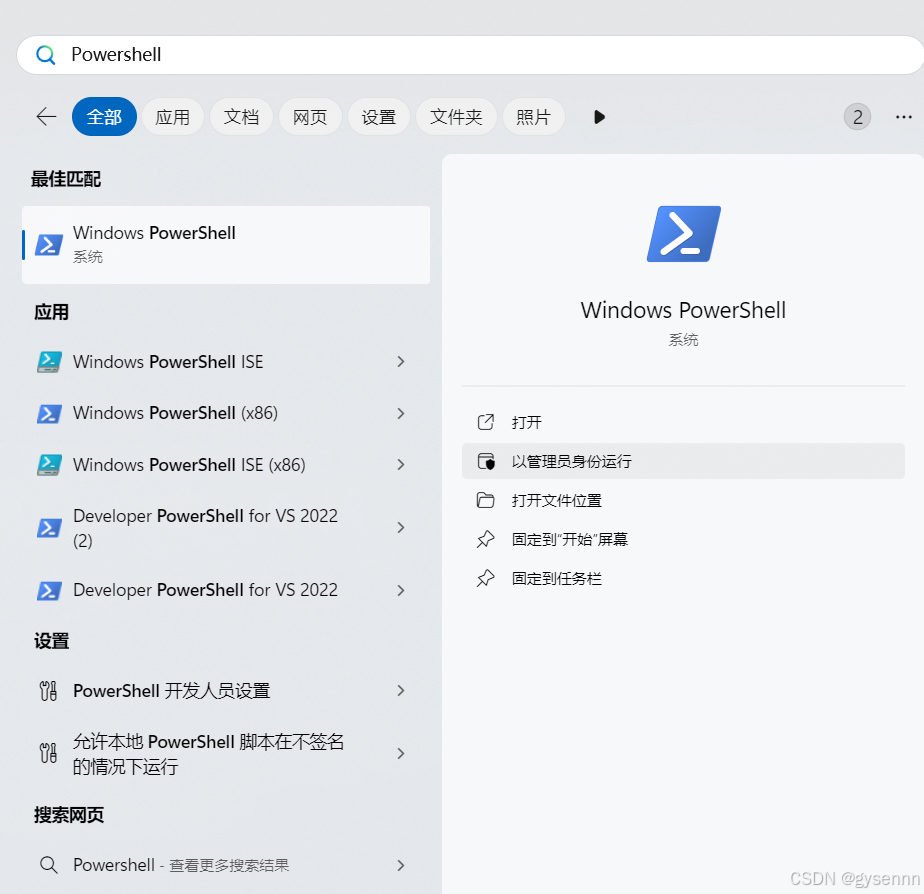
win键,搜索powershell,点击管理员身份运行(老版本的Windows需要右键单击PowerShell选择管理员身份运行)。
输入

键入Y后回车,重复问题确认中的操作,可以看到,此时的脚本执行策略已更改。
重复5中的步骤即可进入虚拟环境
7.第三方库的安装
在进入虚拟环境之后,可以通过在终端中运行以下命令来安装所需要的第三方库。
讯享网
,重复问题确认中的操作,可以看到,此时的脚本执行策略已更改。
重复5中的步骤即可进入虚拟环境
7.第三方库的安装
在进入虚拟环境之后,可以通过在终端中运行以下命令来安装所需要的第三方库。
版权声明:本文内容由互联网用户自发贡献,该文观点仅代表作者本人。本站仅提供信息存储空间服务,不拥有所有权,不承担相关法律责任。如发现本站有涉嫌侵权/违法违规的内容,请联系我们,一经查实,本站将立刻删除。
如需转载请保留出处:https://51itzy.com/kjqy/177394.html