
<svg xmlns="http://www.w3.org/2000/svg" style="display: none;"> <path stroke-linecap="round" d="M5,0 0,2.5 5,5z" id="raphael-marker-block" style="-webkit-tap-highlight-color: rgba(0, 0, 0, 0);"></path> </svg> 讯享网
小白成功配置完Java环境后的自我记录
在vscode官网:https://code.visualstudio.com/ 选择相应版本下载安装
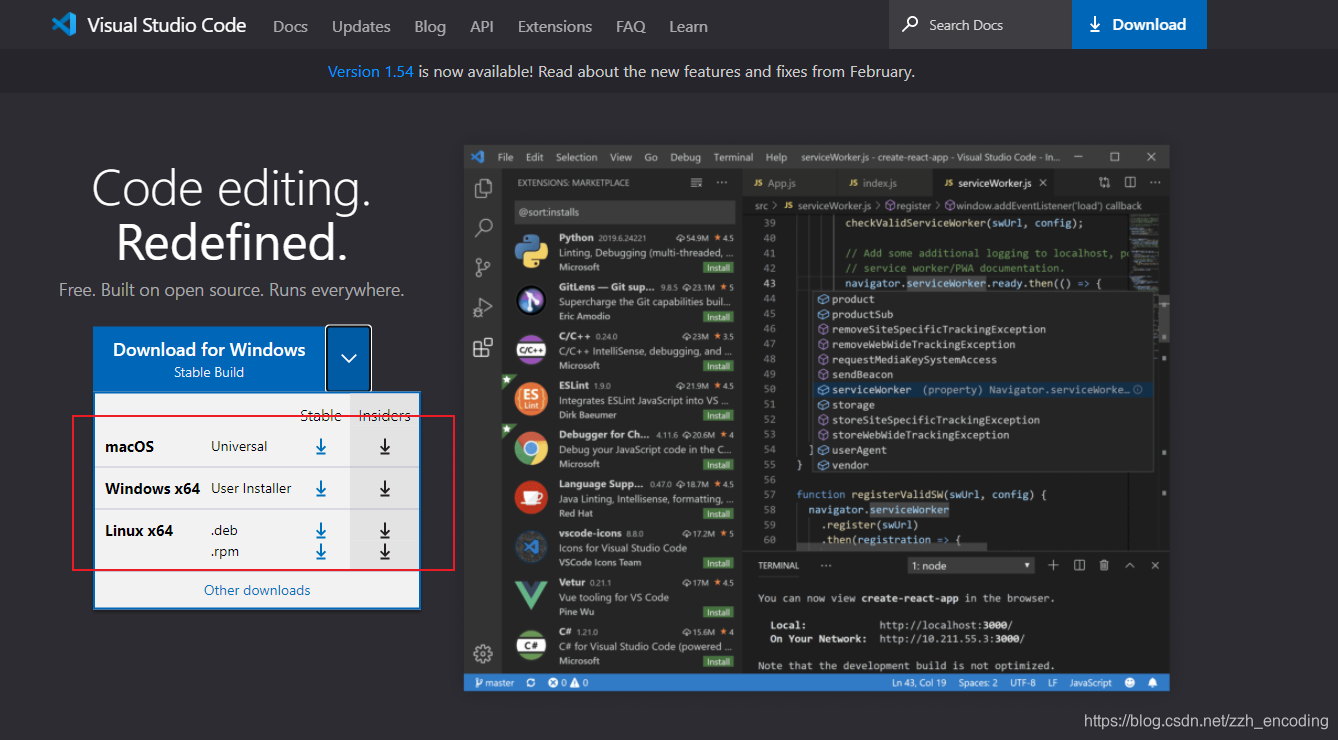
讯享网
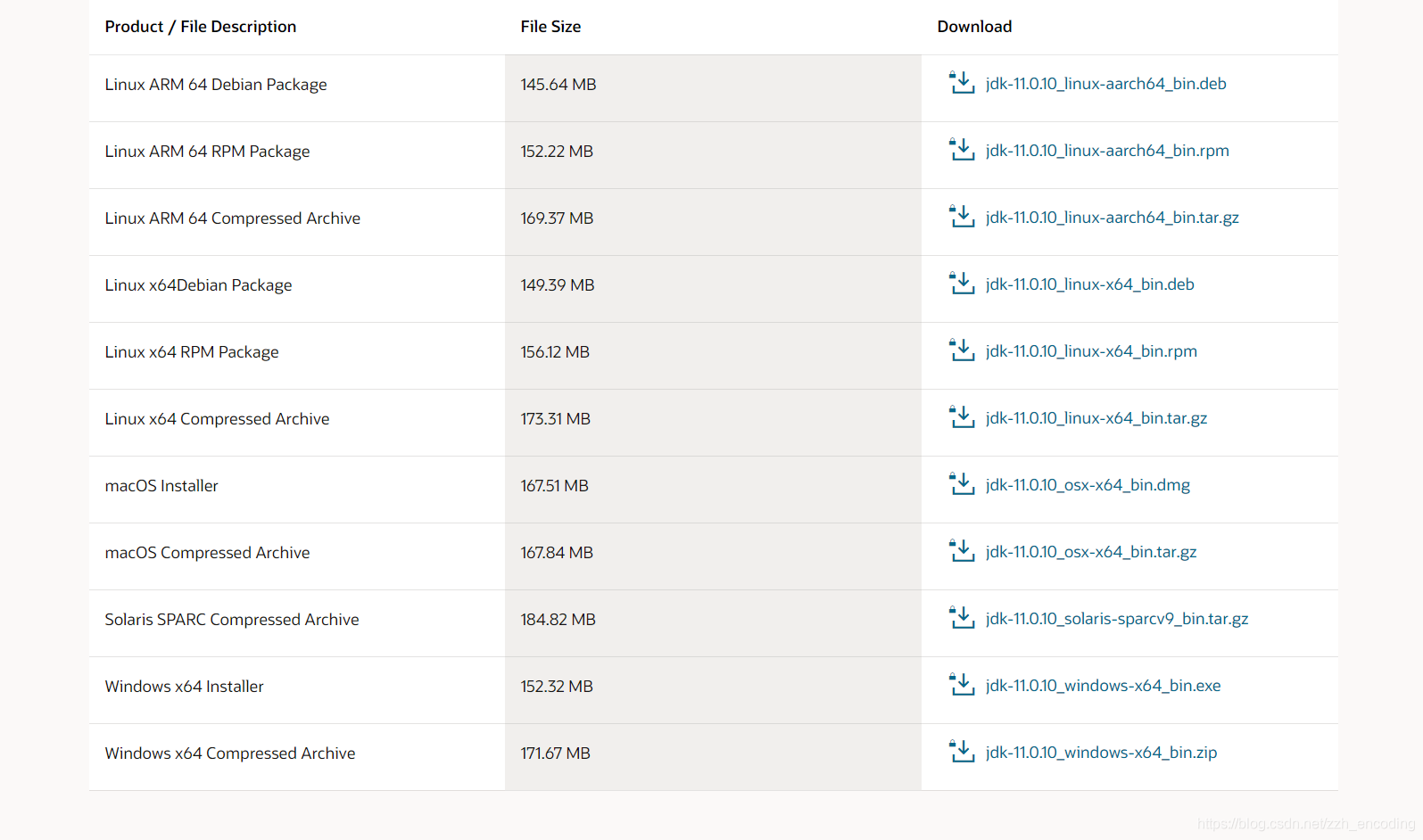
vscode仅支持JDK11及以上版本
JDK11下载:https://www.oracle.com/java/technologies/javase-jdk11-downloads.html
可选择其他更高版本
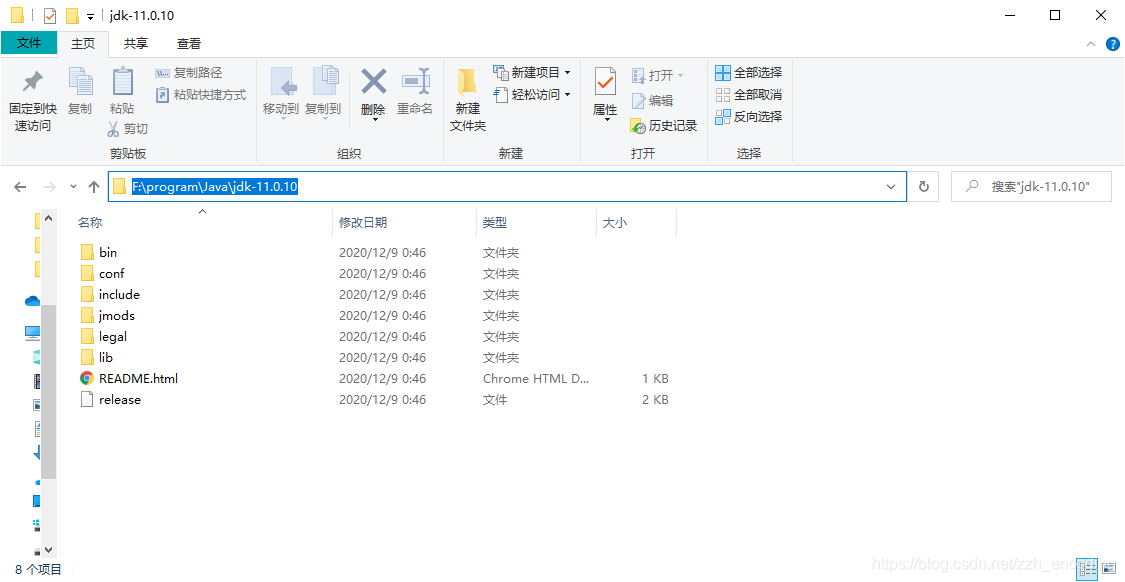
找到JDK安装的文件路径,复制文件路径

在桌面上找到此电脑右键属性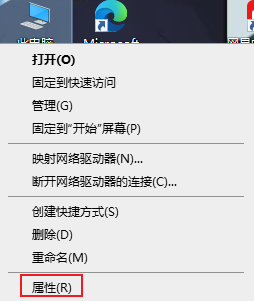
点击高级系统设置
点击环境变量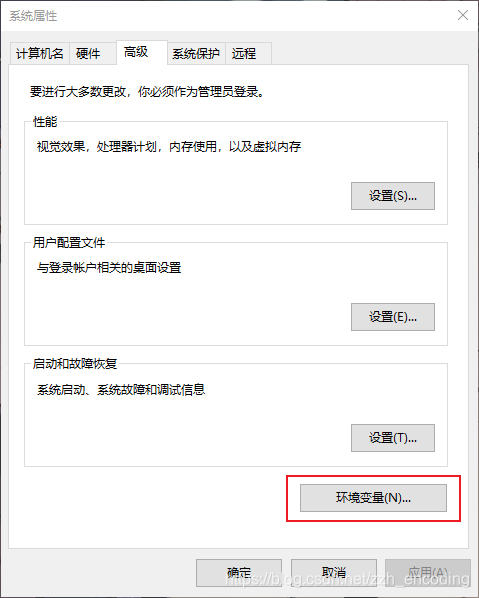
在系统变量下点击新建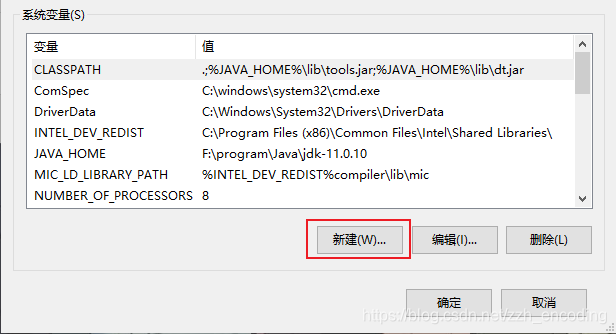
变量名:JAVA_HOME
变量值:输入刚才复制的JDK安装路径
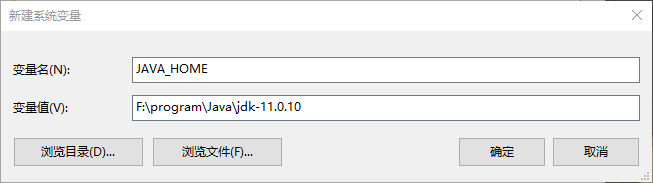
再次在系统变量下点击新建
变量名:CLASSPATH
变量值:.;%JAVA_HOME%lib ools.jar;%JAVA_HOME%libdt.jar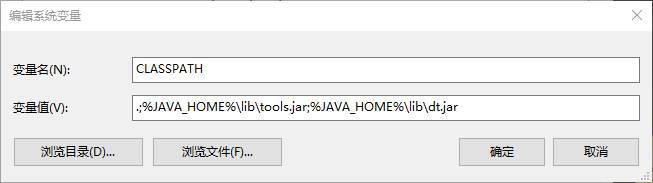
在系统变量下找到Path点击编辑
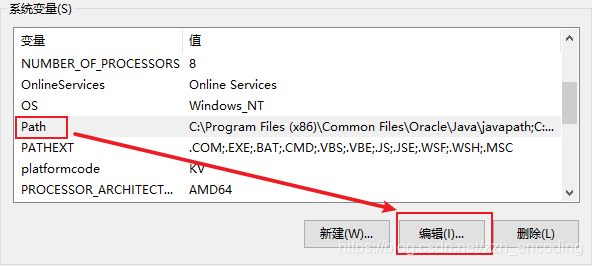
点击新建,分别输入 %JAVA_HOME%jrebin 与 %JAVA_HOME%bin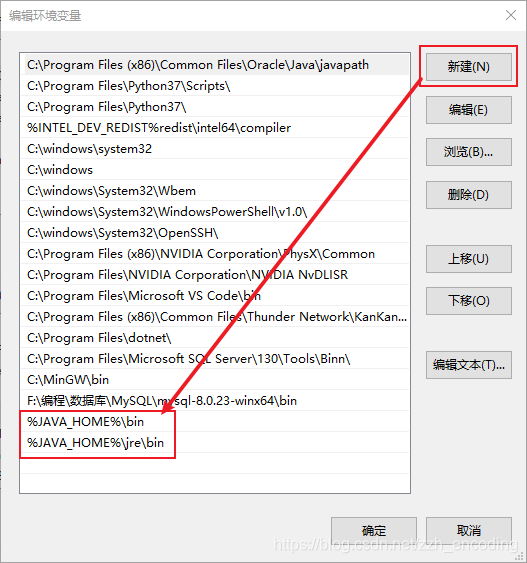
点击确定,完成配置。
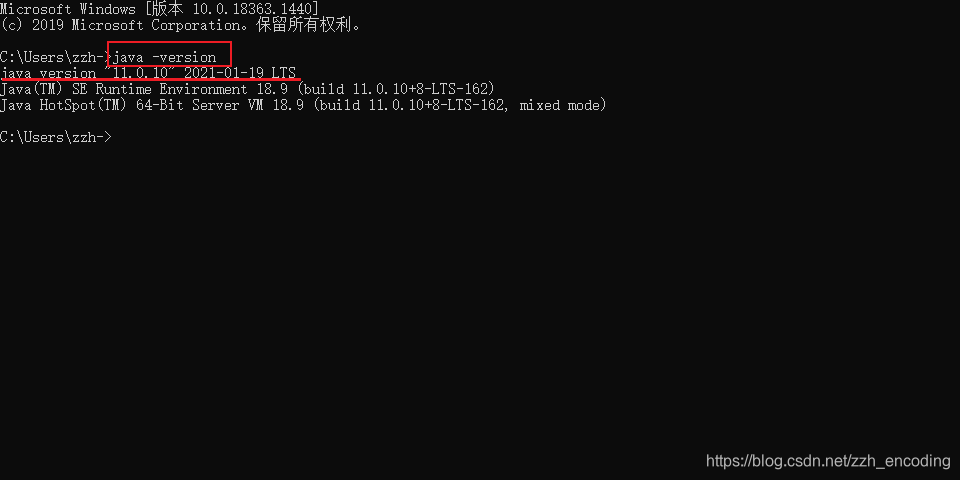
在命令窗口中输入 java -version
将会返回你刚刚所安装的JDK版本
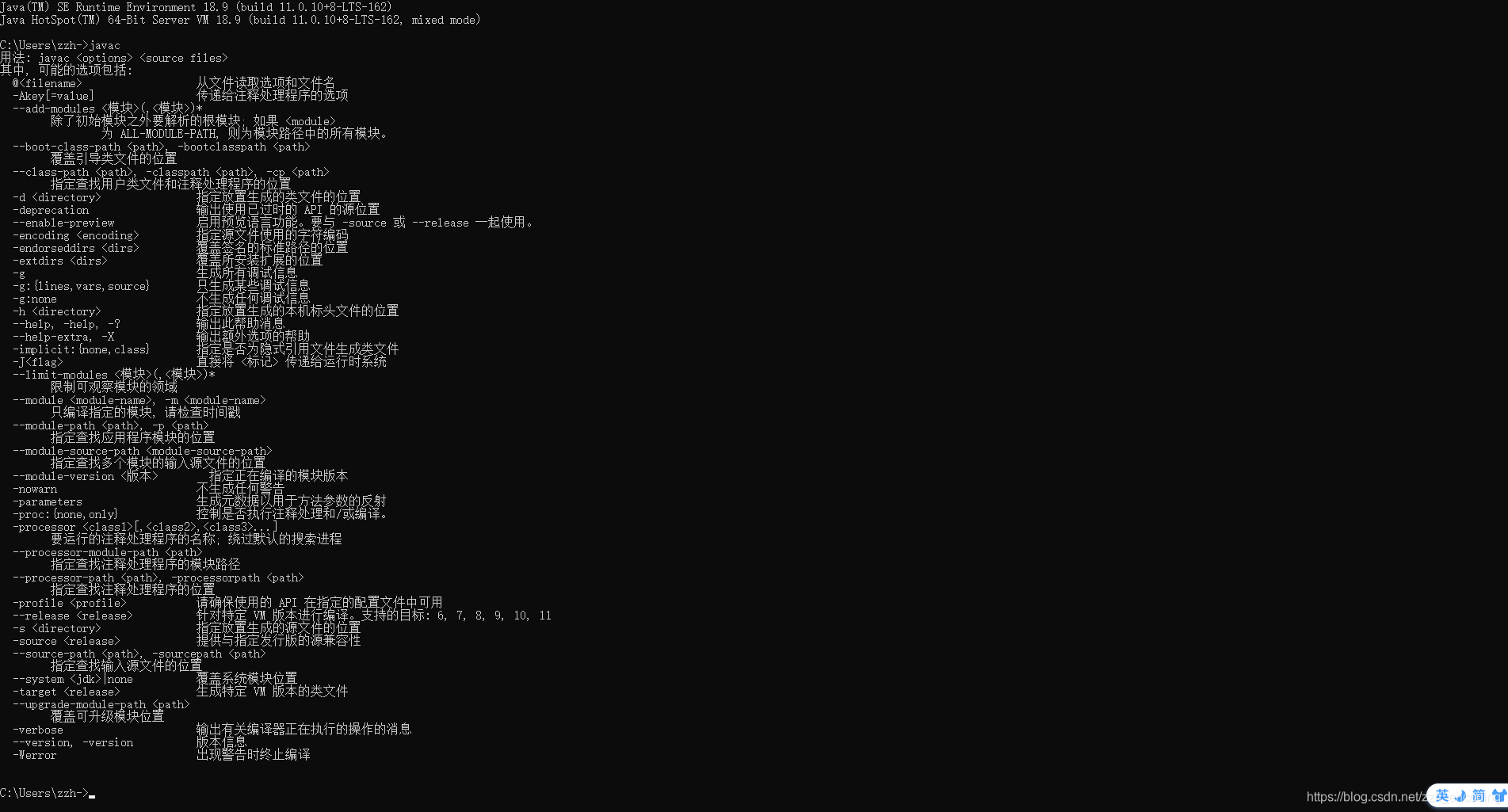
再输入javac,弹出如下内容,说明安装成功了
打开VScode
在工具栏中找到扩展,点击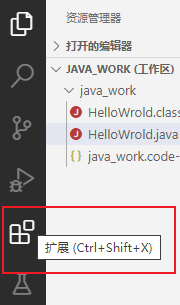
在上方搜索框输入java
找到Java Extension Pack
点击安装(因为我安装过了这个位置显示的是禁用)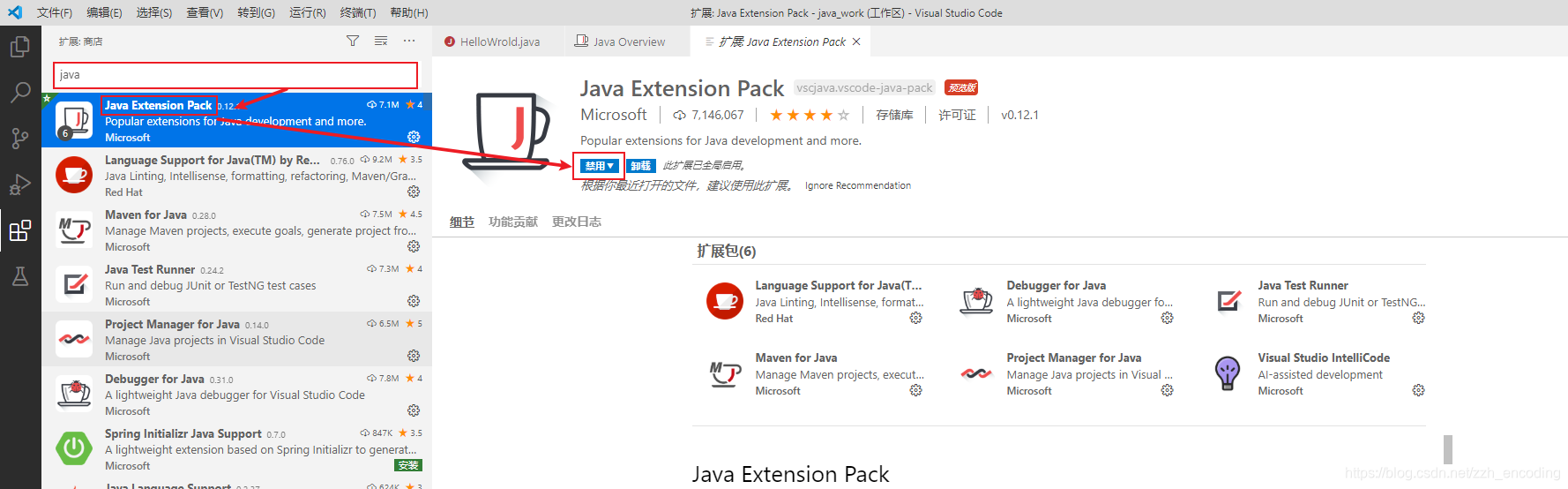
再点击文件=》首选项=》设置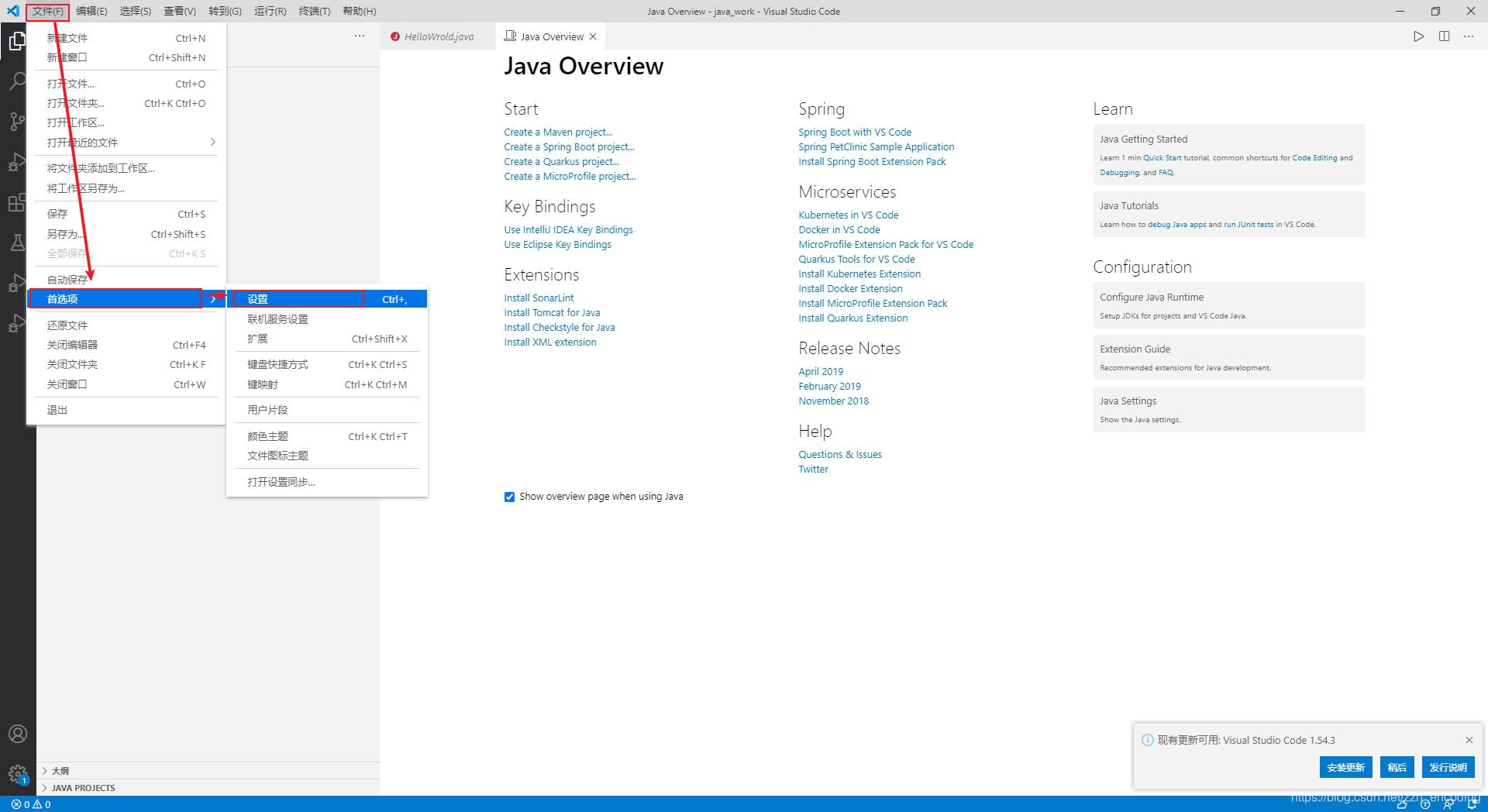
在搜索框中输入java.home再点击setting.json
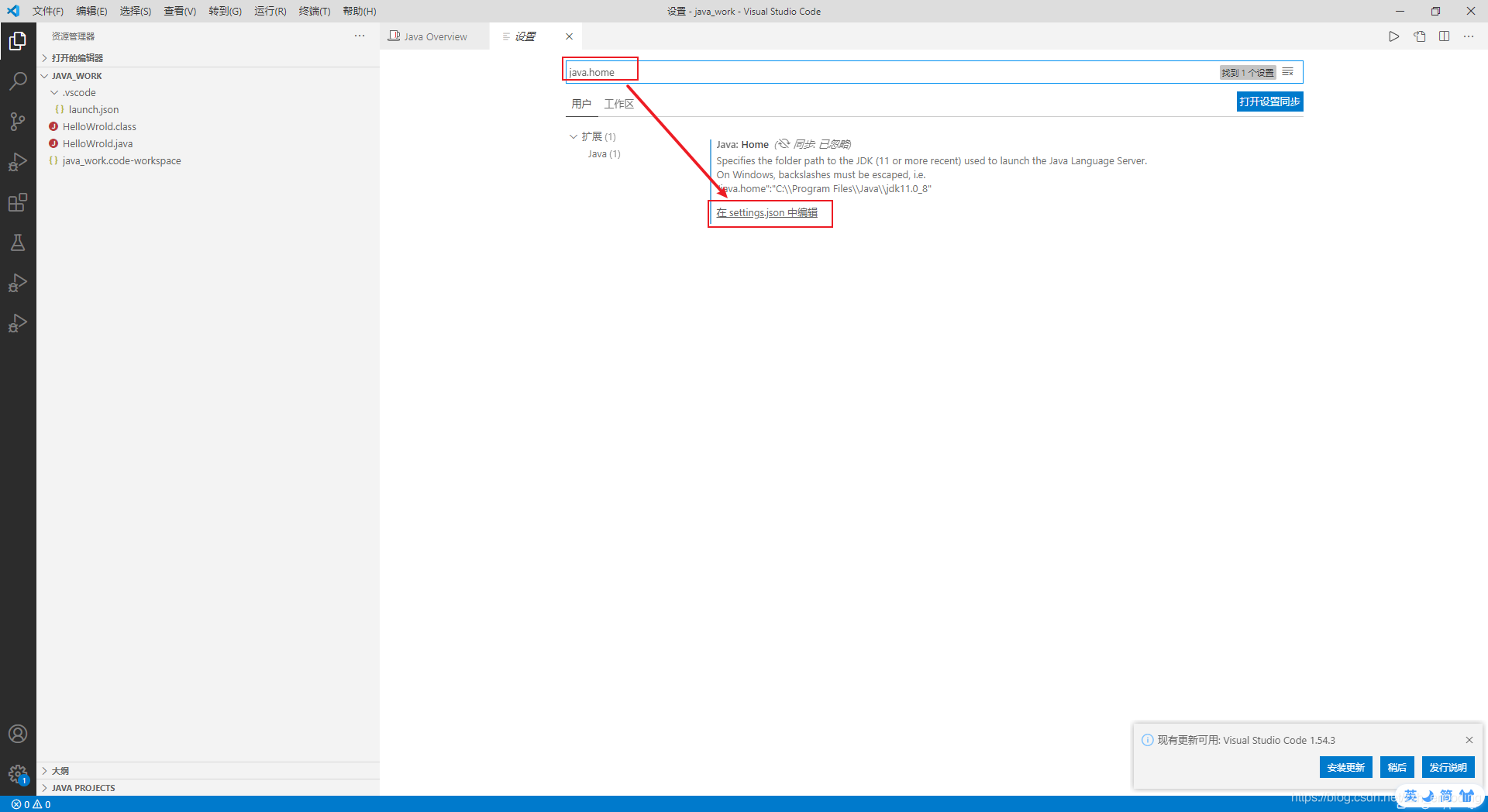
在这里添加一行"java.home":JDK的安装路径(在前加多一个转译)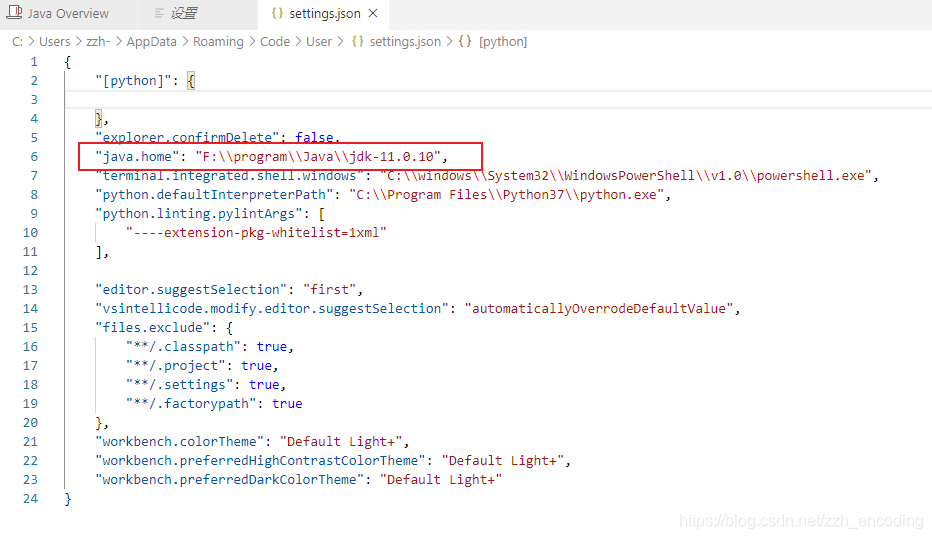
然后Ctrl+S保存,然后重启
新建一个HelloWrold文件,当文件中出现Run以后,表示配置成功了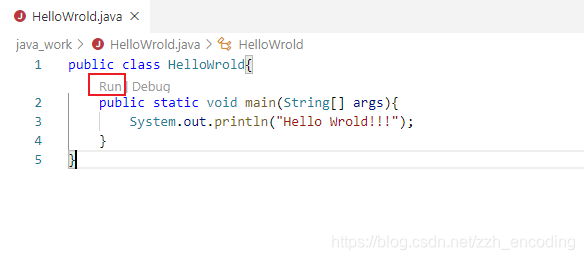
新手上路,还有很多不懂,如有错误的地方,还望有大佬能指点一下
版权声明:本文内容由互联网用户自发贡献,该文观点仅代表作者本人。本站仅提供信息存储空间服务,不拥有所有权,不承担相关法律责任。如发现本站有涉嫌侵权/违法违规的内容,请联系我们,一经查实,本站将立刻删除。
如需转载请保留出处:https://51itzy.com/kjqy/175479.html