
<html><head></head><body>
讯享网
宏是一种自动化工具,它能够将一系列指令组合在一起,以简化重复性任务。在许多软件中,尤其是Microsoft Office套件,宏可以大幅提高工作效率。然而,由于安全原因,默认情况下宏可能被禁用。本文将指导您如何在Microsoft Office中。
在开始之前,了解宏是什么以及它们如何工作是很有帮助的。宏通常由VBA(Visual Basic for Applications)编写,这是一种编程语言,允许用户创建自定义命令和功能。
首先,打开您希望启用宏的Office文档。这可以是Word文档、Excel工作簿或PowerPoint演示文稿。
在文档打开后,您需要访问宏设置。这可以通过以下方式完成:
- Word和PowerPoint:
- 点击“文件”菜单。
- 选择“选项”。
- 在“Word选项”或“PowerPoint选项”窗口中,选择“信任中心”。
- 点击“信任中心设置”按钮。
- 在“宏设置”部分,选择“启用所有宏”选项。
- Excel:
- 点击“文件”菜单。
- 选择“选项”。
- 在“Excel选项”窗口中,选择“信任中心”。
- 点击“信任中心设置”按钮。
- 在“宏设置”部分,选择“启用所有宏”选项。
在更改宏设置后,保存您的文档。请注意,启用宏的文档可能需要保存为宏启用的文件格式,例如Word的、Excel的或PowerPoint的。

启用宏时,请注意潜在的安全风险。宏可以被用来传播恶意软件。因此,只启用您信任的宏,并确保您的防病毒软件是最新的。
在启用宏之后,测试宏以确保它按预期工作。在文档中运行宏,检查是否一切正常。
如果您需要更细致地控制宏的使用,可以考虑以下高级设置:
- 禁用所有宏并通知:这将阻止所有宏运行,并在打开宏启用的文档时通知您。
- 禁用所有宏,无需通知:这将阻止所有宏运行,且不会通知您。
- 启用宏,但对签名的宏进行安全检查:这将只允许经过数字签名的宏运行。
启用宏可以极大地提高您的工作效率,但请务必谨慎使用。确保您了解宏的工作原理以及如何安全地使用它们。始终从可信来源获取宏,并保持您的软件和防病毒程序更新,以保护您的计算机免受潜在威胁。按照本文的步骤,您应该能够轻松地在Office应用程序中启用宏,并开始享受自动化带来的便利。
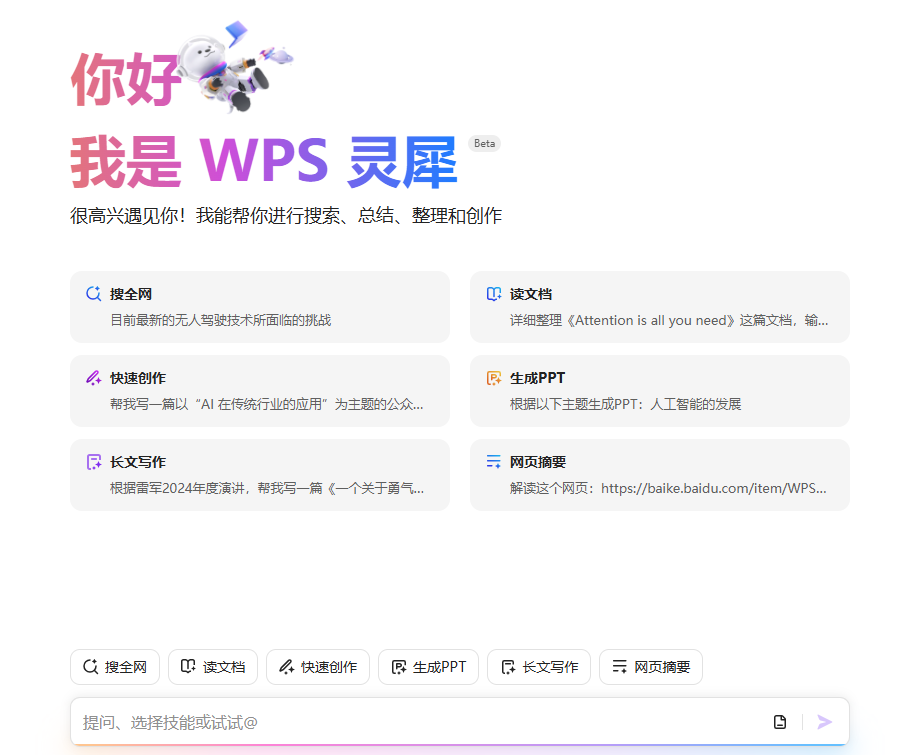
如果本文未能解决您的问题,或者您在办公领域有更多疑问,我们推荐您尝试 WPS灵犀 —— 一款强大的人工智能办公助手。
WPS灵犀 具备AI搜索、读文档、快速创作、生成PPT、长文写作、网页摘要、截图问答、上传文件等功能快来体验吧
版权声明:本文内容由互联网用户自发贡献,该文观点仅代表作者本人。本站仅提供信息存储空间服务,不拥有所有权,不承担相关法律责任。如发现本站有涉嫌侵权/违法违规的内容,请联系我们,一经查实,本站将立刻删除。
如需转载请保留出处:https://51itzy.com/kjqy/174502.html