
<svg xmlns="http://www.w3.org/2000/svg" style="display: none;"> <path stroke-linecap="round" d="M5,0 0,2.5 5,5z" id="raphael-marker-block" style="-webkit-tap-highlight-color: rgba(0, 0, 0, 0);"></path> </svg> <p></p> 讯享网
这里很奇怪,无法直接下载的
需要先注册账号登陆后,点击同意下载协议以后才可以下载
- Server 服务器文件
https://download.oracle.com/otn/nt/oracle12c//winx64_12102_database_1of2.zip
https://download.oracle.com/otn/nt/oracle12c//winx64_12102_database_2of2.zip - Client 客户端文件
https://download.oracle.com/otn/nt/oracle12c//winx64_12102_client.zip
这个过程主要参考这篇文章 Oracle Database 12c 安装教程
2.1.1 解压文件
将 winx64_12102_database_1of2.zip 和 winx64_12102_database_2of2.zip 解压到同一个文件夹下面,如下图所示:
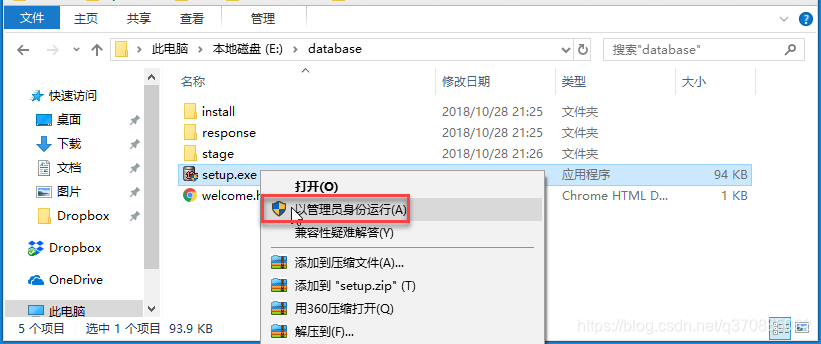
2.1.2 以管理员身份运行安装文件
讯享网
2.1.2 配置安全更新
取消“我希望通过 My Oracle Support 接受安全更新”,单击“下一步”
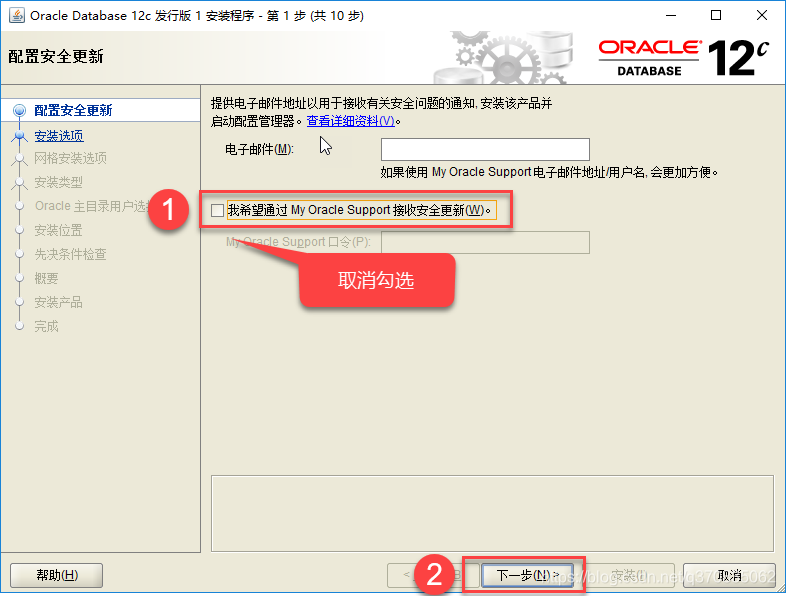
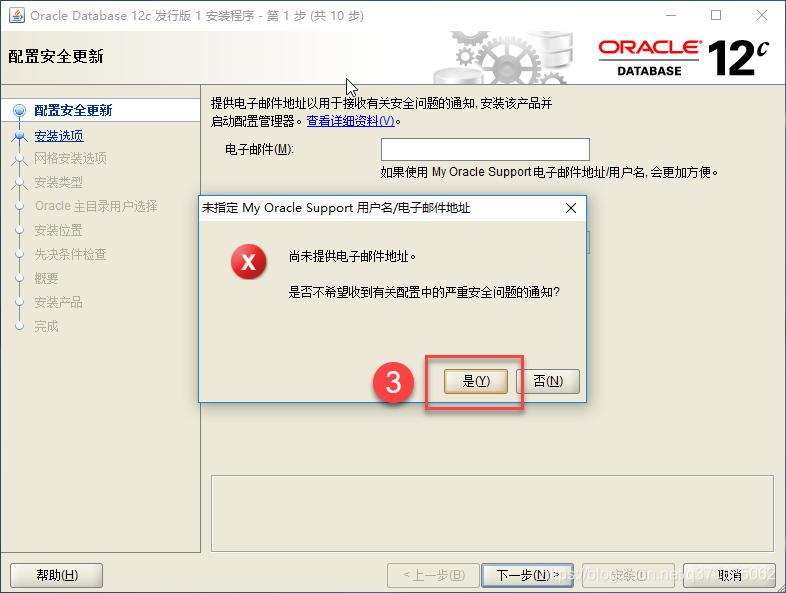
我是Administrator管理员,所以没有遇到任何问题,继续下一步。
如果遇到问题看我参考的博主原文 Oracle Database 12c 安装教程,或者留言
2.1.3 安装选项
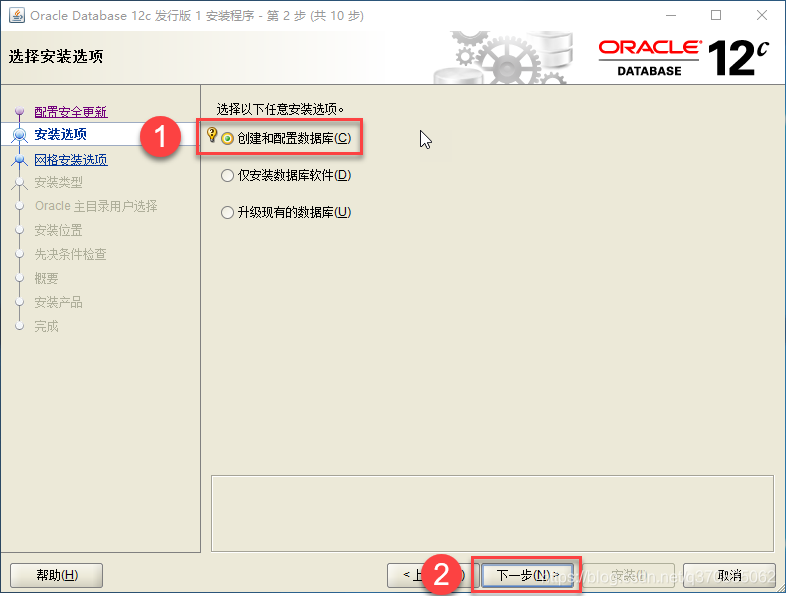
选择“创建和配置数据库”,单击“下一步”
2.1.4 系统类
选择” 桌面类” 还是”服务器类”,选择”服务器类”可以进行高级的配置。
我这里选择“桌面类”,单击”下一步“,大多数情况下是选择“桌面类”,原因操作说明很清楚。
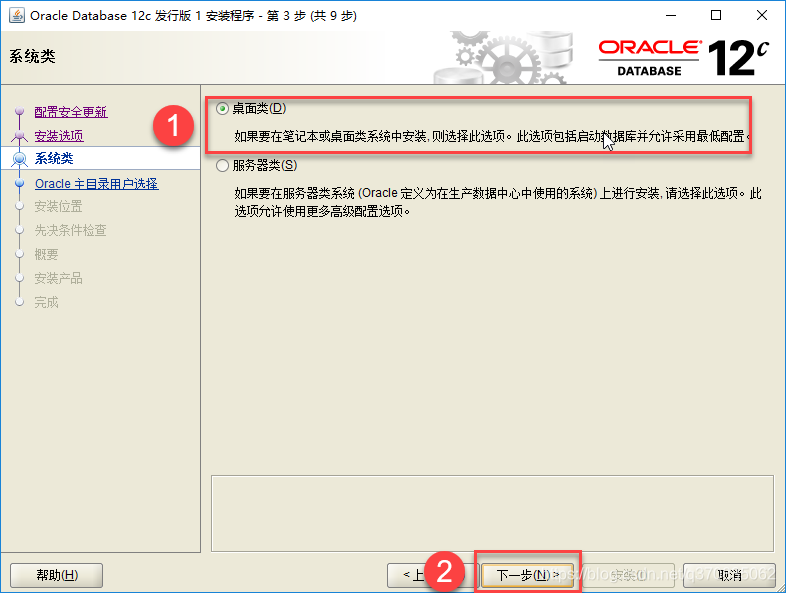
2.1.5 Oracle 主目录用户选项
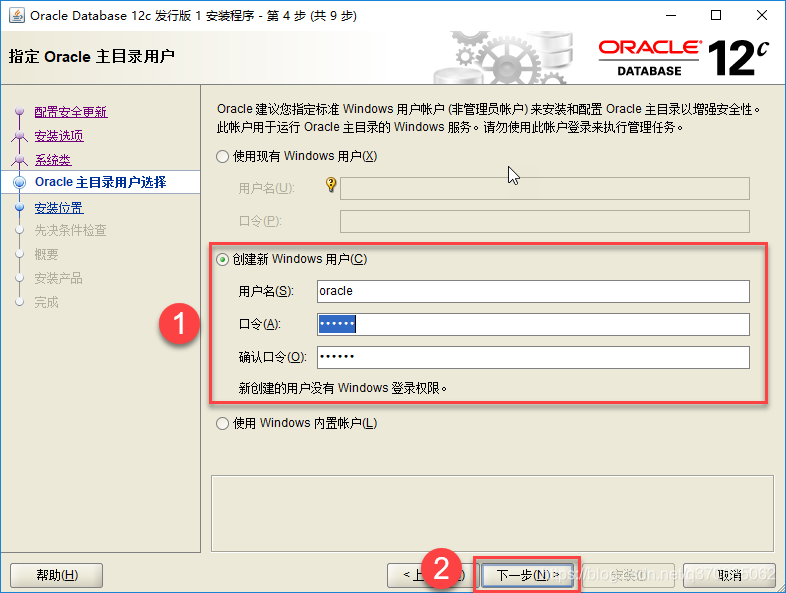
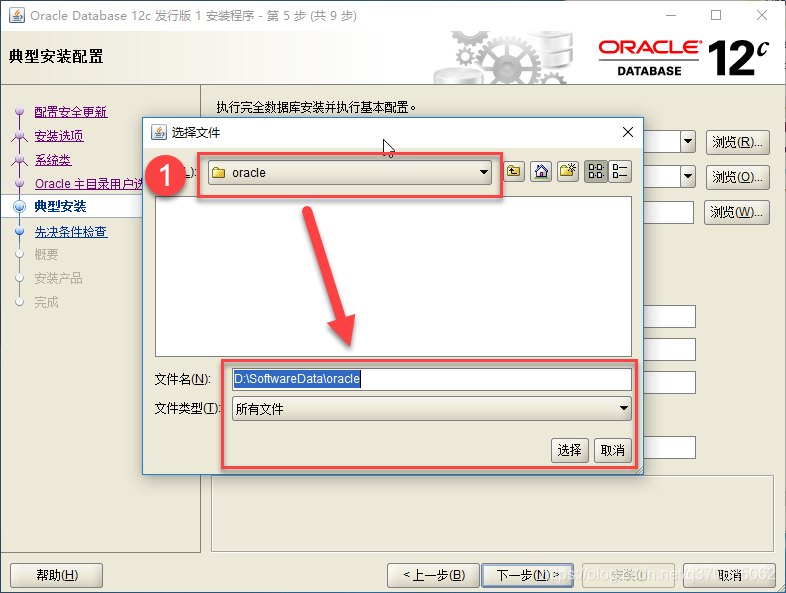
2.1.6 典型安装
选择 Oracle 的基目录
指定 Oracle 基目录后,会自动选定软件位置和数据库文件文位置
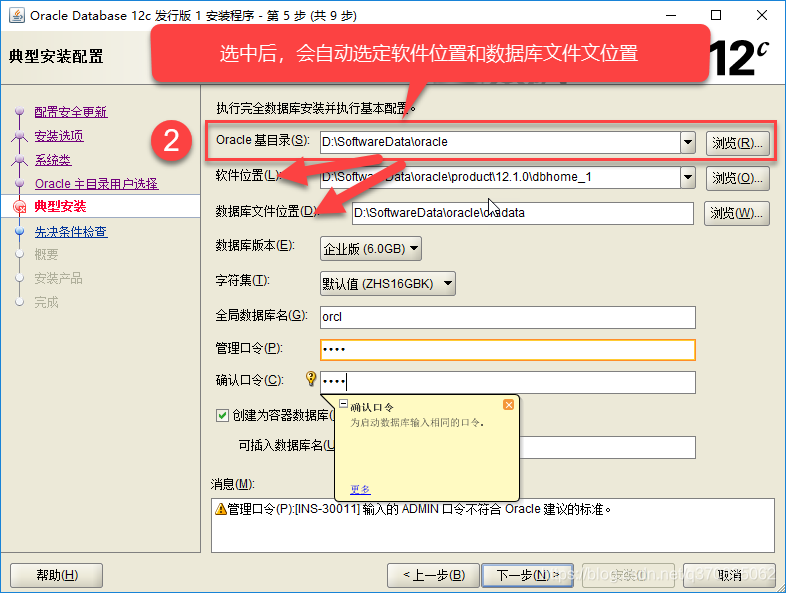
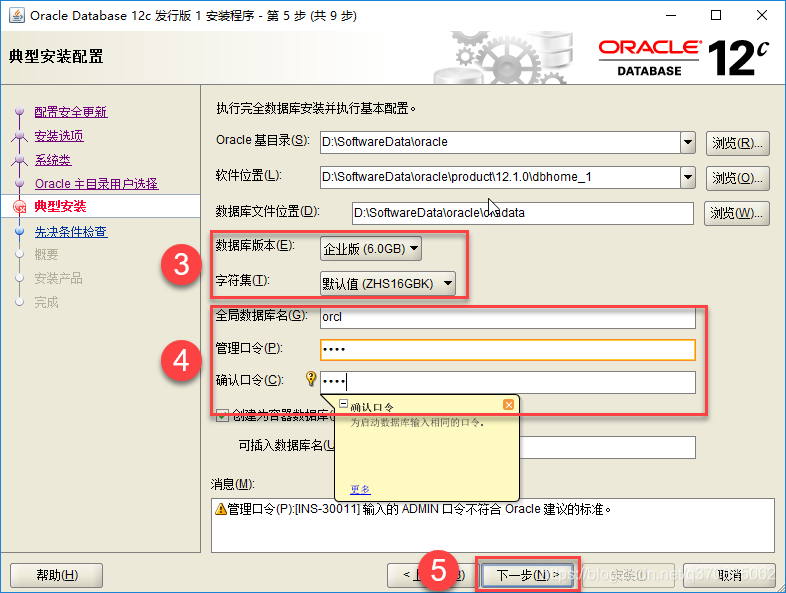
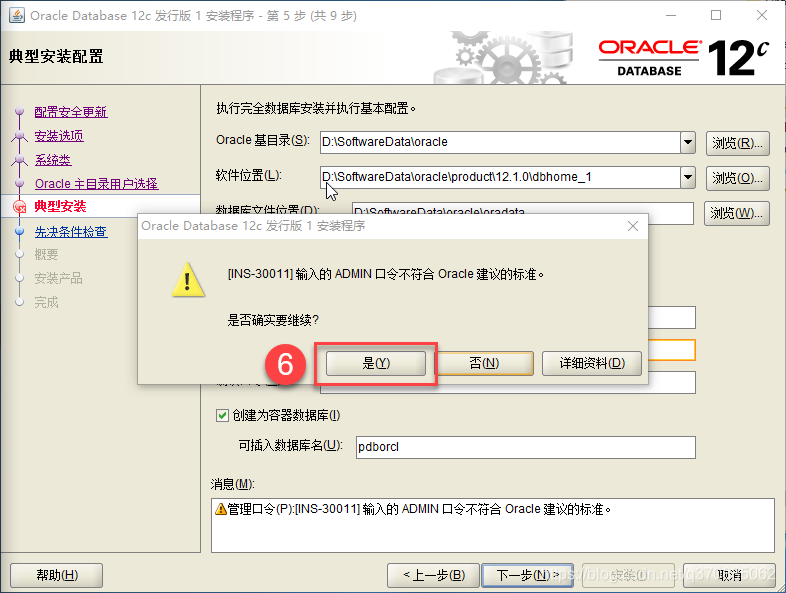
由于我密码过于简单,直接选是,跳过即可

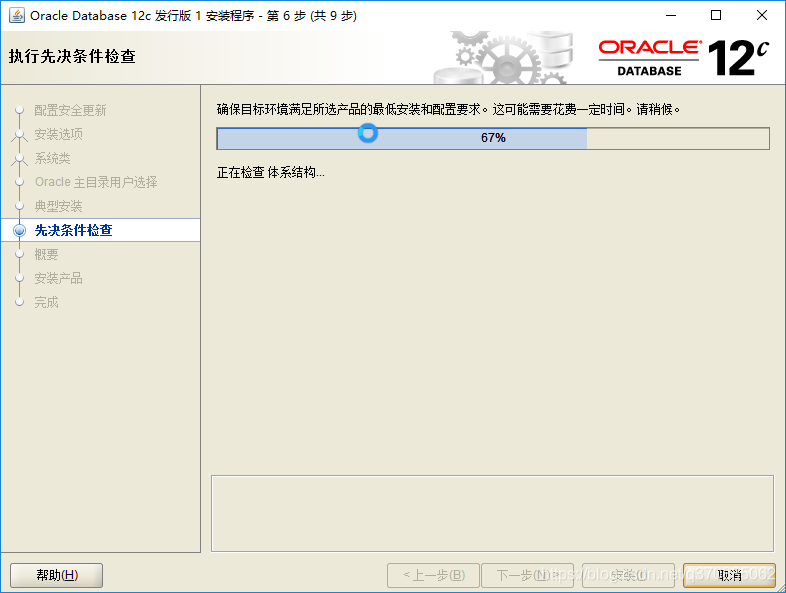
2.1.7 执行先决条件检查
等待检查,无需操作
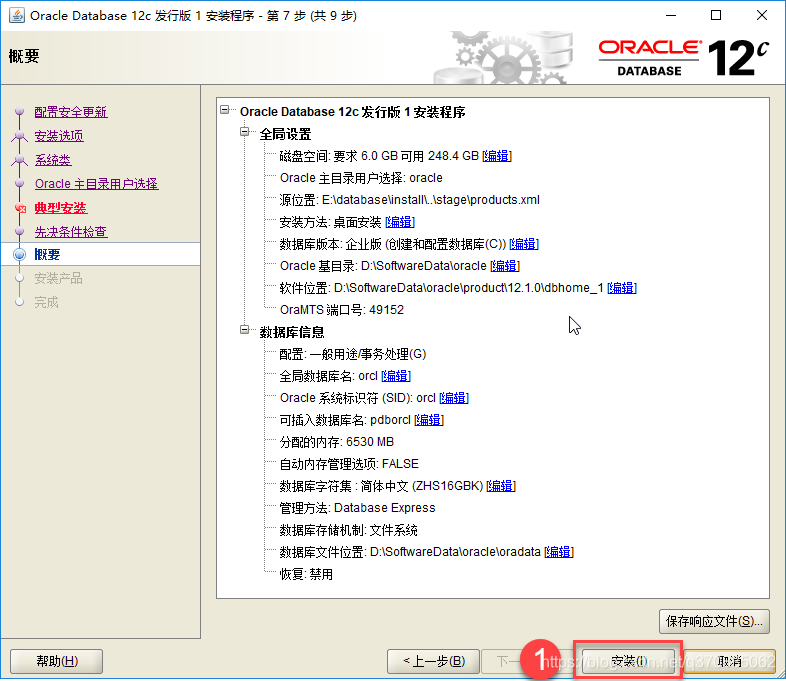
2.1.8 概要
上一步检查没有问题后
会生成安装设置概要信息,可以保持这些设置到本地,方便以后查阅。
在这步确认后,单击”安装”,数据库通过这些配置将进行整个的安装过程
注意:在安装过程中,最好将杀毒软件,安全卫士什么的都强行关闭,安装成功后重启电脑就可以了。
2.1.9 安装产品
安装过程中,这里是一个漫长的等待过程,切勿不小心关闭了程序,或者断电,电脑重启。
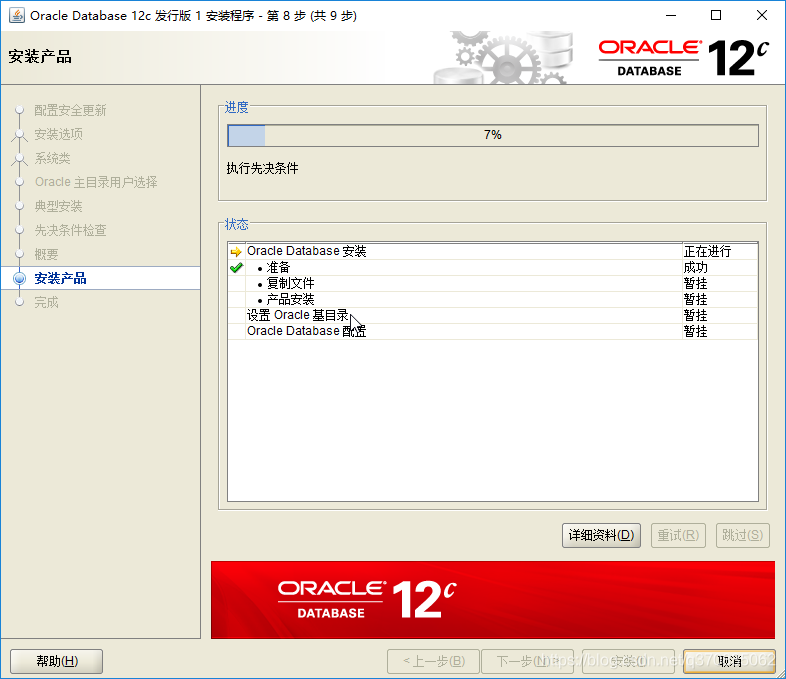
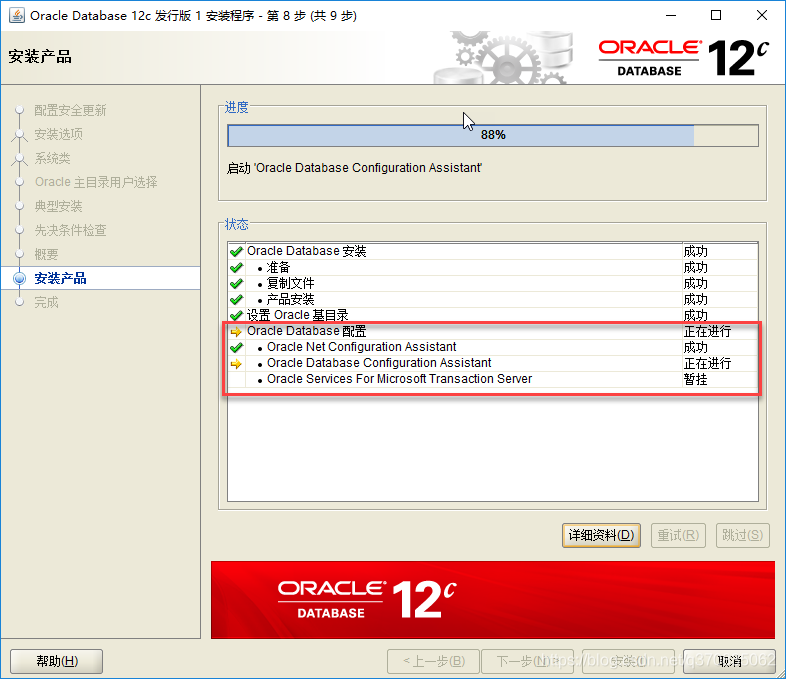
2.1.9.1 创建数据库实例
“Database Configuration Assistant”界面,特别的长时间等待,大约半个钟头,需耐心等待;
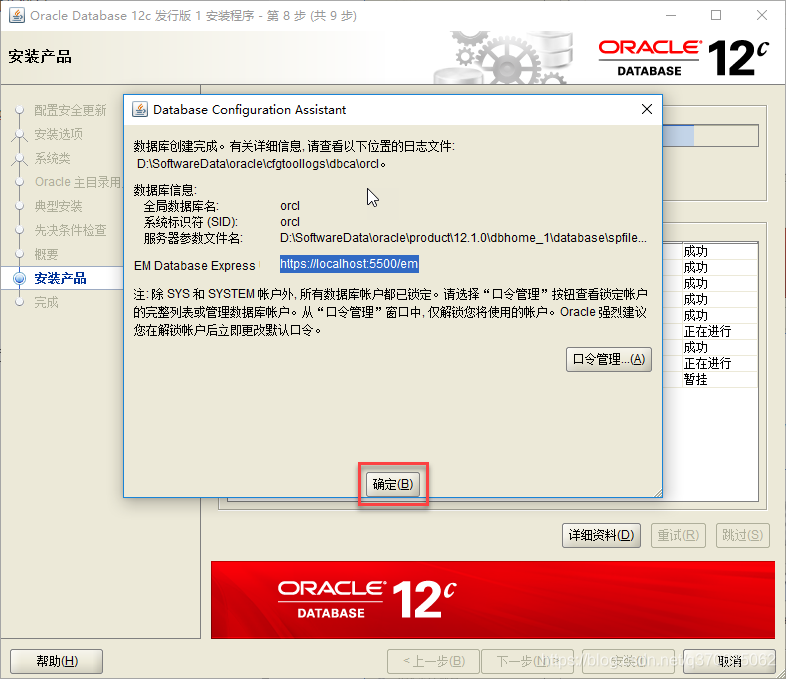
2.1.9.2 口令输入
数据库实例安装成功后,会弹出口令管理,进入口令管理
选择“口令管理”,查看并修改以下用户:
(1)普通管理员:SYSTEM(密码:“自己填写”)
(2)超级管理员:SYS(密码:“自己填写”)
修改完成后,单击“确定”。 这里的口令也是需要符合oracle口令规范的,参考前面设置数据库实例口令设置方式。
我自己没有注意操作这一步,不知道后续有没有影响
2.1.10 安装完成
会出现如下界面,单击“关闭”即可。
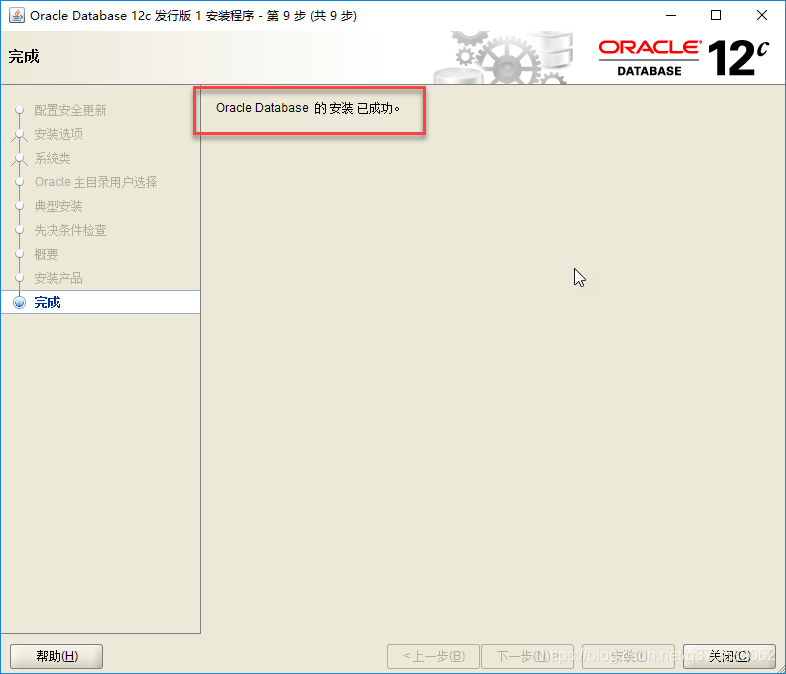
至此Servers安装完毕。
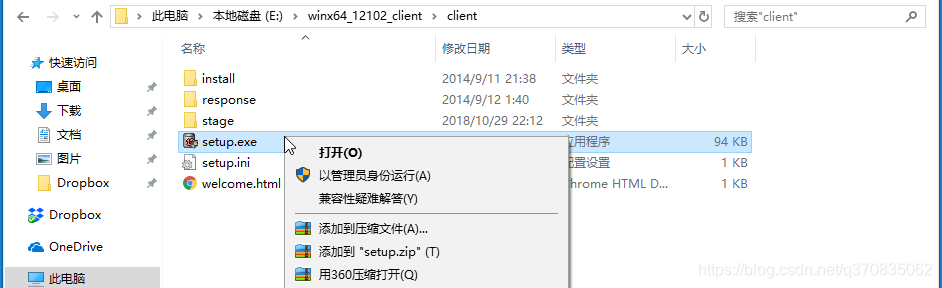
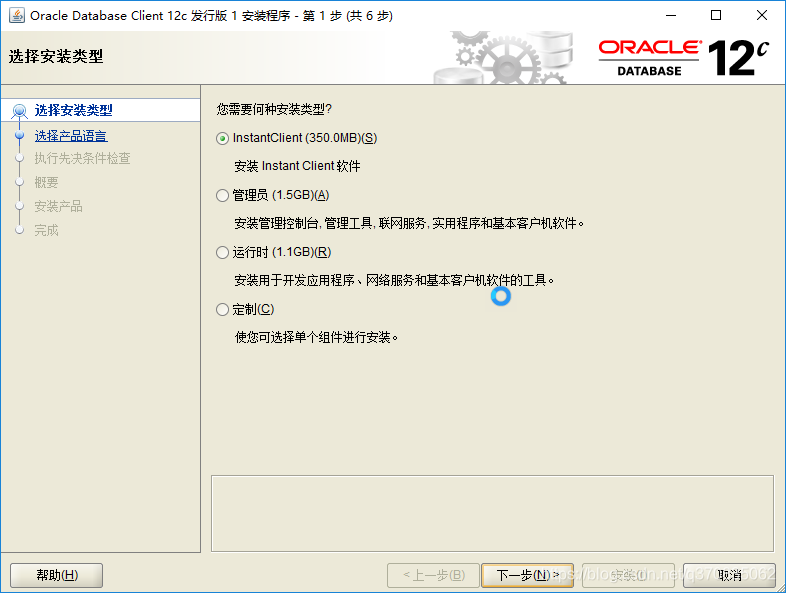
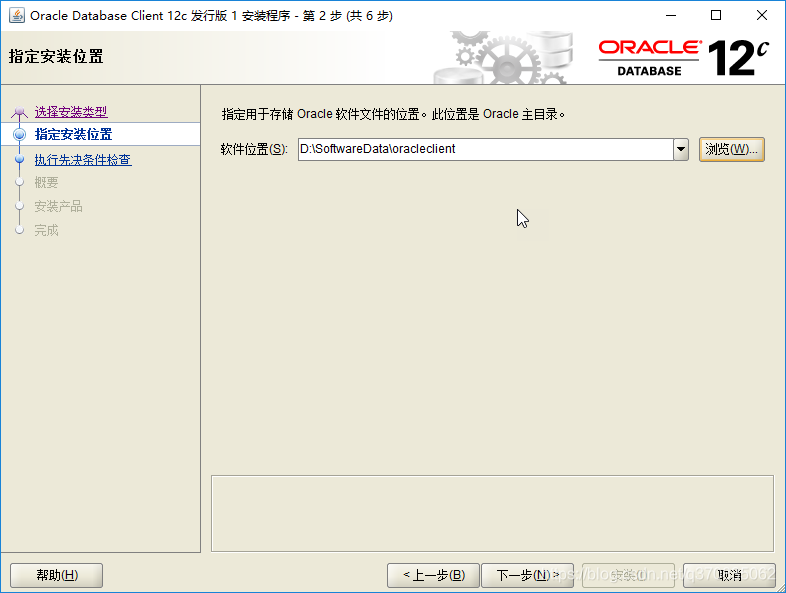
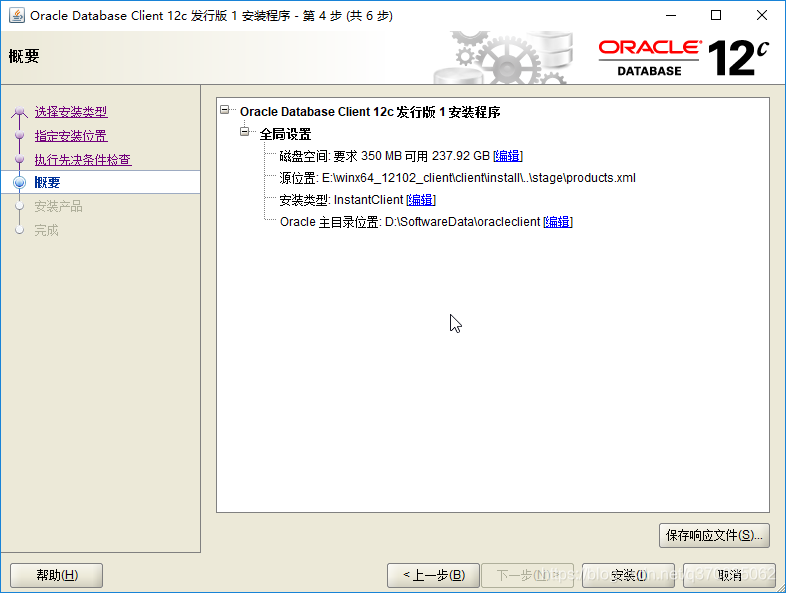
Client安装非常简单,直接上图们没有文字了
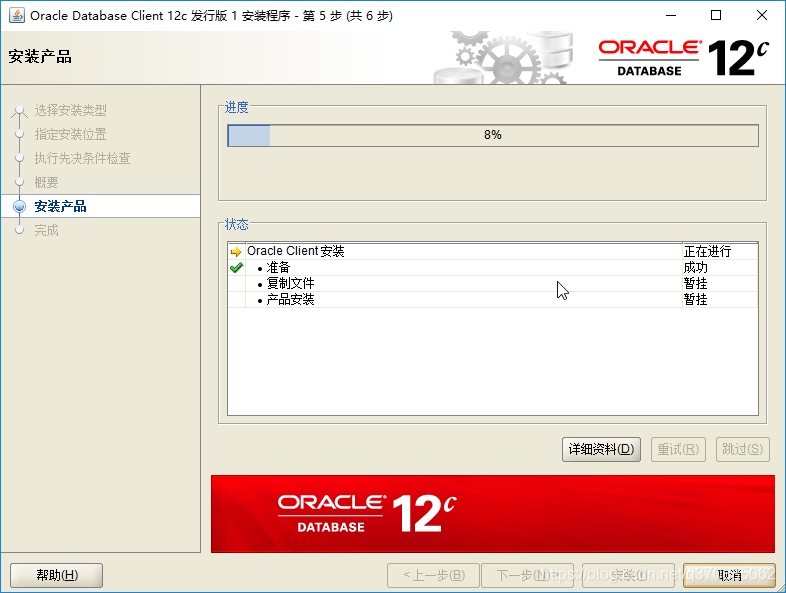
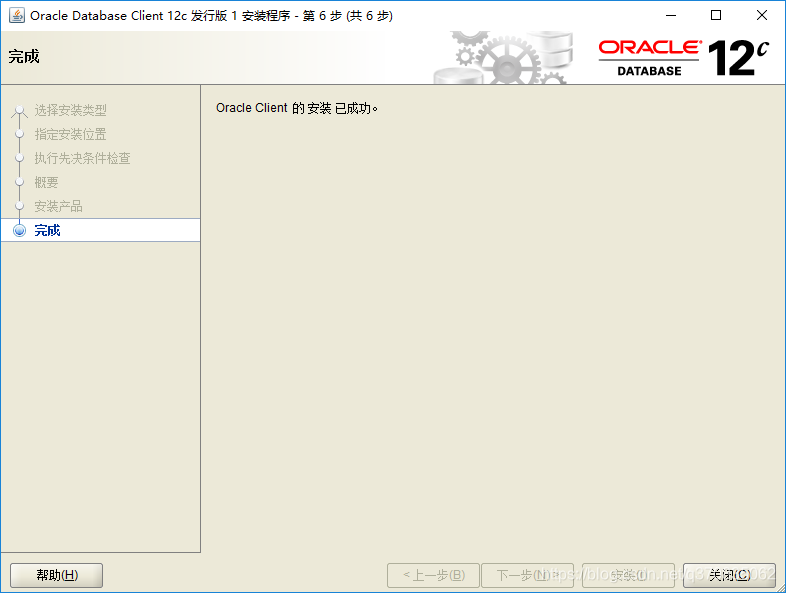
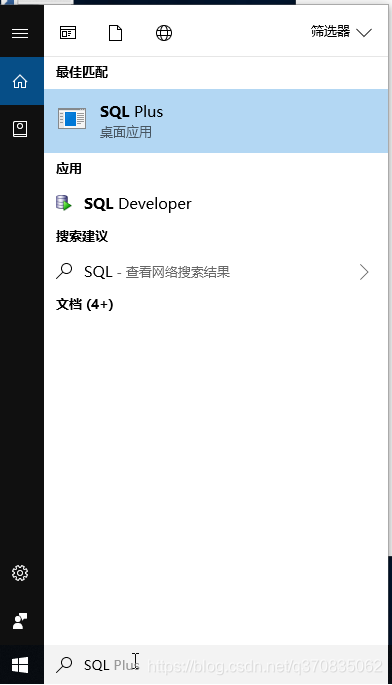
讯享网
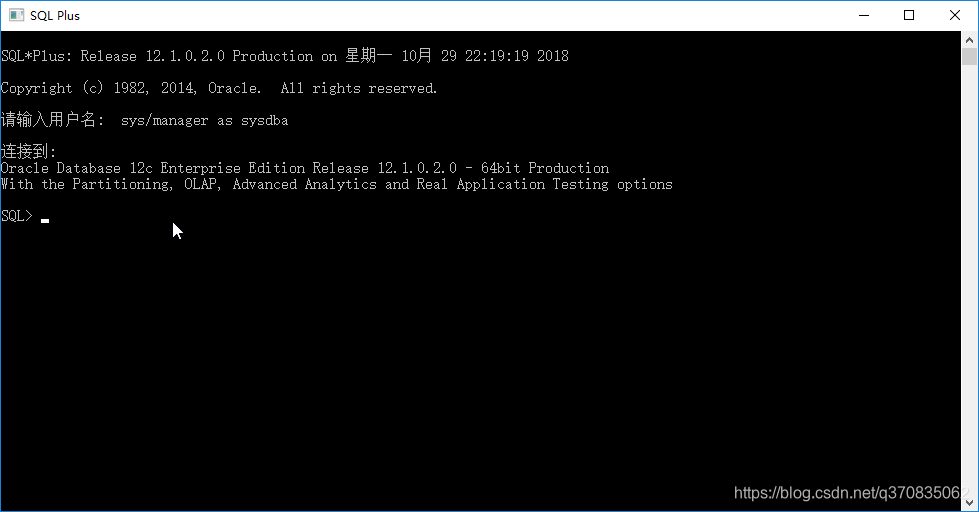
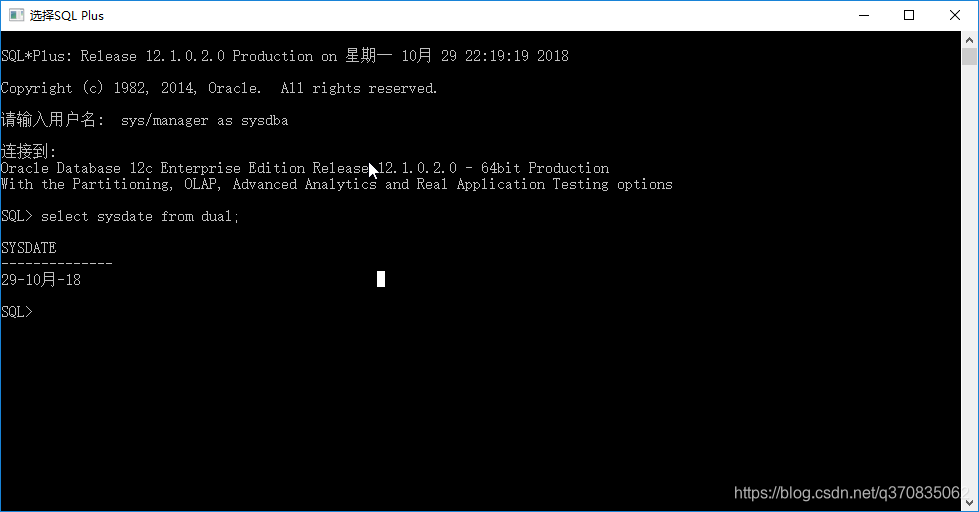
打印出当前系统日期则说明安装完全成功
版权声明:本文内容由互联网用户自发贡献,该文观点仅代表作者本人。本站仅提供信息存储空间服务,不拥有所有权,不承担相关法律责任。如发现本站有涉嫌侵权/违法违规的内容,请联系我们,一经查实,本站将立刻删除。
如需转载请保留出处:https://51itzy.com/kjqy/173928.html