
<svg xmlns="http://www.w3.org/2000/svg" style="display: none;"> <path stroke-linecap="round" d="M5,0 0,2.5 5,5z" id="raphael-marker-block" style="-webkit-tap-highlight-color: rgba(0, 0, 0, 0);"></path> </svg> <p></p> 讯享网
讯享网
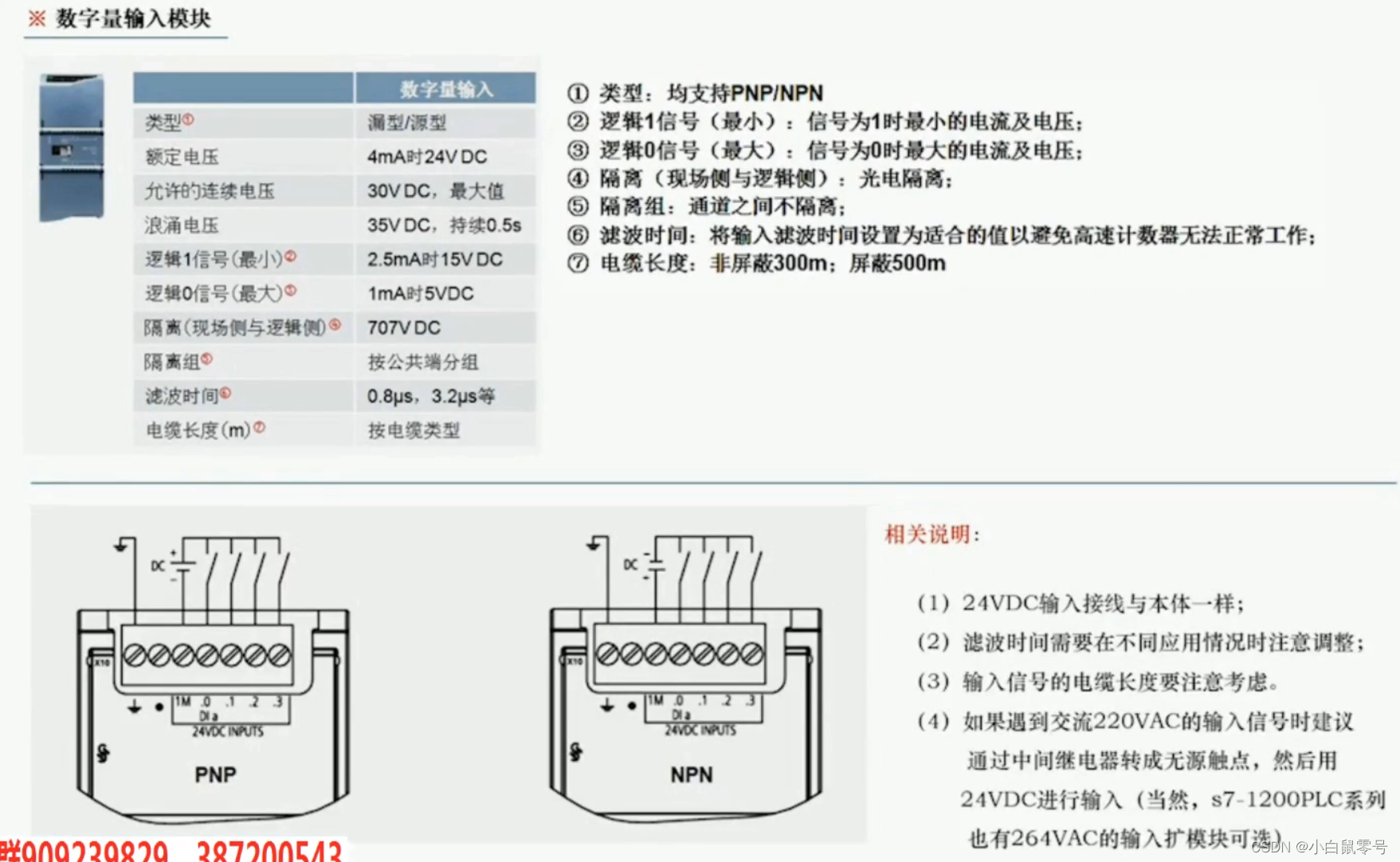
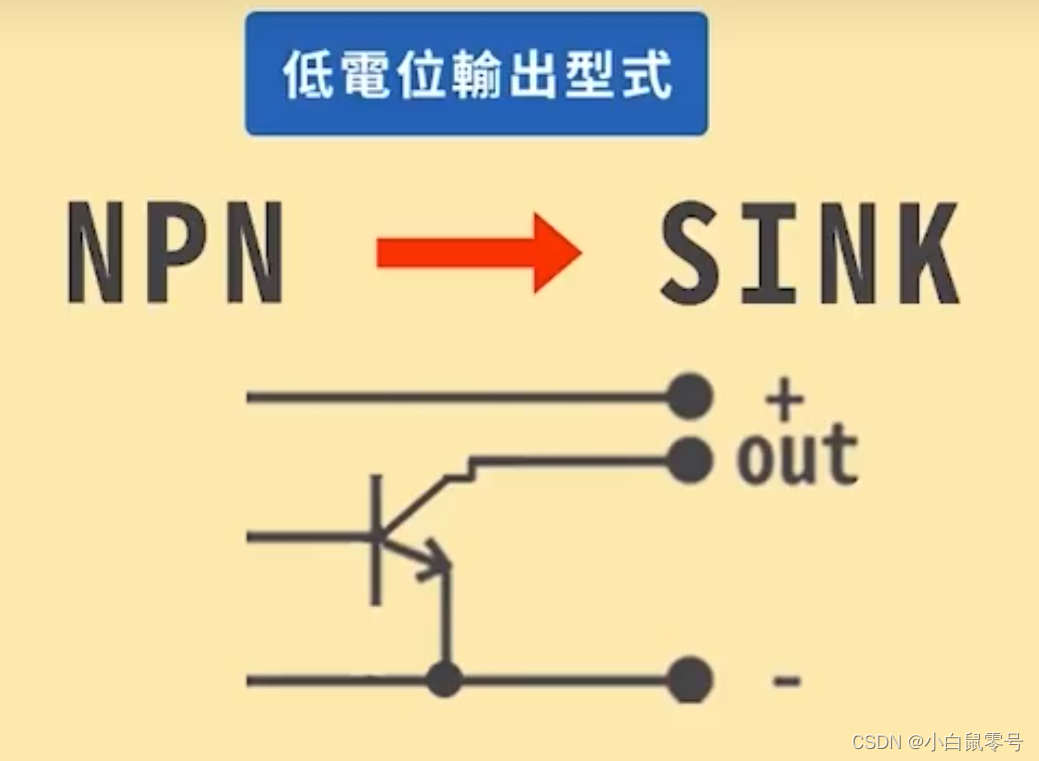
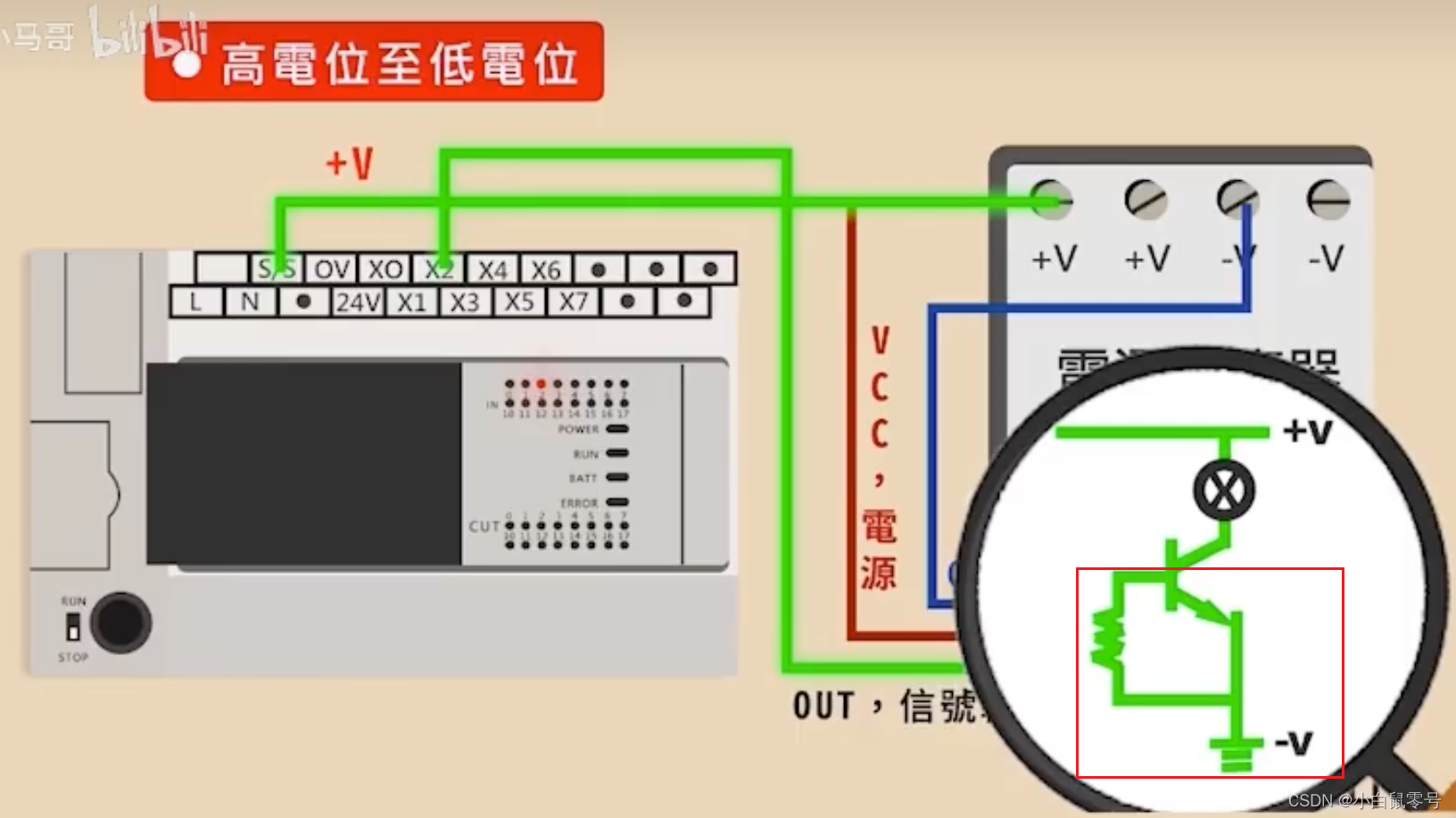
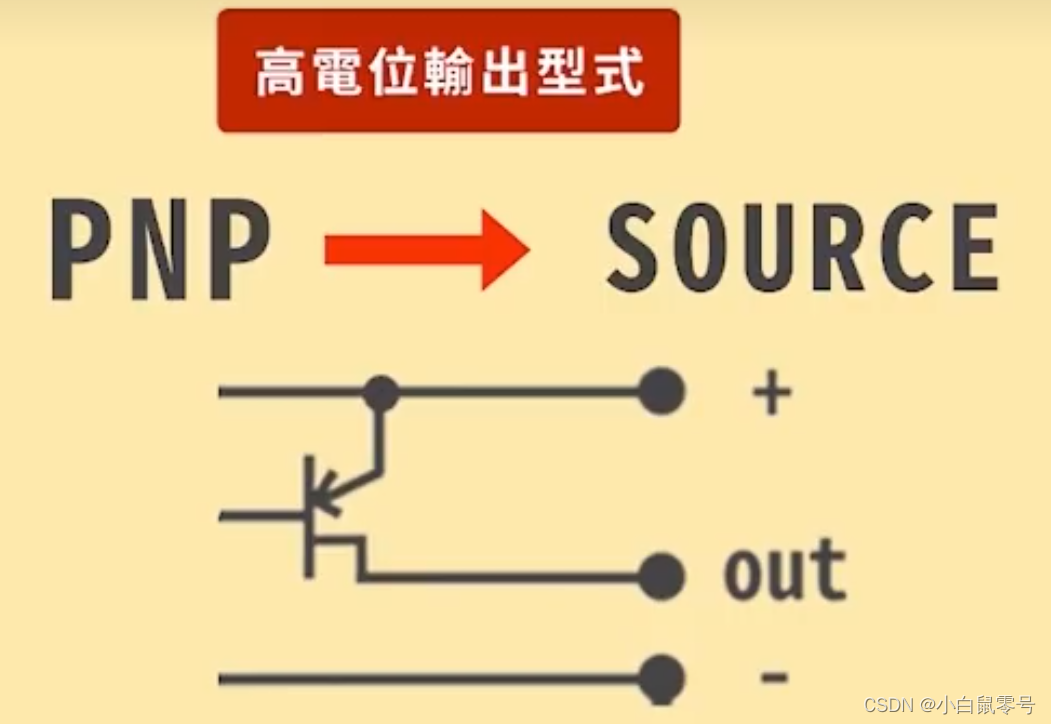
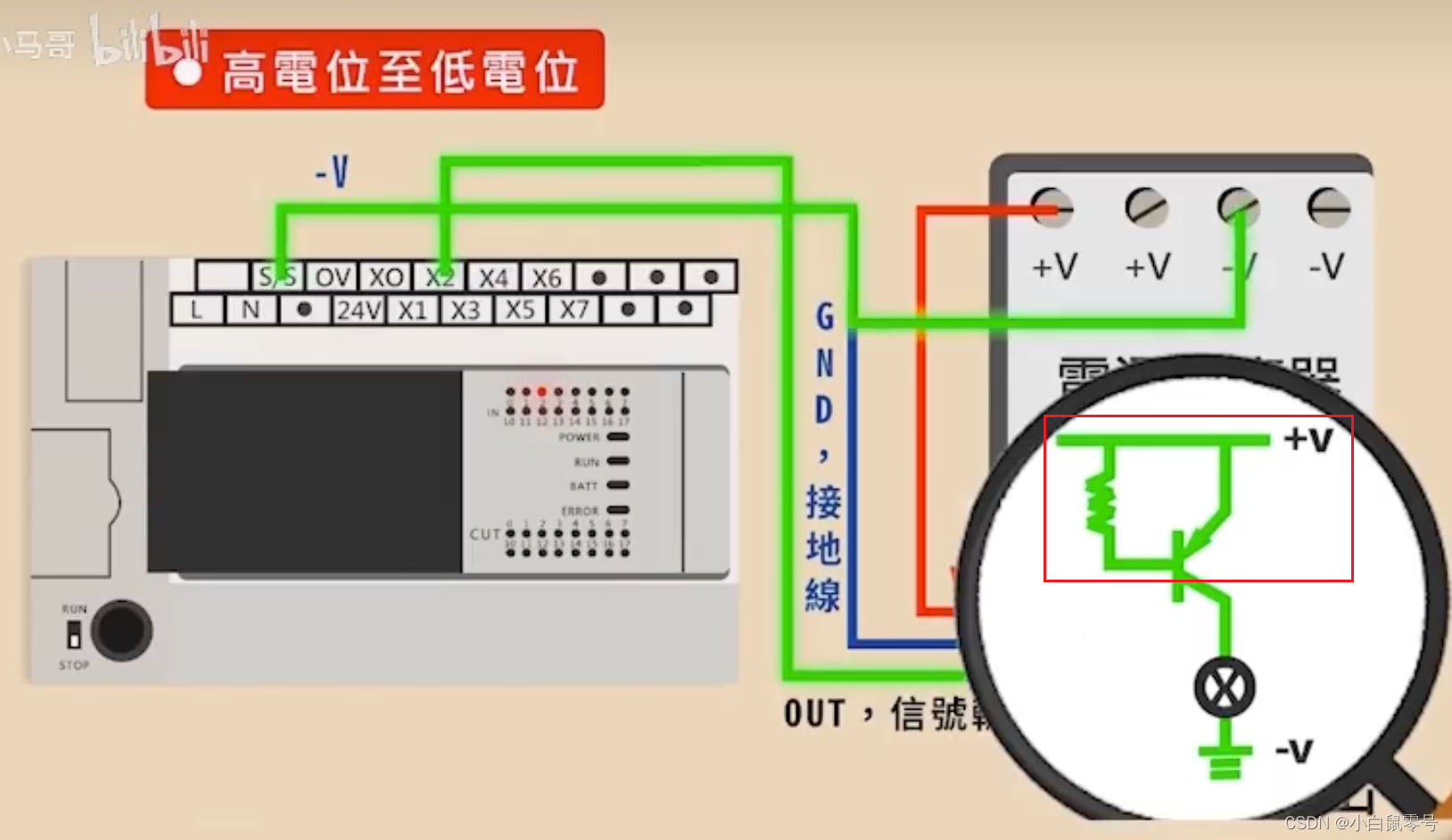
要么是两个PNP,要么是两个NPN,不同两个不同。
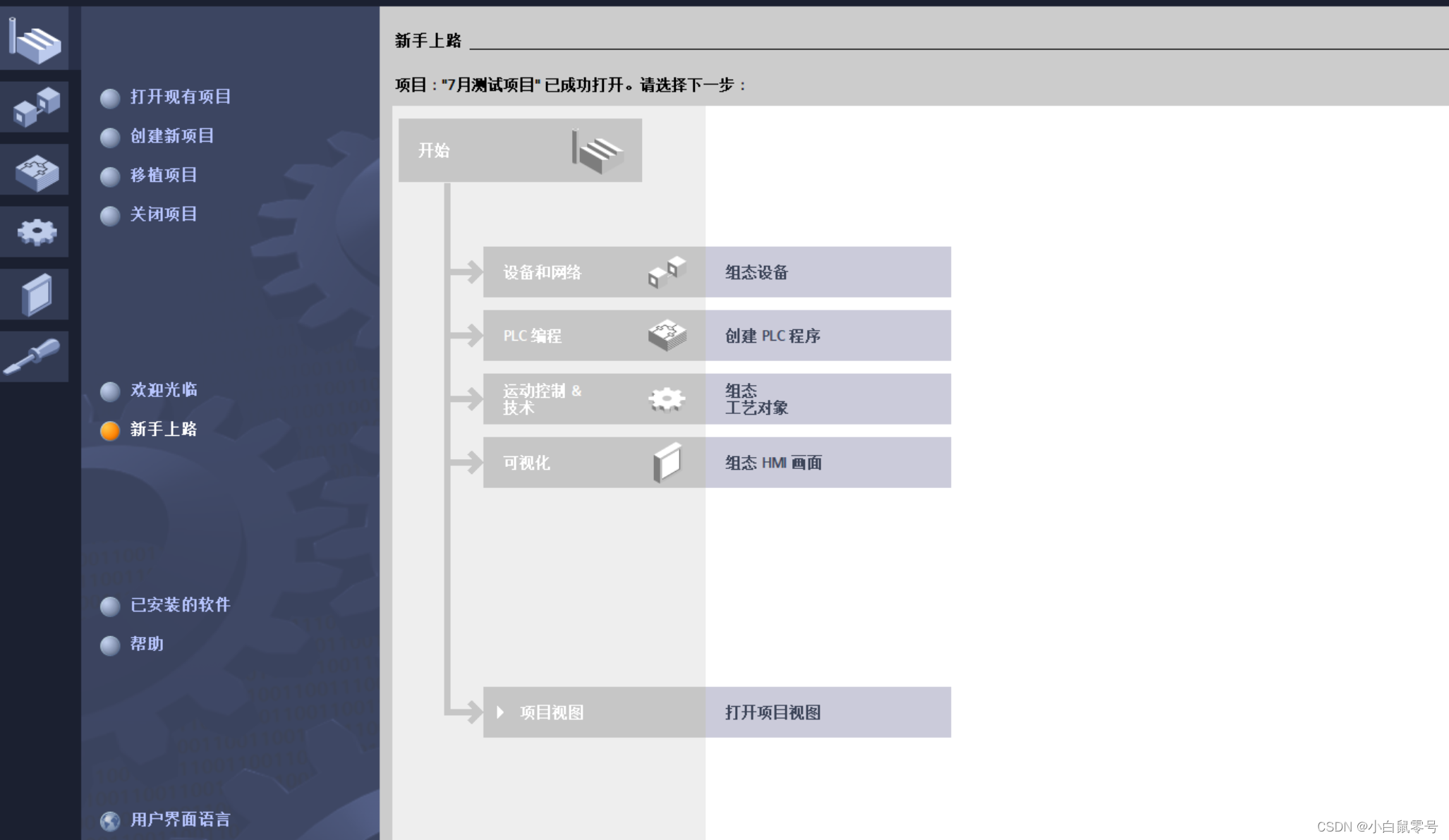
- 新建项目界面如下:
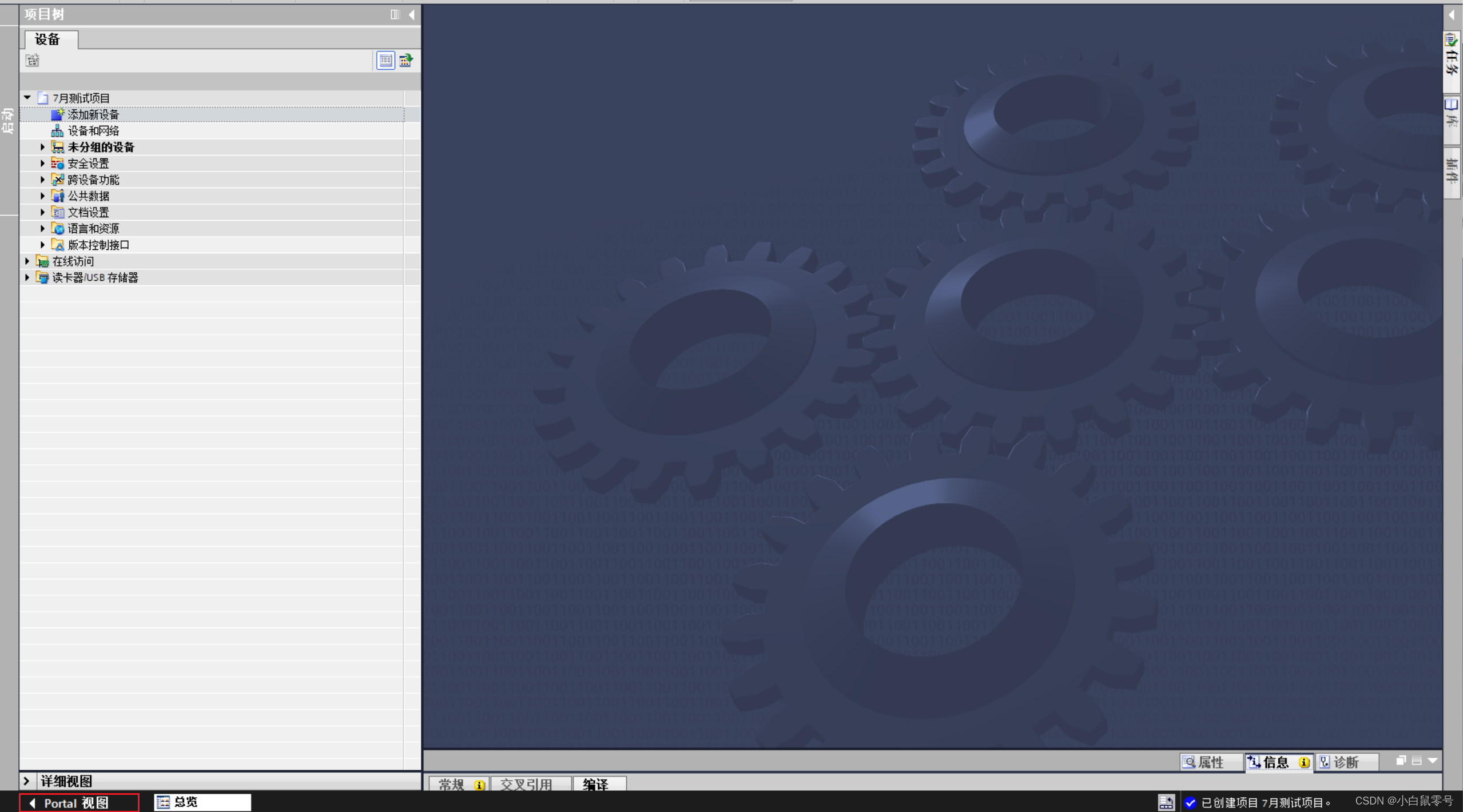
- 第一种是用户视图

- 第二种是Portal视图
Part1. 添加新设备(添加PLC)
表示输入24V,中间24V,输出24V。
通常:
,表示本体电源(输入电源),DC——直流电24V;AC——交流电220V。
,表示输入信号(I类)
,表述本体输出(Q点),Rly——继电器,DC——晶体管
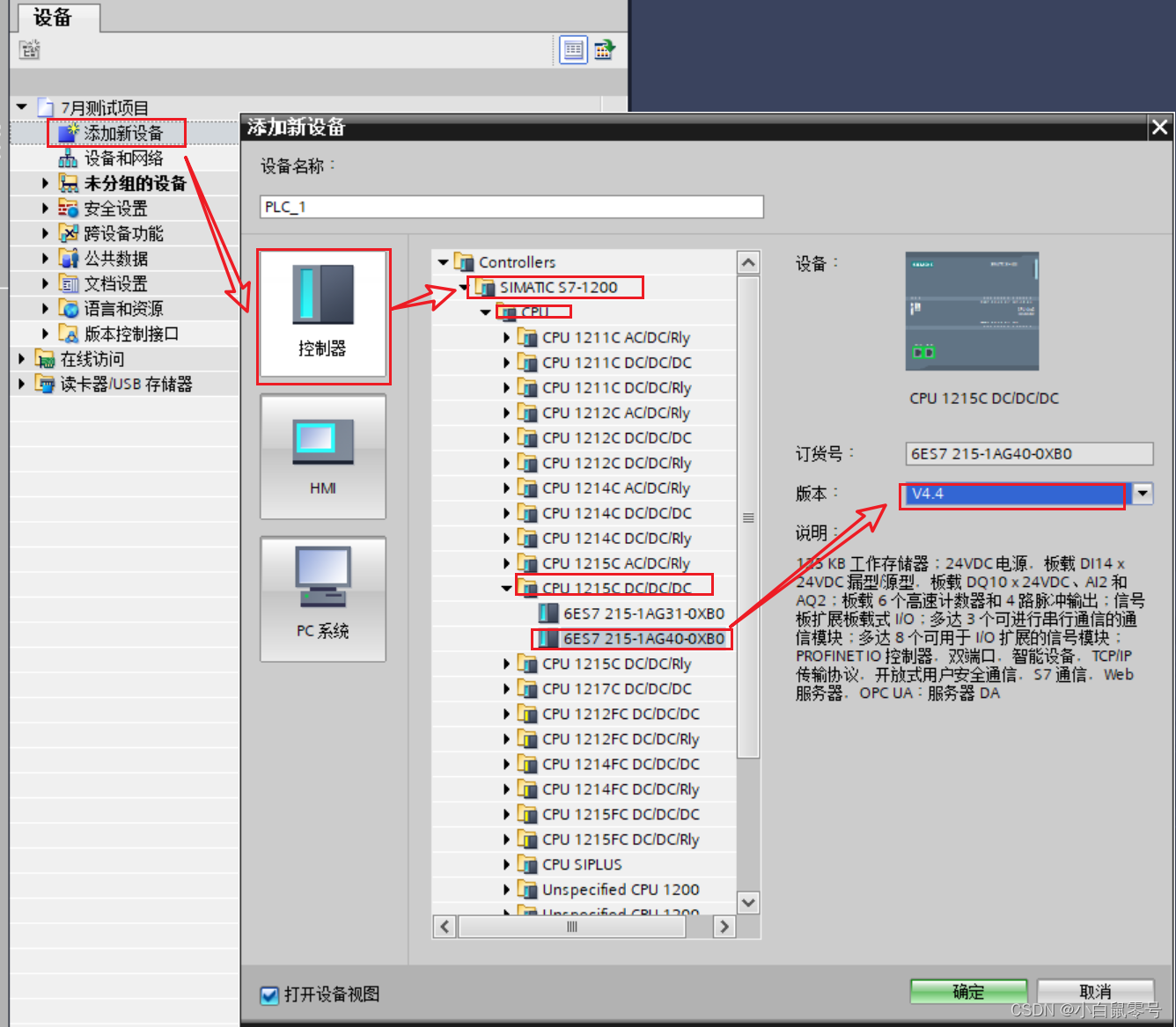
如下图所示:
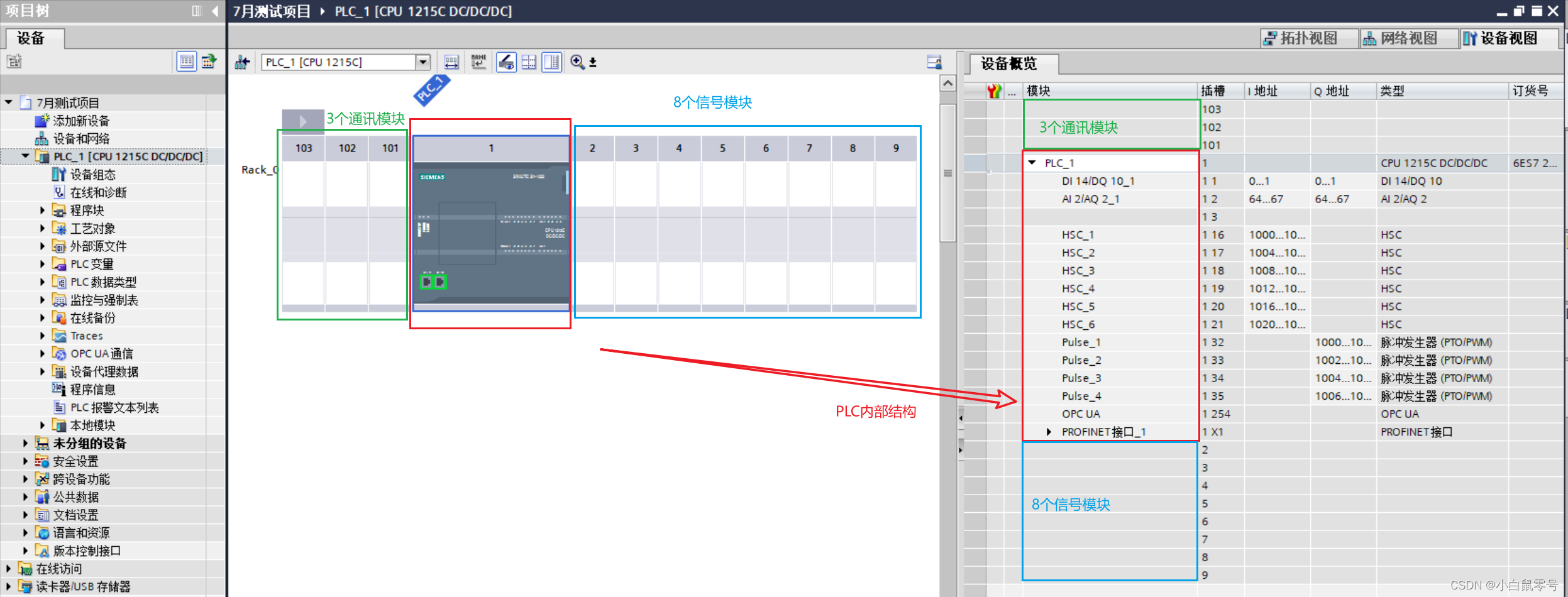
- S7-1200由:3个通信模块+PLC+8个信号模块 组成。
- 8个信号模块【SM】:
- 开关量的输入输出(数字量的输入输出)【DI/DO】
- 模拟量的输入输出【AI/AO】
- 3个通讯模块【CM】:
- 232通讯,485通讯,DP通讯模块
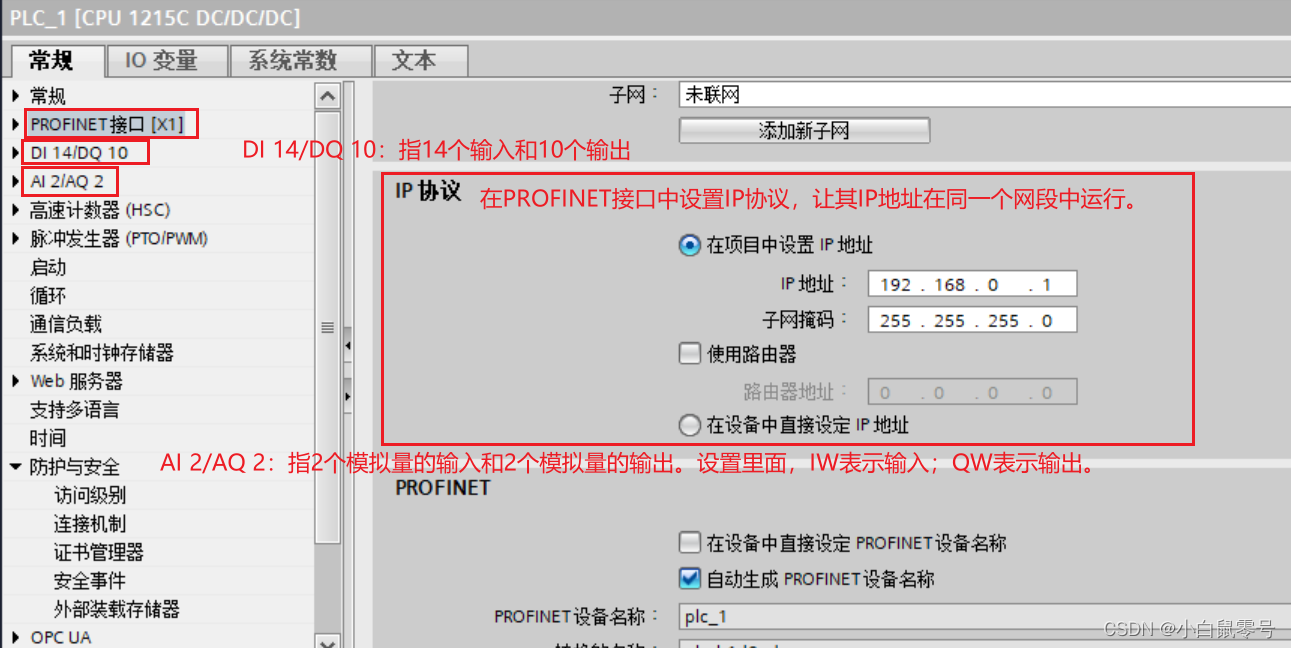
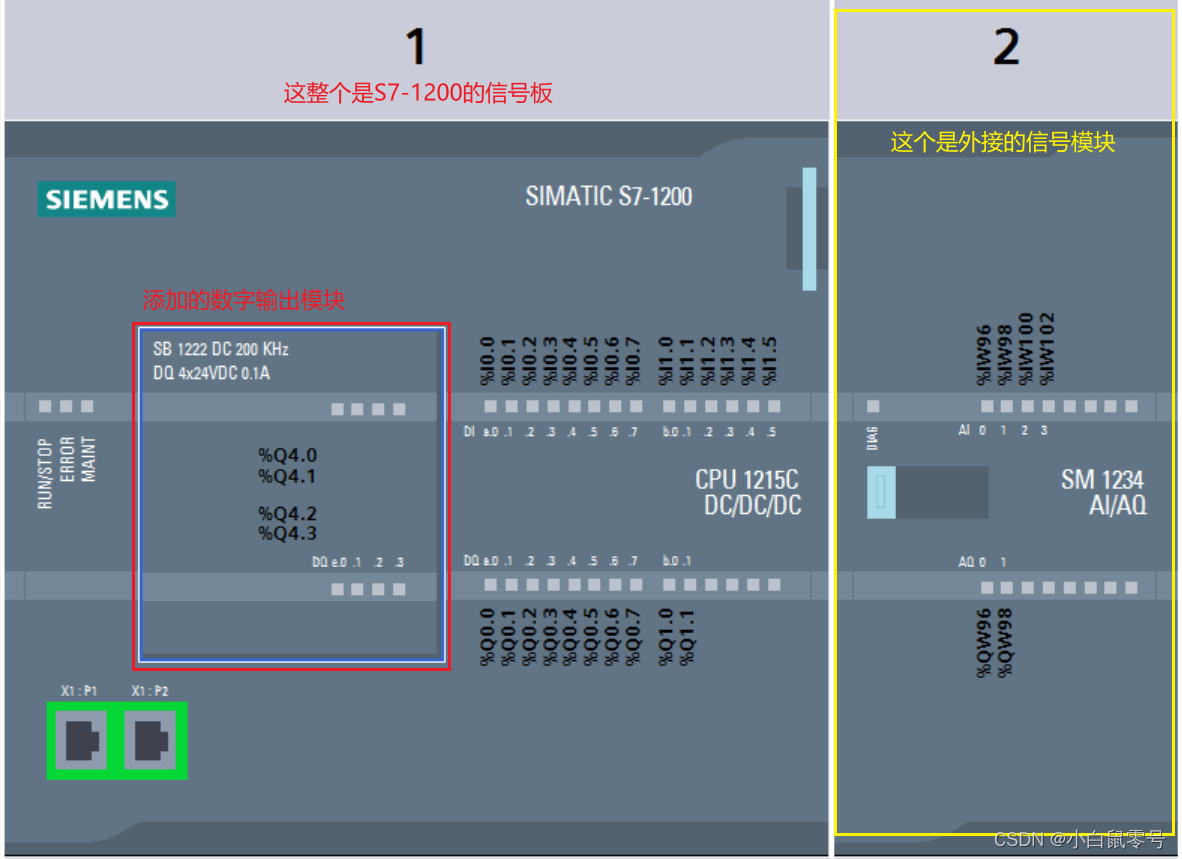
PLC面板中的具体内容:
Part2. 添加信号模块
直接在硬件目录中找到你想接入的信号模块,这里我想接入个
既能输入又能输出的模拟信号块,那么我就找到AI/AQ中的模块后
直接拖入进来即可。

Part3. 添加信号板中模块
操作同Part2,只不过需要注意信号板中的模块所在的位置。
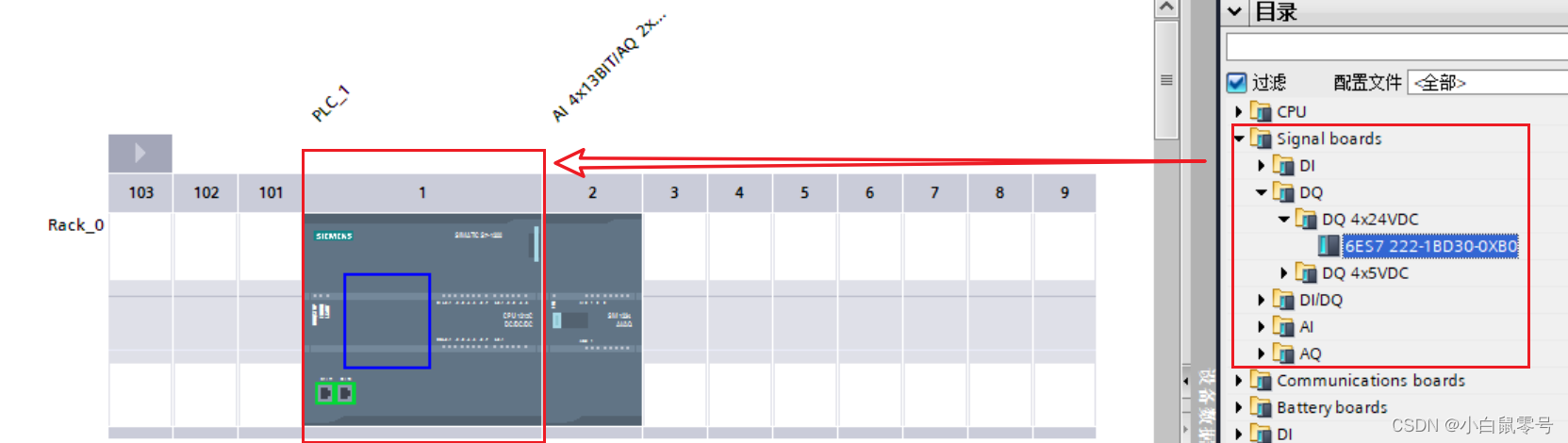
Part2和Partt3拖入的具体内容:
Part4. 添加新块
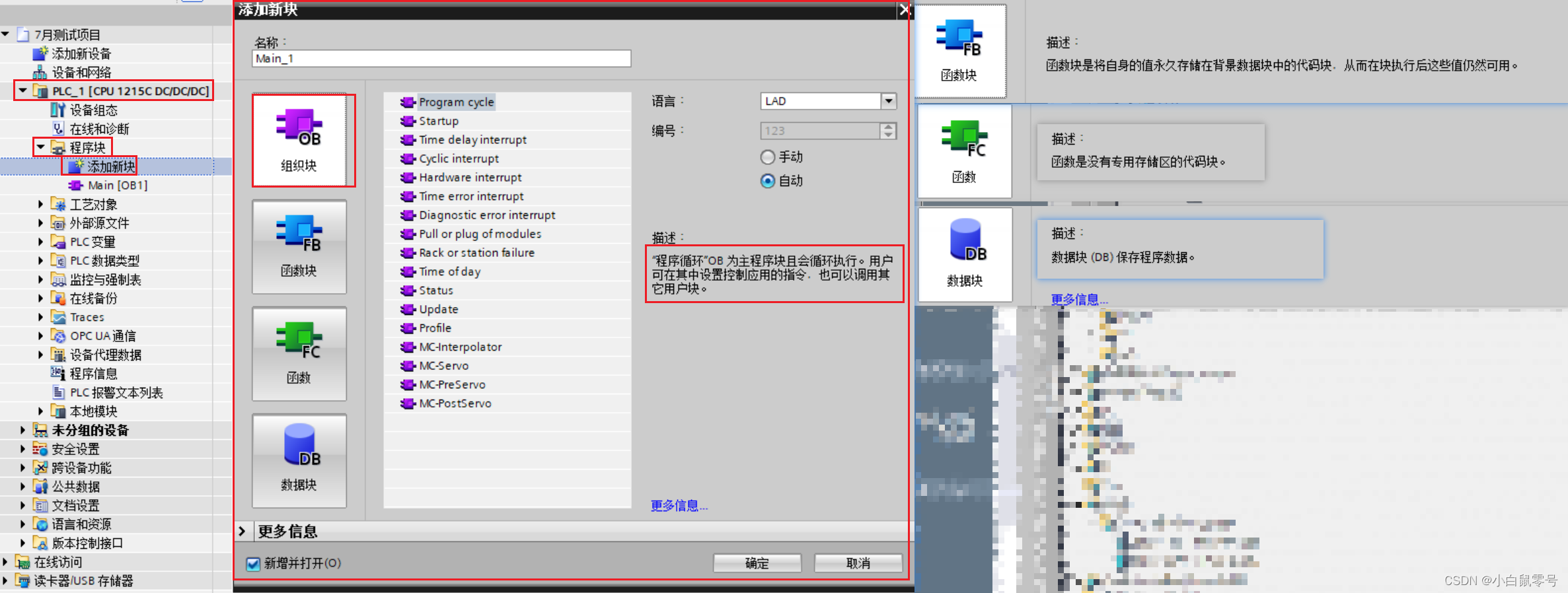
程序块-》添加新块。
其中,FB(函数块)=FC+DB,即函数块=函数+数据块。
Part5. Main编程文件
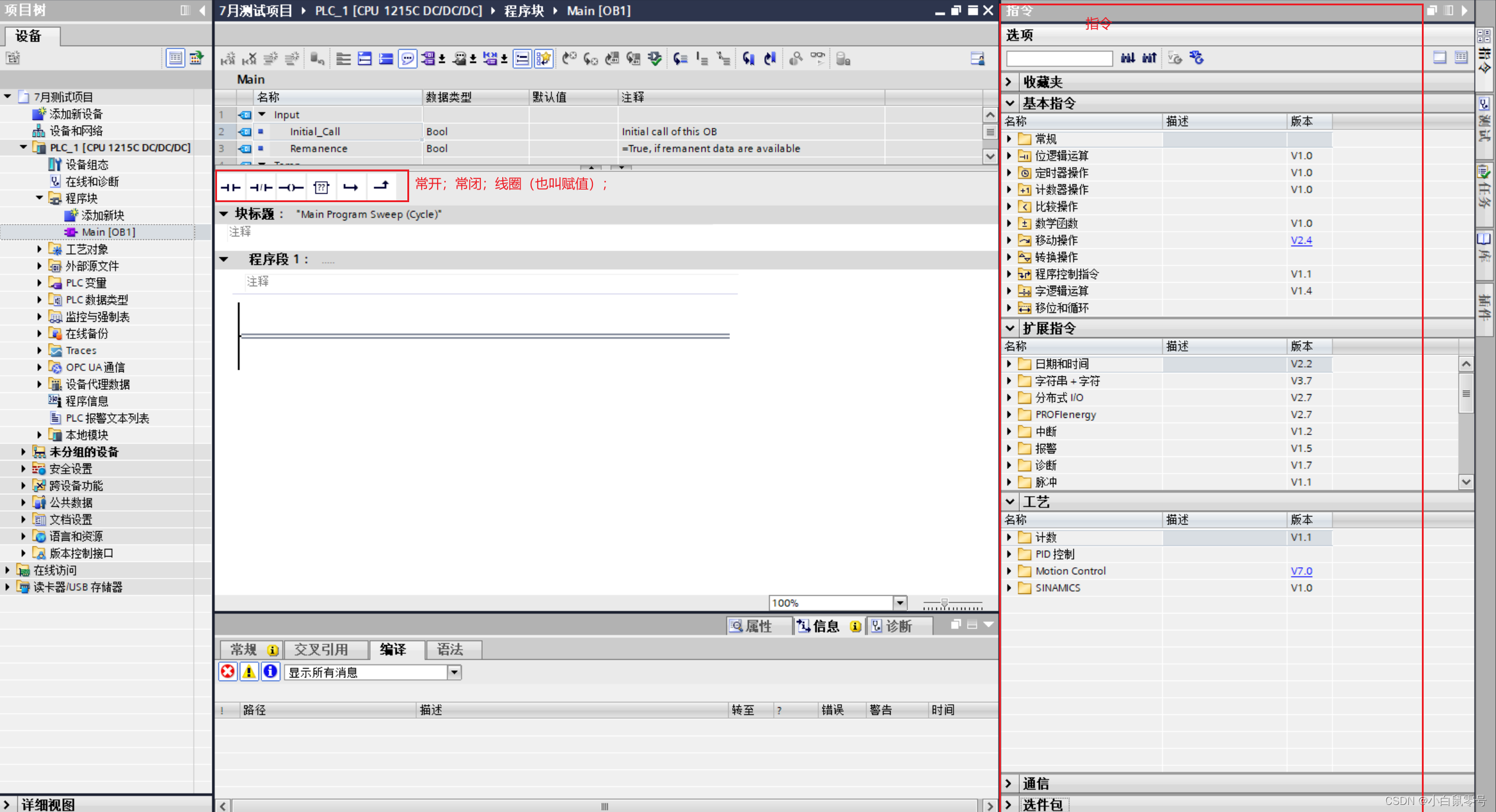
例如想:实现按下一个按钮让灯点亮。
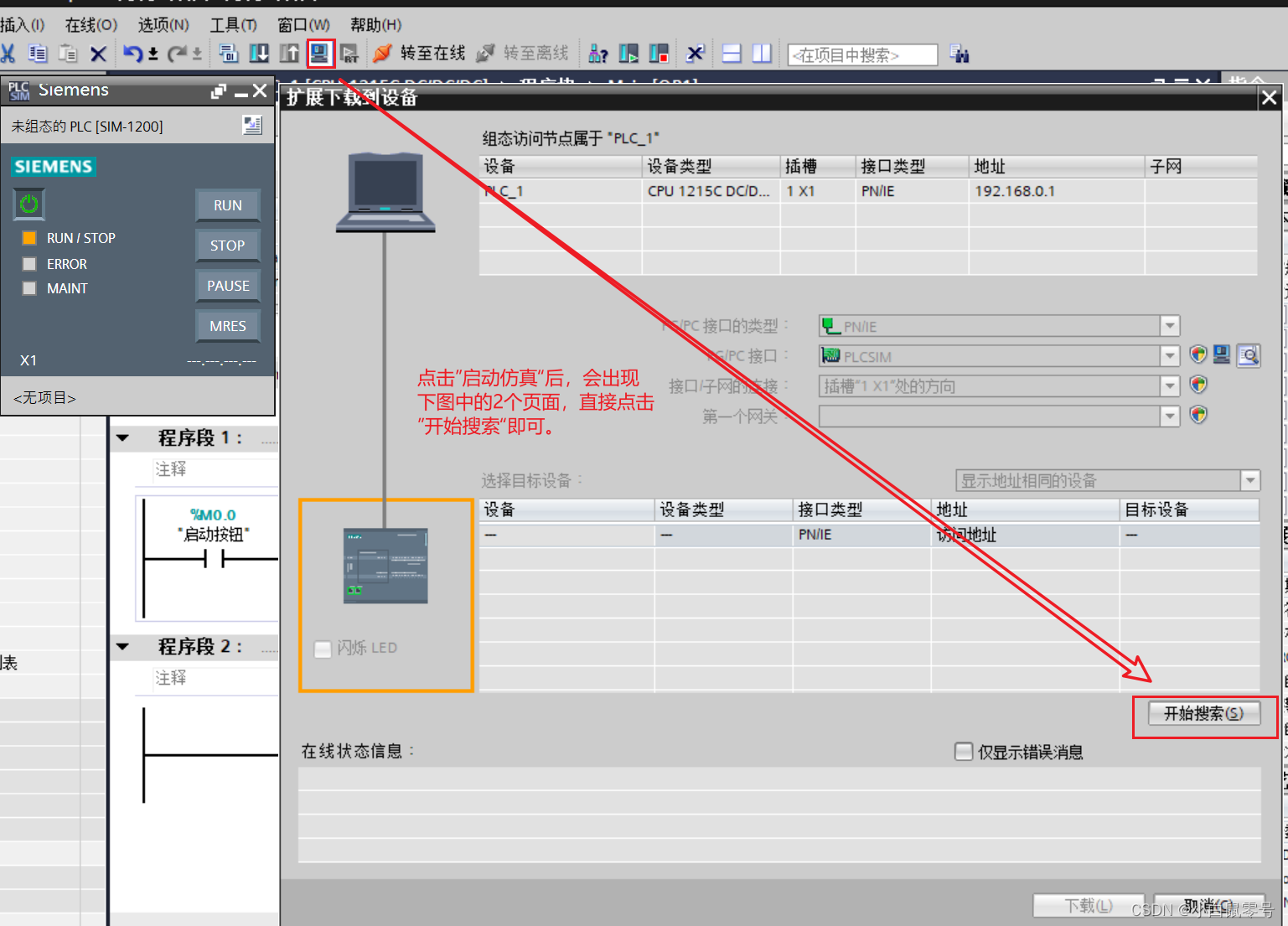
如果没有PLC设备,那么就启动仿真进行模拟。
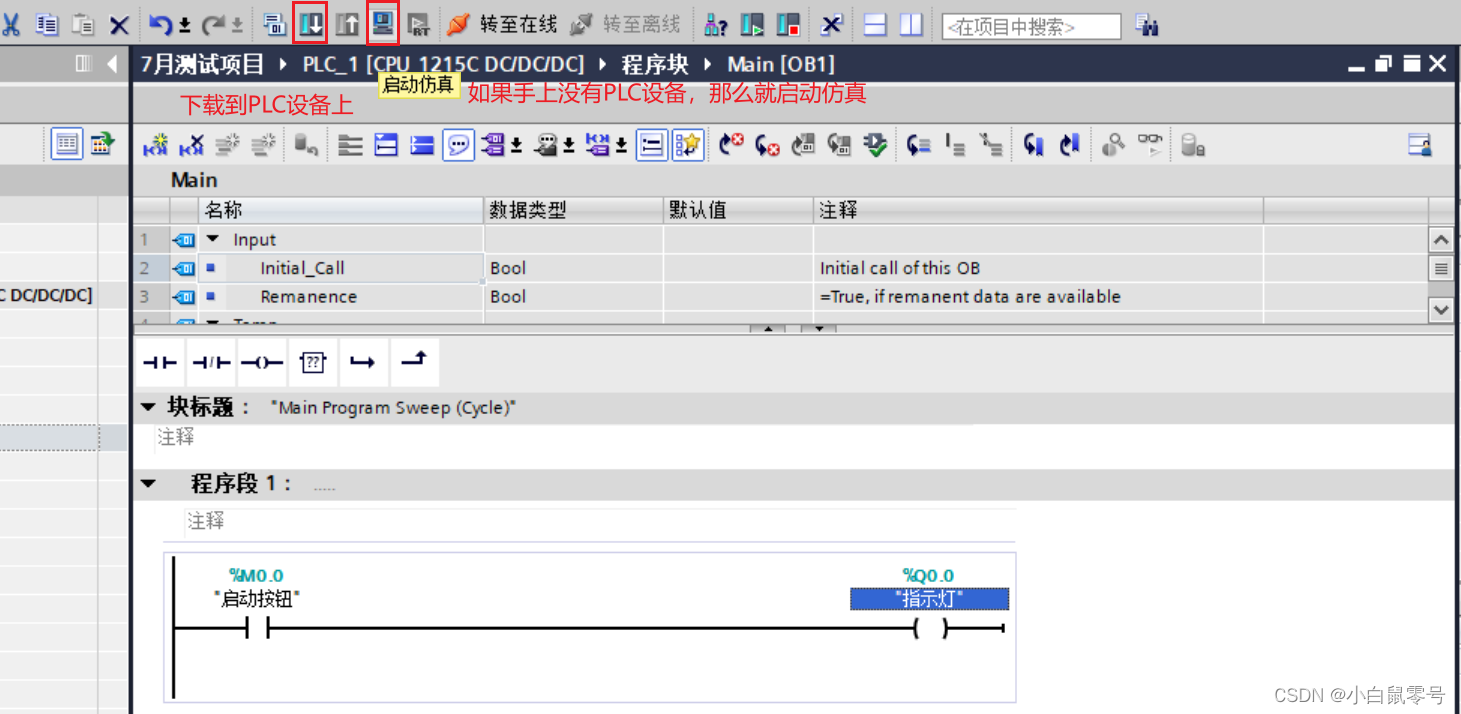
首先,点击“启动仿真”->点击“开始搜索“
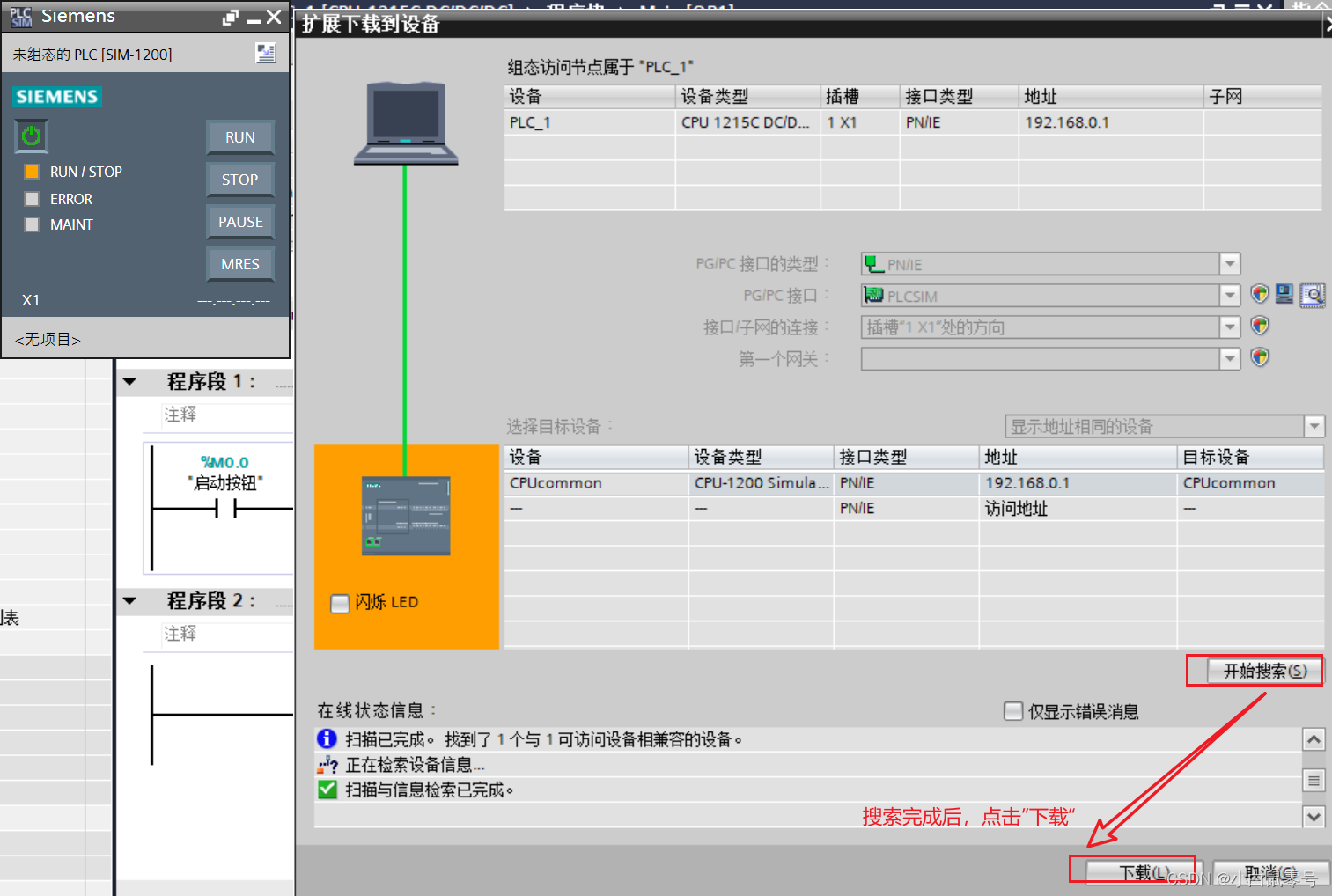
搜索完成后,点击”下载“:
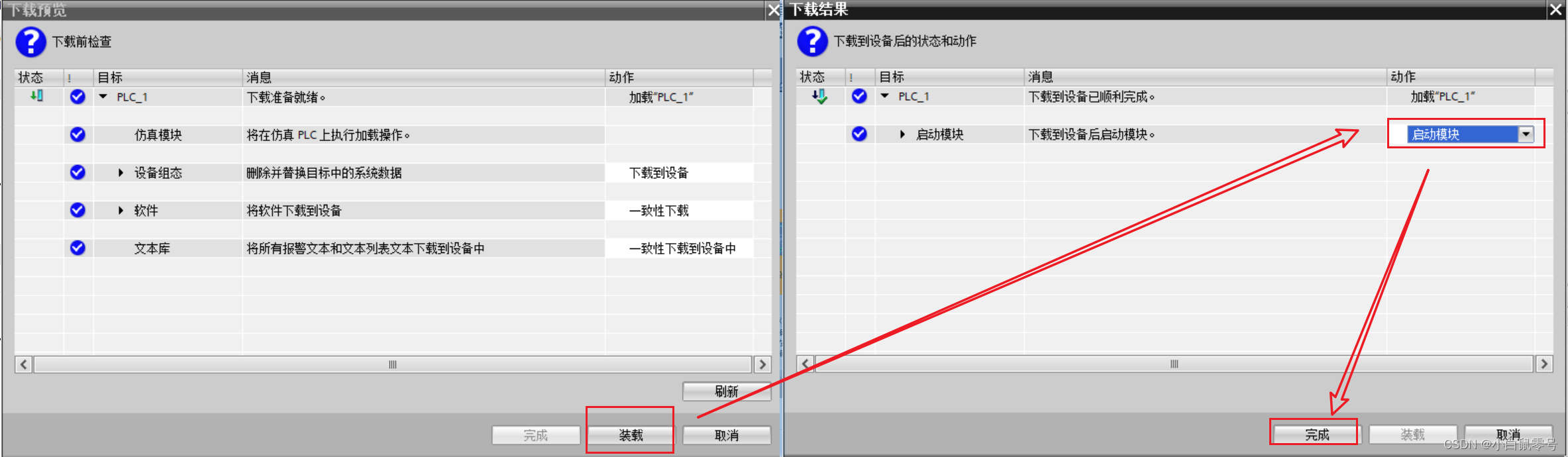
下载完后,进行”装载“,之后,将启动模块的动作改为“启动模块”。
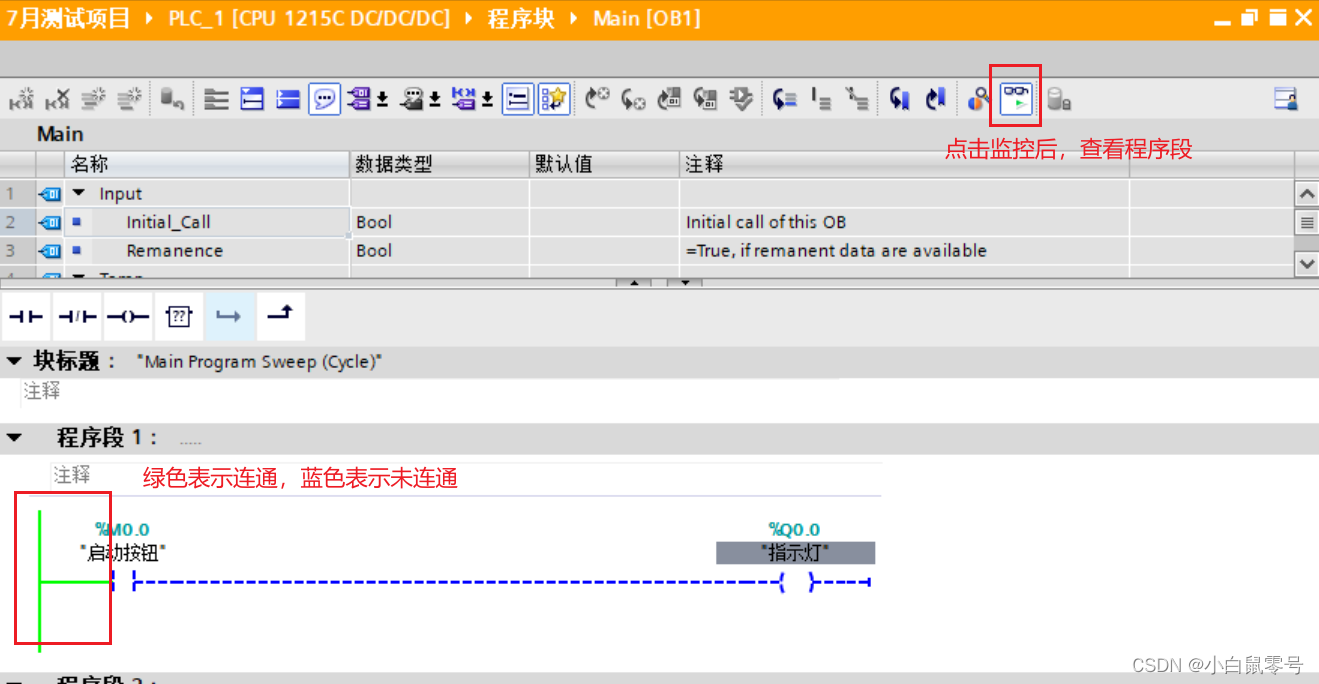
点击监控按钮
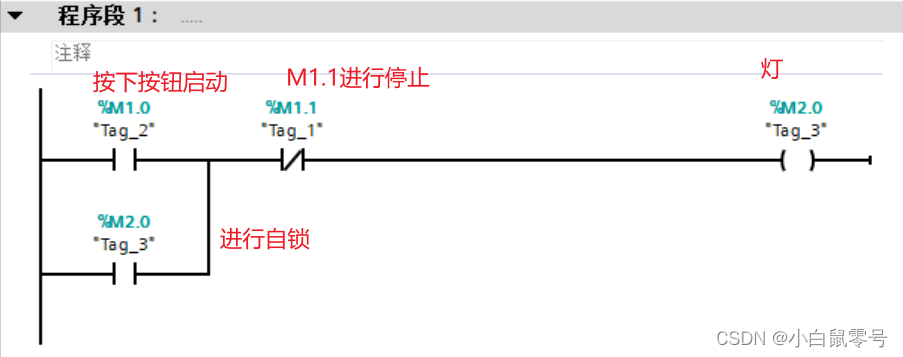
案例1
只有M1.1=0时,M1.1的线路才能通。
案例2 -( S )- 和 -( R )-
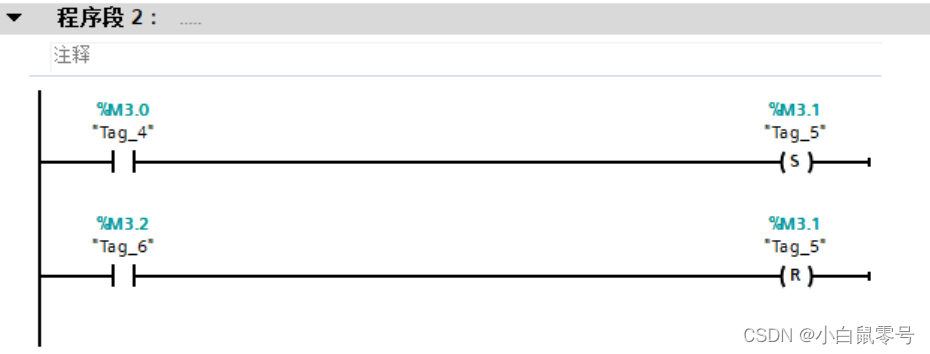
:-( S )- ,简单理解为,置1指令
:-( R )- ,简单理解为,置0指令
详细理解:
- 置位指令:输入的信号状态=1后,将指定的地址位,置1。后面输入信号变为0后,指定的地址位仍旧保持为1。
- 复位指令:输入的信号状态=1后,将指定的地址位,置0。即使后面的输入信号变为0,指定地址位仍保持为0;
完整操作过程:
- 编写好程序段
- 点击下载到设备(前提:第一次运行时,点击过了运行仿真)
- 点击启用监视
- 修改输入信号查看效果
步骤:
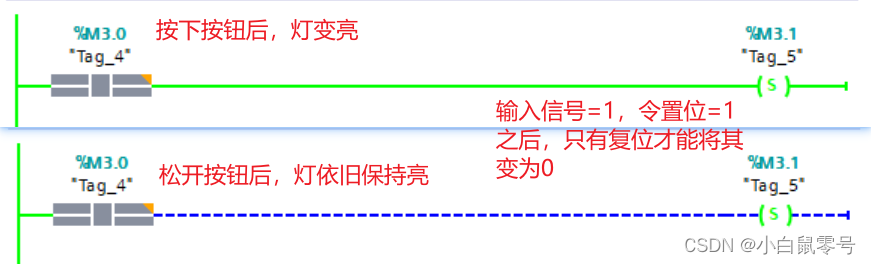
(1)先令M3.0=1
(2)再令M3.0=0
发现:输入信号=1,令置位=1。之后,只有复位才能将其变为0。
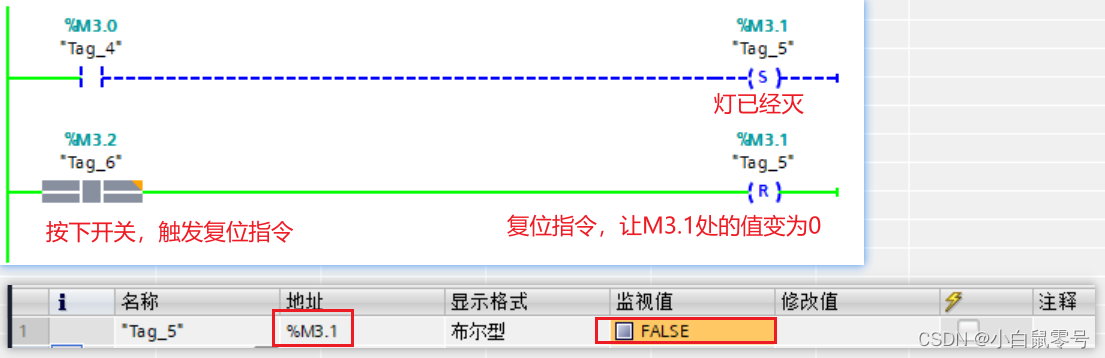
在监视表中也可验证:



让:
(1)令M3.2=1,触发复位指令
案例3 -[NOT]- 和 -[/]-的区别
:线圈触点的取反。将逻辑运算结果(RLO)取反
:线圈取反。逻辑运算结果取反,之后将值赋值给部件
基本构图:
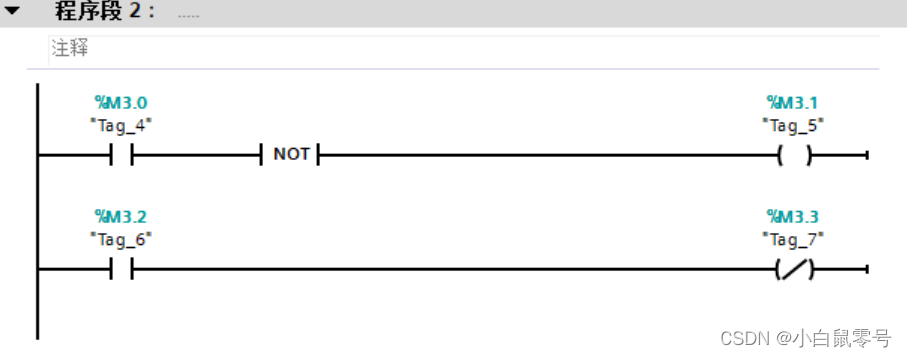
改变输入信号的值,查看作用。

可以发现:
- -[NOT]-是作用于线路
- -(/)-是作用于线圈里的部件。
案例4 SET_BF和RESET_BF
SET_BF:置位位域。【指定起始地址,置位多少个位】
RESET_BF:复位位域。【指定起始位置,复位多少个位】
起始构图:
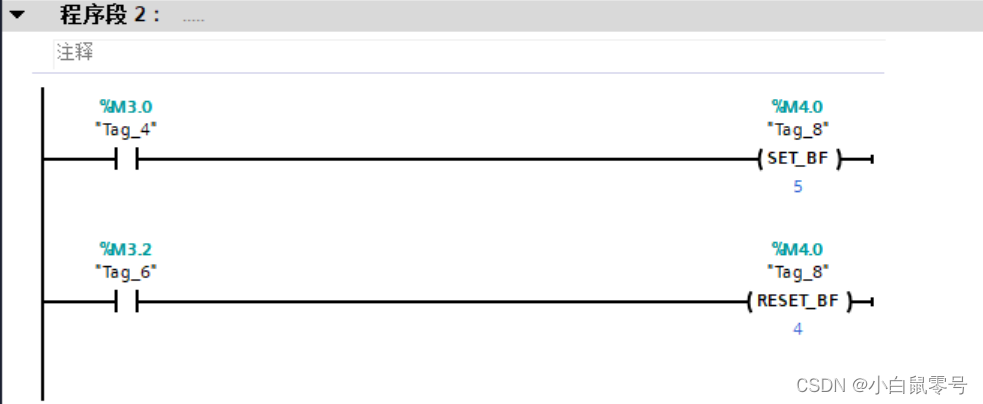
其中,
M4.0和5组合起来代表:对M4.0,M4.1,M4.2,M4.3和M4.4共5个进行置位操作。
M5.0和4组合起来代表:对M4.0,M4.1,M4.2和M4.3共4个进行复位操作。

案例5 SR 和 RS
:表示Set/Reset。根据S和R1的信号状态,置位或复位指定操作数的位。
:表示Reset/Set。根据R和S1的信号状态,复位或置位指定操作数的位。
简记:。
原始构图:
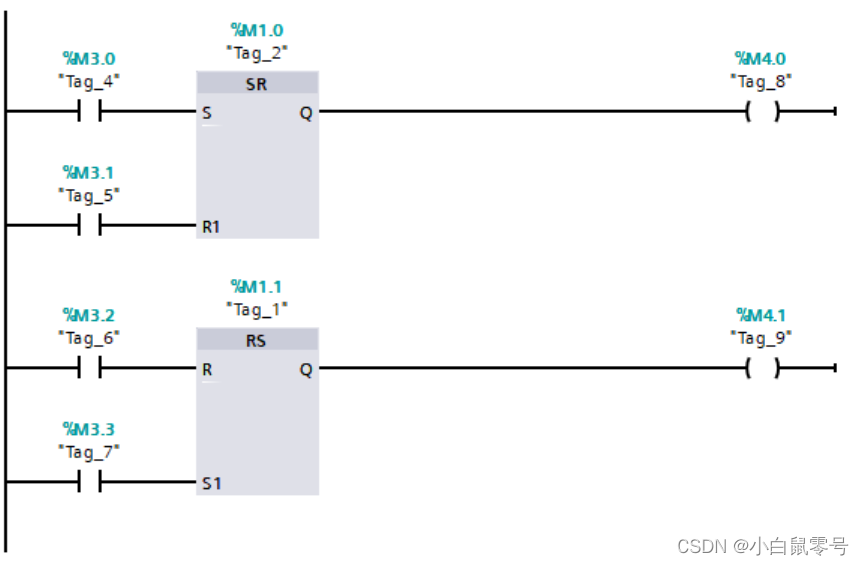
按下M3.0,set M1.0,让线圈M4.0有信号。按下M3.1的时候,让M1.0复位。
按下M3.2,复位M1.1。按下M3.3,set M1.1,让线圈M4.1有信号。
案例6 -|P|- 和 -|N|-
:上升沿。when操作数的信号状态从0->1,指令返回RLO=1。【RLO指逻辑运算结果】
:下降沿。when操作数的信号状态从1->0,指令返回RLO=1
原始构图:
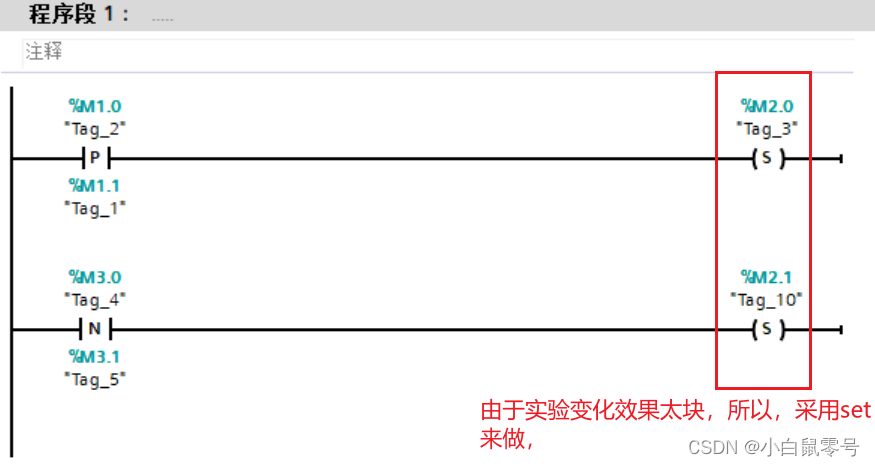
步骤:
(1)按下M1.0的瞬间,M2.0变亮。
(2)按下M3.0的瞬间,M2.1变暗。
强调这个动作的一瞬间。可应用于车库等门禁。例如,车子经过这个路口的一瞬间进行拍照,出这个路口的一瞬间进行关闭栏杆。
案例7 -( P )- 和 -( N )-
这是线圈版的上升沿和下降沿。
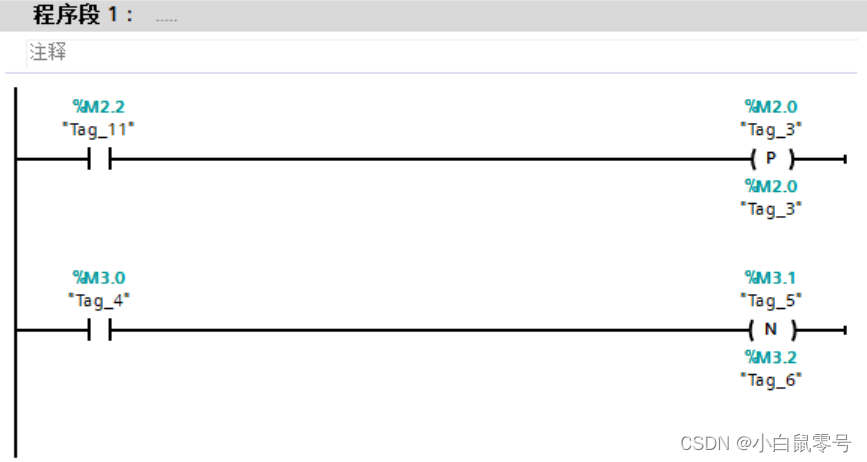
上升沿:按下开关的一瞬间,部件变为true
下降沿:按下开发的一瞬间,部件变为false。
TP:表示Time Pulse,生成脉冲。将Q输出设置为预置的一段时间。
TON:表示Time ON,接通延时。将输出Q中的位置延时所设定的一段时间PT。【用于设置几秒后接通电路】
TOF:Timer OFF,将输出Q中的复位延时所设定的一段时间PT。
TONR:Timer ON with Reset。累计时间值。
TON:是按下按钮时才计时,一旦松开按钮后就不计时。【会重新计时】
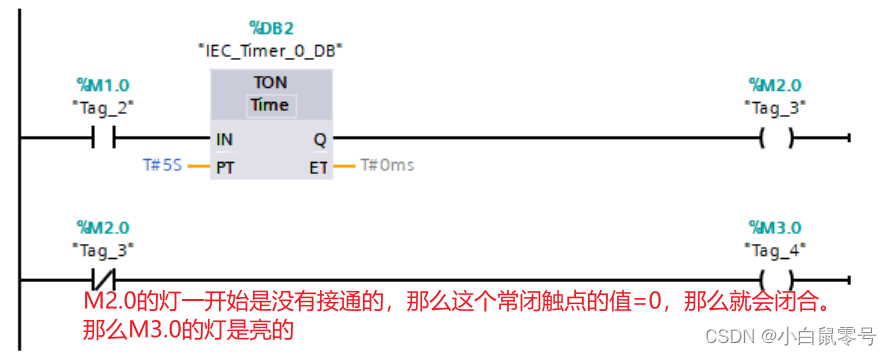
案例1

原始构图:
M2.0的灯一开始是没有接通的,那么这个常闭触点的值=0,那么就会闭合。那么M3.0的灯是亮的
PT:代表计时。
ET:输出信号。
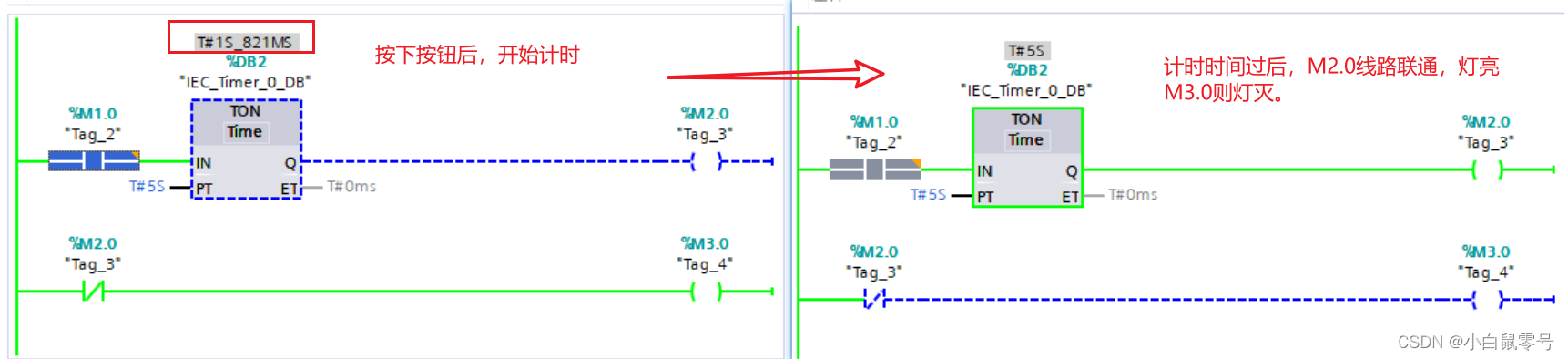
步骤:
(1)按下M1.0后,开始计时,5秒后M2.0变亮。
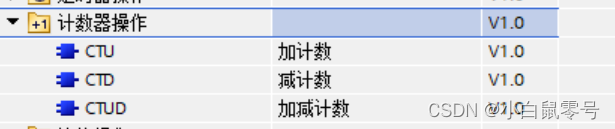
案例1 CTU
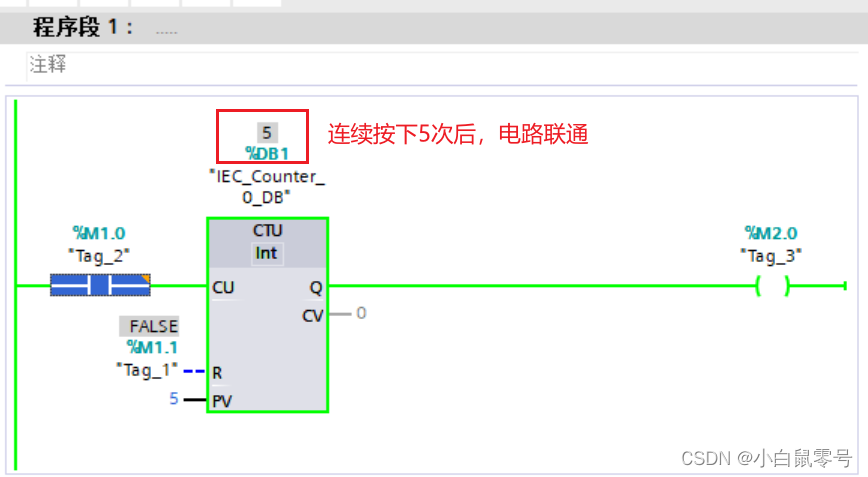
目的:连续按按钮5次,线路才通,灯才亮。
CU:输入信号
Q:输出
R:复位信号
PV:设置计数数量
CV:当前计数的输出
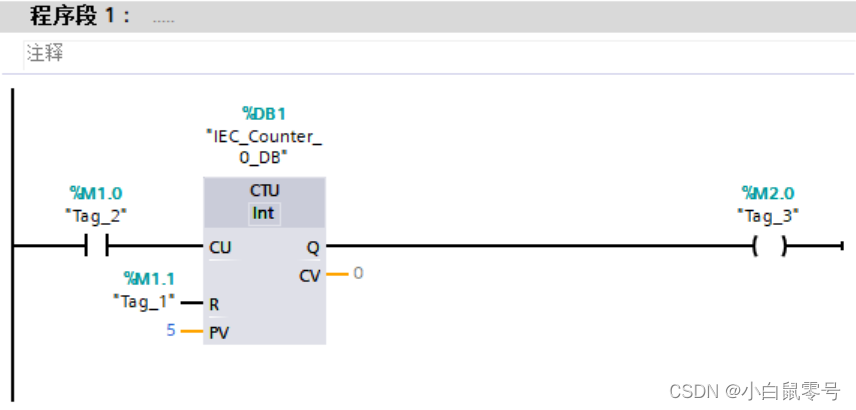
步骤:
(1)将M1.1置为0,不让加法器进行复位。
(2)对M1.0进行开关闭合5次。
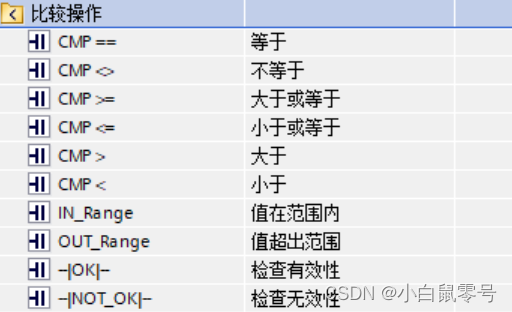
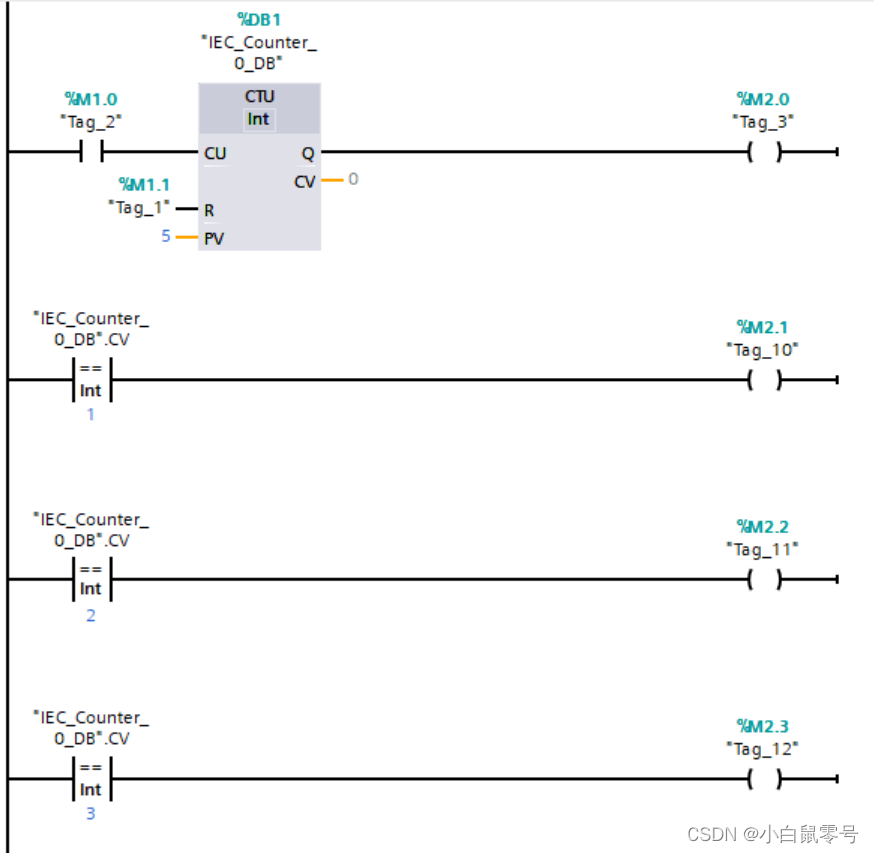
案例1 CMP
目的:按几次按钮,点亮第几号的灯
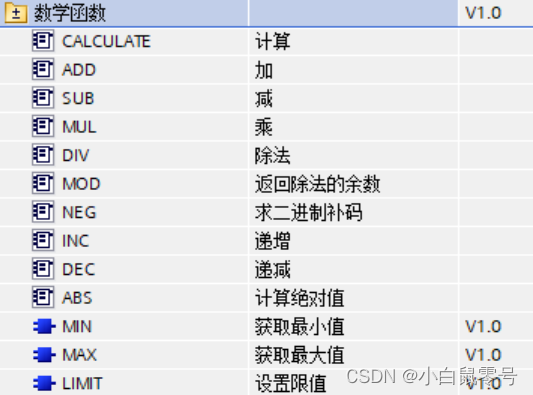
案例1 ADD
补充:
- MB:一个字节(8位)
- MW:一个字
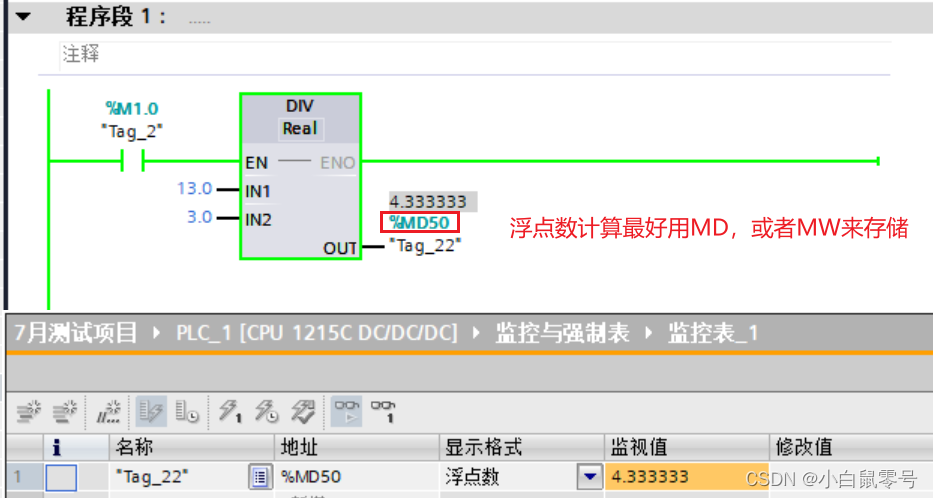
- MD:双字【一般用于存储浮点数】
:
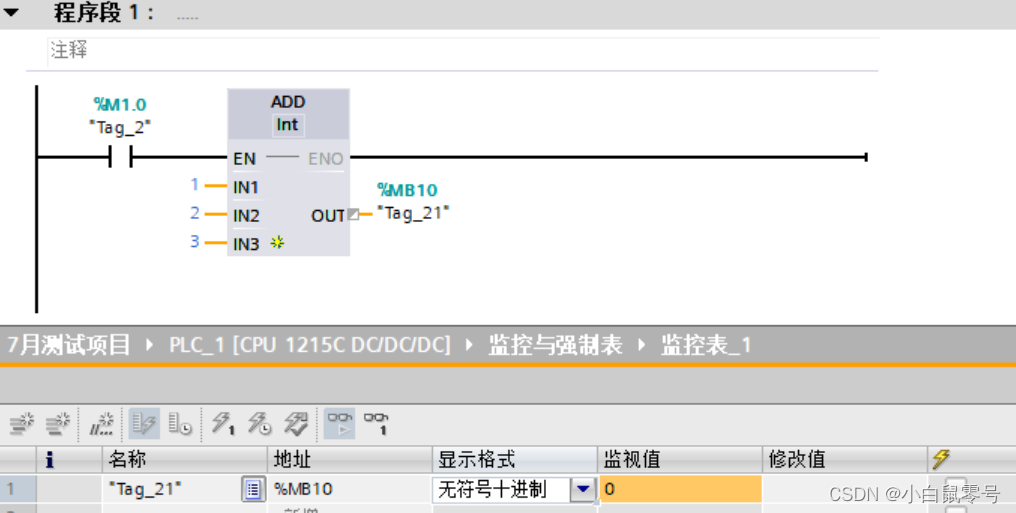
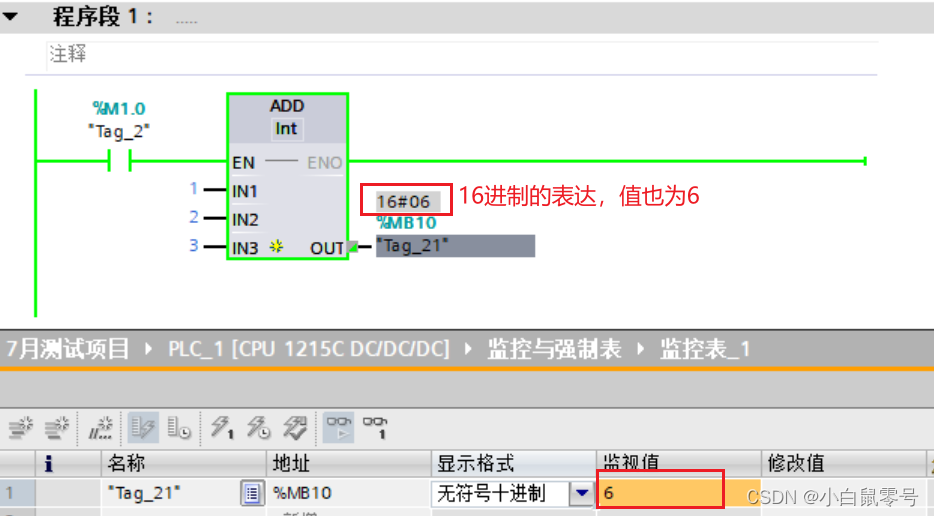
OUT输出,将值放入MB中,通过监控表来查看其值。
如下:
案例2 DIV
OUT处的存储。
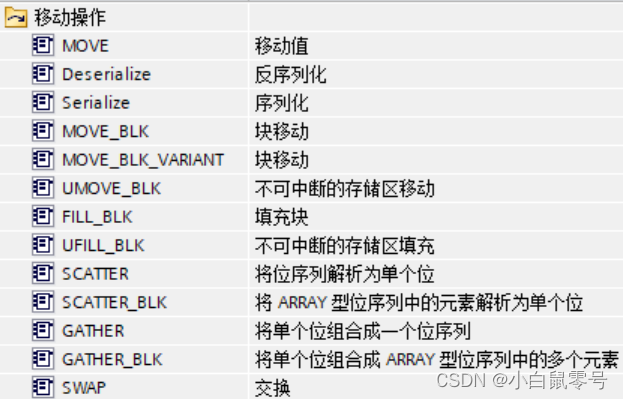
案例1 MOVE
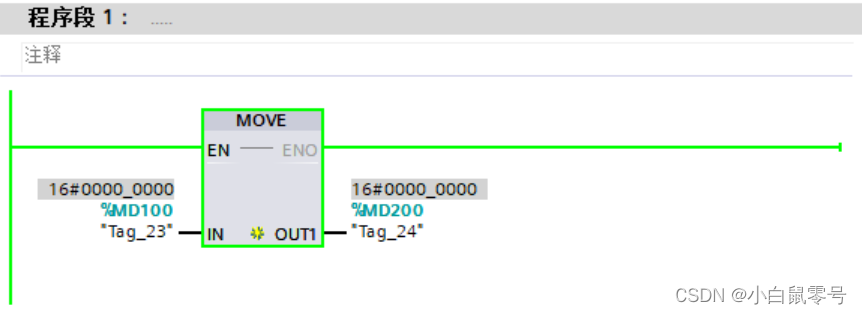
目的:
将MD100中的数据移动到MD200中
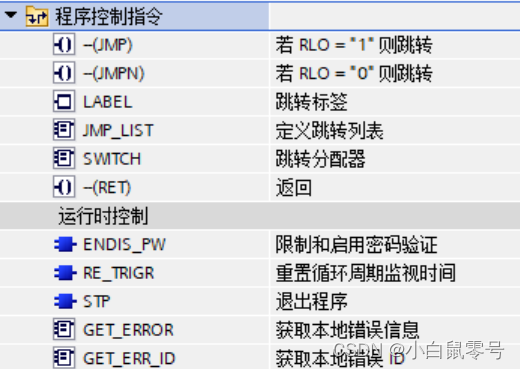
演示(没有运行通,只述逻辑)
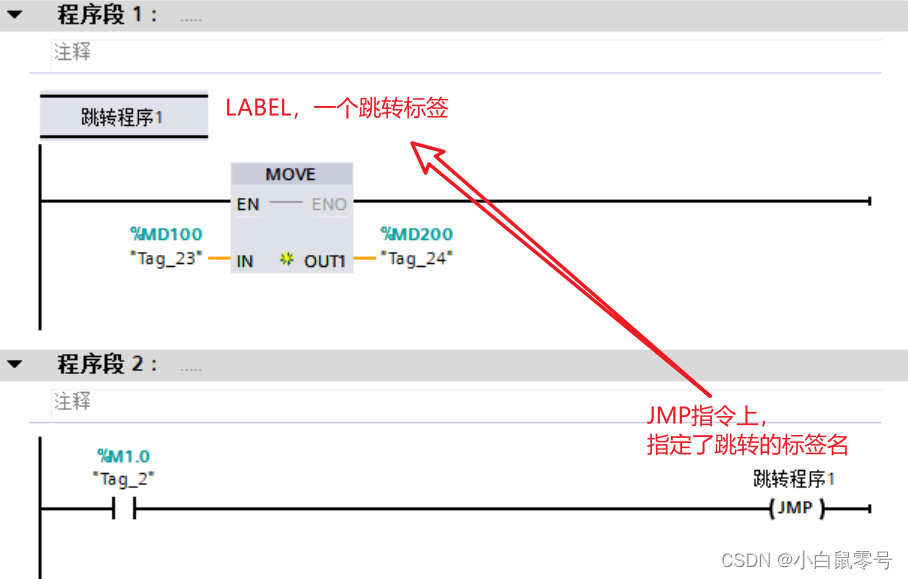
逻辑上,程序2中电路通了后,触发JMP指令,跳转到LABEL标签名为”跳转程序1“的位置开始继续运行。
做法:
- 选中想查看的指令/块,按F1
例如:
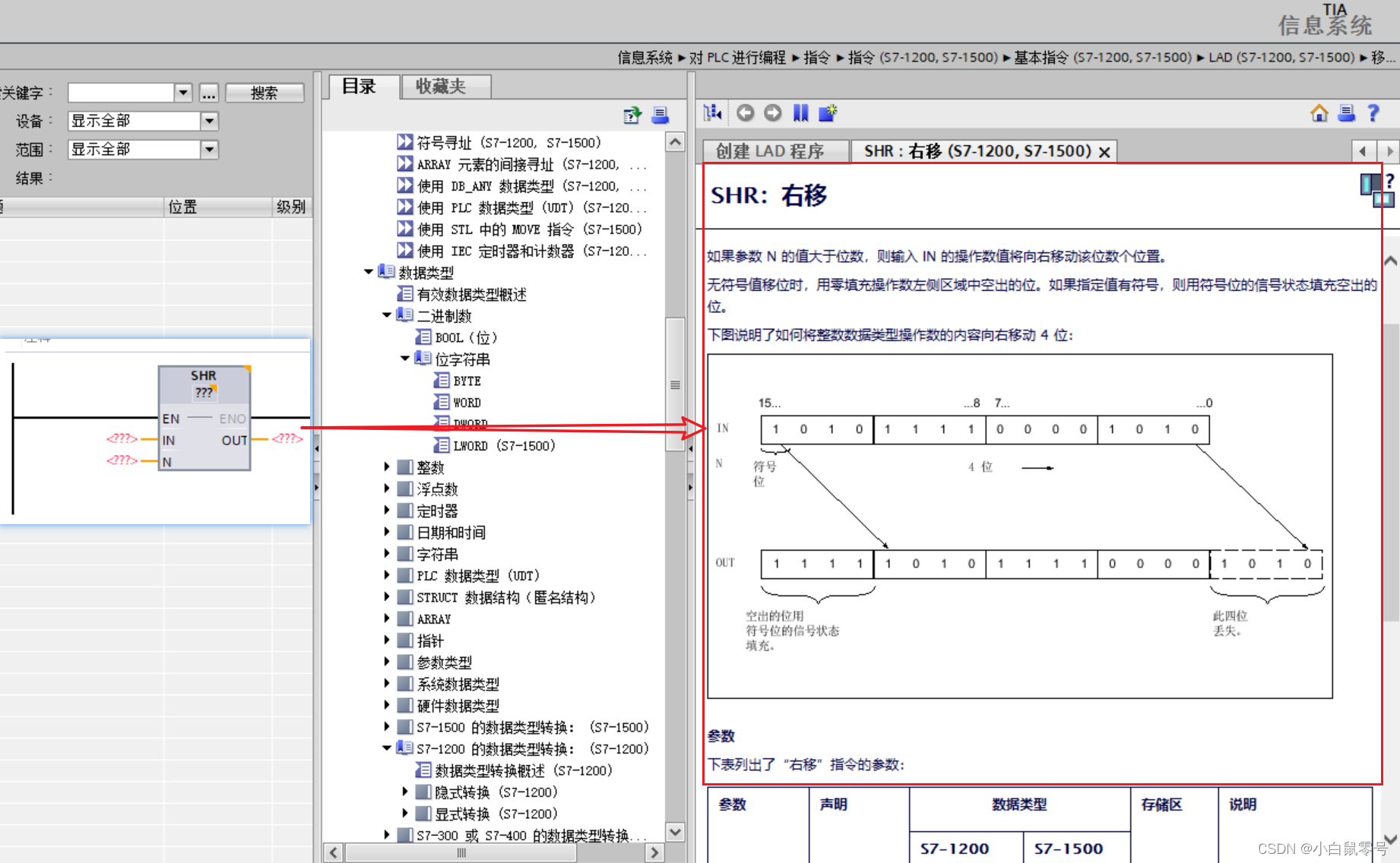
目的:
作个起保停案例
Step1:
新建项目->添加新设备->添加新块(具体步骤如下图示)
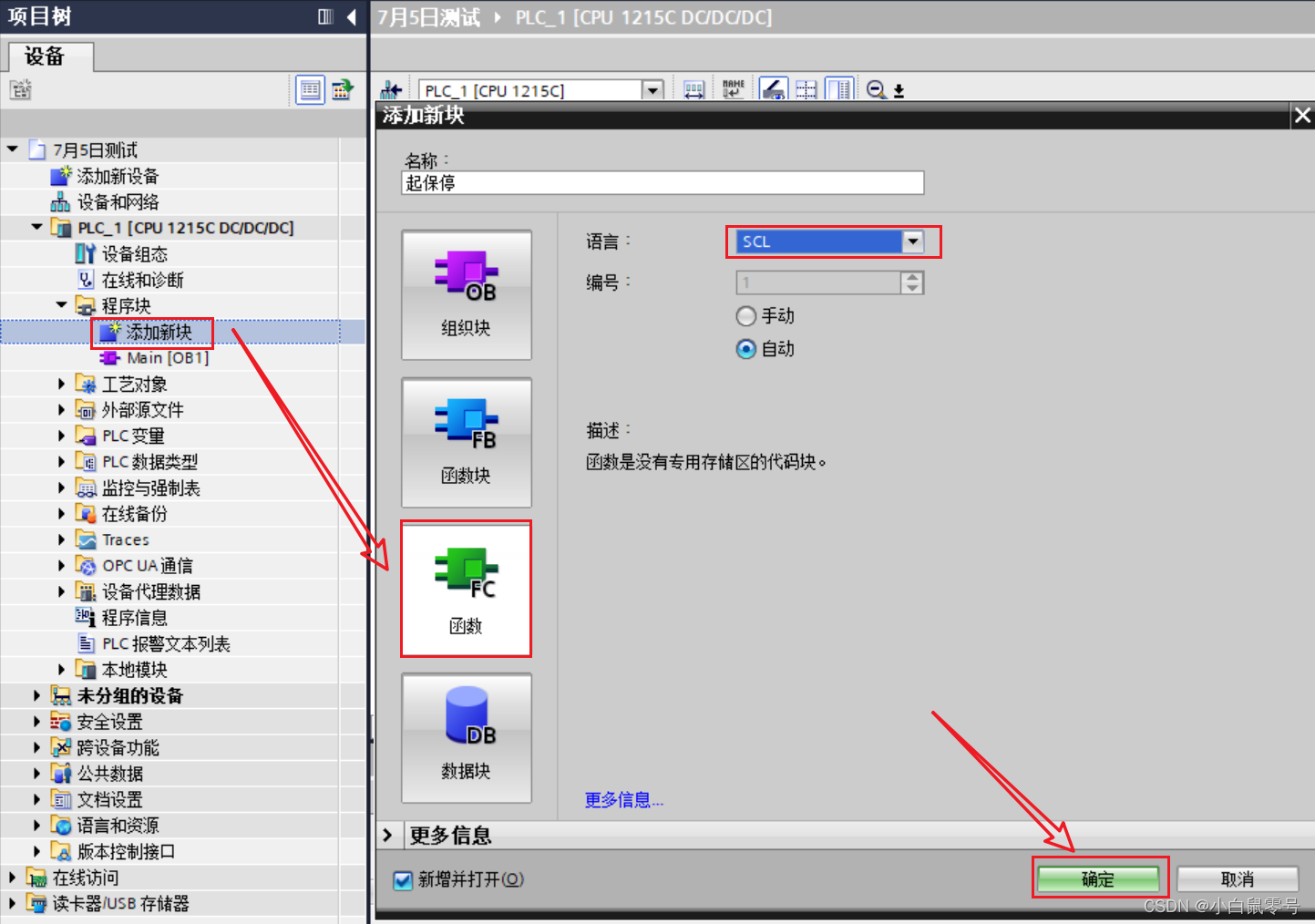
PLC变量->添加新变量表->

编辑简单的起保停程序:

编写完后,将程序拖入到Main[OB1]的程序段中

拖入后的效果为:
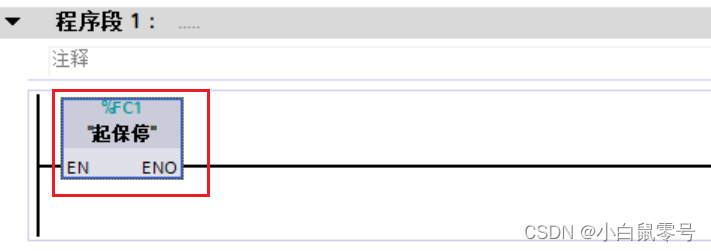
接着,点击”仿真模拟“->”下载到设备“,进行监控
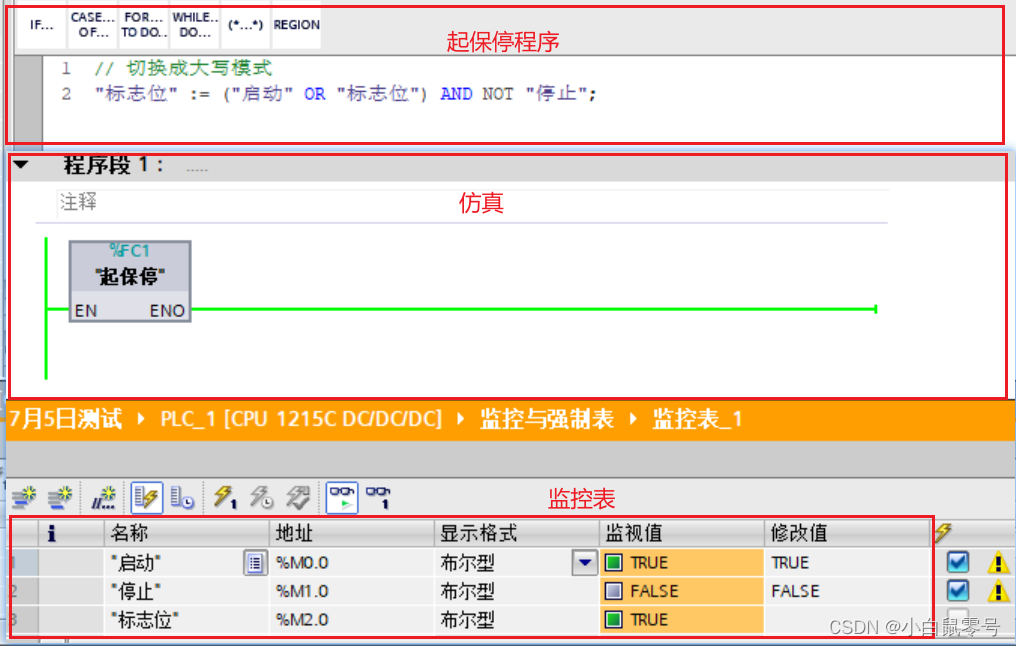
.
新建项目->添加新设备【一个是S7-1200PLC,另一个是触摸屏TP700(见下图)】
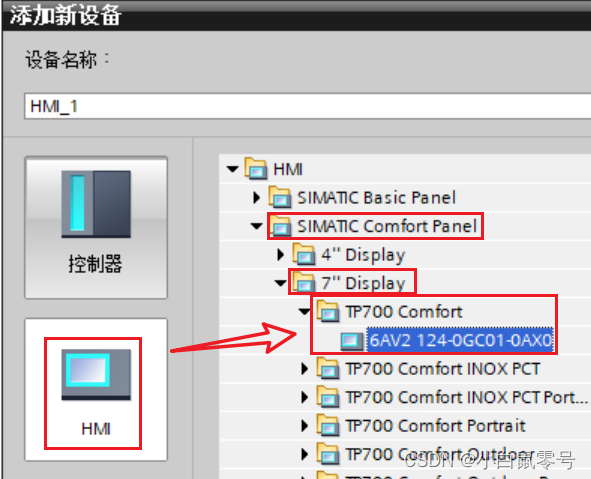
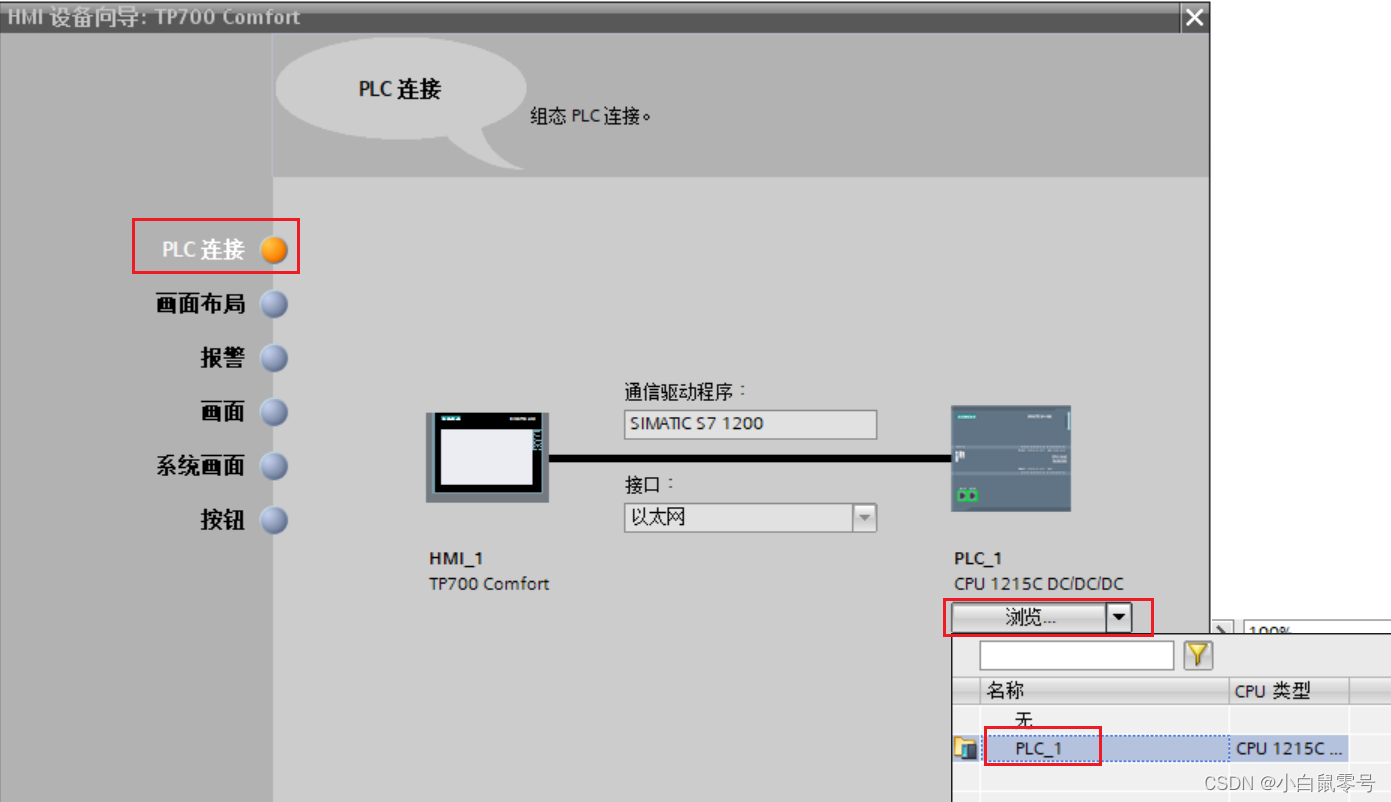
触摸屏配置:
- 最主要设置触摸屏和哪个PLC进行连接
- 其余的为个性化设置,非必须。
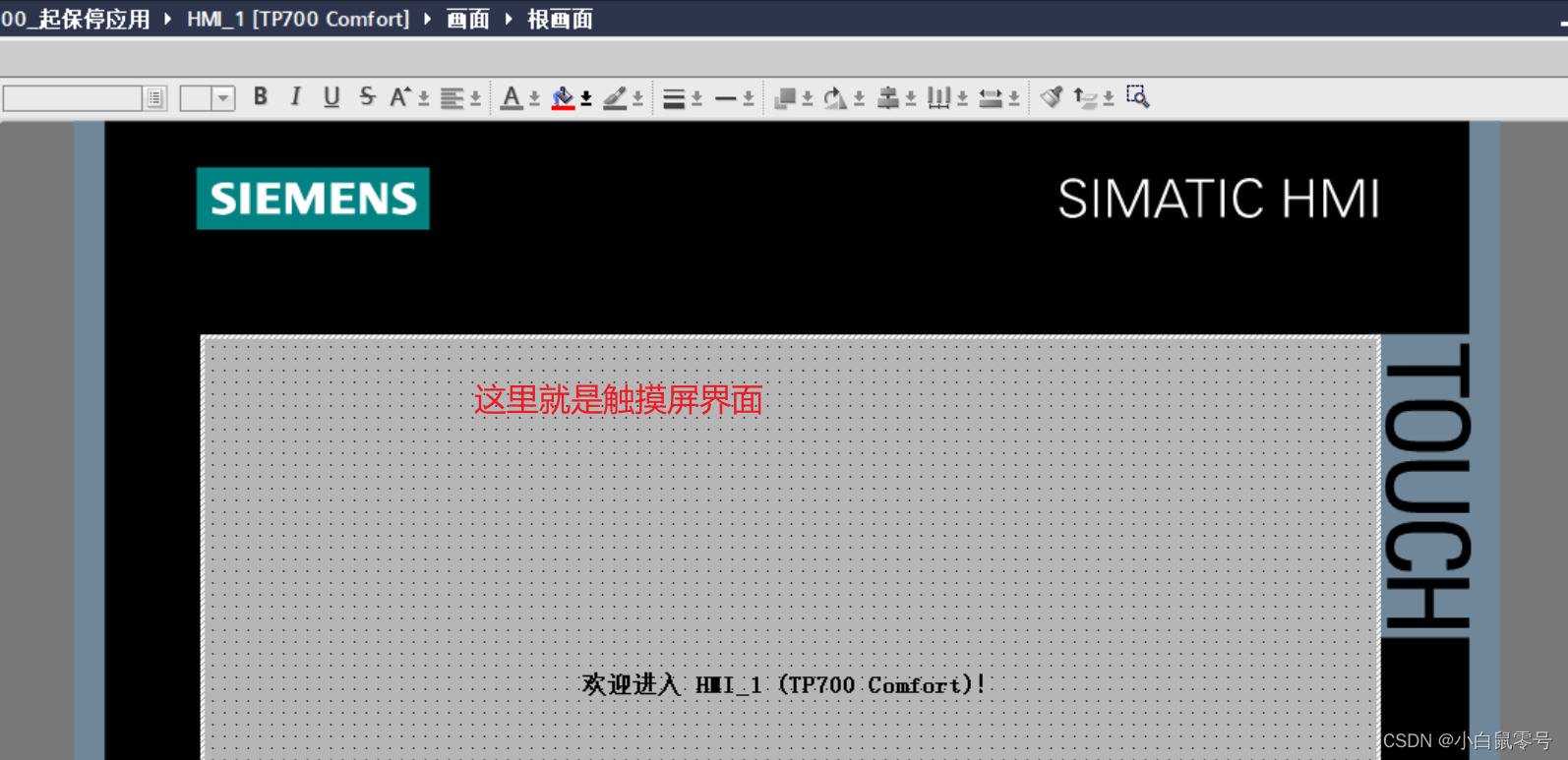
Step2
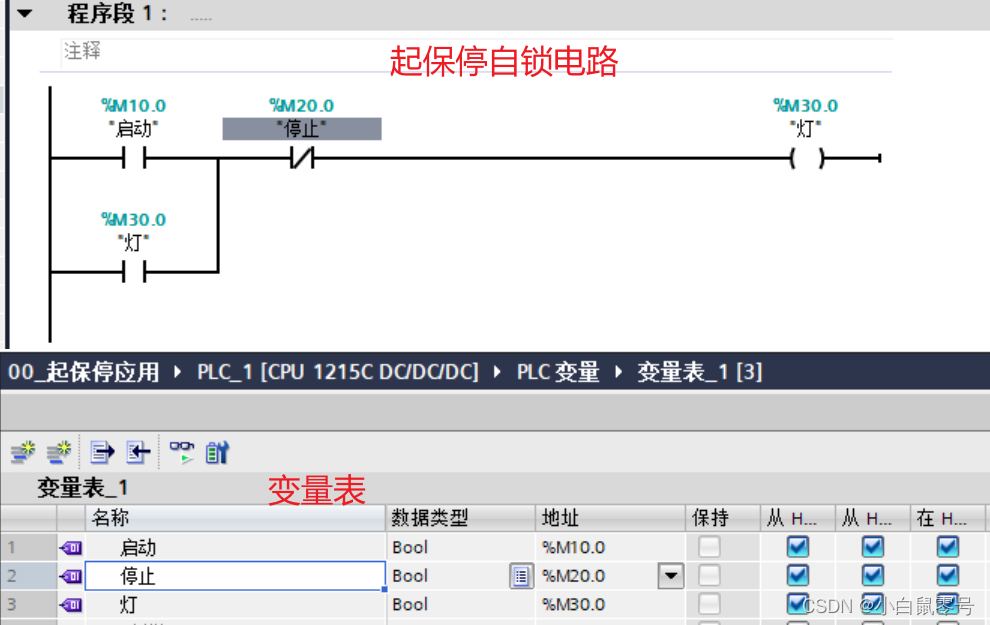
按照“案例1. 起保停” ,建立起保停程序。
Step3
进入屏幕界面,进行设置
绘制2个按钮,1个灯
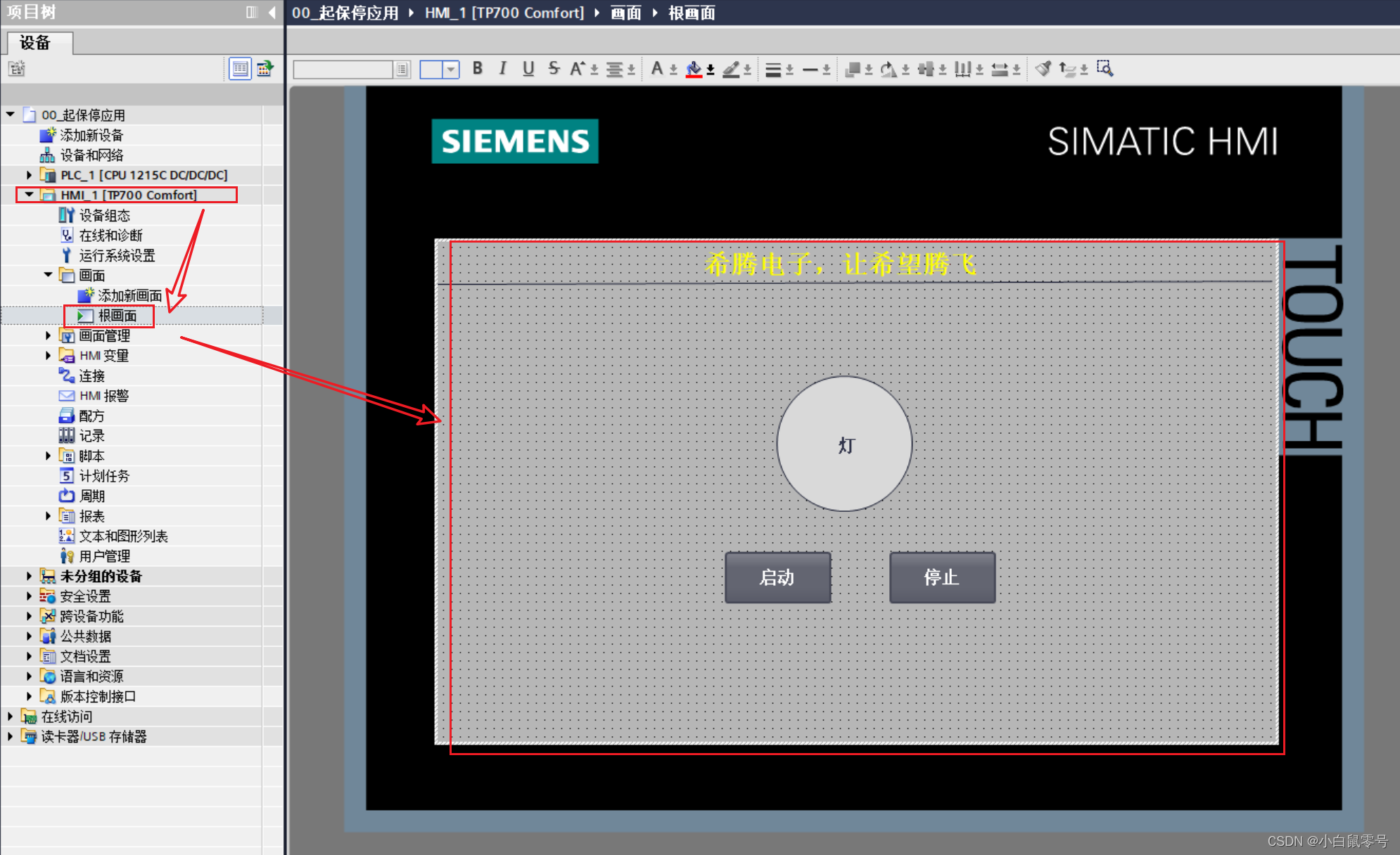
如下图示:
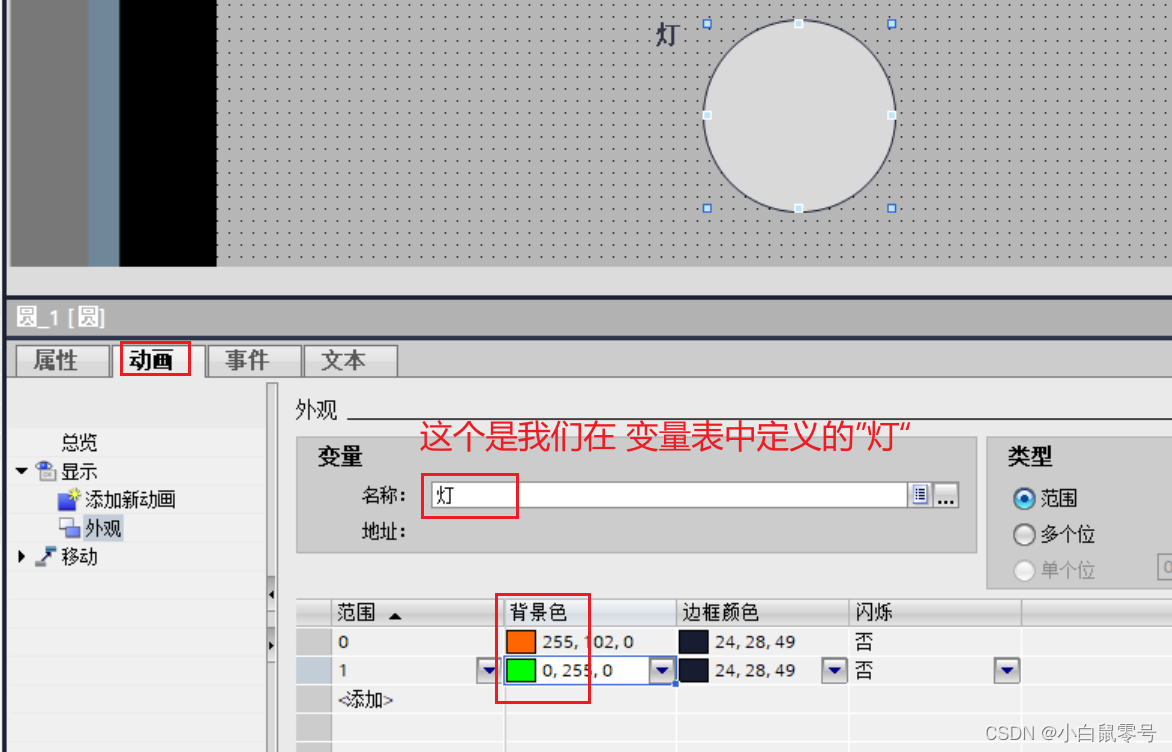
:
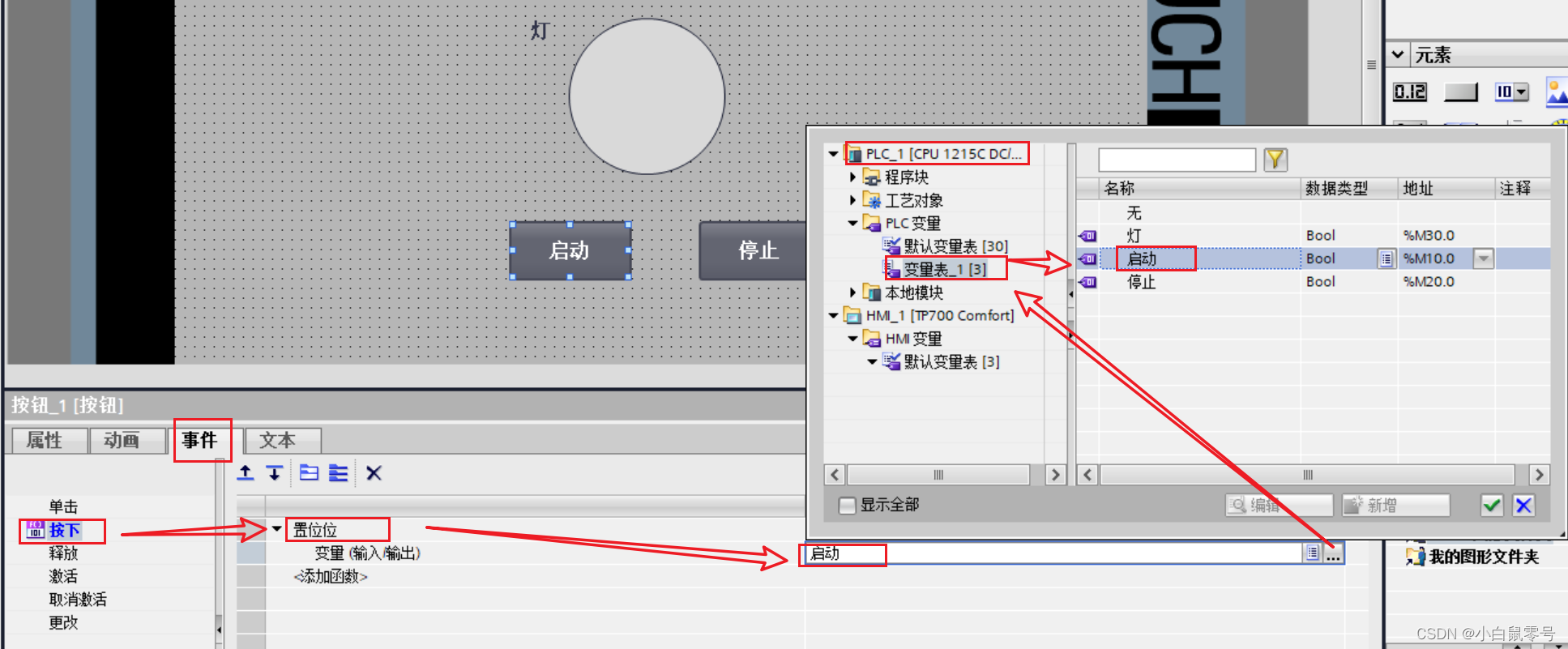

配置:
通启动按钮一样配置。
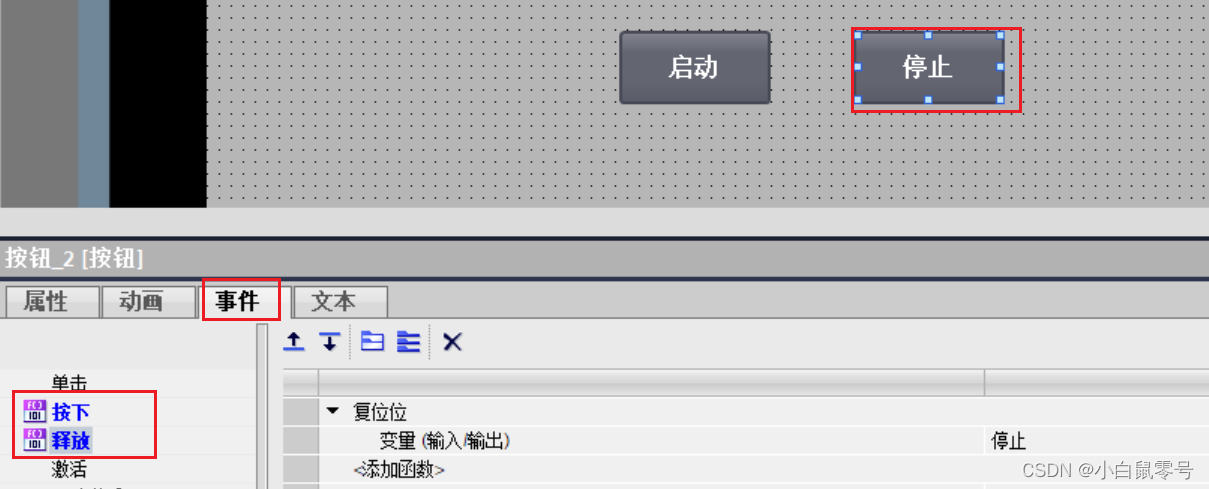
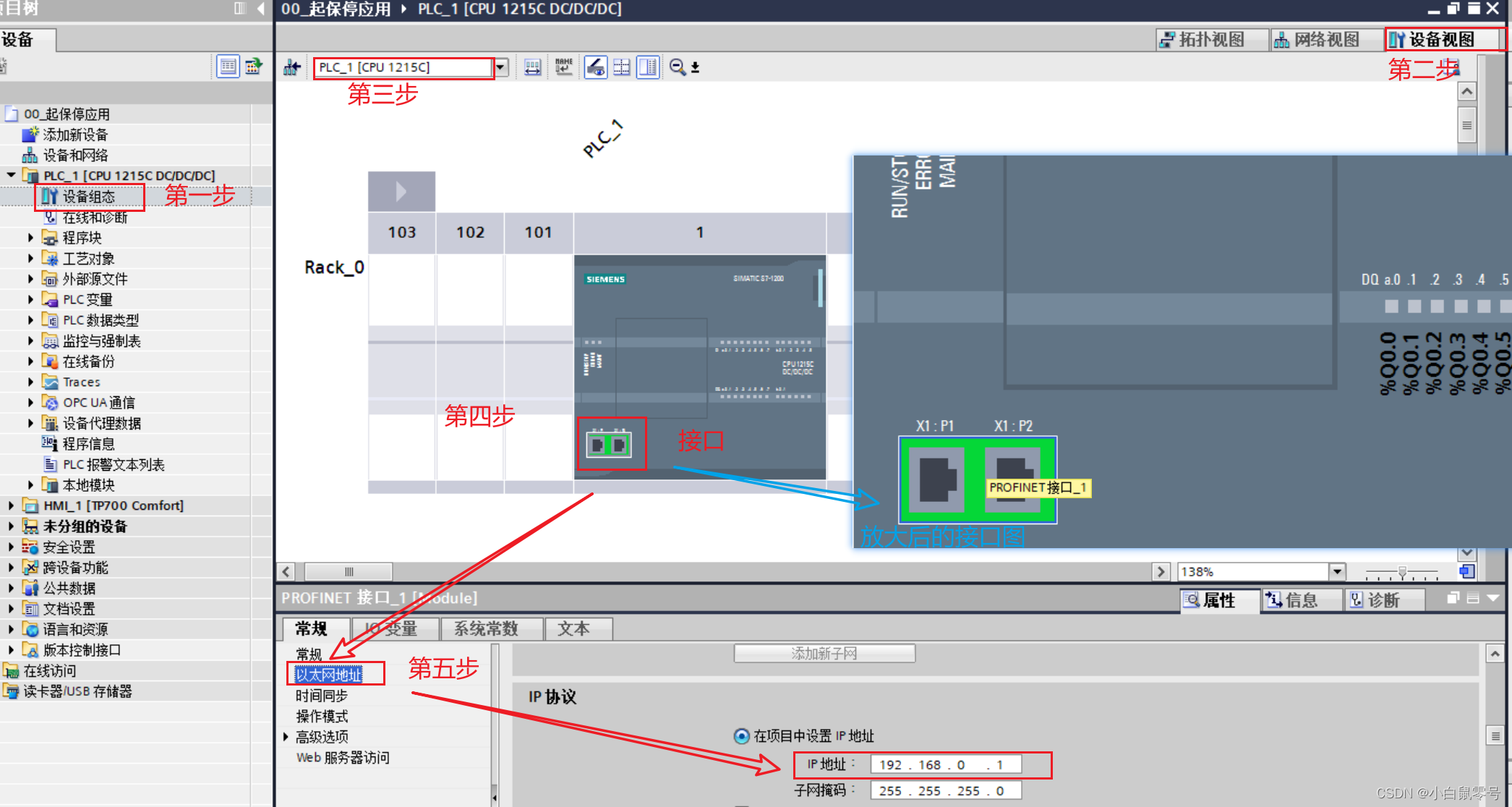
Step4. 检查PLC和屏幕是否在同一个网段下面
查看方式:
PLC面板->设备组态->设备视图:
(1)选择PLC,双击”网络接口“
(2)选择面板,查看
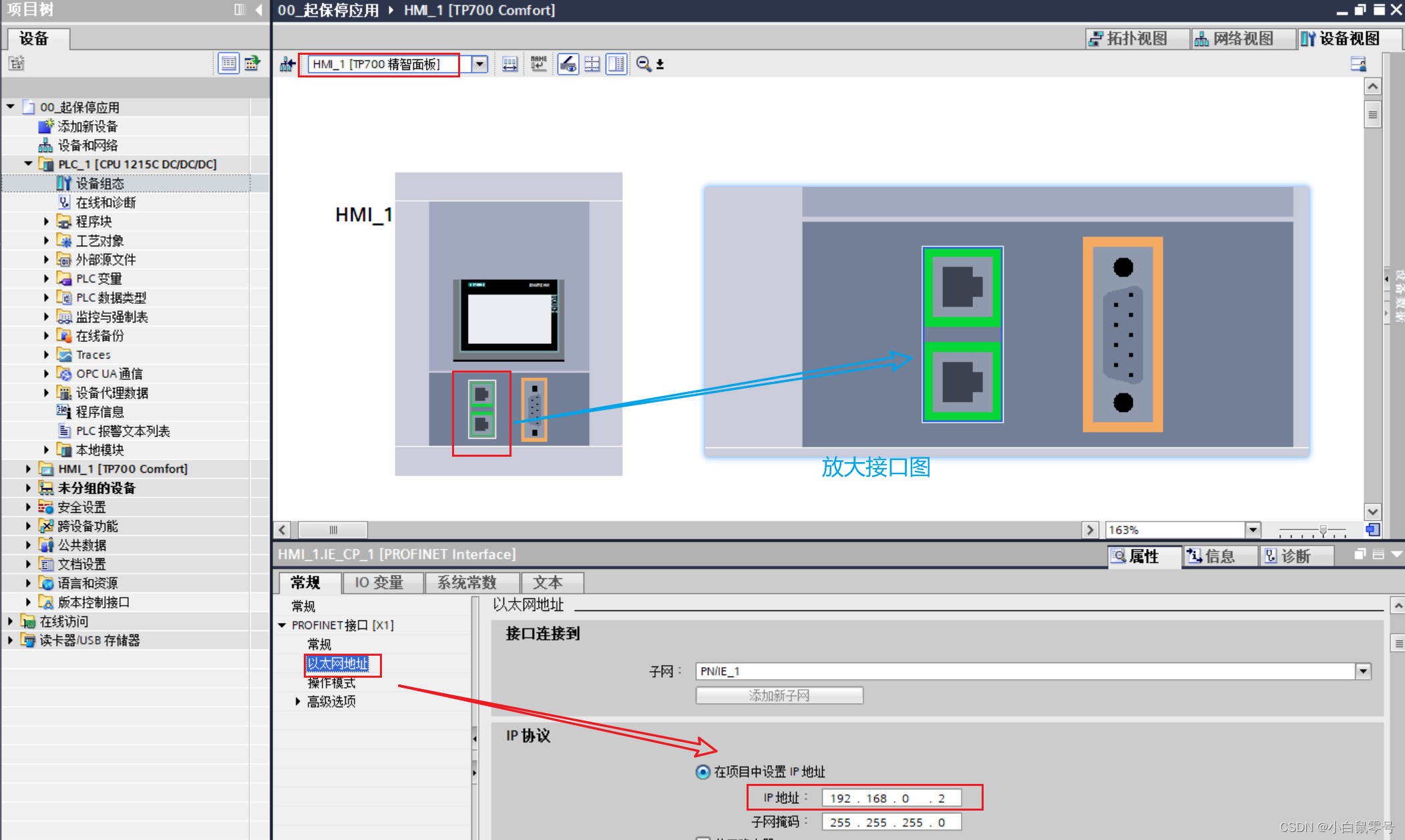
确认在同一个网段下后,进行仿真操作即可。
Step5. 仿真
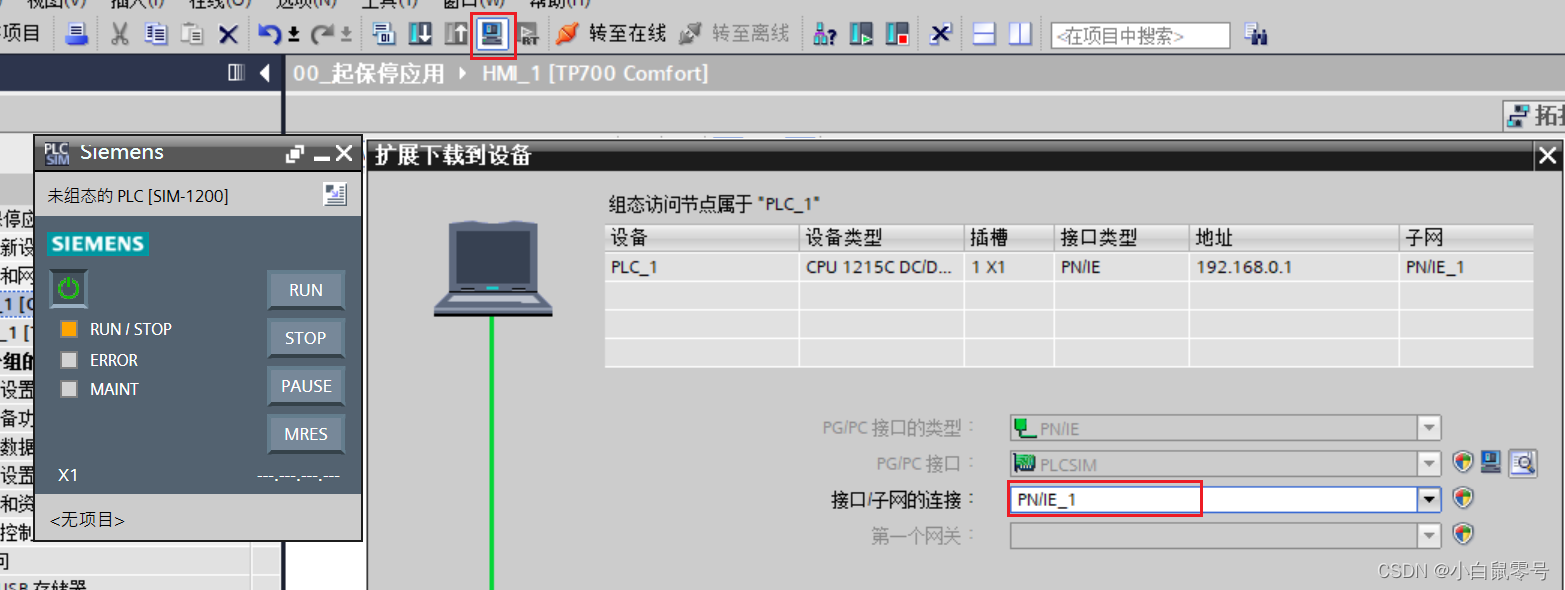
(1) 启动PLC的仿真
点击仿真,选择接口/子网的连接:PN/IE_1
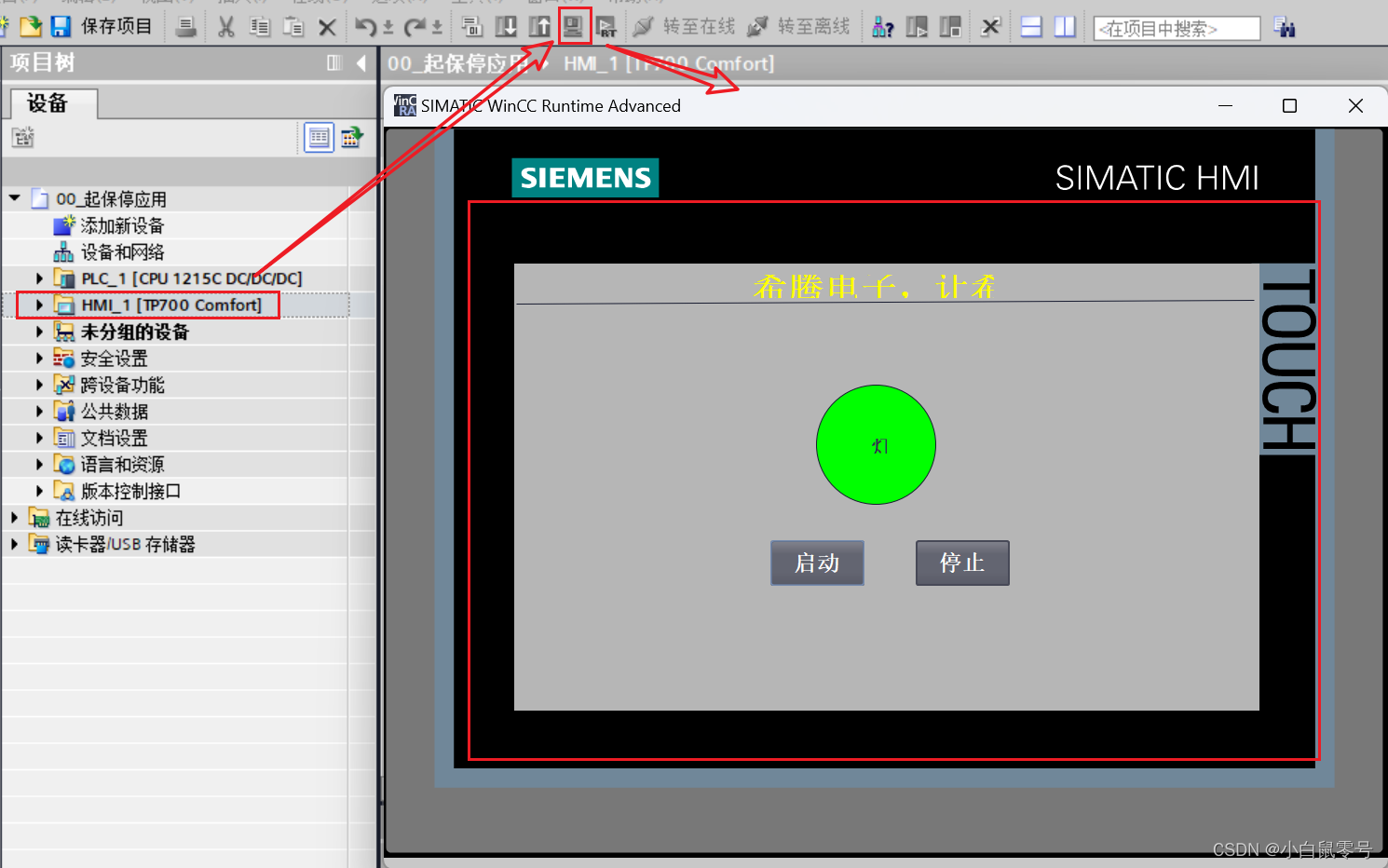
(2)启动触摸屏的仿真
Step6.
结合程序段和面板一起看
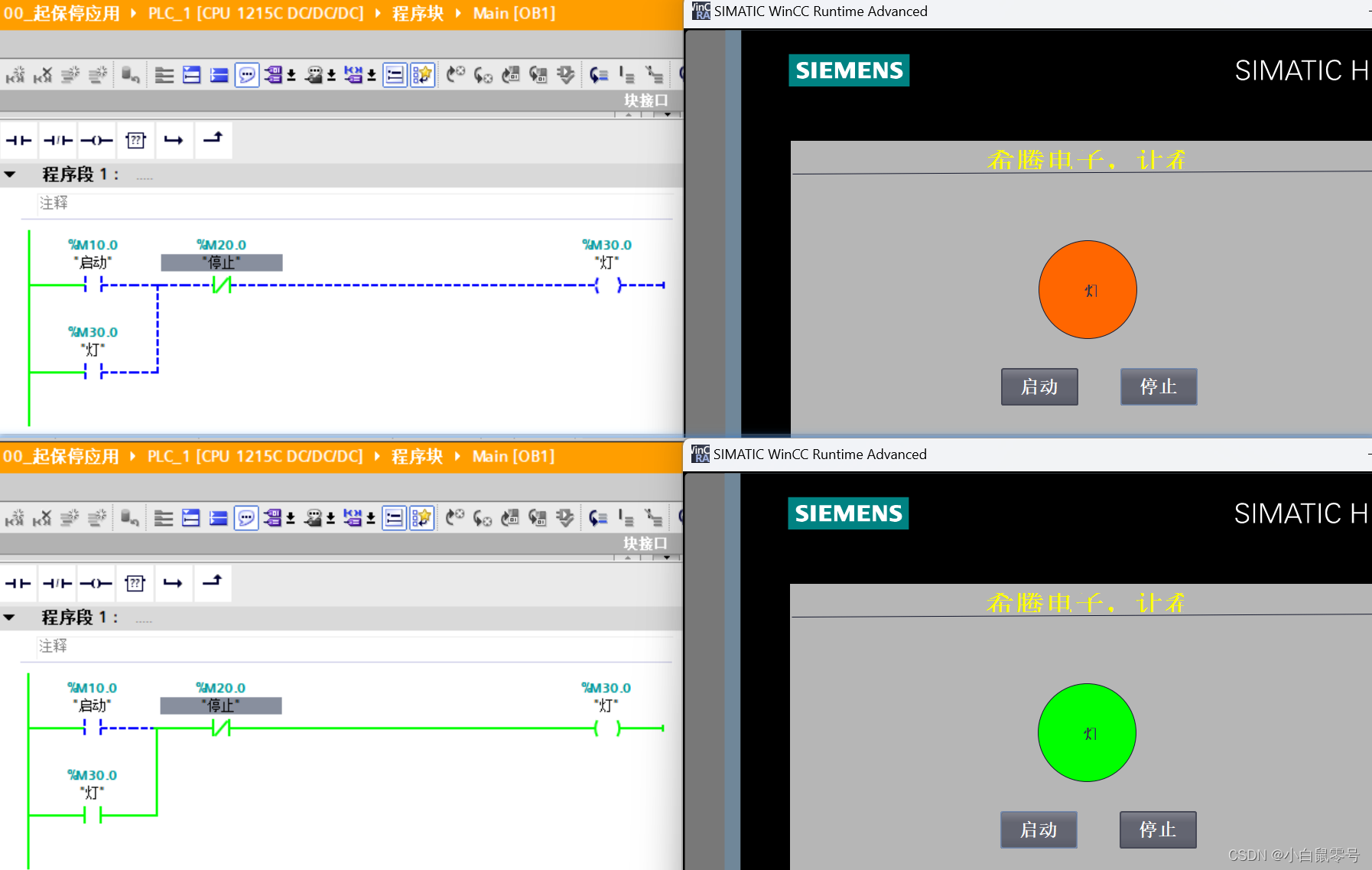
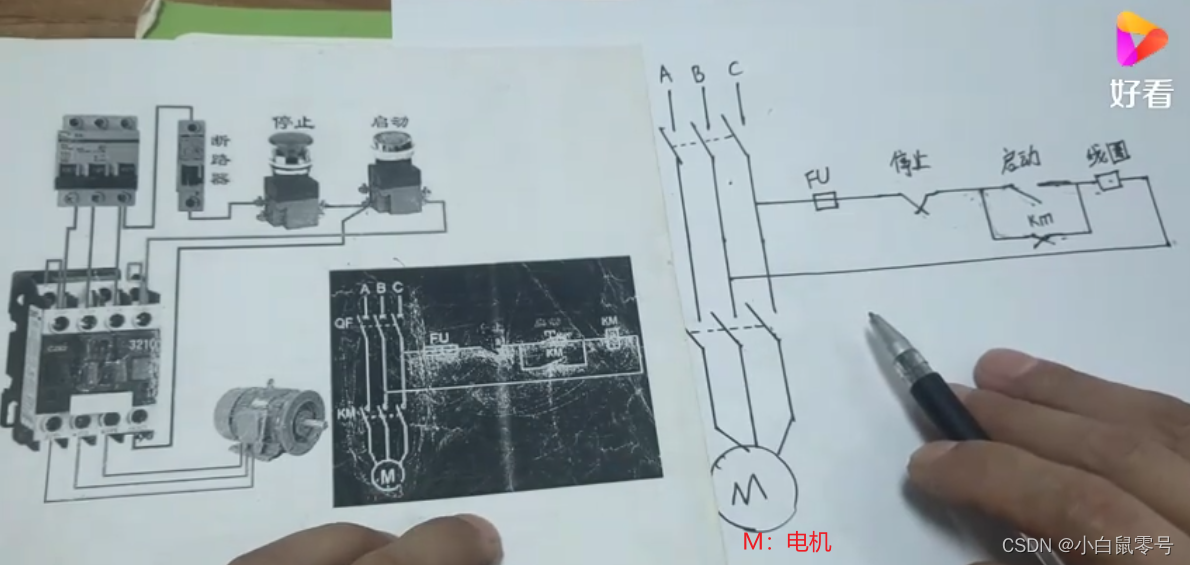
:
- 停止按钮接常闭点【按钮不按时,线路接通】
- 启动按钮接常开点【按钮按下时,线路接通】
- 接触器:
- 通过电磁力,控制开关的闭合。
- 接触器通电后,常开触点由于磁力吸合=>开关闭合。
2024.07.03 更新至 博图软件位逻辑运算
2024.07.04 更新至 博图软件中的2~4部分
2024.07.05 更新至 博图编程,特别的弄懂了自锁电路。
版权声明:本文内容由互联网用户自发贡献,该文观点仅代表作者本人。本站仅提供信息存储空间服务,不拥有所有权,不承担相关法律责任。如发现本站有涉嫌侵权/违法违规的内容,请联系我们,一经查实,本站将立刻删除。
如需转载请保留出处:https://51itzy.com/kjqy/173758.html