
平时用的是VS,所以用想用VS2019来创建Linux项目。 在vs2019上可以调试代码,也可以查看linux里面的库文件,再加shell软件,学习的时候很方便。
第一步:
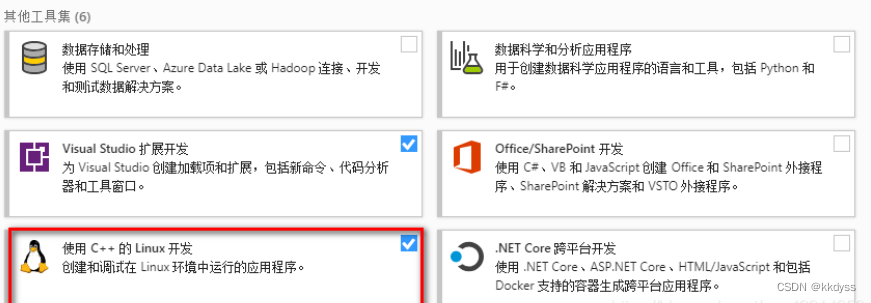
打开vs的安装管理器,安装`使用C++的Linux开发`组件。
第二步:
打开虚拟机,并联上`Xshell`工具,查看主机信息。

第三步:
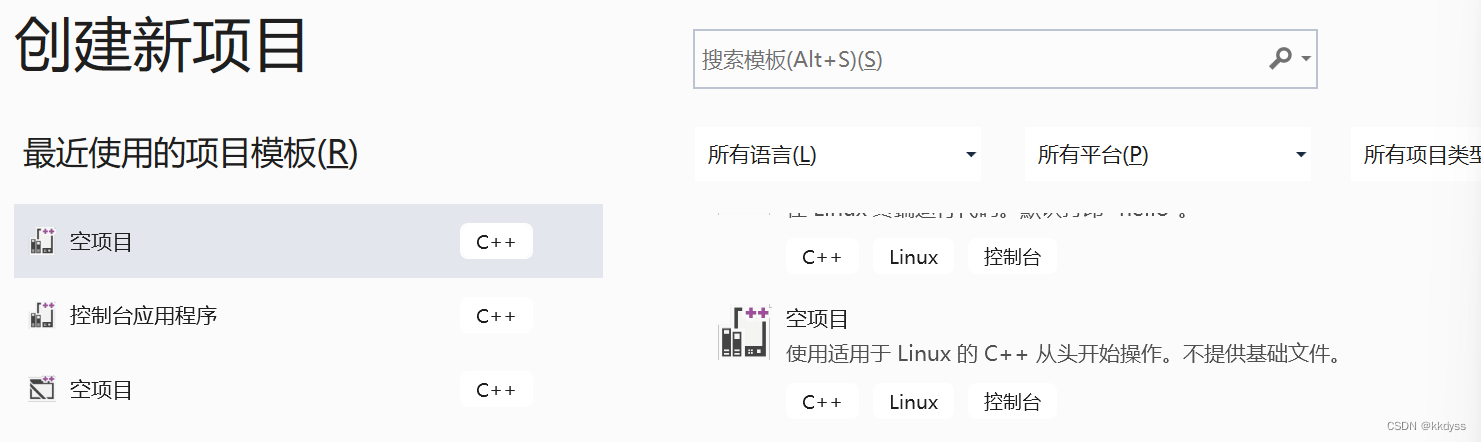
在VS2019上创建项目,选择`Linux空项目`,点击`下一步`。
第四步:
在vs搜索框装输入`连接管理器`,打开并点击`添加`,输入相关信息后点击连接。



连接成功在vs2019调试的那里会显示连接的主机号

第五步:
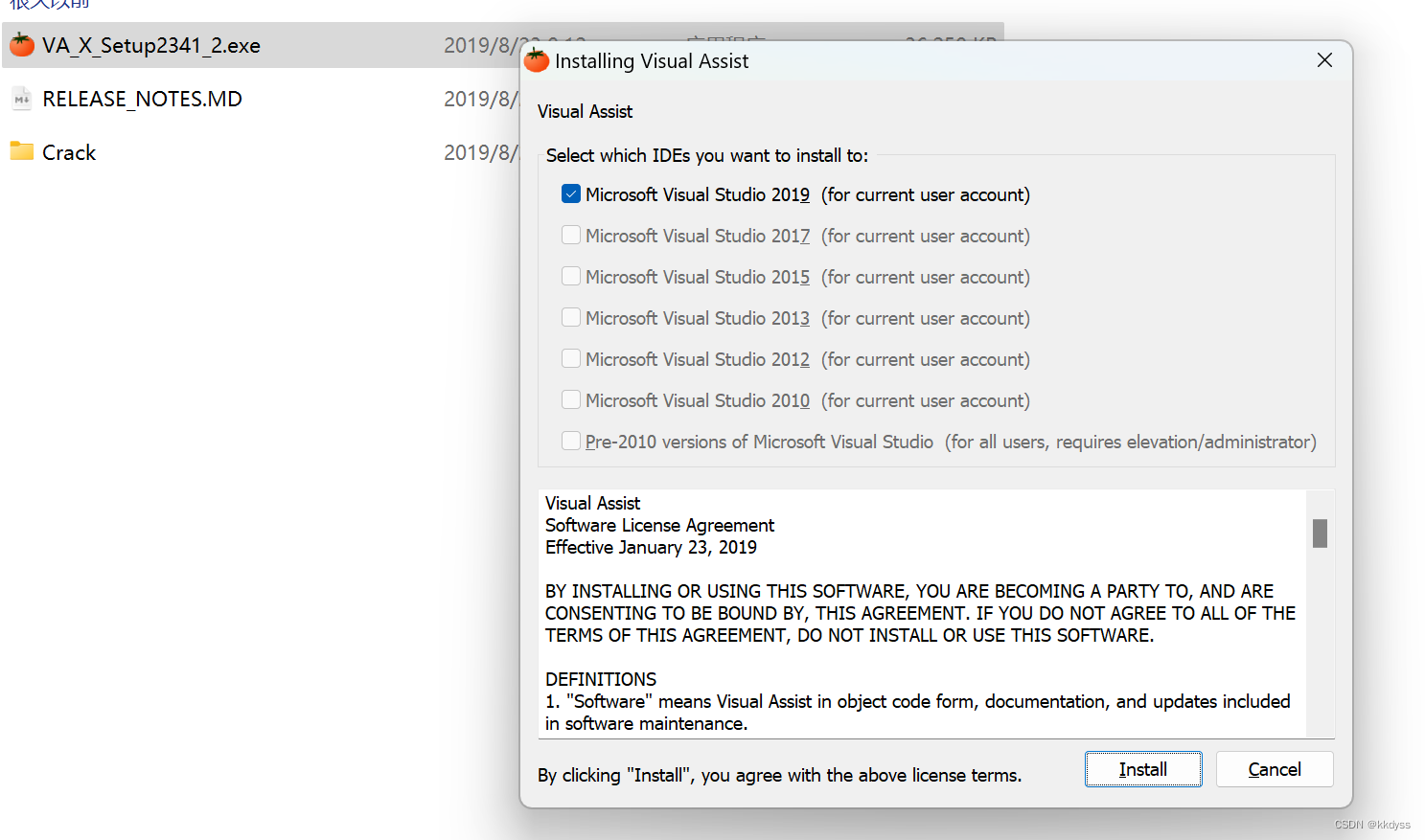
创建.cpp文件,学习linux内部Api,但是会发现一个问题,就是敲代码没有任何提示,
敲出来的代码就是黑色的没有像之前用vs2019写代码那样可以跳转。解决方法就是安装
里面的VA_X.dll文件替换安装目录里面的对应文件。地址可以用everything搜一下。


第六步:
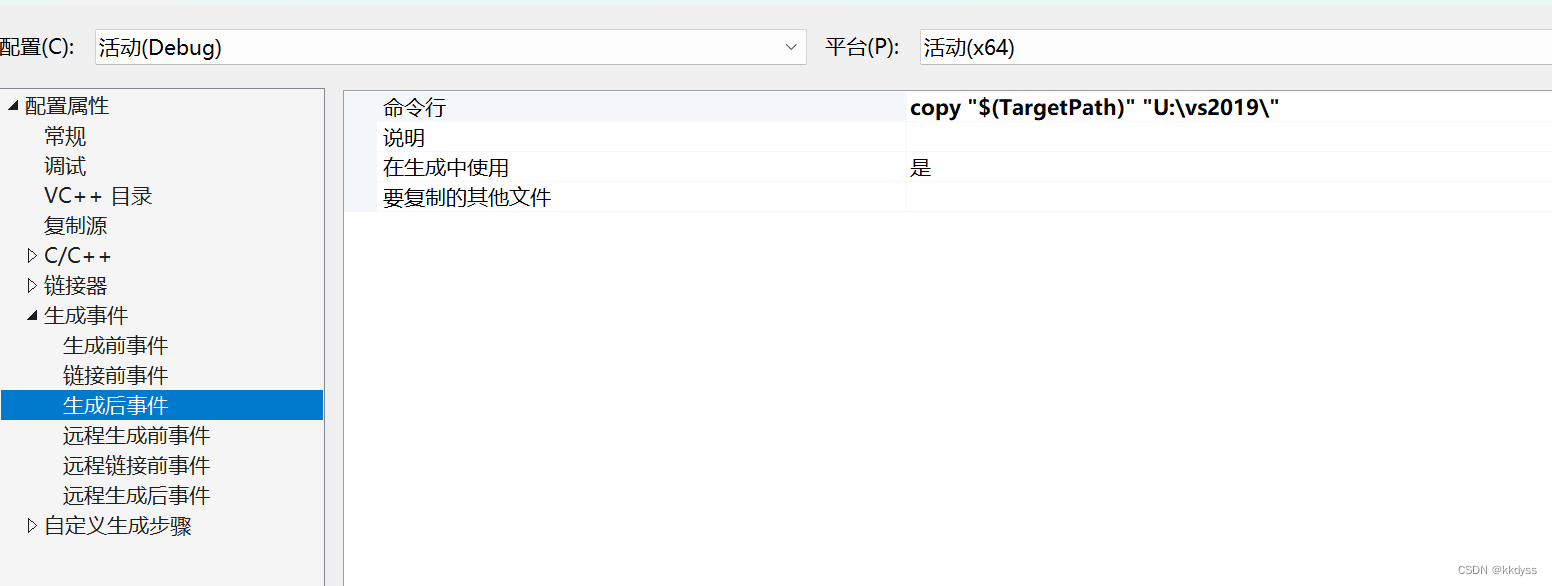
将生成的`.out`文件自动生成到linux文件下, 这个文件夹的权限为可读写
点击`项目属性`->`生成事件`->`生成后事件`->`命令行`
编辑命令行输入: copy "原本生成的路径" "拷贝的路径"
第七步:
创建线程要导入一个库,`pthread`,先在`linux`里面下载这个库
> sudo apt-get install libpthread-stubs0-dev
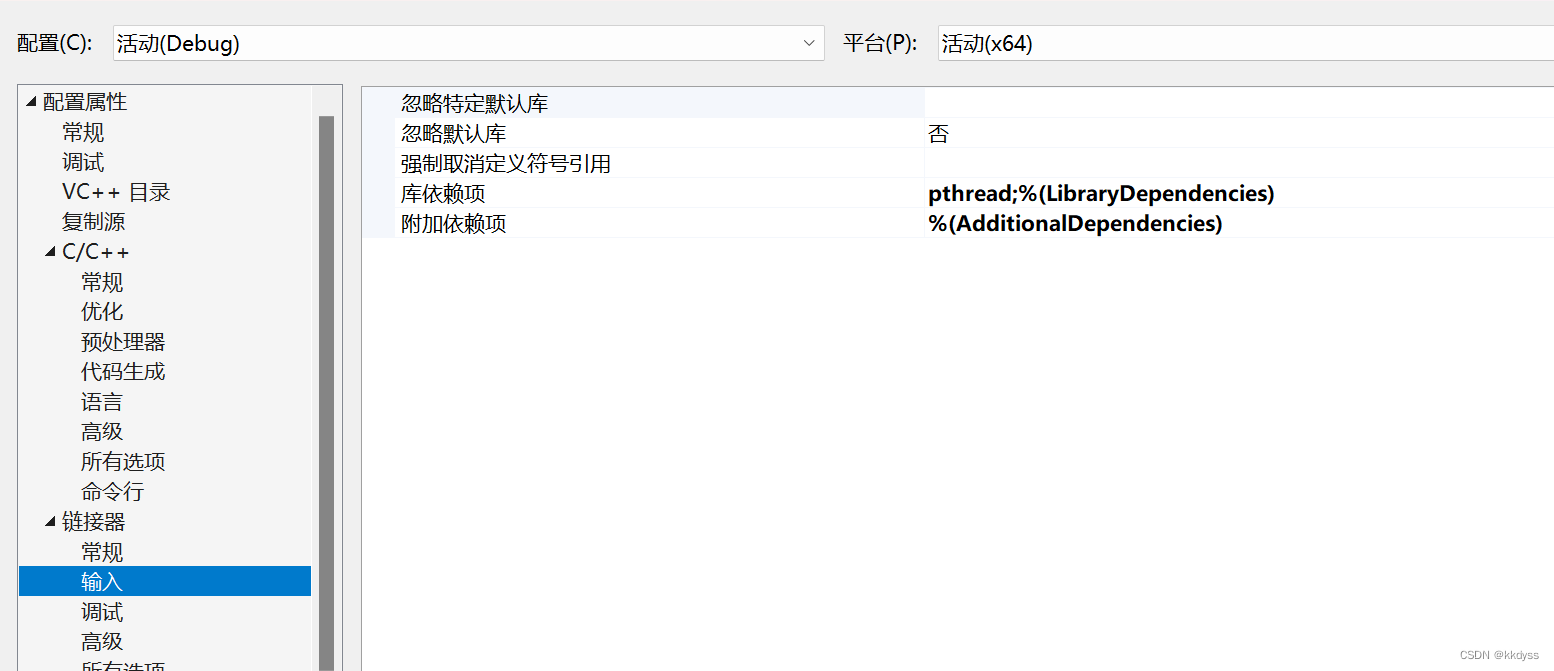
然后再vs2019的`项目属性`->`连接器`->`输入`->`库依赖项` 加上`pthread;`
第八步
vs2019写好代码,按`ALT+B+B` 即生成解决方案生成一个`.out`文件,在Xshell里面用命令执行
`.out`文件,或直接在vs2019里面调试代码。
版权声明:本文内容由互联网用户自发贡献,该文观点仅代表作者本人。本站仅提供信息存储空间服务,不拥有所有权,不承担相关法律责任。如发现本站有涉嫌侵权/违法违规的内容,请联系我们,一经查实,本站将立刻删除。
如需转载请保留出处:https://51itzy.com/kjqy/171640.html