2025年拒绝你访问该文件夹 安全选项卡(拒绝允许您访问该文件夹没有安全选项)

拒绝你访问该文件夹 安全选项卡(拒绝允许您访问该文件夹没有安全选项)在打开文件夹时提示 你当前无权访问该文件夹 接下来就给大家分享 win10 文件访问被拒绝的处理措施 1 打开系统受保护的系统文件夹 在提示窗口 点击 继续 如下图所示 2 弹出 拒绝你访问该文件夹 窗口 点击 安全选项卡 按钮

大家好,我是讯享网,很高兴认识大家。


在打开文件夹时提示“你当前无权访问该文件夹”,接下来就给大家分享win10文件访问被拒绝的处理措施。

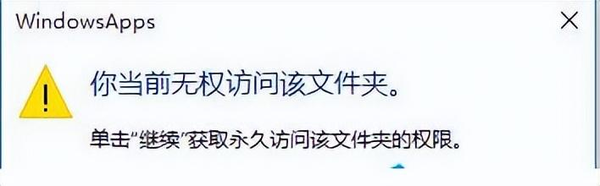
1、打开系统受保护的系统文件夹,在提示窗口,点击“继续”,如下图所示:
安全选项卡怎么获得权限?win10文件访问被拒绝解决步骤
讯享网

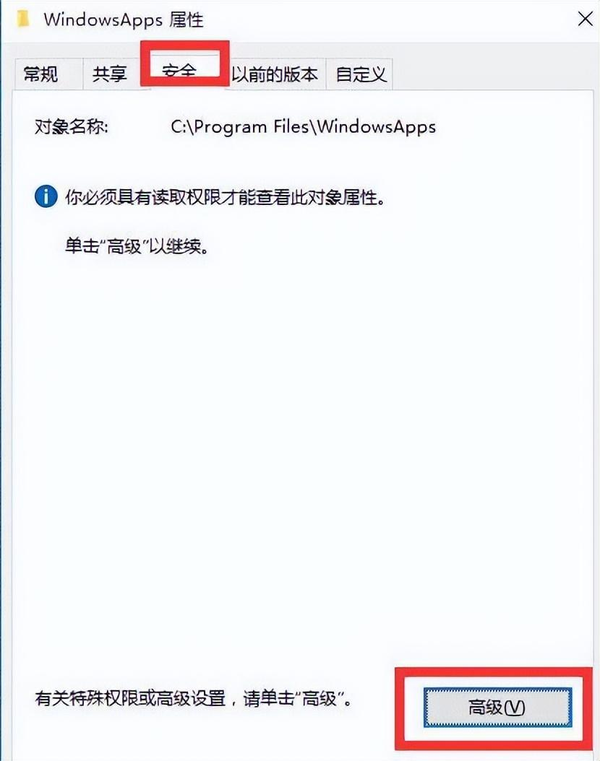
2、弹出“拒绝你访问该文件夹”窗口,点击“安全选项卡”按钮,如下图所示:

安全选项卡怎么获得权限?win10文件访问被拒绝解决步骤

3、切换到安全选项,点击下方的的高级,如下图所示:

安全选项卡怎么获得权限?win10文件访问被拒绝解决步骤

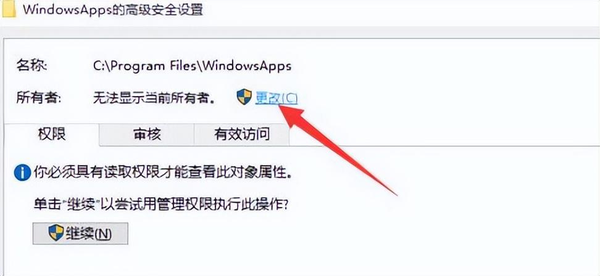
4、打开高级安全设置界面,点右更改按钮,如下图所示:

安全选项卡怎么获得权限?win10文件访问被拒绝解决步骤

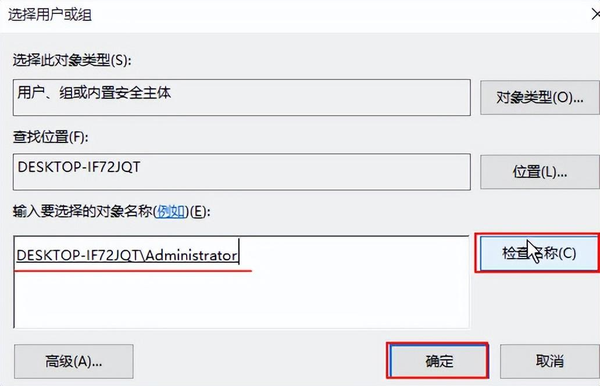
5、打开“选择用户和组”窗口,输入管理员账户,同时点击“检测名称”,点击确定,如下图所示:
安全选项卡怎么获得权限?win10文件访问被拒绝解决步骤

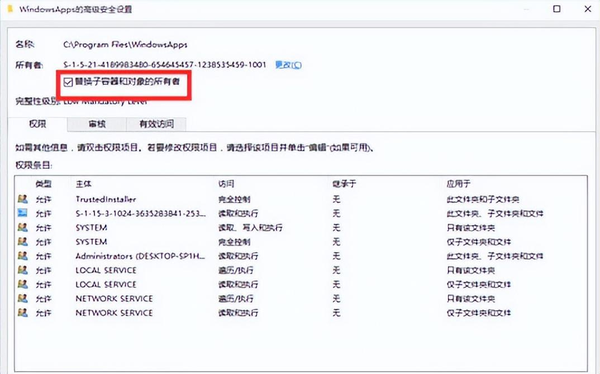
6、返回窗口中,发现“所有者”发生变化,勾选“替换子容器和对象的所有者”项,点击确定,如下图所示:
安全选项卡怎么获得权限?win10文件访问被拒绝解决步骤

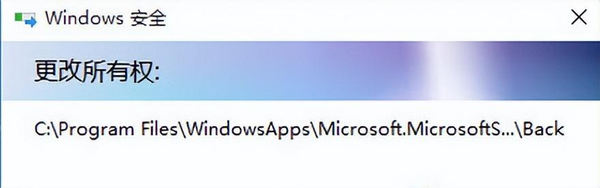
7、对当前文件夹中所有对象更改所有权,如下图所示:

安全选项卡怎么获得权限?win10文件访问被拒绝解决步骤

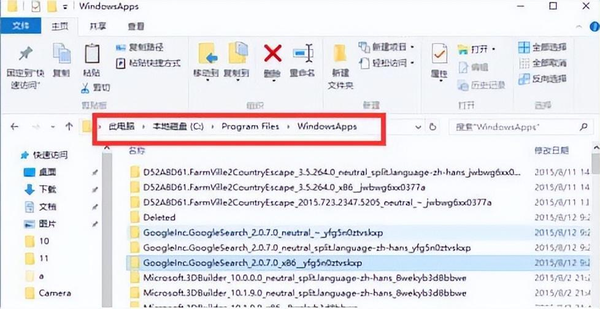
8、正常打开并访问文件夹内容,如下图所示:

安全选项卡怎么获得权限?win10文件访问被拒绝解决步骤

小讯
上一篇 2025-06-16 08:18
下一篇 2025-04-22 11:26

相关推荐

版权声明:本文内容由互联网用户自发贡献,该文观点仅代表作者本人。本站仅提供信息存储空间服务,不拥有所有权,不承担相关法律责任。如发现本站有涉嫌侵权/违法违规的内容,请联系我们,一经查实,本站将立刻删除。
如需转载请保留出处:https://51itzy.com/kjqy/170869.html