
1.Xftp的介绍
Xftp是一个基于 MS windows 平台的功能强大的 SFTP、FTP 文件传输软件。使用了 Xftp 以后,MS windows 用户能安全地在 UNIX/Linux 和 Windows PC 之间传输文件。简单来讲,这是使用 Linux 系统的 VPS 服务器用户必不可少的应用,一般和XShell一起使用。
2.Xftp的下载(与下载XShell的网址一致)
(1)进入免费板块进行下载,网址如下:
家庭/学校免费 - NetSarang Website (xshell.com)
讯享网https://www.xshell.com/zh/free-for-home-school/图片如下所示:
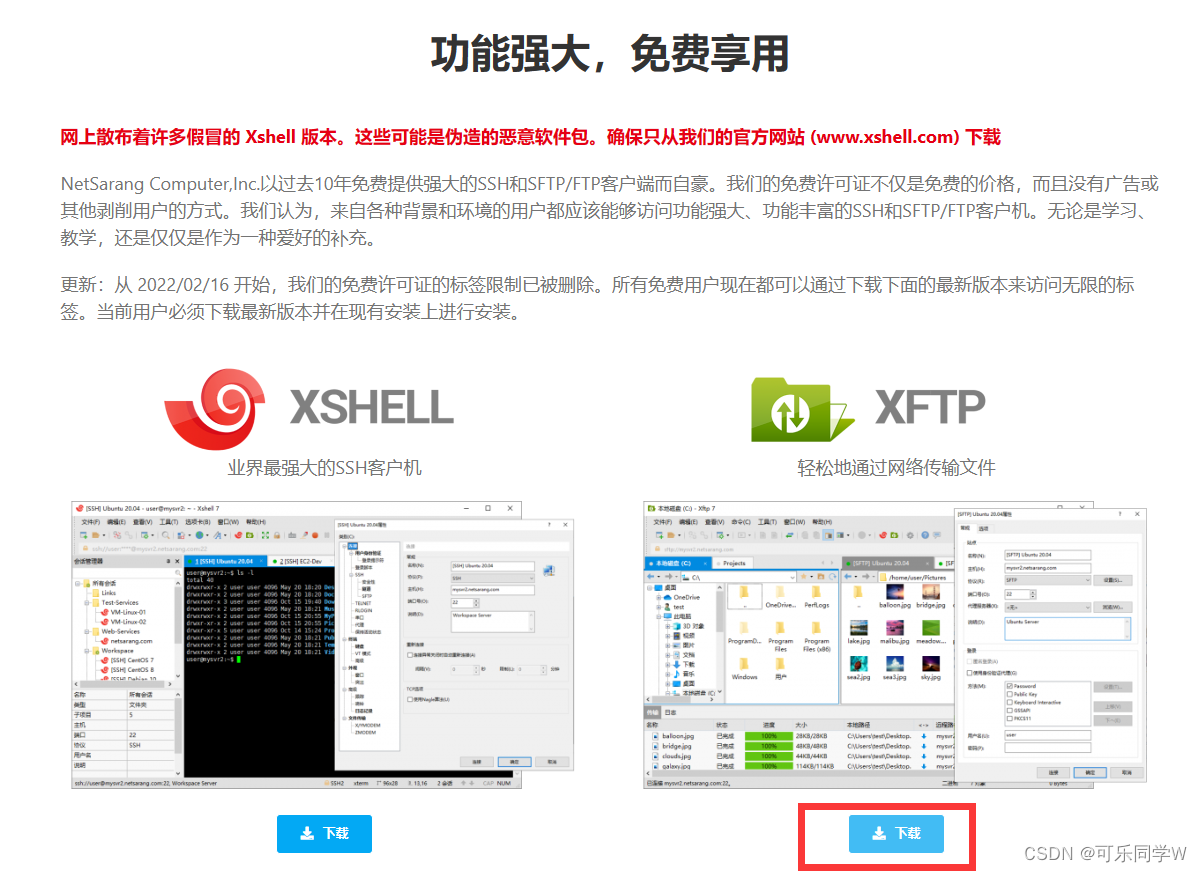
(2)若上述网址无法进入,则选择官网主界面进入,网址如下:
step1:进入官网,点击下载

step2:点击进入免费授权页面,即可进入上述方法中的界面,然后下载即可。
 3.Xftp的安装
step1:点击下载好的安装包,进行安装
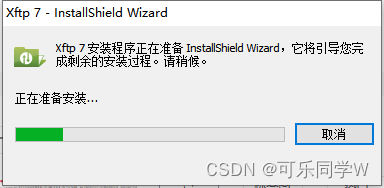
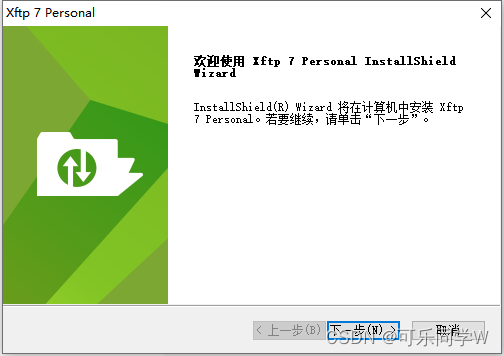
step2:进入安装设置,点击下一步
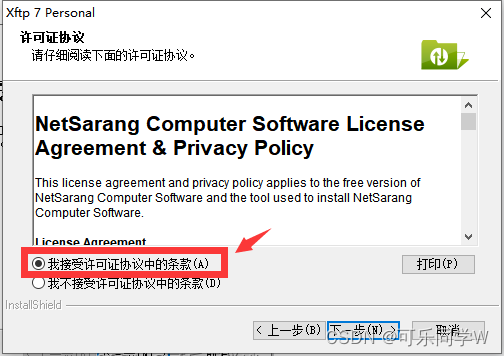
step3:点击接受许可协议,然后点击下一步
step4: 更改下载的位置,建议安装在新建的文件夹中,避免与其他文件发生冲突,然后点击下一步
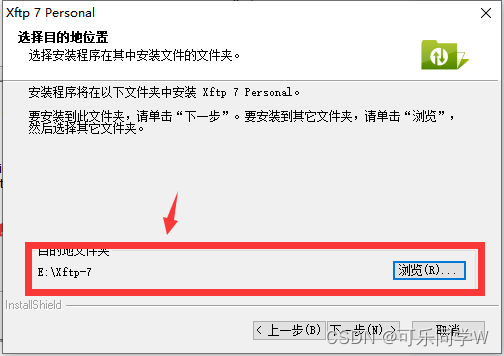
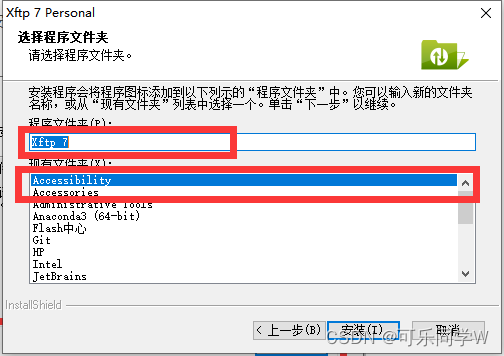
step5:可根据自己需求修改,也可点击下方现有文件夹进行安装。
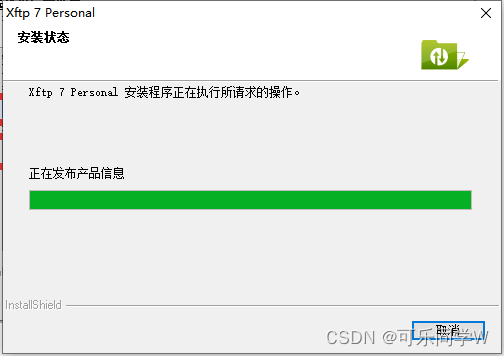
step6:等待安装完成

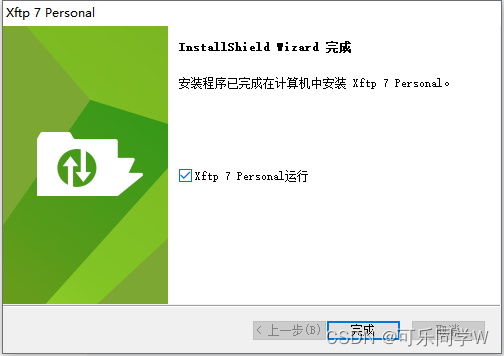
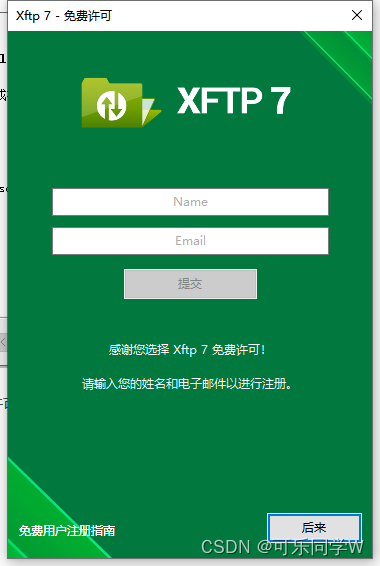
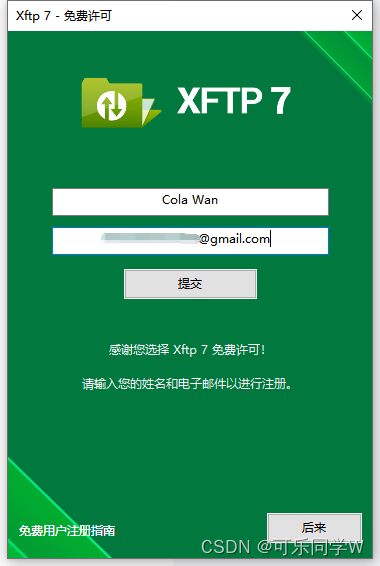
step7:安装完成后,需要用户名和邮箱申请免费许可!(建议使用国外的用户名和邮箱,比如谷歌邮箱),填写完信息后官方会发一个邮件到对应邮箱,点击邮箱中的链接,即可完成申请,等下一次重启软件时即完成了注册。
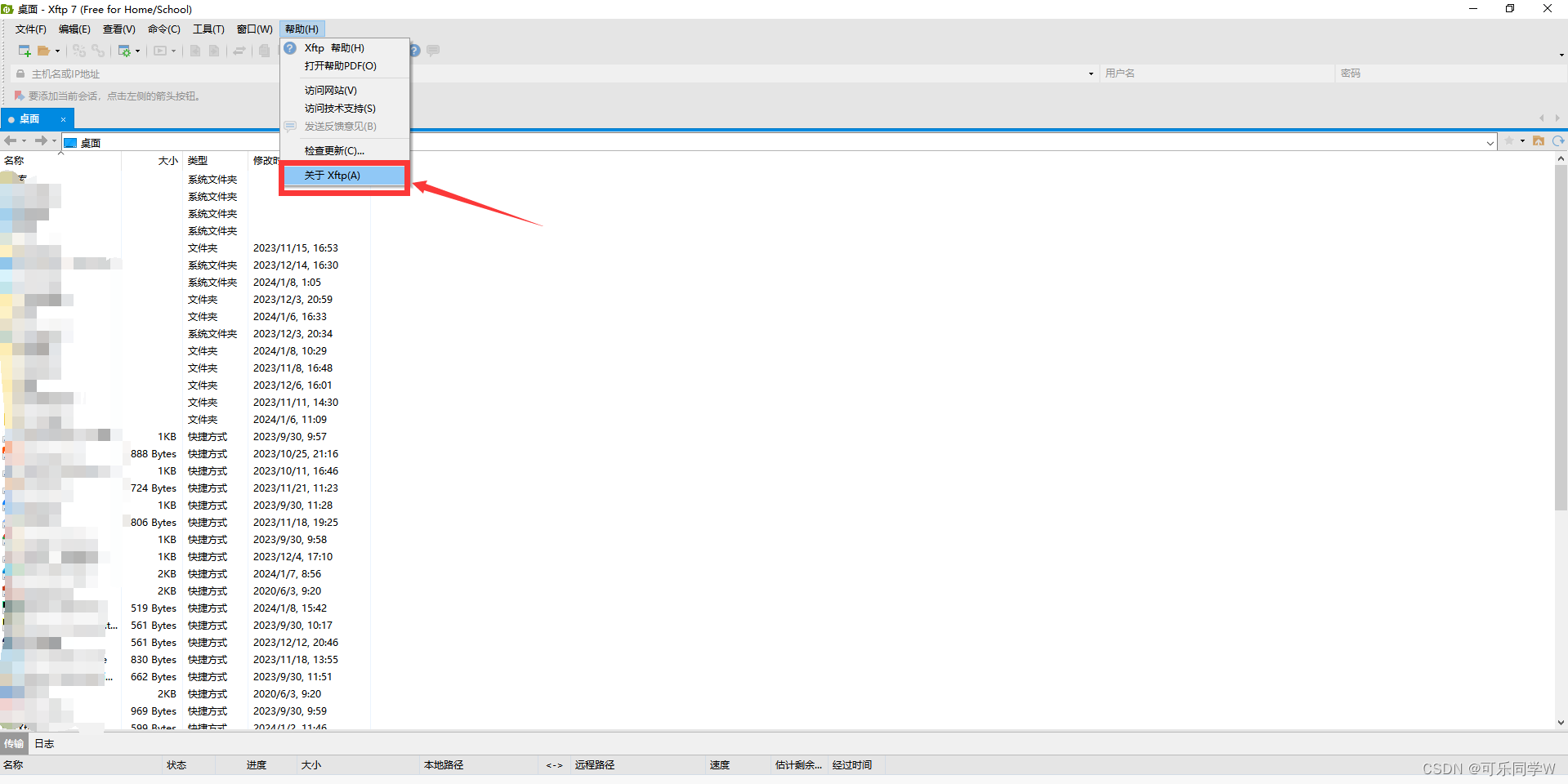
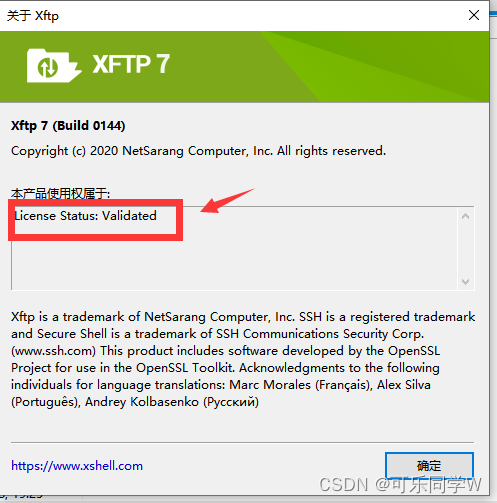
step8: 重启进入软件,打开帮助--关于xftp,查看是否激活成功,如显示Validated,则表示激活成功。
4.Xftp的使用教程
step1:新建一个会话,将服务器相关信息输入,端口号尽量与Xshell使用的端口号不一致。连接后即可进入服务器中管理文件。
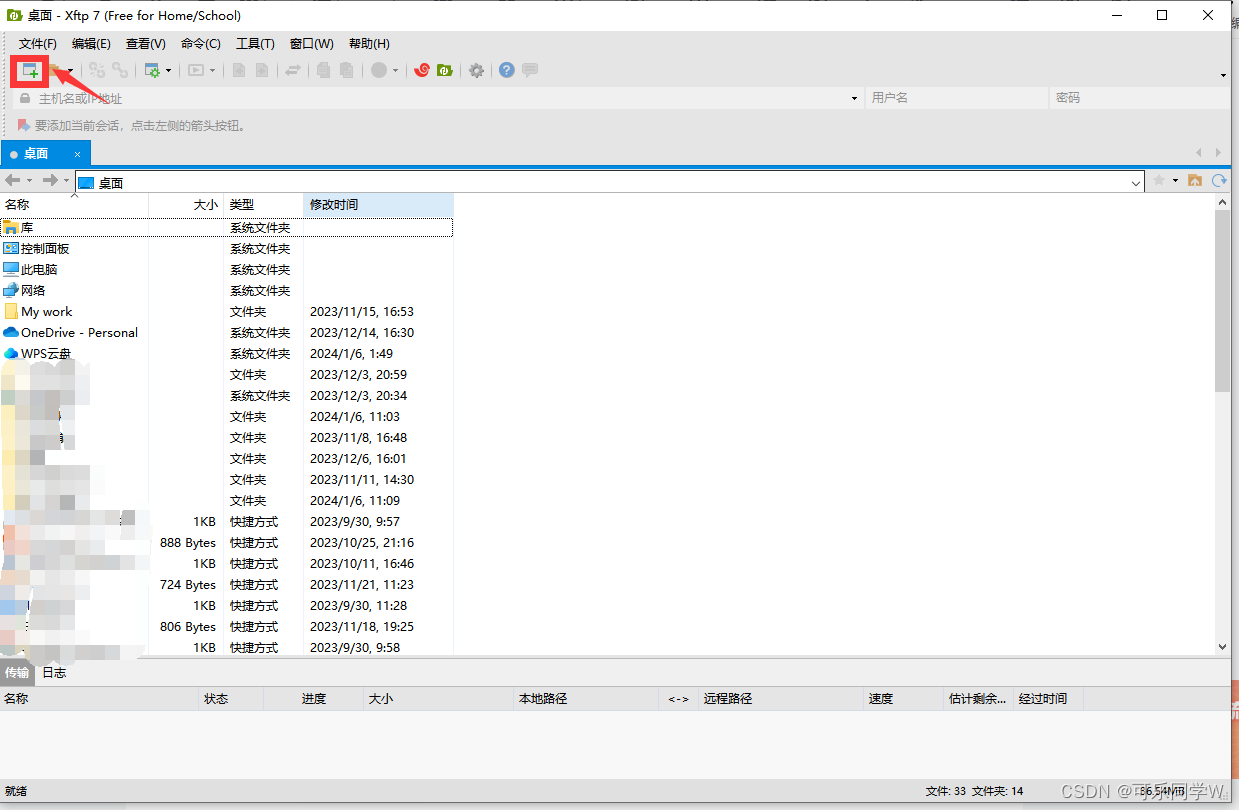
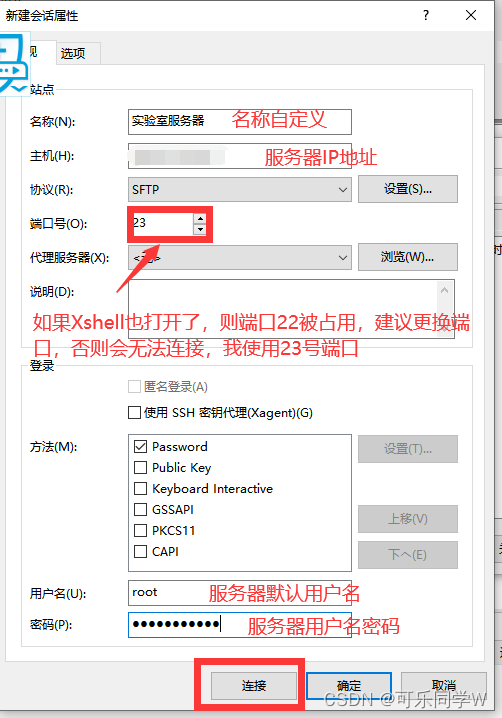
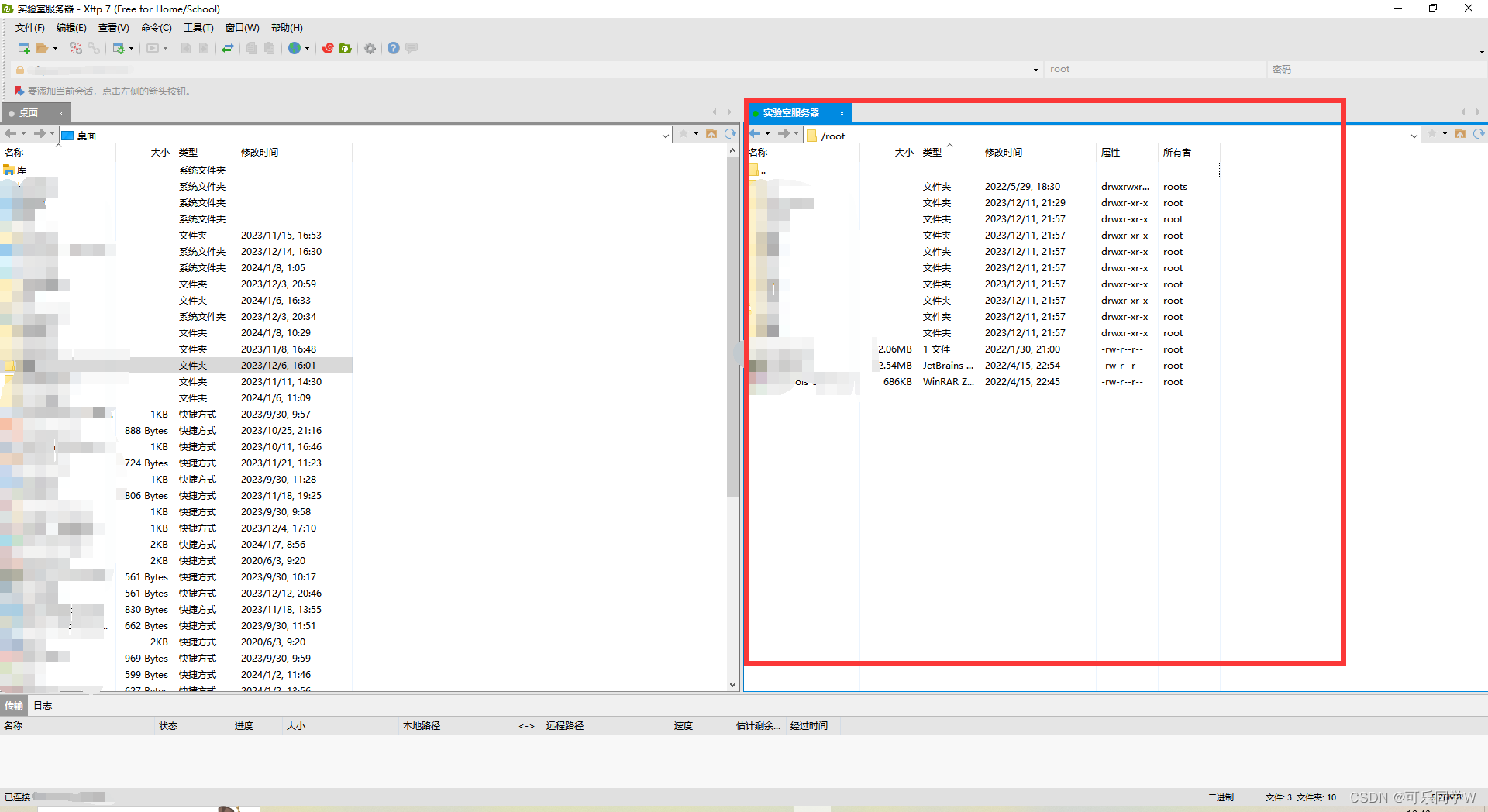
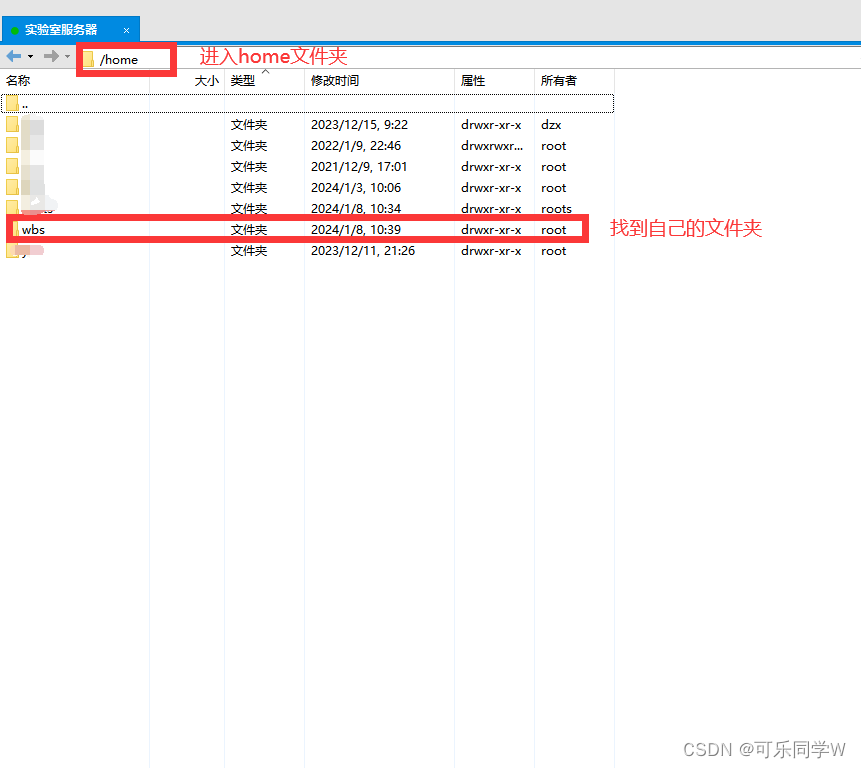
step2:进入自己的文件夹,进行文件传输(刚进入服务器时,默认进入root文件夹,可以修改进入home文件夹,然后进入自己创建的文件夹中进行操作,注意不要操作他人创建的文件夹!!!)
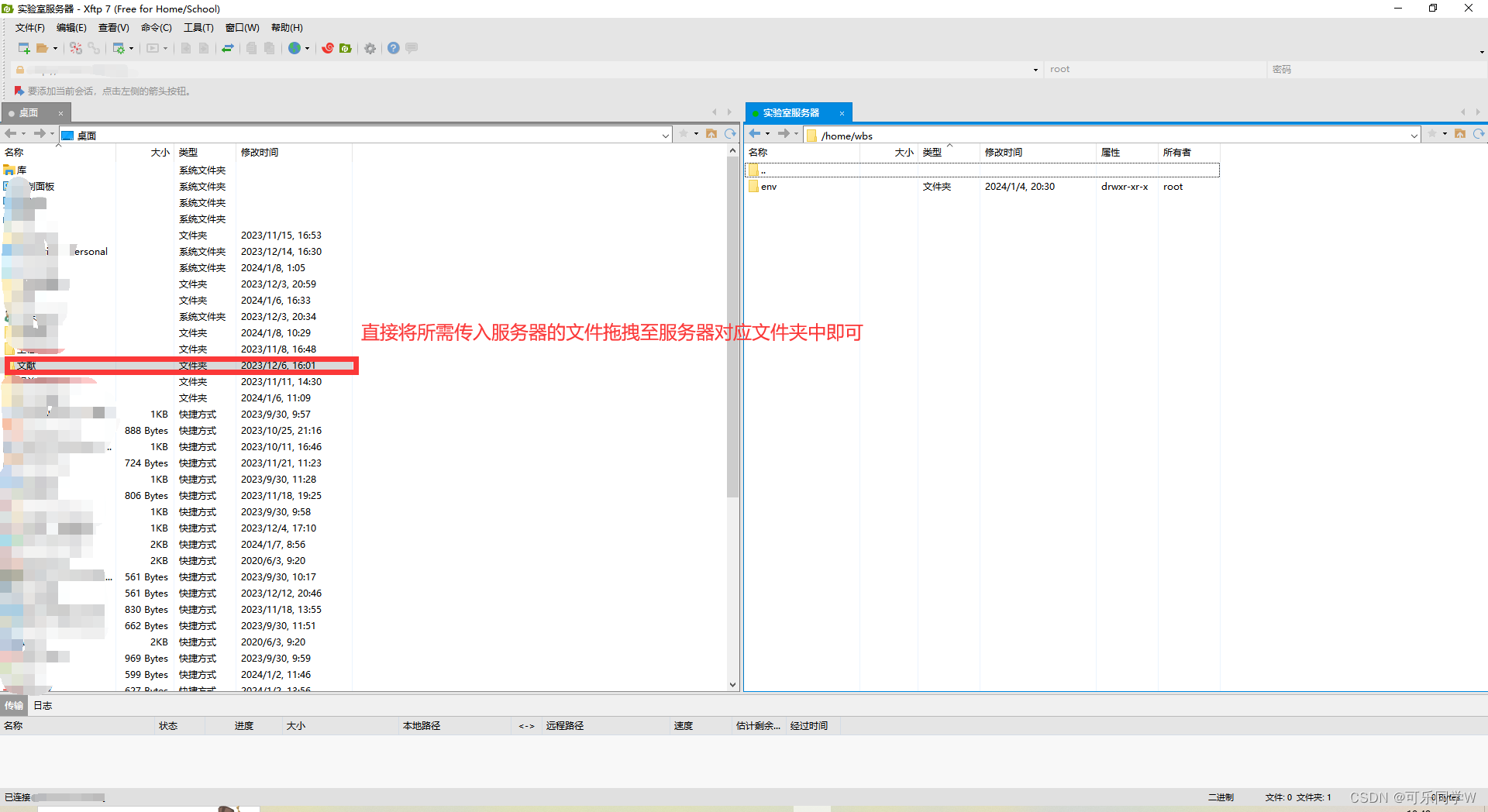
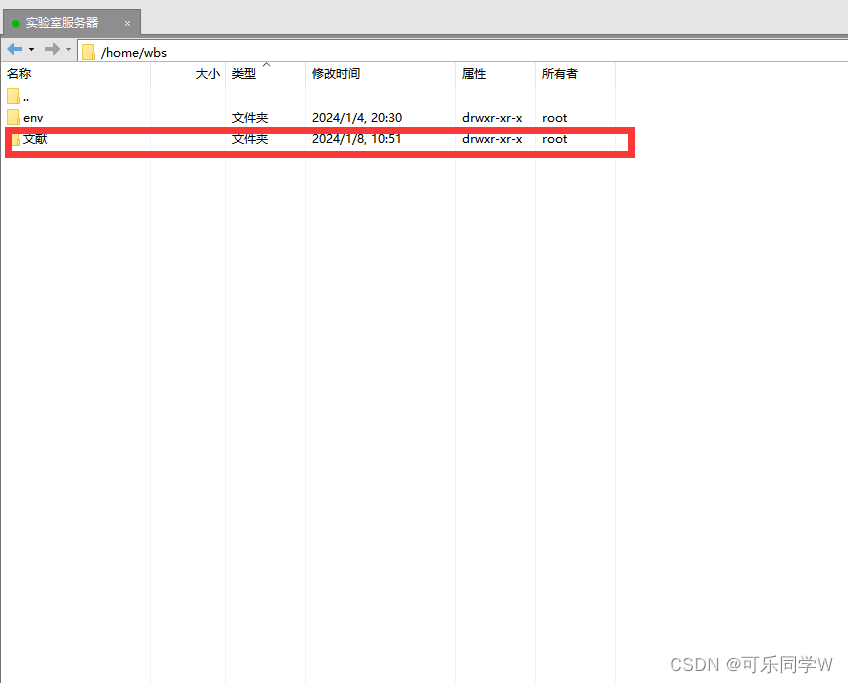
step3:验证基本代码能否在服务器中进行运行(服务器中是有默认python的,所以基础代码在不自行配置环境的形况下可以直接运行)
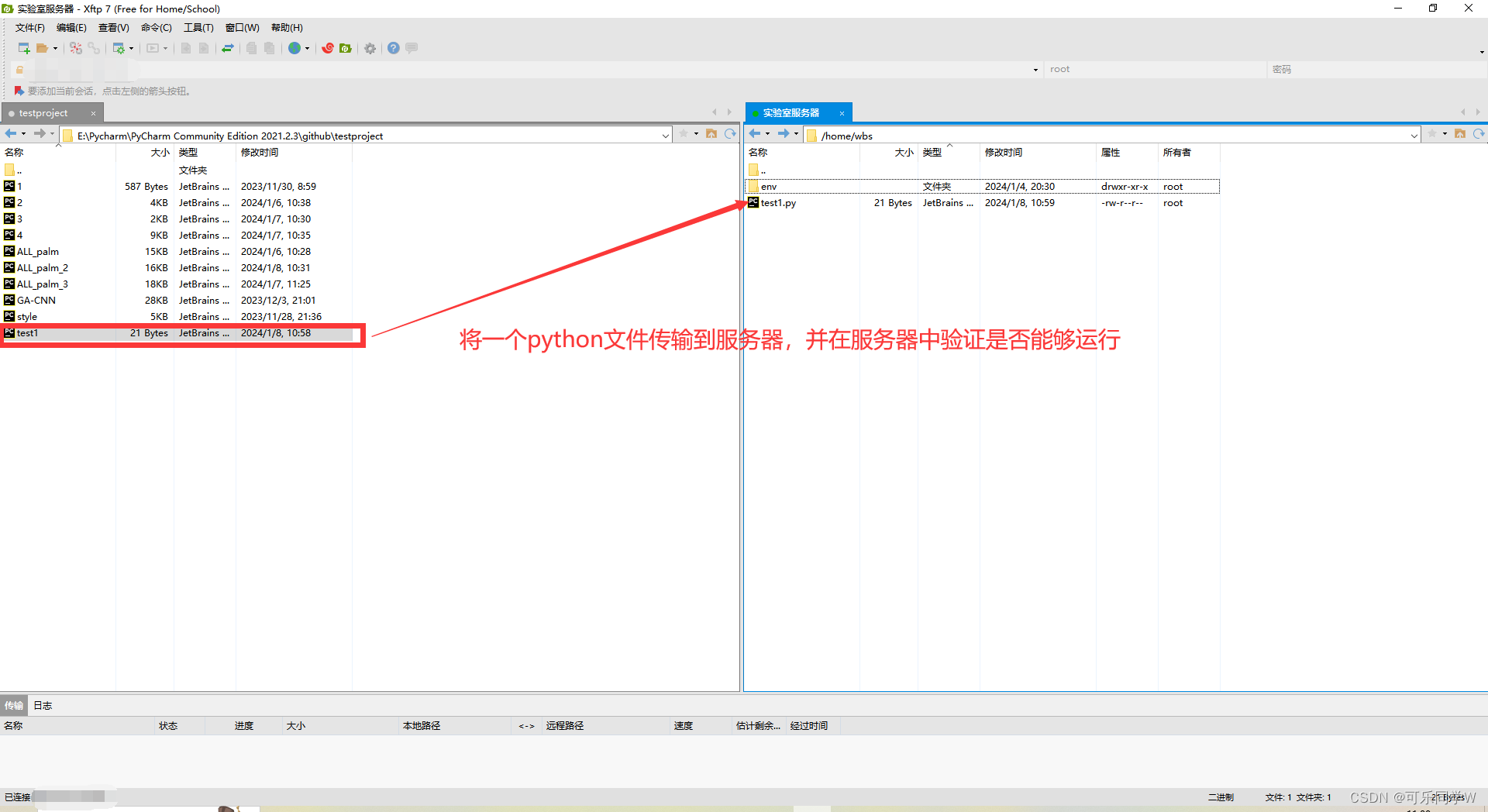
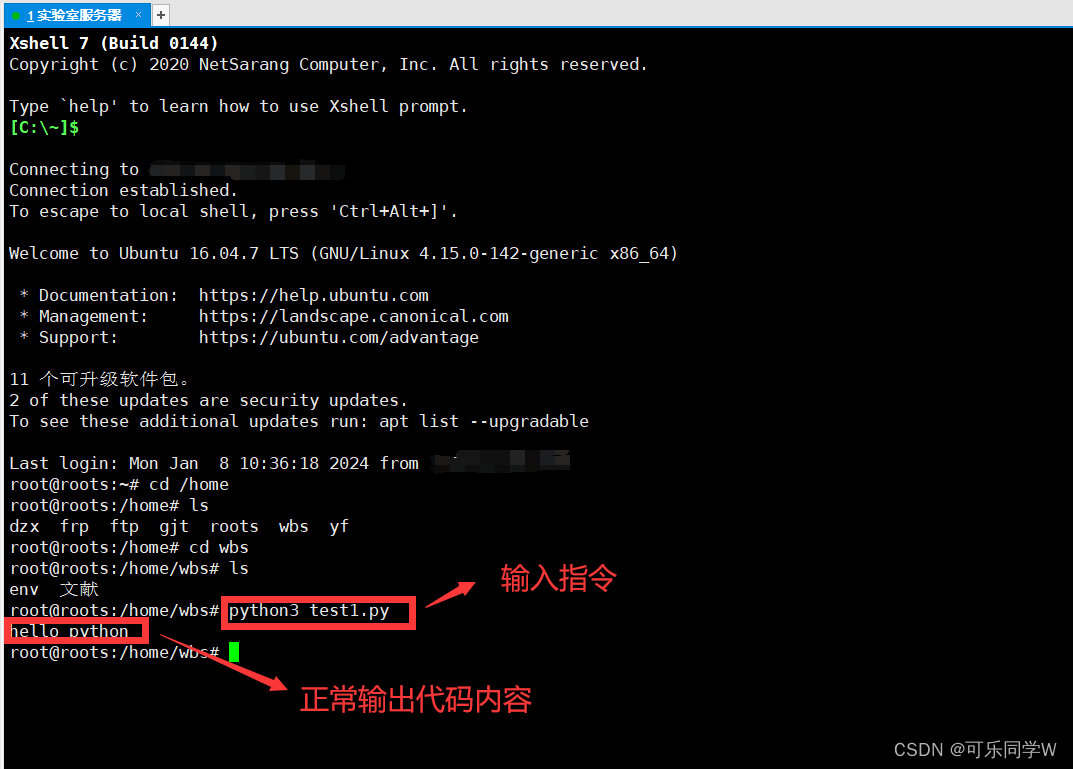
版权声明:本文内容由互联网用户自发贡献,该文观点仅代表作者本人。本站仅提供信息存储空间服务,不拥有所有权,不承担相关法律责任。如发现本站有涉嫌侵权/违法违规的内容,请联系我们,一经查实,本站将立刻删除。
如需转载请保留出处:https://51itzy.com/kjqy/17072.html