
<p id="main-toc"><strong>目录</strong></p> 讯享网
1、 下载vscode2019
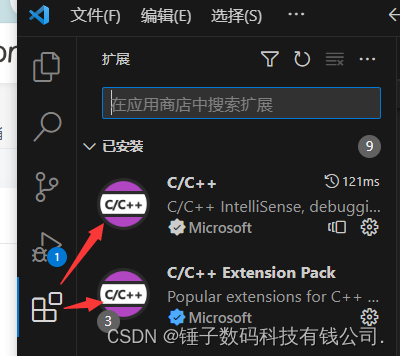
2、添加扩展
3、MingGW
3.1、关于MingGW
3.2、配置环境变量
4、新建一个文件夹
4.1、Unable to start debugging
4.2、中文乱码问题
5、ctrl+shift+p,搜索UI,点击c/c++:编辑配置UI
6、c/c++配置完了,接上,ctrl+shift+p,点击>任务:配置默认生成任务
7、然后就行了,还有几个小问题
7.1、选内置终端还是外置终端
7.2、detail路径是否更改/添加
7.3、警告是否继续生成调试,是。
7.4、xhr failed
7.5、扩展已弃用
8、回到cpp界面,运行,然后就会看到啦!
【精选】Visual Studio 2019 下载地址_vs2019下载网站-CSDN博客

3.1、关于MingGW
下载地址:MinGW-w64 - 适用于 32 位和 64 位 Windows - 浏览以下位置的文件 SourceForge.net

MinGW和MinGW-W64都是用于Windows平台的轻量级GNU工具链,用于开发和编译C和C++程序。
MinGW(Minimalist GNU for Windows)是一个32位的GNU工具链,它提供了一套基于GNU的开发环境,包括GCC编译器和一些GNU库,可以用来编译Windows下的C和C++程序。但MinGW只支持32位程序的编译。
MinGW-W64是一个64位的GNU工具链,是MinGW的升级版,原本它是MinGW的分支,后来成为独立发展的项目,它支持同时编译32位和64位程序。它包括了一系列的GNU库和工具,例如GCC、Binutils、GDB等,还支持一些实用工具和库,如OpenMP、MPI等。
总的来说,MinGW-W64可以看作是MinGW的升级版,它支持更多的编译选项和更多的库,可以编译出更加高效和安全的程序。
PS:(可以跳过这一条,不影响后续内容)我发现,DVC++里也有这么个东西,在工具>编译选项>目录

但我在我的path里没找到D盘下的MingGW,不管了,还是再加个吧!
3.2、配置环境变量
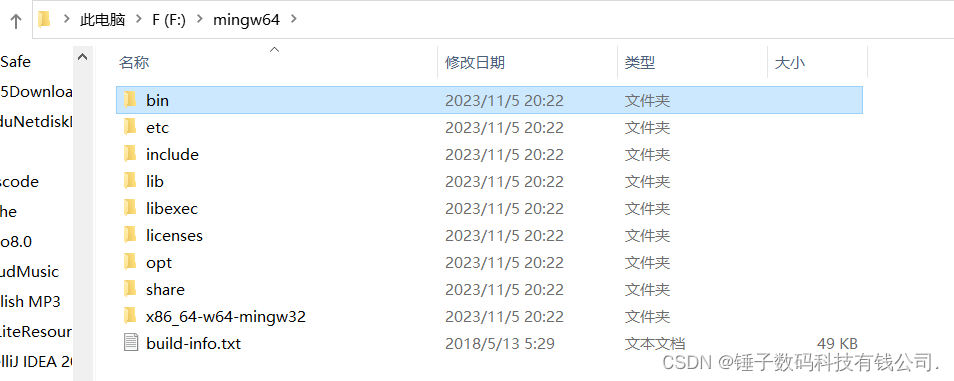
点击MingGW下载(上面那个链接),下载压缩包解压成文件,然后打开到bin目录(我下在F盘里了)
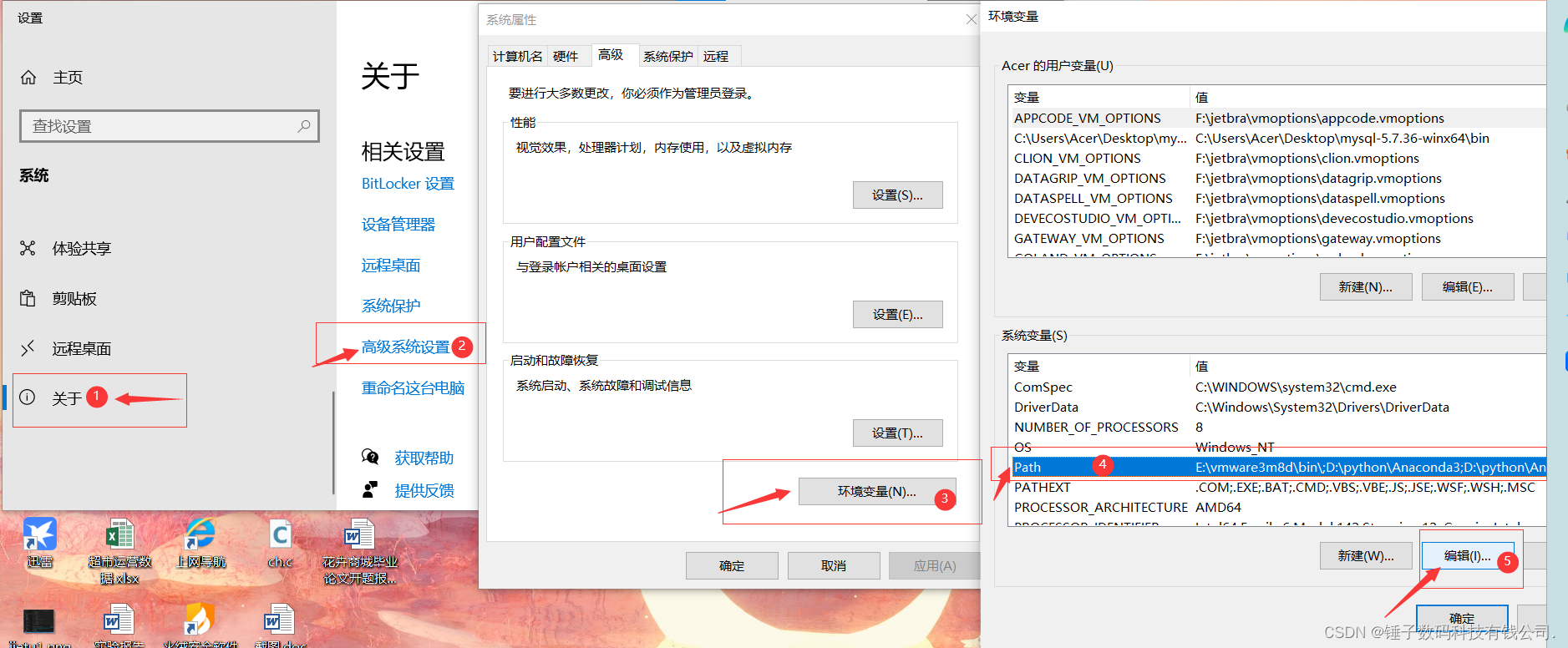
将路径名复制粘贴到环境变量里:(右键我的电脑>属性>高级系统设置>环境变量>path>粘贴MingGW的bin目录路径)

我是在E盘建了个studyc的文件夹,文件夹下存了一个玫瑰花数的.cpp文件(.c也可以,它
版权声明:本文内容由互联网用户自发贡献,该文观点仅代表作者本人。本站仅提供信息存储空间服务,不拥有所有权,不承担相关法律责任。如发现本站有涉嫌侵权/违法违规的内容,请联系我们,一经查实,本站将立刻删除。
如需转载请保留出处:https://51itzy.com/kjqy/170521.html