
最近应项目经理的要求,用Python写了一个脚本。
但开发的环境不是我的工作机和测试机,于是我就在想能不能把写好的脚本加上GUI界面(tkinter)然后打包成.exe(4Windows)或者 .app(4Mac)。
查阅了相关资料,发现打包成Mac程序用的是py2app,打包成Windows程序用的是Pyinstaller。
当前随笔只记录mac程序的打包过程。
1. 下载 py2app
打开Terminal,输入:
2. 准备文件夹和脚本文件
在任意目录下(以桌面为例)新建一个文件夹,取名Folder Creater,然后将写的程序放入新建的文件夹里面

3. 创建 setup.py 文件
打开终端,切换到该文件夹下,然后执行

此时终端返回
文件夹下出现 setup.py 文件

4. 设置程序图标
我直接在Easyicon网站下载了icns格式的图标,将图标另存为到桌面上存放脚本的文件夹。
然后打开setup.py文件,修改其中OPTIONS内容:
可以使用命令的参数模式直接生成带有图标设置的setup文件:
这个命令会自动添加OPTION信息。
5. 发布应用

终端输入:
此时终端返回 Done!就算发布应用成功。
“.app”文件会出现在工程文件目录下的dist文件夹中。
双击便可打开
=============================================================================
此处需注意,第5步输的是python3还是python(python2)由你编写脚本的python版本号决定。我是用python3.7编写的,所以输python3
如果输错,终端会返回error(别问我为什么知道)

虽然最后的目录结构和之前正确发布的是一样的,但是这时的app是起不来的:
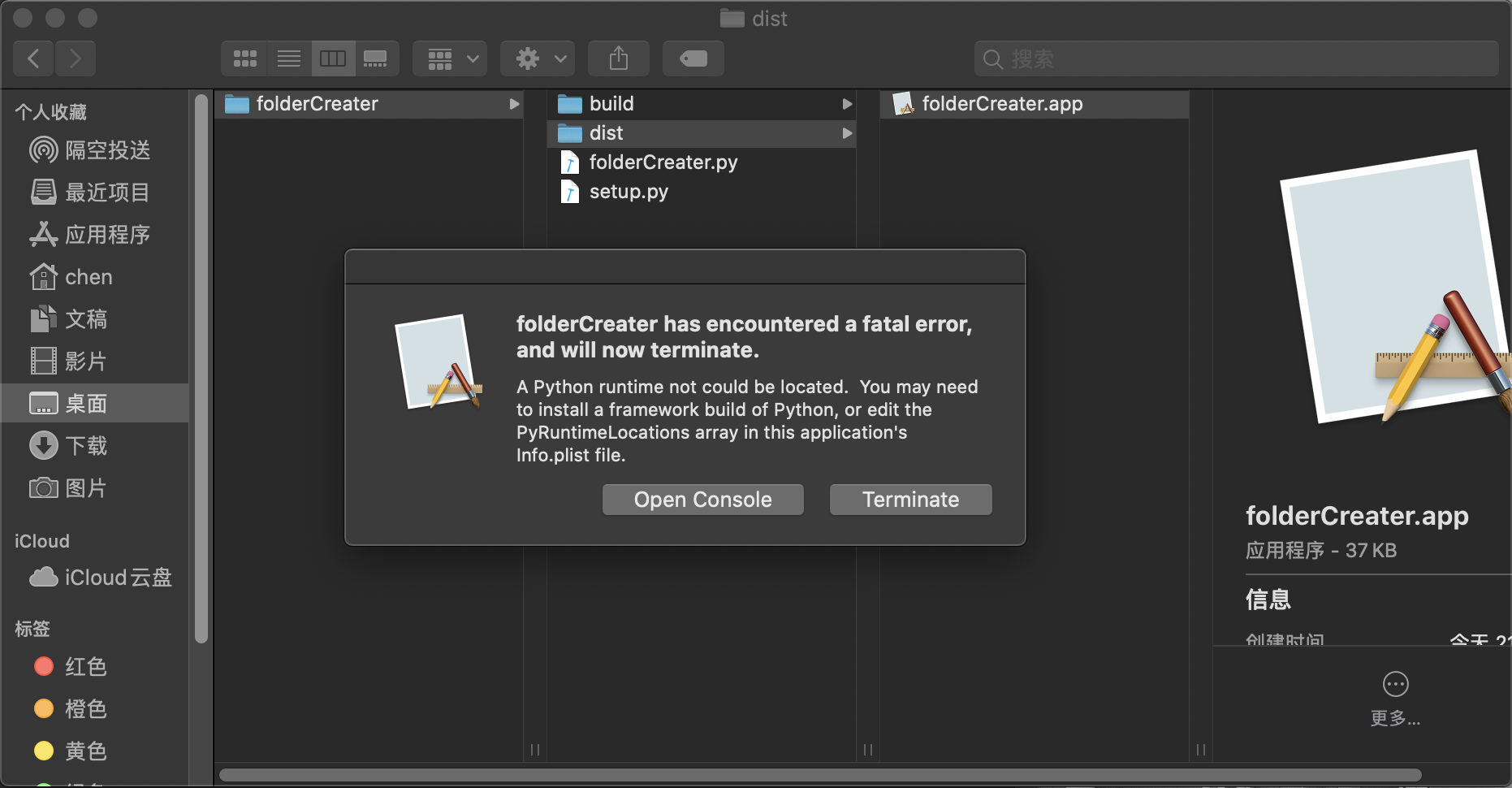
这种情况下就需要删除build 和 dist文件夹重新发布
版权声明:本文内容由互联网用户自发贡献,该文观点仅代表作者本人。本站仅提供信息存储空间服务,不拥有所有权,不承担相关法律责任。如发现本站有涉嫌侵权/违法违规的内容,请联系我们,一经查实,本站将立刻删除。
如需转载请保留出处:https://51itzy.com/kjqy/168767.html