
讯享网
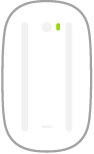
打开/关闭:滑动鼠标底部的打开/关闭开关  将鼠标打开(绿色可见)。
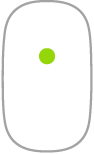
点按:按下鼠标表面的上半部分以点按或连按。
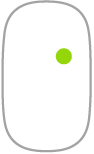
辅助点按(即右键点按):按下鼠标的左侧或右侧来执行“辅助点按”。(若要启用右键点按和左键点按,请在中点按“鼠标”,然后选择“辅助点按”。)或者在点按鼠标时按下键盘上的 Control 键。
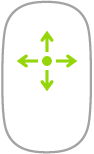
360º 滚动:单指在表面扫过,以向任意方向滚动或移动。
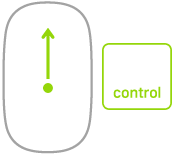
屏幕缩放:按住 Control 键并使用单指滚动以在屏幕上放大项目。(若要启用屏幕缩放,请在“系统设置”中点按“辅助功能”,点按“缩放”,然后选择“配合修饰键使用滚动手势来缩放”。)
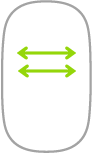
双指轻扫:向左或向右轻扫以在页面、照片等项目中移动。
打开/关闭:滑动鼠标底部的打开/关闭开关 将鼠标打开(绿色可见)。
点按:按下鼠标表面的上半部分以点按或连按。
辅助点按(即右键点按):按下鼠标的左侧或右侧来执行“辅助点按”。(若要启用右键点按和左键点按,请在中点按“鼠标”,然后选择“辅助点按”。)或者在点按鼠标时按下键盘上的 Control 键。
360º 滚动:单指在表面扫过,以向任意方向滚动或移动。
屏幕缩放:按住 Control 键并使用单指滚动以在屏幕上放大项目。(若要启用屏幕缩放,请在“系统设置”中点按“辅助功能”,点按“缩放”,然后选择“配合修饰键使用滚动手势来缩放”。)
双指轻扫:向左或向右轻扫以在页面、照片等项目中移动。

打开/关闭:滑动鼠标底部的打开/关闭开关 将鼠标打开(绿色可见)。
点按:按下鼠标表面的上半部分以点按或连按。
辅助点按(即右键点按):按下鼠标的左侧或右侧来执行“辅助点按”。(若要启用右键点按和左键点按,请在中点按“鼠标”,然后选择“辅助点按”。)或者在点按鼠标时按下键盘上的 Control 键。
360º 滚动:单指在表面扫过,以向任意方向滚动或移动。
屏幕缩放:按住 Control 键并使用单指滚动以在屏幕上放大项目。(若要启用屏幕缩放,请在“系统设置”中点按“辅助功能”,点按“缩放”,然后选择“配合修饰键使用滚动手势来缩放”。)
双指轻扫:向左或向右轻扫以在页面、照片等项目中移动。
打开/关闭:滑动鼠标底部的打开/关闭开关 将鼠标打开(绿色可见)。
点按:按下鼠标表面的上半部分以点按或连按。
辅助点按(即右键点按):按下鼠标的左侧或右侧来执行“辅助点按”。(若要启用右键点按和左键点按,请在中点按“鼠标”,然后选择“辅助点按”。)或者在点按鼠标时按下键盘上的 Control 键。
360º 滚动:单指在表面扫过,以向任意方向滚动或移动。
屏幕缩放:按住 Control 键并使用单指滚动以在屏幕上放大项目。(若要启用屏幕缩放,请在“系统设置”中点按“辅助功能”,点按“缩放”,然后选择“配合修饰键使用滚动手势来缩放”。)

双指轻扫:向左或向右轻扫以在页面、照片等项目中移动。
打开/关闭:滑动鼠标底部的打开/关闭开关 将鼠标打开(绿色可见)。
点按:按下鼠标表面的上半部分以点按或连按。
辅助点按(即右键点按):按下鼠标的左侧或右侧来执行“辅助点按”。(若要启用右键点按和左键点按,请在中点按“鼠标”,然后选择“辅助点按”。)或者在点按鼠标时按下键盘上的 Control 键。
360º 滚动:单指在表面扫过,以向任意方向滚动或移动。
屏幕缩放:按住 Control 键并使用单指滚动以在屏幕上放大项目。(若要启用屏幕缩放,请在“系统设置”中点按“辅助功能”,点按“缩放”,然后选择“配合修饰键使用滚动手势来缩放”。)
双指轻扫:向左或向右轻扫以在页面、照片等项目中移动。
打开/关闭:滑动鼠标底部的打开/关闭开关 将鼠标打开(绿色可见)。
点按:按下鼠标表面的上半部分以点按或连按。
辅助点按(即右键点按):按下鼠标的左侧或右侧来执行“辅助点按”。(若要启用右键点按和左键点按,请在中点按“鼠标”,然后选择“辅助点按”。)或者在点按鼠标时按下键盘上的 Control 键。
360º 滚动:单指在表面扫过,以向任意方向滚动或移动。
屏幕缩放:按住 Control 键并使用单指滚动以在屏幕上放大项目。(若要启用屏幕缩放,请在“系统设置”中点按“辅助功能”,点按“缩放”,然后选择“配合修饰键使用滚动手势来缩放”。)
双指轻扫:向左或向右轻扫以在页面、照片等项目中移动。
版权声明:本文内容由互联网用户自发贡献,该文观点仅代表作者本人。本站仅提供信息存储空间服务,不拥有所有权,不承担相关法律责任。如发现本站有涉嫌侵权/违法违规的内容,请联系我们,一经查实,本站将立刻删除。
如需转载请保留出处:https://51itzy.com/kjqy/168250.html