
VMware Workstation Pro15激活成功教程版是一款超级给力的桌面虚拟机系统解决方案,使用旨在帮助用户快速进行操作系统虚拟化,一个PC运行多个不同的操作系统,并且可来回自由切换,无任何相互影响,VMware Workstation Pro15确立了在单台 Linux 或 Windows PC 上运行多个操作系统的行业标准。Workstation 15 Pro 更新了高 DPI 用户界面,提供全新 REST API 及对最新 Windows 和 Linux 操作系统的支持以及其他功能,进一步完善了领先的桌面,是任何设备、平台或云环境构建、测试或演示软件的 IT 专业人员、开发人员和企业都可以信赖的安全虚拟解决方案,全新的虚拟机自动化 REST API,可在本地作为工作流增强功能使用,也可在远程用来命令异地虚拟服务器,这一全新 REST API 所利用的 API 框架与 VMware Fusion 引入的框架相同。可提供 20 多个用于控制主机和客户机虚拟网络连接、虚拟机电源以及共享文件夹管理的运维控件,以便以编程方式直接挂载来自主机的源代码。软件的功能和性能都非常强大,全面的功能,现金的技术,支持 3D 加速 (DirectX 和 OpenGL),想在里面畅玩各种大型3D游戏也毫无压力,同时,你也可以完美运行各种CAD、SOLIDWORKS、Blender、3Dmax、Maya 等大型3D软件,与在本系统运行一样,当然了,虽然是不同的系统,但是,所有的文件都是通用的,你可以将任意虚拟机的文件拷贝到另外一台PC上使用,绝对是你虚拟机方案的**选择,本次小编带来的是VMware Workstation Pro15最新激活成功教程版, 含注册机和安装激活成功教程激活图文教程,可永久免费使用完整功能,有需要的朋友赶紧来下载吧!</p> 讯享网
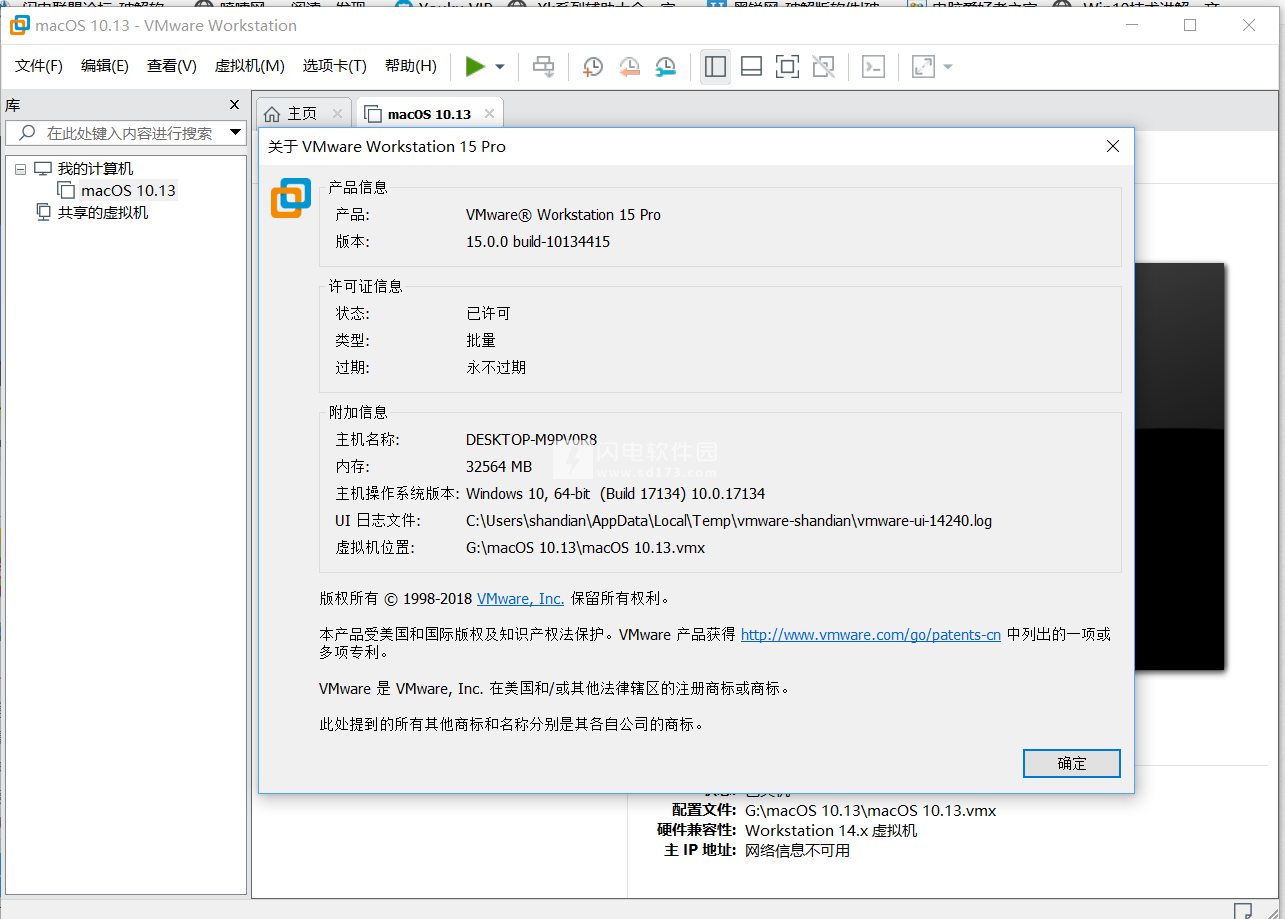
讯享网1、在本站下载并解压,如图所示,得到VMware Workstation Pro 15.0.0安装文件夹和注册机压缩文件</p> <img alt="" src="http://www.sd173.com/uploads/allimg//2-1P3.png" style="width: 787px; height: 107px;" /><br /> 2、首先我们安装软件,如图所示,进入软件安装向导,点击下一步<br /> <img alt="" src="http://www.sd173.com/uploads/allimg//2-1P3.png" style="width: 620px; height: 492px;" /><br /> 3、进入用户许可协议界面,勾选我接受许可协议中的条款,点击下一步<br /> <img alt="" src="http://www.sd173.com/uploads/allimg//2-1Pa1.png" style="width: 620px; height: 491px;" /><br /> 4、自定义安装界面,点击更改选择软件安装路径,点击下一步<br /> <img alt="" src="http://www.sd173.com/uploads/allimg//2-1PYP.png" style="width: 619px; height: 493px;" /><br /> 5、用户体验设置,去勾选加入客户体验计划的选项,点击下一步<br /> <img alt="" src="http://www.sd173.com/uploads/allimg//2-1PO4.png" style="width: 620px; height: 490px;" /><br /> 6、勾选需要创建的快捷方式,点击下一步<br /> <img alt="" src="http://www.sd173.com/uploads/allimg//2-1P1.png" style="width: 622px; height: 492px;" /><br /> 7、如图所示,点击升级按钮开始安装<br /> <img alt="" src="http://www.sd173.com/uploads/allimg//2-1PO4.png" style="width: 619px; height: 495px;" /><br /> 8、安装中,速度还是非常快的,大家稍等一下<br /> <img alt="" src="http://www.sd173.com/uploads/allimg//2-1PT0.png" style="width: 621px; height: 488px;" /><br /> 9、软件安装完成,如图所示,我们直接点击许可证按钮<br /> <img alt="" src="http://www.sd173.com/uploads/allimg//2-1P3.png" style="width: 618px; height: 488px;" /><br /> 10、将 注册机压缩文件进行解压,并运行,如图所示,点击计算按钮生成许可密钥<br /> <img alt="" src="http://www.sd173.com/uploads/allimg//2-1P7.png" style="width: 490px; height: 335px;" /><br /> 11、将注册机生成的许可密钥复制到软件窗口中,如图所示,点击输入按钮<br /> <img alt="" src="http://www.sd173.com/uploads/allimg//2-1PFB03.png" style="width: 700px; height: 327px;" /><br /> 12、回到软件安装向导,点击完成退出<br /> <img alt="" src="http://www.sd173.com/uploads/allimg//2-1PJ2142.png" style="width: 618px; height: 489px;" /><br /> 13、直接运行软件即可,已经可以永久免费使用啦!<br /> <strong>序列号密匙</strong></p>
VG5HH-D6E04-0889Y-QXZET-QGUC8
CY55A-F6G80-H85HQ-WNN5X-W38W4
AC11H-4HZ05-08EDQ-APQGX-YCUC8
ZG780-8EZ9M-M89LY-M5PEG-W2AZ8
ZF3NU-D6XEJ-48E7Q-27YNC-PC8ED
AV5M0-F4W8M-088PZ-36ZNV-NFHE2
AU15R-A0Z4N-M88HY-HQYNX-QYKD6
VY110-4RD50-H886P-5FMN9-WPUUD
GF302-4HW44-H88DQ-WZXNV-Q3R94
UA752-0KF9J-0811Y-MQNEX-ZUAGF
1、vSphere 连接
使用 Workstation Pro 可连接到 vSphere、ESXi 或其他 Workstation Pro 服务器。驱动远程 Linux 或 Windows 虚拟机(和其他虚拟机)、下达电源操作命令或与 vSphere 环境之间相互传输虚拟机。常见的 VMware hypervisor 可实现简单的移植性。
2、强大的虚拟网络连接
可使用真实的路由软件和工具,为虚拟机创建复杂的 IPv4 或 IPv6 虚拟网络,或通过与第三方软件集成来设计完整的数据中心拓扑。Workstation 的新功能特性是引入数据包丢失、延迟和带宽限制的网络模拟。
3、高性能 3D 图形
VMware Workstation Pro 支持 DirectX 10 和 OpenGL 3.3,可在运行 3D 应用时提供顺畅且响应迅速的体验。可在 Windows 虚拟机中以接近本机的性能运行 AutoCAD 或 SOLIDWORKS 等要求最为严苛的 3D 应用。
4、支持高分辨率显示屏
Workstation Pro 已经过优化,可以支持用于台式机的高分辨率 4K UHD (3840 x 2160) 显示屏,以及用于笔记本电脑和 x86 平板电脑的 QHD+ (3200 x 1800) 显示屏。它还支持具有不同 DPI 设置的多个显示屏,例如新的 4K UHD 显示屏以及现有的 1080P 高清显示屏。
5、交叉兼容性
可创建能够跨 VMware 产品组合运行的 Linux 或 Windows 虚拟机,也可以创建在 Horizon FLEX 中使用的受限虚拟机。我们甚至还支持开放标准,使您不仅可以创建虚拟机,还可以使用来自其他供应商的虚拟机。
6、巨型虚拟机
创建拥有多达 16 个虚拟 CPU、8 TB 虚拟磁盘以及 64 GB 内存的大规模虚拟机,以便在虚拟化环境中运行要求最严苛的桌面和服务器应用。通过为虚拟机分配主机提供的多达 2 GB 的显存,可以使图形密集型应用的处理能力更上一层楼。
7、限制对虚拟机的访问
通过限制对 Workstation 虚拟机设置(例如拖放、复制和粘贴以及连接到 USB 设备)的访问来保护公司内容。可以对虚拟机进行加密和密码保护,确保只有授权用户才能访问。
8、共享虚拟机
在模拟生产环境中快速共享和测试应用。将 VMware Workstation Pro 作为一个服务器运行,以便与您的团队成员、部门或组织共享具有各种所需配置的预加载 Linux 和 Windows 虚拟机的存储库。
9、在一台 PC 上运行多个操作系统
借助 VMware Workstation Pro,您可以在同一台 Windows 或 Linux PC 上同时运行多个操作系统。创建真实的 Linux 和 Windows 虚拟机以及其他桌面、服务器和平板电脑环境(包括可配置的虚拟网络连接和网络条件模拟),用于代码开发、解决方案构建、应用测试、产品演示等。
10、可针对任何平台进行开发和测试
Workstation Pro 支持数百种操作系统,可与云环境和容器技术(如 Docker)一同工作。
11、可连接到 VMware vSphere
可安全地与 vSphere、ESXi 或其他 Workstation 服务器连接,以启动、控制和管理虚拟机 (VM) 和物理主机。常见的 VMware hypervisor 可最大限度地提高工作效率,实现与本地 PC 之间轻松传输虚拟机。
12、安全的隔离环境
运行具有不同隐私设置、工具和网络连接配置的第二个安全桌面,或使用取证工具调查操作系统漏洞。Workstation 可提供业界最安全的 hypervisor 之一,还可为 IT 安全专业人员提供强大功能。
面向 IT 专业人员的个人桌面虚拟化解决方案
利用 VMware Workstation 和 Fusion,简化管理、连接性和兼容性
通过 VMware Workstation 和 Fusion,您可以直接在笔记本电脑上运行与您的企业数据中心兼容的虚拟机 (VM)。您还可以在 vSphere 上快速执行管理任务,并集成行业领先的网络工具,从而全面地设计和测试企业拓扑,无需启动昂贵的机架式硬件。
1、最广泛的主机和客户操作系统支持
VMware 支持在几乎任何操作系统上运行或测试应用,包括从 MS-DOS 到各种 Linux 版本、Mac 上的 OS X、运行旧版应用的 Windows XP,甚至是移动操作系统(如 Android-X86)。一切操作均无需重新启动。
2、轻松共享和托管虚拟机
创建可轻松转移到 vSphere 的主模板,或者在 Workstation 安装间跨本地网络共享虚拟机。
3、vSphere Client 控制
对于 vSphere 管理员而言,Workstation 和 Fusion 是企业数据中心的**伴侣。连接 vSphere 主机或 vCenter 服务器即可完成常见的虚拟机任务或控制远程服务器和桌面,而无需启动完整的 vSphere 客户端。
4、策略限制
限制不必要且会给用户或组织带来安全风险的虚拟机功能,例如禁用文件共享以隔离 BYO 设备上的虚拟机。
5、集成的 vSphere 生态系统支持
轻松创建和测试与整个 VMware 生态系统兼容的虚拟机 (VM) 映像和模板,使您能够直接在笔记本电脑上运行相同的企业数据中心工作负载。
6、高级网络连接控制
使用内置的网络编辑器创建自定义拓扑,利用完整的 NAT 和 DHCP 控制功能将多种网络类型上的多个虚拟机连接起来。通过集成 GNS3 之类的热门网络工具,甚至还可以使用真实路由软件(如 Cisco IOS)设计完整的数据中心网络拓扑。
7、轻松复制和共享虚拟机
节省重复创建相同虚拟机设置所需的时间和精力。使用链接克隆来复制虚拟机,同时可显著减少物理磁盘空间。您还可以使用完整克隆来创建独立的副本,并将其与他人共享。
8、全面的操作系统安全测试
在与物理计算机隔离的情况下,测试操作系统和应用安全性。使用内置的网络嗅探器从虚拟网络编辑器捕捉数据,并使用 Wireshark 和其他 PCAP 阅读器将其打开,以分析网络流量;或者针对强化的操作系统执行渗透测试。
面向开发人员的个人桌面虚拟化解决方案
利用 VMware Workstation 和 Fusion,快速开发和测试
使用 VMware Workstation 和 Fusion 构建跨平台的云级应用或测试不同的操作系统和浏览器兼容性。无论您是在进行 iOS、Android 或 Linux 开发,在 Mac 上构建 Windows 应用,还是在使用工作流自动化功能构建容器驱动的云级 Web 应用,VMware 都能提供一些最全面的工具。
1、对开发和测试进行现代化改造
在支持快速创建和消除虚拟生产环境的虚拟沙箱中开发和测试应用。无论使用的是适用于 Windows 或 Mac 的传统桌面应用、基于 Linux 构建的服务器应用,还是容器驱动的云环境原生应用,VMware 平台都是敏捷的现代开发工作流的基础。
2、从 CLI 执行自动化和部署
使用现代自动化工具编写虚拟机及应用依赖关系的快速创建和消除过程。从命令行运行后台程序虚拟机,或者使用 Docker Machine 和 Photon OS 集成到基于容器的自动化工作流中。
3、下载并运行预构建的映像
利用新兴社区内共享的基于容器的映像及为每种类型的开发人员工作流预构建的 VMware 模板。
4、构建、测试和调试用于 Windows 10 的应用
在 Windows 8 和 Windows 10 主机上支持拥有加速计和多点触控直通功能的最新触控设备,从而构建现代通用 Windows 平台应用。
5、从主机到客户机安全共享文件和路径
使用共享文件夹以避免在部署过程中通过可能不安全的网络重新下载源代码。然后,您可以在开发或测试虚拟机环境中重复使用相同的本地文件,而无需首先进行下载或将其同步到源代码存储库中。
6、加密虚拟机
借助内置的加密功能,您可以保护每个虚拟机的安全,并仅限经授权的用户进行访问。
7、开发更多安全应用
在虚拟机上运行代码,以便在与主机分离的情况下,在安全、独立且易破坏的环境中测试应用的韧性。您甚至可以克隆虚拟机以创建安全回滚,而无需担心任何损坏或危害。
8、使用容器构建云原生应用
使用 VMware Photon OS 直接在您的桌面上构建可扩展的云原生应用。使用 VMware 云原生应用体系,准备适用于云环境的应用。使用 vSphere Integrated Containers 将您的应用生命周期自动部署到运行 Photon 平台的可扩展生产系统或传统的 vSphere 数据中心环境。
面向企业的个人桌面虚拟化解决方案
利用 Workstation 和 Fusion,简化企业桌面和旧版应用的交付
借助 VMware Workstation 和 Fusion,通过提供 200 多种受支持操作系统的任意组合,可降低成本、加快用户接受速度并提高工作效率。VMware 解决方案可简化向您所使用的(不一定属于您)笔记本电脑交付企业桌面的过程,并通过在现代硬件上部署旧版应用来延长使用寿命,同时还能减少与部署新笔记本电脑相关的停机时间和运输成本。
1、在 Mac 上运行 Windows(无需重新启动)
现在,您可以继续在您喜爱的笔记本电脑上运行常用的 Windows 应用,同时还可以运行 Mac 应用,并快速可靠地共享文件和系统资源。
在 Windows 或 Mac 上运行 Linux(无需重新启动)
VMware 支持您在 Mac、Windows PC 或平板电脑上并行访问 Linux(以及 200 个受支持的其他操作系统)应用。或者,您可以在您的 Linux 计算机上运行 Windows 和其他操作系统。
2、延长旧版应用的使用寿命
在现代硬件上部署旧版关键任务应用,同时利用适用于最新主机操作系统的合规性和安全技术。
3、支持 BYOPC 文化
向用户拥有的 Mac 和 PC 快速交付标准化的企业桌面,并确保拥有策略保护和 Active Directory 授权。
4、专注于重要应用
在单独的显示器(甚至 Retina)和桌面上或通过并行方式顺畅访问多个操作系统的应用。
5、强制实施基于时间的限制
创建有时限且经过加密的本地虚拟桌面,它们会自动到期,甚至可自行从远程计算机中删除。
6、降低笔记本电脑管理成本
使用集中控制的云部署本地虚拟桌面降低远程笔记本电脑所产生的 CAPEX 和 OPEX。解雇 BYOPC 员工时,可轻松回收软件许可证。
7、消除笔记本电脑的调配成本
远程启用和刷新虚拟桌面,且分支机构和移动员工不会遇到停机。
8、从任何位置访问桌面(即使处于离线状态)
对于移动办公人员和海外开发而言,虚拟机可以更好地安全交付本地桌面,而且无需依赖快速的网络连接。
9、强制实施桌面隔离
通过将虚拟硬盘与物理系统分离、控制复制粘贴操作并限制拖放功能,可将个人文件与工作相关文件强制隔离。
10、限制外部设备访问
针对 USB 存储卡、闪存、摄像机及插入笔记本电脑的任何其他第三方设备的使用,强制实施策略。
讯享网1、新客户操作系统支持</div>
oWindows </div>
讯享网oUbuntu 18.04</div>
oFedora28</div>
讯享网ORHEL7.5</div>
oCentOS7.5</div>
讯享网oDebian 9.5</div>
oOpenSuse Leap 15.0</div>
讯享网oFreeBSD11.2</div>
oESXi6.7</div>
讯享网2、DirectX10.1</div>
Direct×10.1是Directx 10.0的增量更新。 它通过支持多样本抗锯齿提供更高的视觉质量</div>
讯享网(MSAA)。 Directx 10.1还支持Shader Model 4.1和Cubemap Array。</div>
3、硬件版本16</div>
讯享网o DirectX10.1支持高达3GB的oGraphics内存</div>
4、REST API您可以使用Workstation RESTful API通过HTTP或HTTPS上的标准JSON自动执行常见虚拟机任务。支持以下虚拟机操作:</div>

讯享网o虚拟机库存管理</div>
o虚拟机电源管理o虚拟机克隆o网络管理</div>
讯享网5、高DPI支持高DPI相关功能要求主机和虚拟机的操作系统为Windows 10 1703或更高版本。</div>
o主机级别高DPI支持 - 工作站界面自动检测主机级别DPI更改并自动调整布局以满足新的DPl。</div>
讯享网o guest DPI与主机同步 - 当主机端发生DPl更改时,客户机操作系统调整其DPI以匹配主机DP1。</div>
此功能需要VMware Tools 10.3.2。</div>
讯享网6、连接到vCenter Workstation 15 Pro时,主机和群集视图在连接到远程vSphere时添加新的“主机和群集”视图。清单树现在显示两个不同视图中对象的层次结构:主机和群集以及VM。只需单击一下,即可轻松在这两个视图之间切换。</div>
这是仅限Windows主机的功能。</div>
讯享网·VSphere 6.7支持Workstation 15 Pro为vSphere 6.7提供无缝支持。您可以从Workstation 15 Pro连接到远程ESXi 6.7主机或vCenter Server 6.7,以管理在vSphere上运行的虚拟机的远程。您还可以将本地虚拟机上载到vSphere</div>
6.7或将在vSphere 6.7上运行的远程虚拟机下载到本地桌面。</div>
讯享网您还可以部署VMware VCSA 6.7(VCenter Server Appliance)OVA软件包以在Workstation 15 Pro上运行。</div>
7、USB自动连接到虚拟机当您将Workstation 15 Pro配置为记住连接规则时,USB设备可以自动连接到已打开电源的虚拟机。</div>
讯享网这是仅限Windows主机的功能。</div>
8、SSH登录Linux虚拟机您现在可以使用Workstation 15 Pro提供的SSH访问Linux虚拟机。</div>
讯享网此功能要求主机的操作系统是Windows 10版本1803或更高版本。</div>
9、增强的用户体验oStretch guest显示对于早于Windows XP的Linux guest虚拟机和Windows guest虚拟机,启用了拉伸guest虚拟机显示功能。您可以使用“保持纵横比拉伸”功能在保持用户界面纵横比的同时拉伸虚拟机显示,也可以使用“自由拉伸”功能将虚拟机显示拉伸到用户界面。</div>
讯享网这是仅限Windows主机的功能。</div>
o打开虚拟机目录现在,您可以通过右键单击Workstation Pro库中的虚拟机并选择“打开VM目录”,从Windows主机轻松访问虚拟机目录。</div>
讯享网Linux Workstation Pro已经支持此功能。</div>
10、Linux主机Wayland支持Workstation 15 Pro现在可以在Linux主机Wayland桌面上运行。 要在Wayland桌面上安装Workstation Pro,您必须使用终端模式安装。</div>

讯享网11、虚拟NVMe存储的性能改进</div>
12、已解决的问题</div>
讯享网直接使用物理磁盘的虚拟机可能显示黑屏当虚拟机直接使用物理磁盘时,在启动虚拟机后,虚拟机可能会显示黑屏。</div>
此问题已得到解决。</div>
讯享网13、如果并行端口映射到物理并行端口,虚拟机可能会崩溃并在启动时显示错误当虚拟机使用并行端口并且并行端口映射到主机OS物理并行端口时,启动虚拟机机器,虚拟机可能会崩溃并出现以下错误:VMware Workstation无法恢复的错误:(Vcpu-O)</div>
此问题已得到解决。</div>
讯享网14、连接到DELL Thunderbolt USB扩展坞的USB设备可能无法连接到虚拟机当您将USB设备连接到USB扩展坞(例如DELL Thunderbolt)时,USB设备可能无法连接到虚拟机。</div>
此问题已得到解决1</div>
讯享网15、连接到某些3.1 xHCI控制器的USB设备无法在Windows主机上进行直通在Windows主机上,当您选择VM>可移动设备时,未列出连接到某些USB 3.1控制器的USB设备。因此,设备无法通过虚拟机。</div>
16、在Linux主机上使用缩放实用程序时,Workstation Pro界面可能会崩溃对于某些Linux主机,例如Ubuntu 18.04,当您使用缩放实用程序时,Workstation Pro界面可能会崩溃。</div>
讯享网此问题已得到解决。</div>
已知的问题</div>
讯享网17、在主机上安装某些第三方软件时,鼠标单击功能可能会在虚拟机中停止工作当您在主机上安装某些软件(如WizMouse)时,鼠标单击功能可能会在虚拟机中停止工作。</div>
解决方法:</div>
讯享网1)关闭虚拟机电源。</div>
2)将以下条目添加到。 虚拟机的vmx文件:mks。Win32的。processWin32MouseInput= “TRUE”</div>
讯享网3)打开虚拟机电源。 <div> 1、运行 VMware Workstation Pro 需要哪些类型的硬件?</div> <div> VMware Workstation Pro 可在使用 64 位 Intel 和 AMD 处理器的基于 x86 的标准硬件以及 64 位 Windows 或 Linux 主机操作系统上运行。</div> <div> 2、系统要求</div> <div> VMware 建议:</div> <div> 2011 年或之后推出的 64 位 x86 Intel 或 AMD 处理器</div> <div> 1.3 GHz 或更快的核心速度</div> <div> 至少 2 GB RAM,建议 4 GB</div> <div> 3、Workstation Pro 安装:</div> <div> 应用需要 1.2 GB 磁盘空间</div> <div> 每个虚拟机都需要额外的硬盘空间</div> <div> 有关具体客户机操作系统的建议磁盘空间,请咨询供应商</div> <div> 支持 2011 年或之后推出的处理器,以下处理器除外:</div> <div> 基于 2011 年“Bonnell”微架构的 Intel Atom 处理器(例如,Atom Z670/Z650;Atom N570)</div> <div> 基于 2012 年“Saltwell”微架构的 Intel Atom 处理器(例如,Atom S1200、Atom D2700/D2500、Atom N2800/N2600)</div> <div> 基于“Llano”和“Bobcat”微架构的 AMD 处理器(例如,代号“Hondo”、“Ontario”、“Zacate”、“Llano”)</div> <div> 此外还支持:</div> <div> 基于 2010 年“Westmere”微架构的 Intel 处理器(例如,Xeon 5600、Xeon 3600、Core i7-970、Core i7-980、Core i7-990)</div> <div> 注意:Workstation 15 Pro 需要 64 位主机操作系统。主机操作系统*(64 位):</div> <div> Windows 10</div> <div> Windows 8</div> <div> Windows 7</div> <div> Windows Server 2016</div> <div> Windows Server 2012</div> <div> Windows Server 2008</div> <div> Ubuntu 8.04 及更高版本</div> <div> Red Hat Enterprise Linux 5 及更高版本</div> <div> CentOS 5.0 及更高版本</div> <div> Oracle Linux 5.0 及更高版本</div> <div> openSUSE 10.2 及更高版本</div> <div> SUSE Linux 10 及更高版本</div> <div> 对于虚拟机中的 3D 图形硬件加速支持:</div> <div> 3 GB RAM(主机 PC)</div> <div> NVIDIA GeForce 9900GT 及更高版本或 ATI Radeon HD 2600 及更高版本</div> <div> 有关受支持的主机和客户机操作系统的完整列表,请参见 VMware 兼容性指南。</div> <div> 5、支持的客户机操作系统</div> <div> VMware Workstation 15 Pro 支持数百种 32 位和 64 位客户机操作系统,从 Microsoft DOS 直至 Windows 10,从 Windows NT Server 直至 Windows Server 2016,以及 Ubuntu 17.04 和各种 Linux 版本。下面是受支持的热门客户机操作系统的列表。</div> <div> Windows 10</div> <div> Windows 8</div> <div> Windows 7</div> <div> Windows XP</div> <div> Ubuntu</div> <div> RedHat</div> <div> SUSE</div> <div> Oracle Linux</div> <div> Debian</div> <div> Fedora</div> <div> openSUSE</div> <div> Mint</div> <div> CentOS</div> <div> Solaris、FreeBSD 和各种其他 Linux 发行版</div> <div> 有关受支持的主机和客户机操作系统的完整列表,请参见 VMware 兼容性指南。</div> <div> 6、Workstation 15 Pro 是否支持 32 位操作系统?</div> <div> Workstation 15 Pro 要求主机 PC 采用 64 位操作系统。您仍然可以在 Workstation 15 Pro 的虚拟机内运行自己喜欢的 32 位 Windows 和 Linux 客户机操作系统。</div> <div> 7、我参加了“技术预览”计划,在安装最终发行版之前是否应卸载技术预览版软件?</div> <div> 是的,您应该使用随附的“卸载 VMware Workstation Pro”功能卸载技术预览版,然后再升级至最终发行版。</div> <div> 8、使用技术预览版创建的虚拟机是否会丢失?</div> <div> 不需要。您在卸载技术预览版并安装 VMware Workstation Pro 的最终发行版时,使用技术预览版创建的所有虚拟机都会完好无损地保留下来。</div> <div> 9、是否需要双启动或者重新分区磁盘?</div> <div> 不需要。VMware Workstation Pro 使用计算机的文件系统并创建映射到虚拟机磁盘驱动器的文件,因此不需要为每个操作系统创建一个分区。如果您已经在计算机上安装了另一个带双启动功能的操作系统,则可以使用 VMware Workstation Pro 在主机操作系统上的虚拟机中运行另一个操作系统。无需进行双启动,就可以同时运行两个操作系统,且只需单击一下鼠标即可从一个操作系统无缝切换到另一个操作系统。 </div> <div> 10、如何安装各个操作系统?</div> <div> 安装完 VMware Workstation Pro 后,通过为虚拟机分配内存、磁盘、端口和网络来对其进行“配置”。然后即可使用操作系统安装 CD 或 ISO 映像来启动虚拟机。虚拟机将启动,操作系统也将启动其正常安装过程。 </div> <div> 11、VMware Workstation Pro 是否会修改主机或客户机操作系统?</div> <div> 不会。主机操作系统环境将 VMware Workstation Pro 视为应用。在虚拟机上安装时不需要对客户机操作系统进行任何修改。应用在客户机操作系统中的运行方式与它们在主机上的运行方式完全相同。 </div> <div> 12、什么是虚拟磁盘?</div> <div> 虚拟磁盘是虚拟机的一个磁盘分区。它们作为文件存储在主机操作系统的文件系统上。VMware Workstation Pro 的一个主要功能就是封装。这意味着整个环境都包含在一组文件中,可以快捷方便地复制、移动和访问。由于整个磁盘分区都作为文件保存,所以虚拟磁盘易于备份、移动和复制。您可以创建高达 8 TB 的虚拟 SCSI、IDE 和 SATA 磁盘。 </div> <div> 13、VMware Workstation Pro 虚拟机是共享主机的 IP 地址 (NAT),还是拥有自己的 IP 地址?</div> <div> 虚拟机可使用桥接网络接收自己的 IP 地址(可从 DHCP 服务器获取时),也可使用 NAT 并共享主机的 IP 地址。此外,也可设置仅有主机的网络连接,以便创建隔离的虚拟网络。最后,可以完全禁用网络连接,以便完全隔离虚拟机。</div>
10.x:1Z0G9-67285-FZG78-ZL3Q2-234JG</div>
讯享网11.x:YG74R-86G1M-M8DLP-XEQNT-XAHW2</div>
12.x:ZC3TK-63GE6-481JY-WWW5T-Z7ATA</div>
讯享网14.x:AU108-FLF9P-H8EJZ-7XMQ9-XG0U8</div>
15.x:FC7D0-D1YDL-M8DXZ-CYPZE-P2AY6</div>
版权声明:本文内容由互联网用户自发贡献,该文观点仅代表作者本人。本站仅提供信息存储空间服务,不拥有所有权,不承担相关法律责任。如发现本站有涉嫌侵权/违法违规的内容,请联系我们,一经查实,本站将立刻删除。
如需转载请保留出处:https://51itzy.com/kjqy/167519.html