
<svg xmlns="http://www.w3.org/2000/svg" style="display: none;"> <path stroke-linecap="round" d="M5,0 0,2.5 5,5z" id="raphael-marker-block" style="-webkit-tap-highlight-color: rgba(0, 0, 0, 0);"></path> </svg> 讯享网
运行前面章节准备好的3个系统。
- 文件服务器
- 域服务器
- wind10客户机
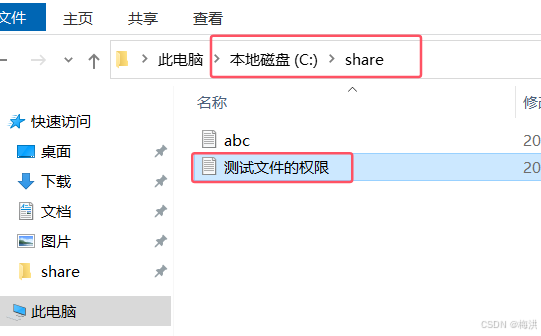
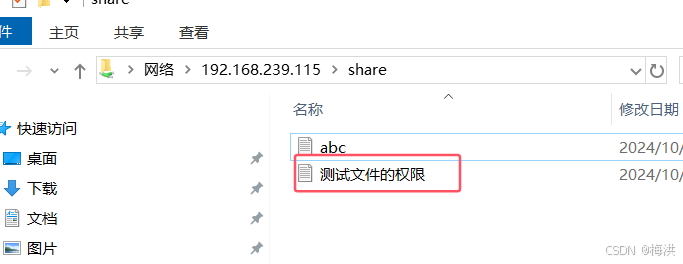
- 在文件服务器的 share 文件夹新建 记事本文件
讯享网
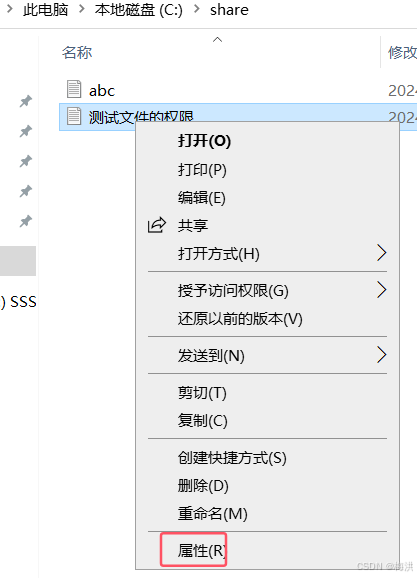
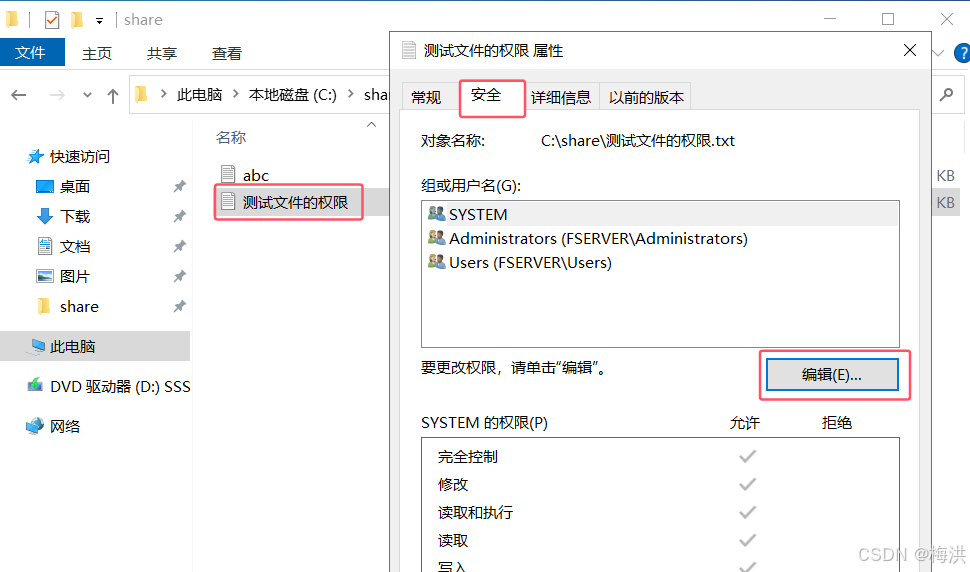
- 右键 属性
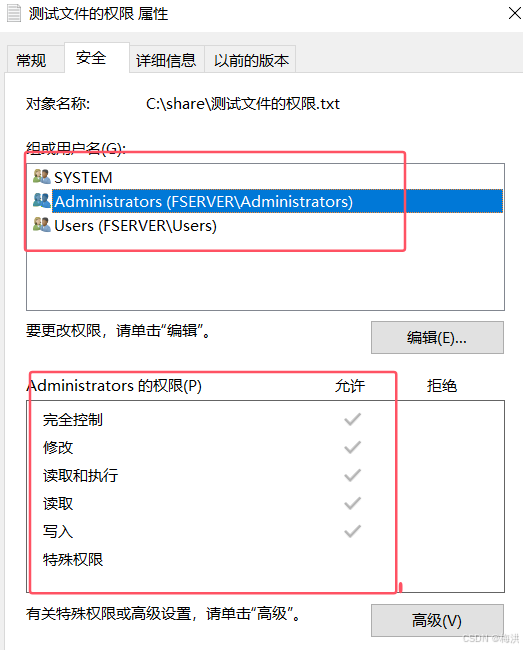
- 在安全选项卡中,查看administrator对应的权限
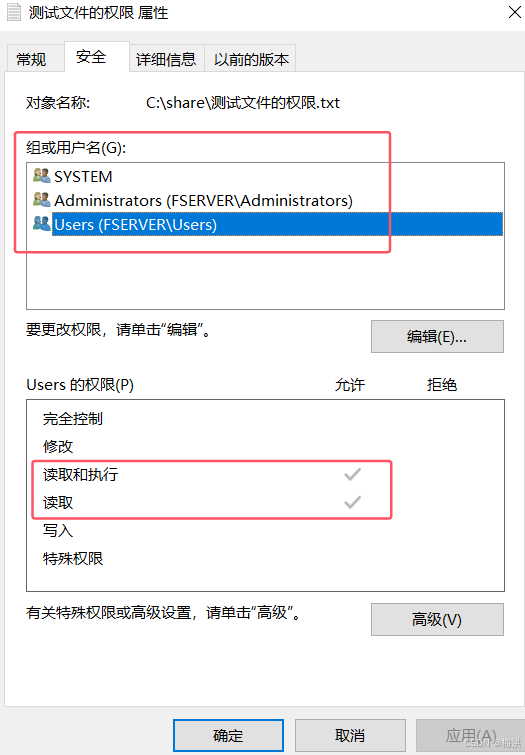
- 查看users的权限
在win10系统中,使用本地Administrator 用户登录
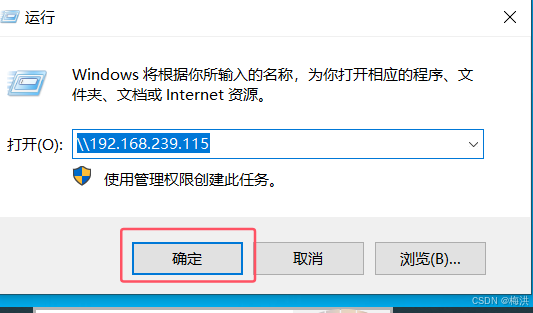
在运行中输入文件服务器的访问地址
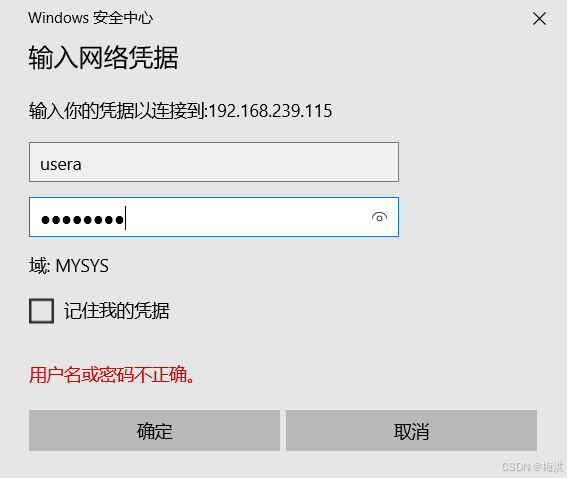
输入usera用户 和密码
对 指定文件,进行编辑、删除。 发现这些操作都是不被允许的。只能读取。
- 回到 文件服务器 上操作
3.
4.
5. 设置完全控制权限
6. 一直确定,这时就让usera用户对此文件具有完全控制的权限
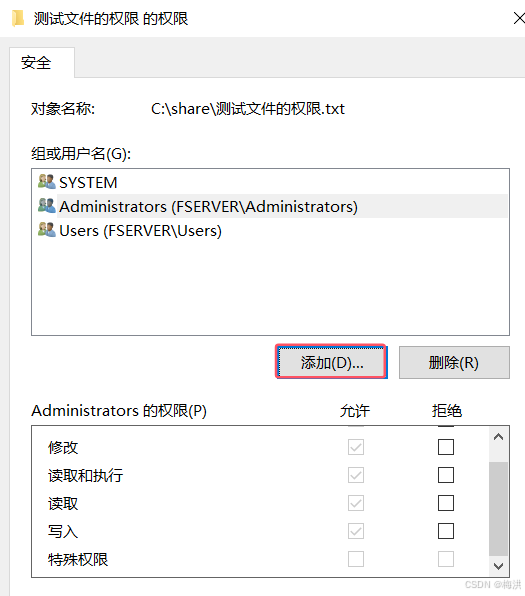
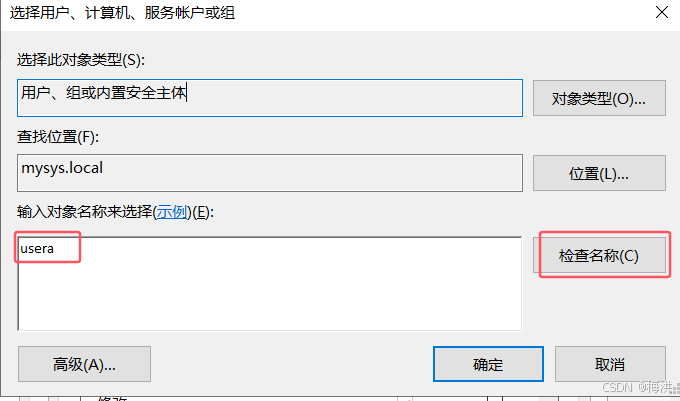
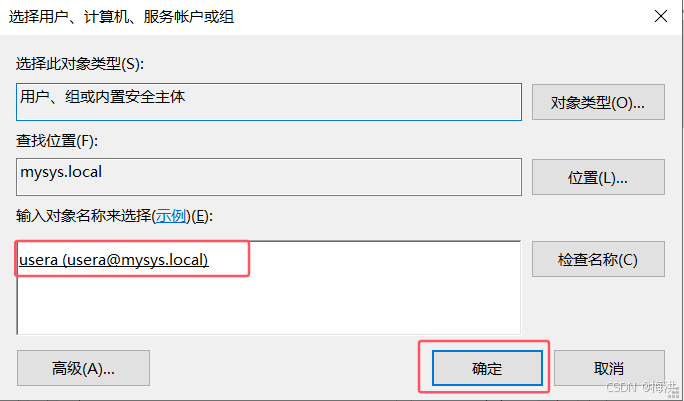
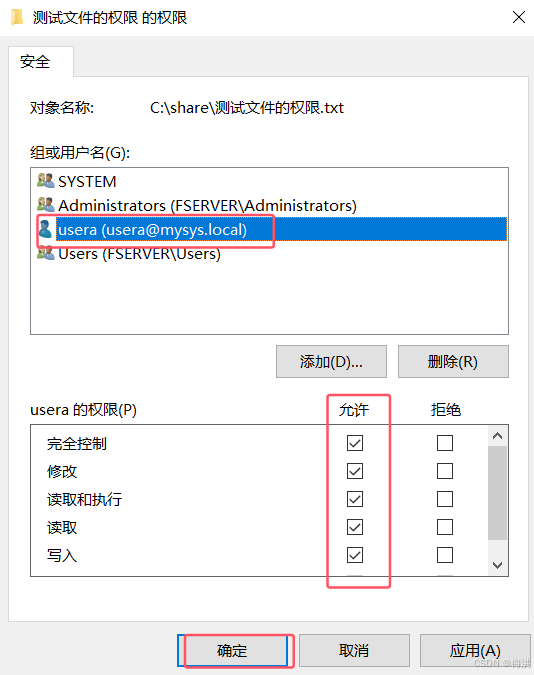
windows客户机
注销后,重新登录访问 文件服务器,用 userb 用户连接。对文件进行操作。发现只能读取,不能删除和修改。
再次注销,重新登录 然后访问文件服务器,用usera用户连接,对文件操作。发现可以编辑,和删除。

- 回到文件服务器上, 新建test1文件夹,右键
3. 选择查找个人
4.
5.
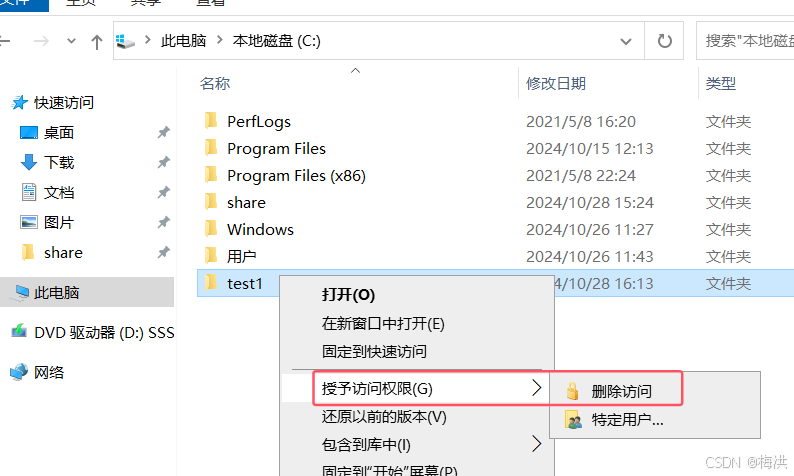
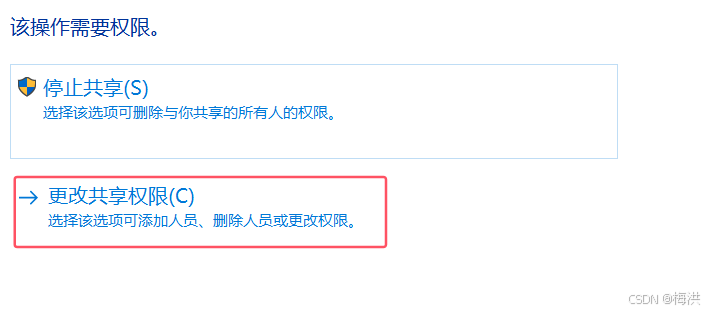
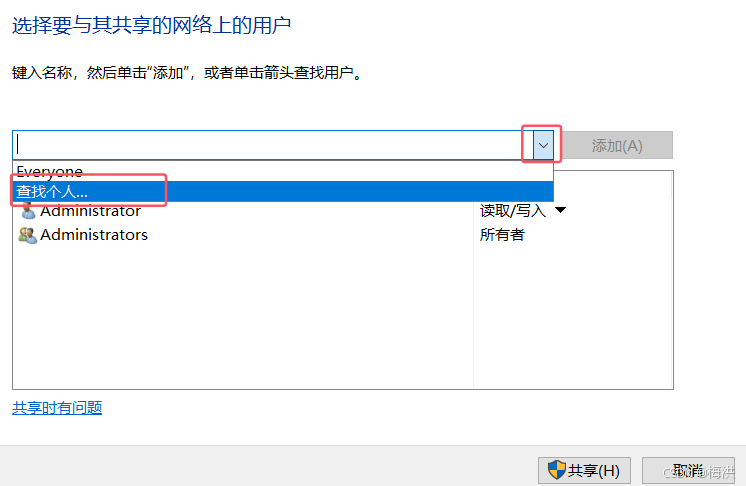
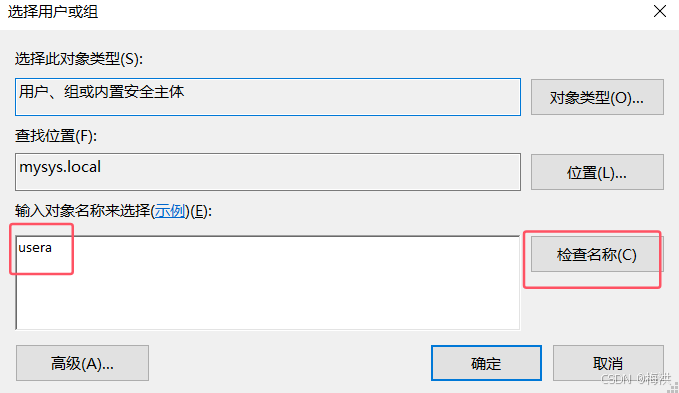
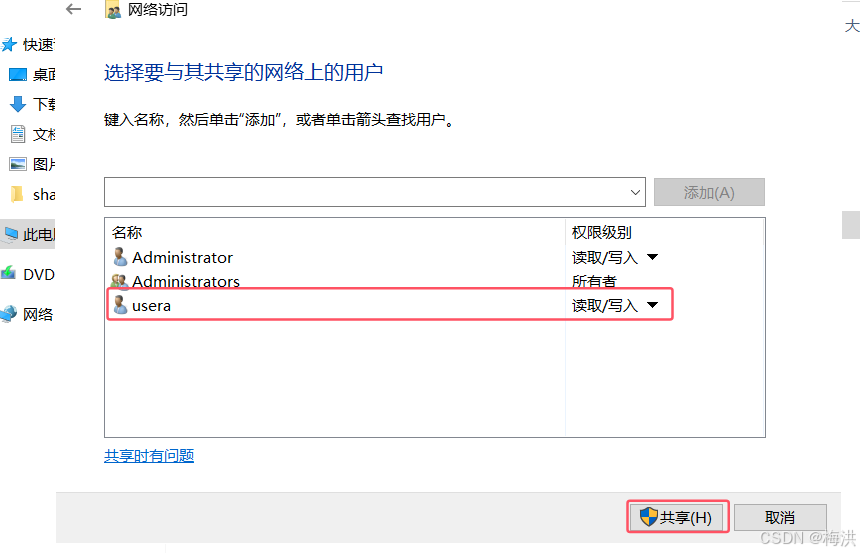
- 注销,重新登录,访问文件服务器,用usera用户连接,对test1目录进行操作,可以做任意操作
- 注销,重新登录,访问文件服务器,用userb用户连接,无法访问test1目录
&nbps;
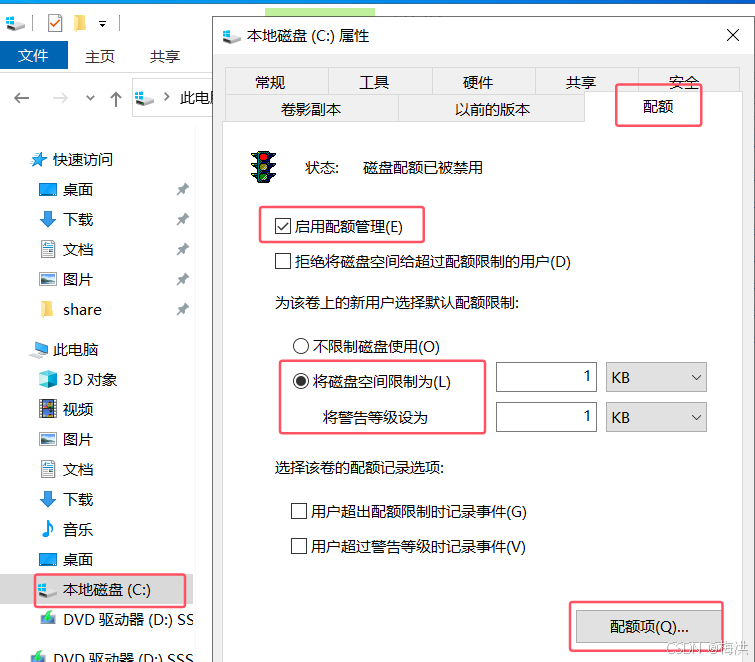
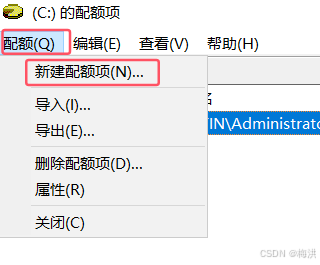
C盘右键 属性

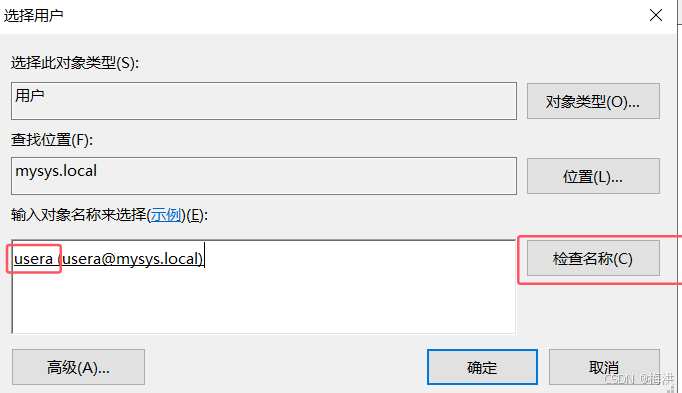
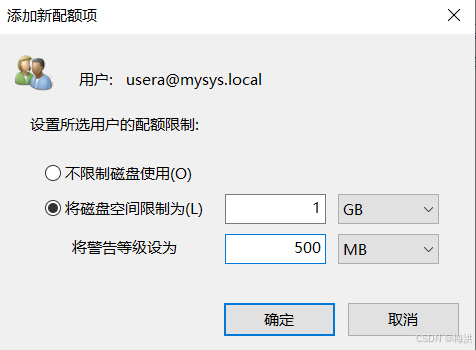
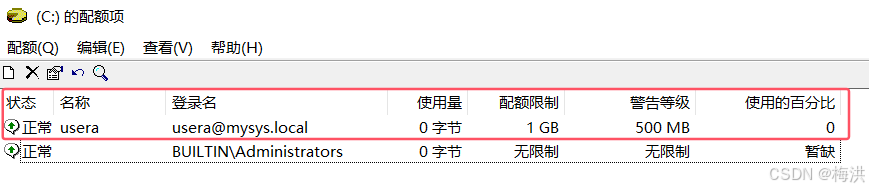
windows10客户机
- 注销,重新登录,用 usera 连接文件服务器。复制两个文件大小为600M左右的文件复制到test1文件夹,超过1G后,重新回到 文件服务器中, 打开C盘的配额项 窗口,发现超额后,会有多个超额日志显示。

- 如果希望用户超出 指定额度后就不允许保存文件。就要勾选下面的选框
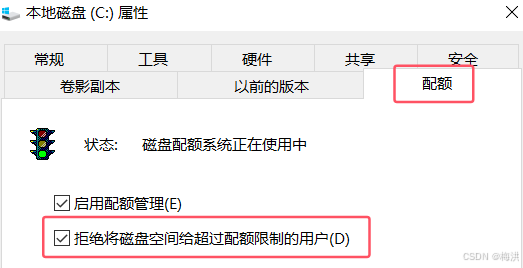
- 再次在win10客户机上,复制超过限制的文件大小。就会提示空间不足
版权声明:本文内容由互联网用户自发贡献,该文观点仅代表作者本人。本站仅提供信息存储空间服务,不拥有所有权,不承担相关法律责任。如发现本站有涉嫌侵权/违法违规的内容,请联系我们,一经查实,本站将立刻删除。
如需转载请保留出处:https://51itzy.com/kjqy/165883.html