
<p>首先准备一台存储端NAS服务器,三台客户端。</p> 讯享网
IP地址: NAS:192.168.10.105
客户端 web1: 192.168.10.106
web2: 192.168.10.107
web3: 192.168.10.108
使用“ip a”命令查看IP地址,在“2:ens33:”中第三行inet后。
【如果没找到则说明IP地址配置有问题,请在下面链接中配置IP】
好啦,准备工作完成,开始NFS服务器的配置和客户端连接与管理吧~
目录
1 准备环境(关闭防火墙)
2 NAS(存储端)
2.1 安装NFS服务器
2.2 配置NFS服务器
2.3 启动NFS服务器
3 与web1连接
3.1 安装NFS客户端
3.2 查看存储端共享
3.3 手动挂载
3.4 查看挂载

3.5 验证
4 与web2/web3连接
4.1 下载服务
4.2 开启服务
4.3 手动挂载
4.4 验证
5 测试
【将NAS服务器和客户端防火墙全部关闭!!!】
讯享网
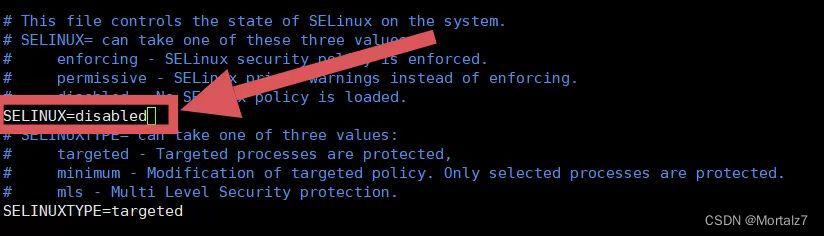
关闭SELINUX
讯享网
使用vim命令编写 /etc/sysconfig/selinux,修改为SELINUX=disabled
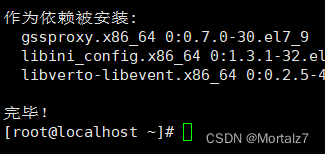
如图显示“完毕!”即表示安装成功!
接下来开始创建文件夹/webdata。
讯享网
为了验证我们实验的成功性,我们向/webdata/index.html中写入“mortal” (放置测试页面)
我们可以使用cat命令来验证我们是否成功写入mortal。
讯享网<
版权声明:本文内容由互联网用户自发贡献,该文观点仅代表作者本人。本站仅提供信息存储空间服务,不拥有所有权,不承担相关法律责任。如发现本站有涉嫌侵权/违法违规的内容,请联系我们,一经查实,本站将立刻删除。
如需转载请保留出处:https://51itzy.com/kjqy/164822.html