
虽然Mac电脑一向以运行稳定、流畅而著称,但Mac电脑运行时间长了,难免也会遇到程序卡死无响应的情况,可能是由于程序冲突、缓存不足或者一些bug等情况导致,这个时候我们就需要强制退出这个程序了,下面小编给大家介绍几种强制退出Mac程序的方法,来看看吧。
方法1、
电脑电脑屏幕左上角苹果logo图标,菜单,选择,强制退出,
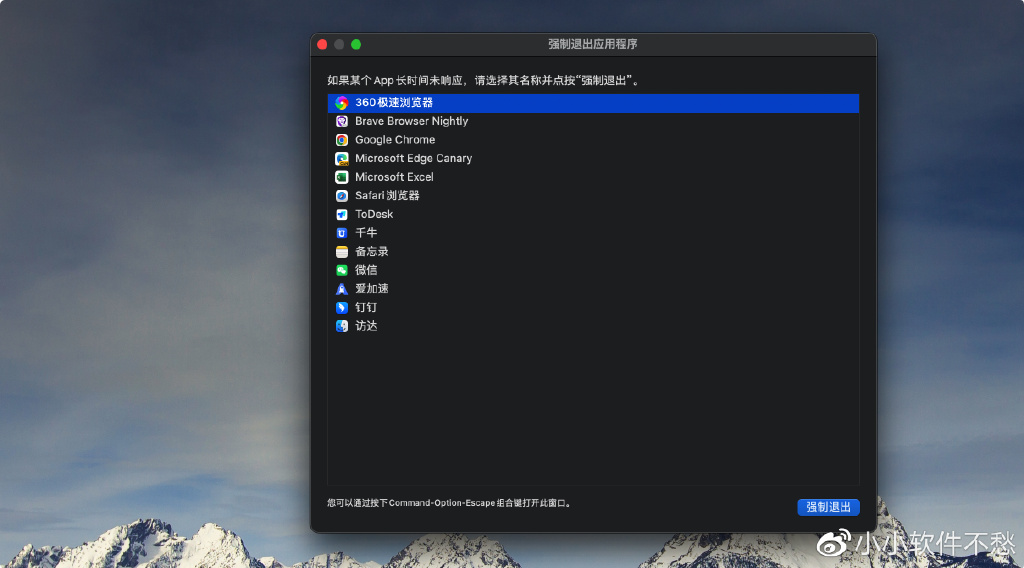
或点按键盘组合键 Command + Option + Esc ,在弹出的“强制退出应用”窗口中选择要退出的应用名称,然后点击“强制退出”按钮,该应用就会立刻退出。

方法2、
按住 Option 并右键点按 Dock 上的应用图标,然后在点击菜单中的“强制退出”选项,便可以退出应用,且不会弹出任何提示。
方法3、

按住 Command + Option + Shift + Esc 键一两秒,直到应用被强制退出。这是退出有前台界面的应用的最快方法了。
方法4、
按键盘快捷键 Command + 空格键来调出 Spotlight,输入“活动监视器”便可启动活动监视器。点选你要退出的进程名称或进程 ID,然后点退出(kill),失去响应的应用通常会显示成红色,然后点按红色的“退出进程”按钮即可退出应用。
方法5、
点按 Shift 键并按应用的菜单(左上角)调出“强制退出 [应用名称]”。这不是最好用的方法,因为有时候应用失去响应时,它的菜单也会无法使用。
方法6、
如果以上方法均不可用,可使用终端命令来退出应用程序,尤其是退出一些底层进程时,打开启动台>其他>终端,输入“killall[processname]”即可退出程序。
以上就是小编为大家带来的mac如何强制退出程序的六种方法了,希望能帮助到大家。
版权声明:本文内容由互联网用户自发贡献,该文观点仅代表作者本人。本站仅提供信息存储空间服务,不拥有所有权,不承担相关法律责任。如发现本站有涉嫌侵权/违法违规的内容,请联系我们,一经查实,本站将立刻删除。
如需转载请保留出处:https://51itzy.com/kjqy/16462.html