
打印机是办公室很常见的办公设备,那么分别有几种连接方式呢?下面一起来了解每种的连接方式吧。
01
第一种:直接用打印机数据线连接电脑。
比较常见的一种,我们就用window7系统做例子
我们先把打印机接通电源开机,并用数据线连接电脑。找到打印机对应型号及相对应驱动,驱动一般在官网都有对应的驱动,进行下载到本地磁盘。
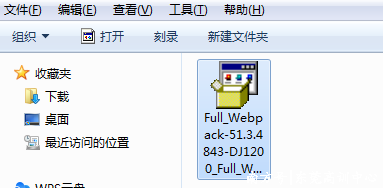
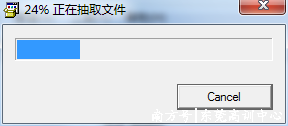
双击打开后进入以下界面,不要关闭界面耐心等待
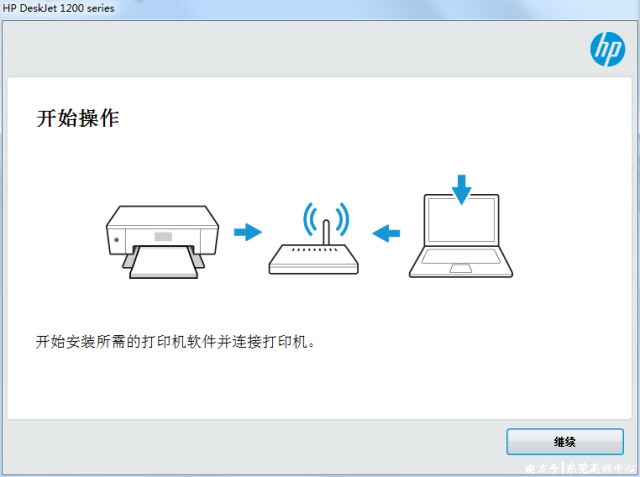
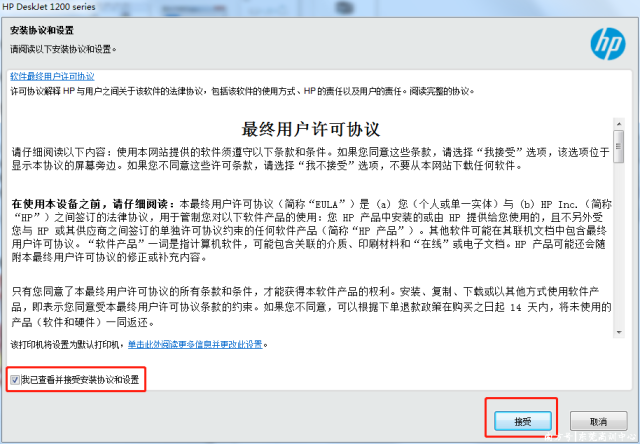
接着就跳转到这个界面勾选“我已查看并接受安装协议和设置”并点击“接受”,这时候不要关闭界面耐心等待完成安装即可。
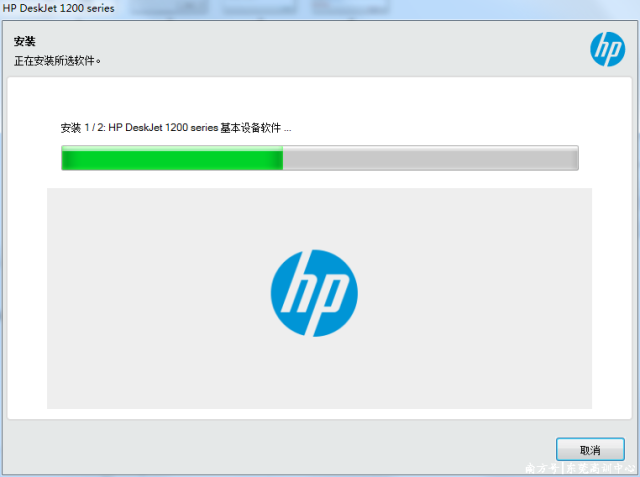
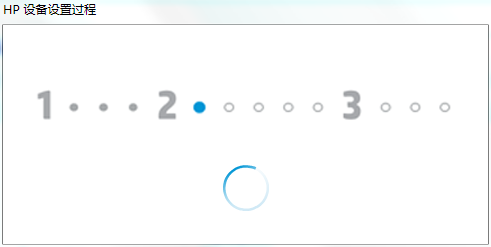
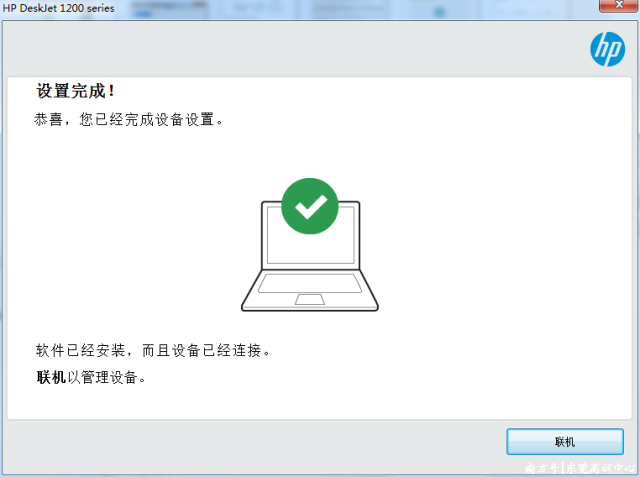
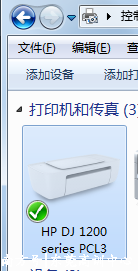
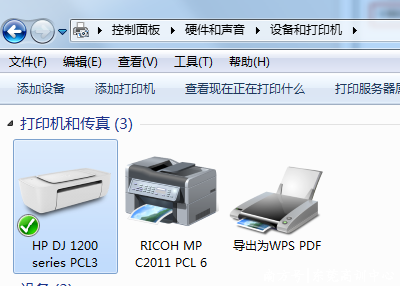
安装完成后,控制面板-查看设备和打印机,这里就有显示刚刚已安装完成的打印机,就可以打印了。
02
第二种:将打印机直接连到网络交换机上。
此种连接方式需要给打印机设置一个固定的IP。这种连接方式的前提是需要打印机支持接网线,需要网络接口,才能给打印机设置IP网络连接方式。
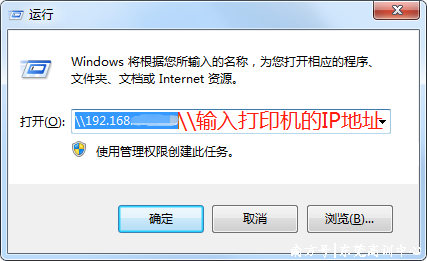
打印机的IP要和交换机和电脑同网络才能接通,接着给打印机设置固定IP。电脑键盘按window键+R键按出运行,输入打印机的IP地址,并点击确认,进入下个界面

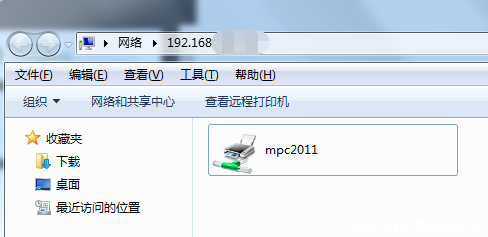
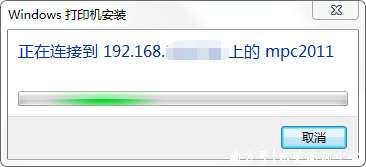
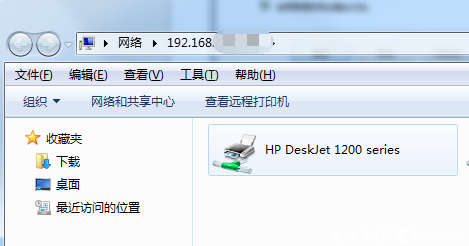
进入这里打开后就会显示打印机,选中打印机右键选择连接,等待连接完成就可以打印了。
03
第三种:将打印机连接到一台电脑上(第一种连接方式),在这台电脑上做打印机共享设置,其他使用打印机的人通过此电脑的共享连接打印。
在电脑A里“控制面板”里找到“查看设备和打印机”,找到需要连接的打印机选中右键选择“打印机属性”。
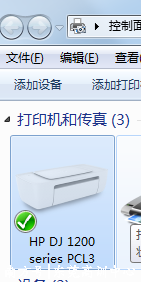
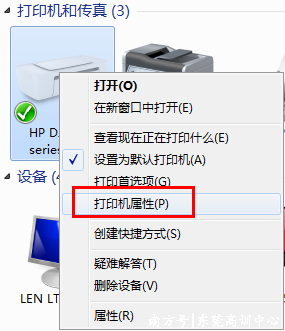
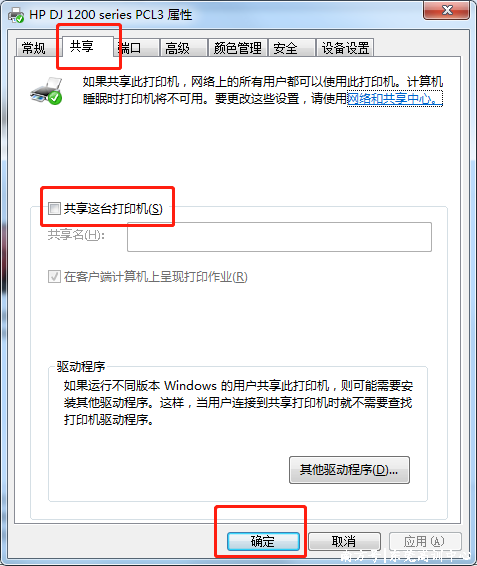
这里打开后,选择“共享”,选中“共享这台打印机”,输入打印机共享名称方便使用,在点击“确定”。这样打印机就共享出来了,多台电脑就可通过共享也可以连接打印机。
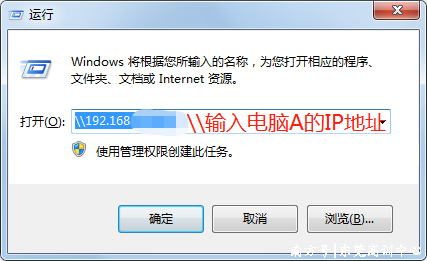
电脑B就可通过共享出来的打印机进行连接(这里与第二种连接方式相似),按window键+R键按出运行,输入电脑A共享出来的IP地址,点击“确定”。
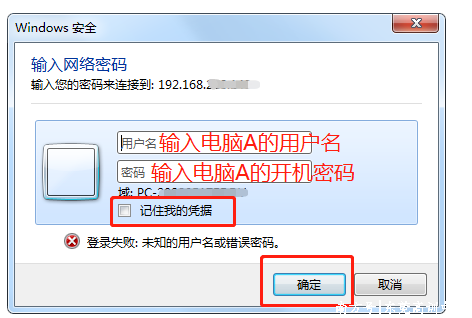
打开到以下界面后输入电脑A的用户名和电脑A的开机密码,选中“记住我的凭据”,点击“确定”
这时候就会弹出电脑A共享出来的打印机,这里选中打印机右键选择连接。
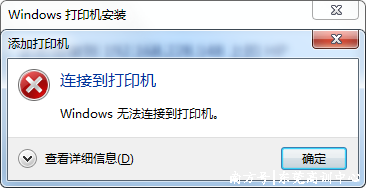
如果电脑A的系统是window10共享打印机出来,而电脑B的系统是window7进行连接,有可能会提示无法连接打印机。那么这种情况需要怎么连接呢?

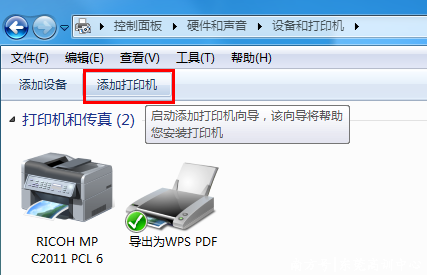
电脑B里打开“控制面板”,找到“设备和打印机”如下图界面,选择“添加打印机”
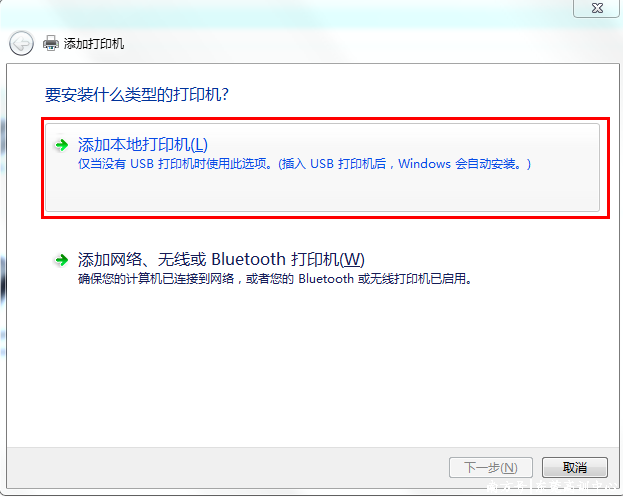
这时候就会弹出“添加本地打印机”和“添加网络打印机”,这里选择“添加本地打印机”进行下一步。
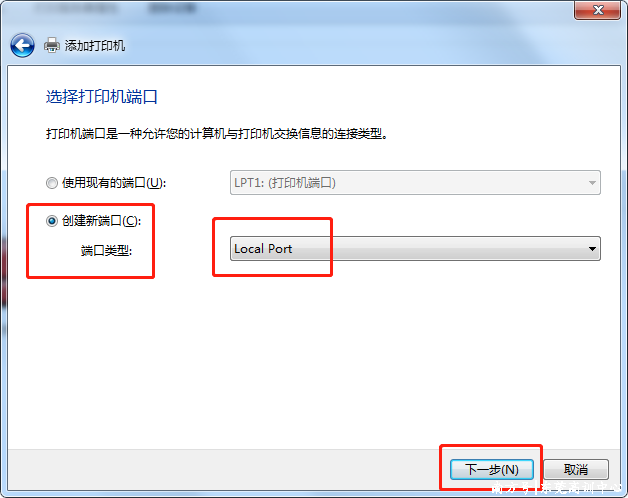
这里就要选择“创建新端口:端口类型”,选择默认“Local Port”,再点击“下一步”。
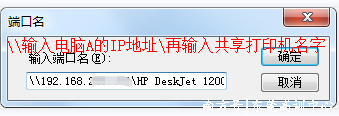
就会弹出这个端口名,这里就要输入”电脑A的IP地址再输入共享打印机名字。这里不要点击“确定”!这时候先找到下载完的驱动安装包进行解压,方便接下来操作。
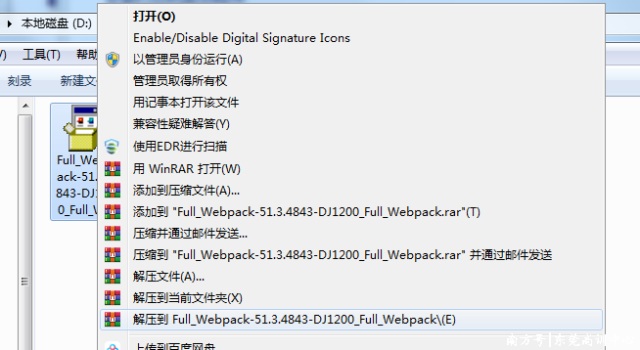
驱动安装包解压完成后,就可以回到“端口名”这个界面,点击“确定”。进入下个界面,这时候就会弹出提示安装打印机驱动程序,这里选择“从磁盘安装”,进入下个界面。
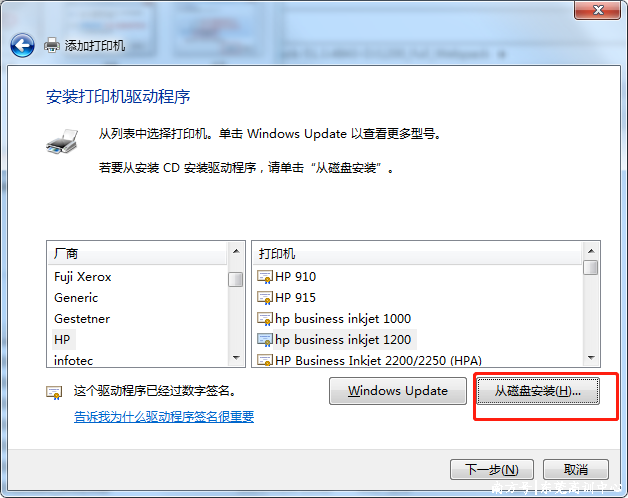
弹出如下图界面点击“预览”,找到刚刚解压驱动安装包的位置,找到“Autorun.inf”这个文件选中并打开,就会回到“从磁盘安装”这个界面这时候可以点击“确定”。
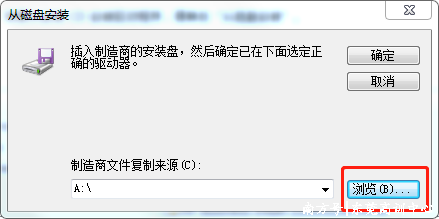
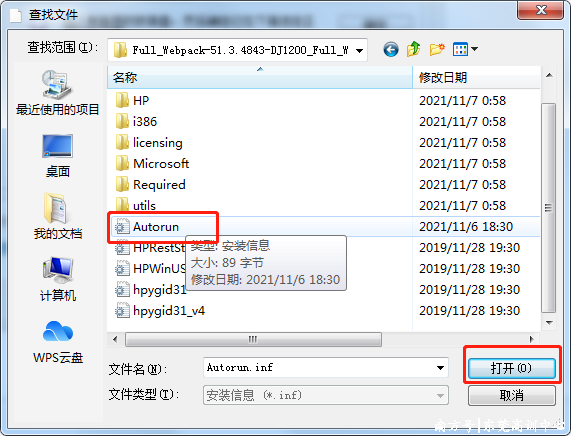
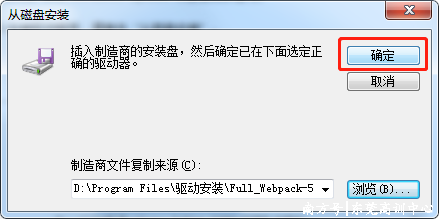
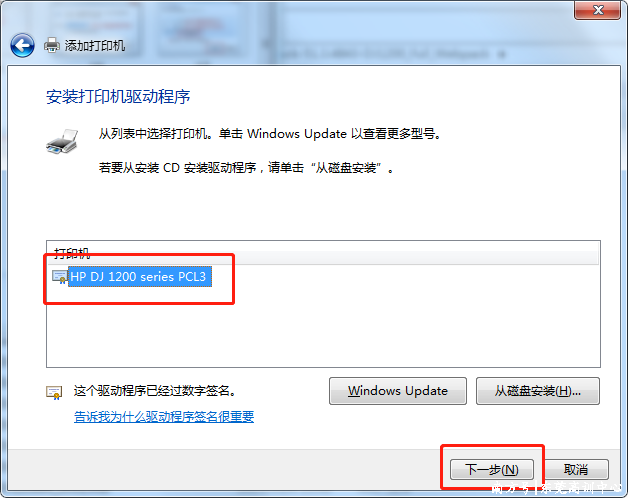
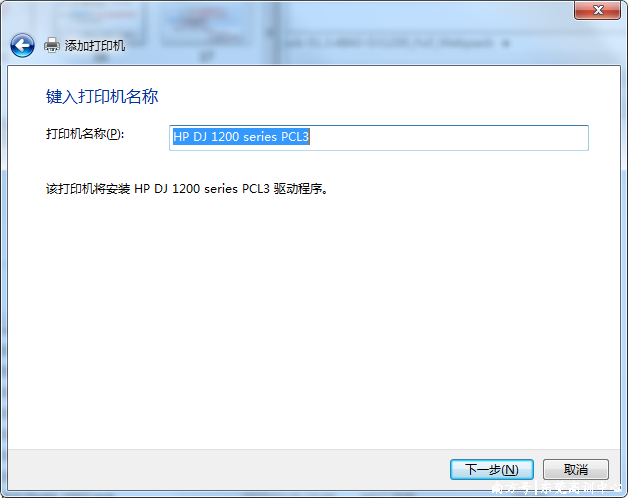
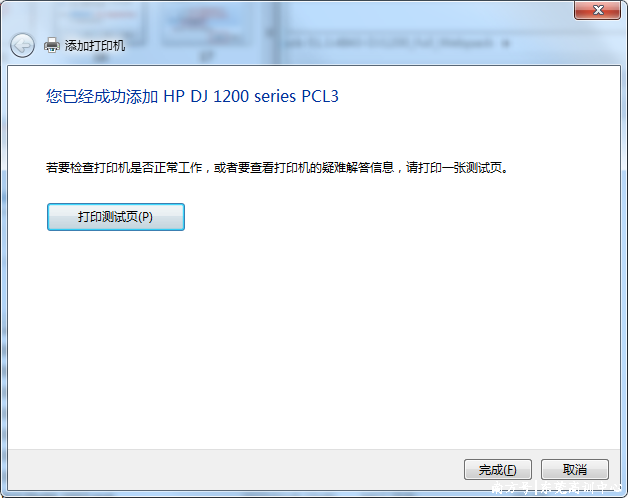
这里就有显示打印机的驱动了选中并点击“下一步”,进入到下个界面。这里如果之前有安装过的驱动程序,就会有提示“选择要使用的驱动程序版本”,这里就推荐选择“替换当前的驱动程序”,因为有安装过的驱动版本可能会不一样,需要替换。再点击“下一步”,这时候就会提示输入打印机名称,不需要更改打印机名称就可以直接点击“下一步”。这样就可以完成连接共享打印机了。
版权声明:本文内容由互联网用户自发贡献,该文观点仅代表作者本人。本站仅提供信息存储空间服务,不拥有所有权,不承担相关法律责任。如发现本站有涉嫌侵权/违法违规的内容,请联系我们,一经查实,本站将立刻删除。
如需转载请保留出处:https://51itzy.com/kjqy/164261.html